
Guide
Read and export the offshore group view
Step by step to read the offshore monthly reports of all companies in a group side by side, filter by month, compare with the previous month, export as CSV or PDF and jump to a company's report.
5 min read · Oktober 2026
Gehört Ihr Unternehmen zu einem Konzern, sehen Sie die Offshore-Monatsberichte der Unternehmen dieses Konzerns in einer Tabelle nebeneinander. Ein Unternehmen entspricht einem Mandanten. Voraussetzung ist, dass jedes Unternehmen eine freigegebene Richtlinie hat und seinen Bericht erzeugt hat, siehe Den Offshore-Monatsbericht lesen und exportieren.
Schritt 1: Die Konzernsicht öffnen
Öffnen Sie Einstellungen, Servicedesk, Offshore-Bearbeitung und klicken Sie auf den Reiter Bericht. Unterhalb der Tabelle steht der Abschnitt Konzernsicht. Er erscheint nur, wenn Ihr aktives Unternehmen zu einem Konzern gehört.
Sie sehen nur Unternehmen, zu denen Sie Zugang haben und in denen Sie den Servicedesk lesen dürfen. Alle anderen Unternehmen des Konzerns fehlen vollständig, weder Name noch Zahlen werden angezeigt, auch nicht als Anzahl.
Warum? Der Konzern ist eine Gruppierung, kein Freibrief: Ihre Rechte werden für jedes Unternehmen einzeln geprüft.
- 1Monat
Schritt 2: Die Tabelle lesen
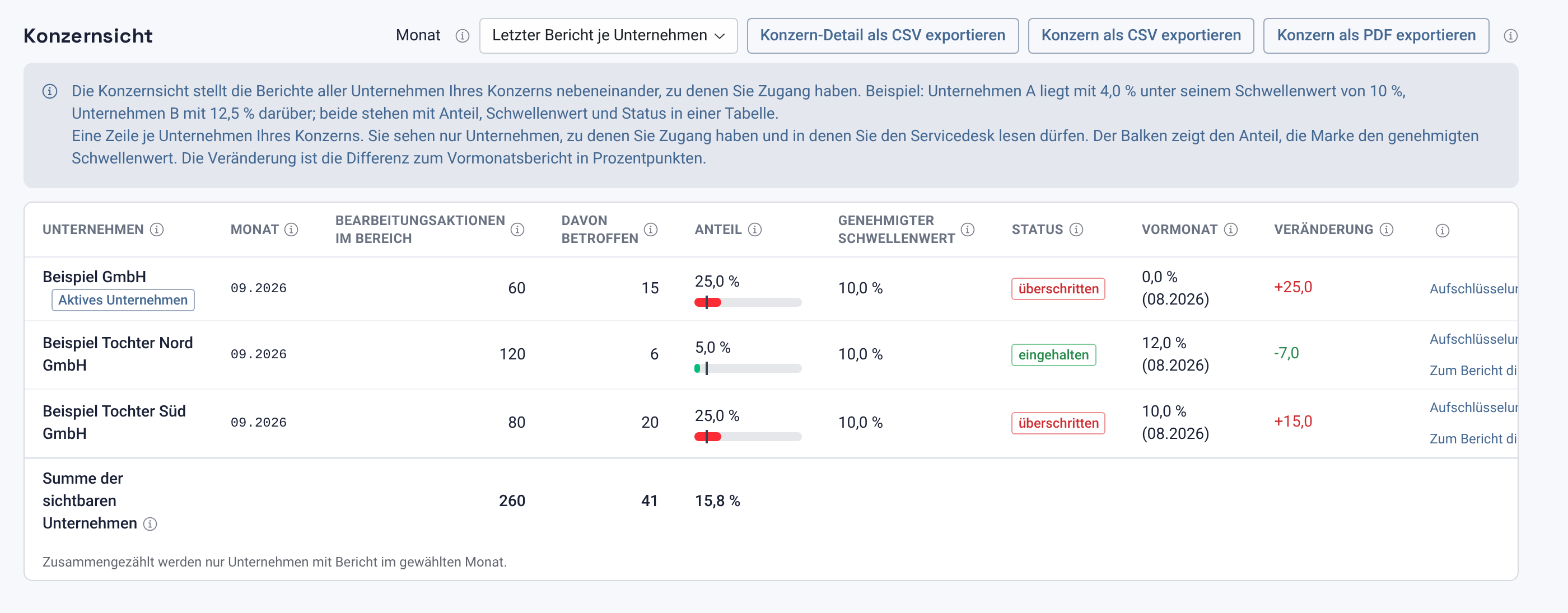
Jede Zeile zeigt ein Unternehmen mit Monat, Bearbeitungsaktionen im Bereich, davon betroffen, Anteil (mit Balken und Marke für den genehmigten Schwellenwert), Genehmigter Schwellenwert und Status. Das aktive Unternehmen trägt die Marke Aktives Unternehmen. Unternehmen ohne Bericht zeigen Kein Bericht für diesen Monat.
Die Zeile Summe der sichtbaren Unternehmen zählt nur Unternehmen mit Bericht im gewählten Monat zusammen.
Schritt 3: Monat wählen und vergleichen
Im Feld Monat steht zunächst Letzter Bericht je Unternehmen. Wählen Sie einen bestimmten Monat, um alle Unternehmen im selben Monat zu vergleichen. Die Spalte Vormonat nennt den Anteil des vorherigen Berichts, die Spalte Veränderung die Differenz in Prozentpunkten. Ein Plus bedeutet einen höheren Anteil betroffener Bearbeitungsaktionen.
Mit Aufschlüsselung sehen Sie je Unternehmen die Tabellen Nach Vorgangsart und Nach Kritikalität.
Schritt 4: Exportieren
- Konzern als CSV exportieren: eine Zeile je Unternehmen mit Vormonat und Veränderung, am Ende die Summe.
- Konzern-Detail als CSV exportieren: eine Zeile je Unternehmen, Vorgangsart und Kritikalität.
- Konzern als PDF exportieren: ein Dokument mit der Tabelle des gewählten Monats.
Die Exporte enthalten nur die Unternehmen, die Sie sehen dürfen. Die Sprache folgt Ihrer Oberflächensprache. Jeder Export wird im Konfigurationsprotokoll festgehalten.
Schritt 5: In den Bericht eines Unternehmens springen
Klicken Sie in einer Zeile auf Zum Bericht dieses Unternehmens. Die Anwendung wechselt in dieses Unternehmen und öffnet dort den Reiter Bericht. Mit dem Unternehmenswechsel im Kopf der Anwendung kehren Sie zurück.
Das brauchen Sie
Das Recht, den Servicedesk zu sehen, in jedem Unternehmen, das Sie vergleichen möchten, und den Zugang zu diesem Unternehmen. Dienstleister-Zugänge haben diese Sicht nicht.
Werte erklärt
Die folgende Tabelle erklärt jeden Wert dieser Seite. In knooing öffnet das Info-Symbol neben dem Wert dieselbe Erklärung. Alle Beispiele sind erfunden.
| Wert | Bedeutung | Beispiel | | --- | --- | --- | | Monat (Filter) | Legt fest, welcher Berichtsmonat je Unternehmen gezeigt wird. Standard ist der jeweils letzte vorhandene Bericht. Bei einem gewählten Monat erscheinen Unternehmen ohne Bericht in diesem Monat mit dem Hinweis „Kein Bericht für diesen Monat“ und fließen nicht in die Summe ein. | Filter 04.2026: Alle Zeilen zeigen April. Hat ein Unternehmen für April keinen Bericht, bleibt seine Zeile leer. | | Anteil | Der Anteil betroffener Bearbeitungsaktionen an allen Bearbeitungsaktionen im Bereich, in Prozent. Anteil = Davon betroffen geteilt durch Bearbeitungsaktionen im Bereich mal 100, angezeigt und verglichen auf eine Nachkommastelle gerundet (kaufmännisch, 10,05 wird 10,1). Ohne Aktionen ist der Anteil 0 %. Er bezieht sich auf Aktionen, nicht auf Vorgänge oder Zeit. | 100 betroffene von 1.000 Aktionen: Anteil 10,0 %. | | Anteilsbalken und Schwellenwertmarke | Der Balken unter dem Anteil zeigt die Höhe des gerundeten Anteils auf einer Skala von 0 bis 100 %, die senkrechte Marke den genehmigten Schwellenwert. Der Balken ist grün, solange der Schwellenwert nicht überschritten ist, und rot, wenn er überschritten ist. Reicht der Balken über die Marke, ist der Schwellenwert überschritten. Ohne Schwellenwert gibt es keine Marke. | Anteil 12 %, Marke bei 10 %: Der rote Balken ragt über die Marke hinaus. | | Genehmigter Schwellenwert (%) | Der höchste zulässige Anteil von Bearbeitungsaktionen außerhalb der zulässigen Länder an allen Bearbeitungsaktionen im Monat, in Prozent. Ein unbekannter Standort zählt als außerhalb. Verglichen wird „Anteil größer als Schwellenwert“. Der Wert selbst ist noch erlaubt: Bei Schwellenwert 10 ist 10,0 % eingehalten, 10,1 % überschritten. Verglichen wird der auf eine Nachkommastelle gerundete Anteil mit dem Schwellenwert, gleich ist eingehalten. Zulässig sind 0 bis 100 mit höchstens einer Nachkommastelle. Ohne Wert steht der Status „kein Schwellenwert“. In einem Bericht gilt der Wert der Richtlinie zum Monatsende. | Beispiel-Monat: 1.000 Bearbeitungsaktionen im Bereich, zulässige Länder DE und PL. 900 Aktionen in DE oder PL, 60 in IN, 40 ohne Standort: 100 betroffene Aktionen = 10,0 % bei Schwellenwert 10,0: eingehalten. Bei 101 betroffenen Aktionen (10,1 %): überschritten. Ein Anteil von 10,04 wird als 10,0 angezeigt und gilt als eingehalten, 10,05 wird als 10,1 angezeigt und gilt als überschritten. | | Status | Das Ergebnis des Vergleichs von Anteil und genehmigtem Schwellenwert. Verglichen wird der auf eine Nachkommastelle gerundete Anteil mit dem Schwellenwert. Eingehalten: Anteil nicht größer als der Schwellenwert, gleich ist eingehalten. Überschritten: Anteil größer als der Schwellenwert. Kein Schwellenwert: Es ist keiner hinterlegt, es gibt nichts zu vergleichen. | Schwellenwert 10,0: Anteil 10,04 wird als 10,0 angezeigt und gilt als eingehalten; 10,05 wird als 10,1 angezeigt und gilt als überschritten. | | Vormonat | Der Anteil aus dem Bericht des Vormonats desselben Unternehmens, mit Monatsangabe. Er dient als Vergleichswert für die Veränderung. | 8,0 % (04.2026) steht in der Zeile des Berichts 05.2026. | | Veränderung (Prozentpunkte) | Die Differenz zwischen dem Anteil dieses Monats und dem Anteil des Vormonats, in Prozentpunkten (Pp), nicht in Prozent. Mehr betroffene Aktionen sind rot, weniger grün. Veränderung = gerundeter Anteil aktuell minus gerundeter Anteil Vormonat, daher passt sie immer zu den angezeigten Zahlen. Ohne Vormonatsbericht steht „-“. | Von 8,0 % auf 10,5 %: +2,5 Prozentpunkte. Das sind nicht 2,5 %, denn der Anteil stieg um knapp ein Drittel seines Werts. | | Summe der sichtbaren Unternehmen | Eine Summenzeile über alle Unternehmen, die im gewählten Monat einen Bericht haben und die Sie sehen dürfen. Der Anteil der Summenzeile wird aus den Summen berechnet, nicht aus den Prozentwerten gemittelt, große Unternehmen wiegen also stärker. Summenanteil = Summe der betroffenen Aktionen geteilt durch Summe der Aktionen im Bereich mal 100. Die Summenzeile hat keinen Status und keinen Schwellenwert. | Unternehmen A: 100 von 1.000 (10,0 %), Unternehmen B: 50 von 200 (25,0 %). Summe: 150 von 1.200 = 12,5 %, nicht der Mittelwert 17,5 %. | | Aktives Unternehmen | Das Unternehmen, in dem Sie gerade angemeldet sind. Sein Bericht steht auf dieser Seite weiter oben. | Bei den übrigen Unternehmen springen Sie mit „Zum Bericht dieses Unternehmens“ hinüber. Dabei wechselt Ihr aktives Unternehmen. | | Zum Bericht dieses Unternehmens | Wechselt Ihr aktives Unternehmen und öffnet dessen Berichtsreiter. | Sie wechseln von Unternehmen A zu B und sehen dort den vollständigen Bericht mit allen Monaten. | | Konzern als CSV oder PDF exportieren | Exportiert die Tabelle der Konzernsicht für den gewählten Monat: als CSV, mit Detail je Gruppe der Aufschlüsselung oder als PDF. Enthalten sind nur Unternehmen, zu denen Sie berechtigt sind. | Der Export für 05.2026 enthält Zeilen für jedes sichtbare Unternehmen, die Summenzeile und die Veränderung in Prozentpunkten. |
Wenn etwas nicht klappt
- Der Abschnitt Konzernsicht fehlt. Ihr aktives Unternehmen gehört zu keinem Konzern, oder Sie sind mit einem Dienstleister-Zugang angemeldet.
- Ein Unternehmen fehlt. Ihnen fehlt dort der Zugang oder das Recht, den Servicedesk zu sehen, oder das Unternehmen hat den Servicedesk nicht. Wenden Sie sich an Ihre Administration.
- Für Sie ist kein Unternehmen des Konzerns sichtbar. Es liegt kein auswertbarer Zugang vor.
- Der Export der Konzernsicht ist fehlgeschlagen. Versuchen Sie es erneut. Bei PDF-Erzeugung derzeit nicht verfügbar funktionieren die CSV-Exporte weiterhin.