
Guide
Review expiring knowledge articles: reminder and "Reviewed, still valid"
How to set the reminder lead time, spot expired articles in the knowledge base and confirm with one click that an article is still valid.
6 min read · Oktober 2026
Anleitungen veralten, ohne dass es jemand merkt: Ein Menü heißt anders, ein Schritt entfällt. Wenn ein Wissensartikel ein Gültig bis hat, erinnert knooing die Pflegenden vor dem Ablauf und beim Ablauf. Ist der Inhalt noch richtig, bestätigen sie das mit einem Klick. Ist er es nicht mehr, ändern sie den Artikel als neue Version. Wie ein Artikel entsteht, steht unter Wissensartikel verfassen, zur Freigabe einreichen und veröffentlichen, die neue Version unter Wissensartikel pflegen: neue Version und Verwendung.
Wer wird erinnert, wer darf bestätigen?
Erinnert werden die Person, die die veröffentlichte Fassung verfasst hat, die freigebende Person und die Autorin oder der Autor der Vorfassung, jeweils mit dem Recht Servicedesk bearbeiten. Findet sich niemand, erhalten Personen mit Administrationsrecht für den Servicedesk die Erinnerung. Bestätigen dürfen dieselben Pflegenden des Artikels und die Administration des Servicedesks.
Beispiel in diesem Artikel: Der Artikel „VPN-Verbindung bricht ab: erste Prüfung“ gilt bis zum 23.10.2026. Julia Beispiel hat ihn verfasst. Der Artikel „Druckerwarteschlange zurücksetzen“ ist seit dem 05.10.2026 abgelaufen.
Schritt 1: Die Vorwarnzeit einstellen
Öffnen Sie Einstellungen, Servicedesk, Wissensrubriken. Unten steht der Abschnitt Erinnerung zur Überprüfung. Tragen Sie bei Vorwarnung in Tagen vor Ablauf eine ganze Zahl von 1 bis 90 ein (Standard 14) und klicken Sie auf Speichern. Die Meldung Die Einstellung wurde gespeichert. bestätigt es.
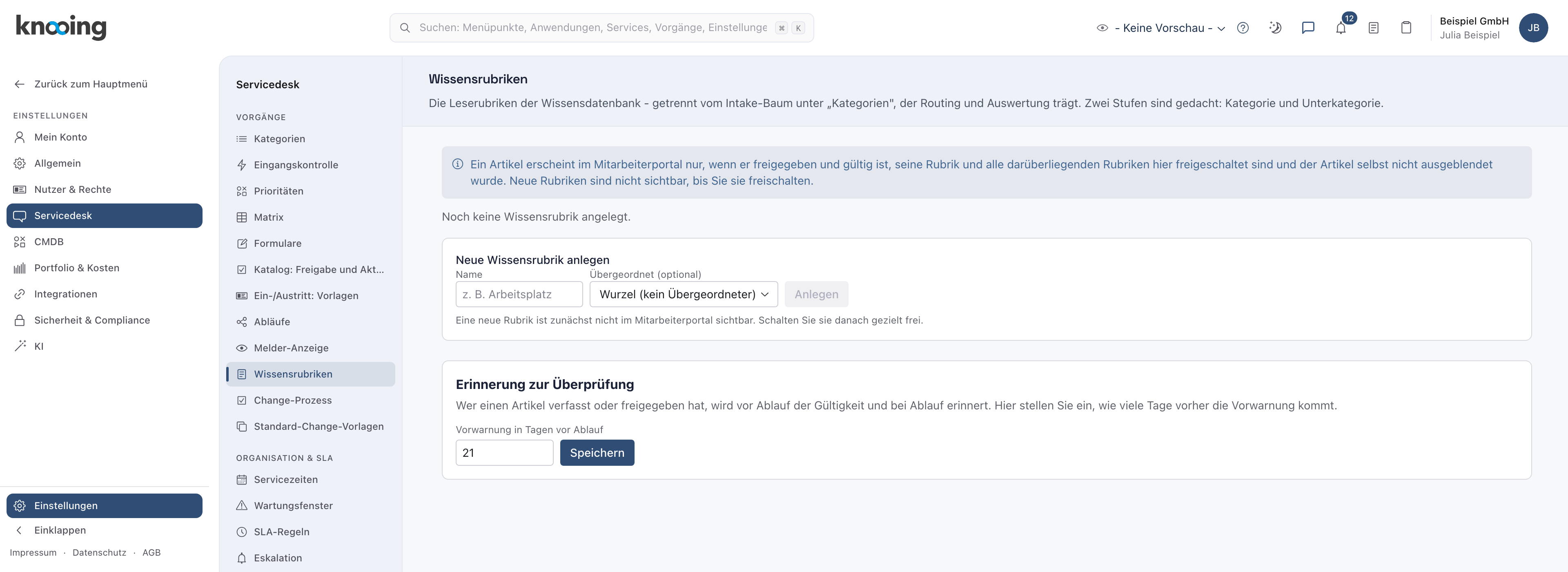
- 1Vorwarnung in Tagen
- 2Speichern
Warum eine Vorwarnzeit? Eine Überprüfung braucht Zeit. Wer erst am Ablauftag erfährt, dass ein Artikel ausläuft, prüft hastig oder gar nicht. Je nach Aufwand sind 14 Tage oder auch 30 Tage sinnvoll. Ändern darf die Einstellung nur, wer Administrationsrecht für den Servicedesk hat. Alle anderen sehen den Wert nur: Die Einstellung ändern dürfen nur Personen mit Administrationsrecht für den Servicedesk.
Wichtig zu wissen: Die Erinnerung gilt ab dem Zeitpunkt, an dem der Mandant sie zum ersten Mal nutzt. Artikel, die schon davor abgelaufen waren, lösen keine Erinnerung aus, damit beim Einführen keine Flut entsteht. Sie sind aber in Liste und Artikel als abgelaufen gekennzeichnet (Schritt 3).
Schritt 2: Die Erinnerung lesen
Wenn der Ablauf in die Vorwarnzeit fällt, steht in Ihrer Glocke oben rechts Wissensartikel läuft bald ab: … mit dem Gültigkeitsende. Ein Klick führt zum Artikel. Läuft die Gültigkeit ab, kommt Wissensartikel abgelaufen: … dazu. Die Prüfung läuft im Hintergrund etwa alle 30 Minuten.
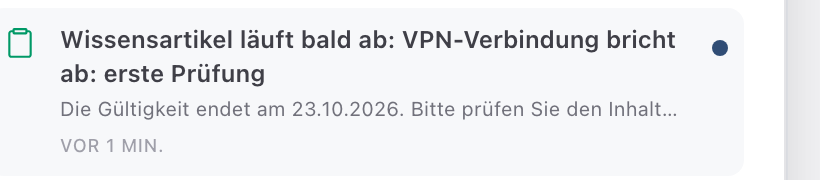
Ob Sie zusätzlich eine E-Mail bekommen, legen Sie unter Einstellungen, Mein Konto, Benachrichtigungen beim Ereignis Wissensartikel: Überprüfung fällig fest: sofort, in der Zusammenfassung oder gar nicht. Beim Ablauf geht eine E-Mail sofort hinaus, wenn Sie sie nicht abbestellt haben. Die Vorwarnung wartet in der Zusammenfassung. Bei Artikeln, die nicht für das Mitarbeiterportal freigegeben sind, steht in der E-Mail der Titel nicht. Er steht in der Glocke und in der Zusammenfassung.
Warum die Glocke zuerst? Sie sehen die Erinnerung dort, wo Sie ohnehin arbeiten. Jede Erinnerung kommt je Artikelversion und Stufe nur einmal, es gibt also kein Dauerfeuer.
Schritt 3: Abgelaufene Artikel erkennen
Öffnen Sie Servicedesk, Problem Management, Reiter Wissensdatenbank, In der Wissensdatenbank öffnen. Ein abgelaufener Artikel trägt das Kennzeichen Gültigkeit abgelaufen.
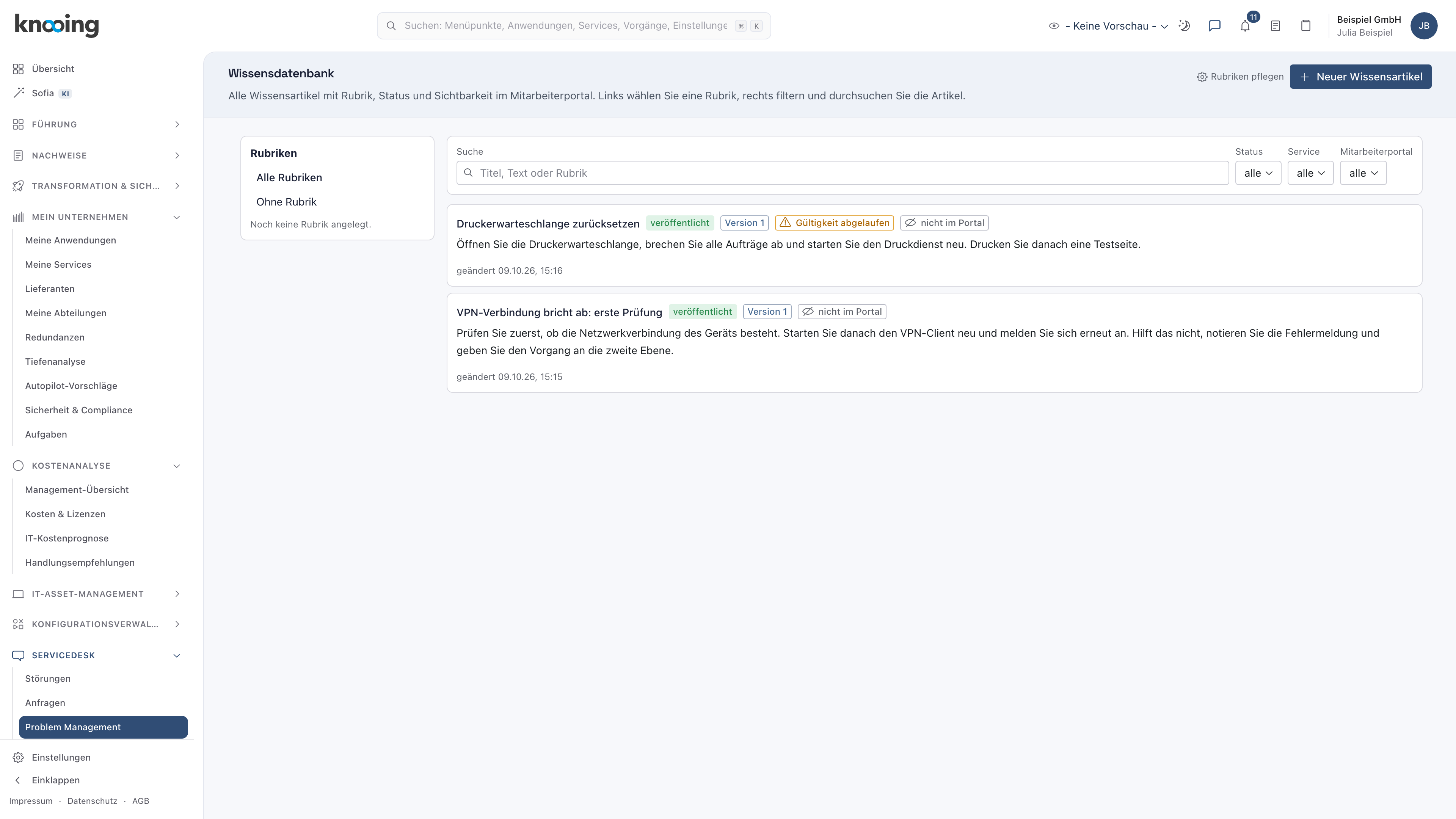
- 1Gültigkeit abgelaufen
Das Kennzeichen ist amber, nicht rot: Es ist eine Aufgabe, kein Fehler. Ein abgelaufener Artikel wird nicht mehr als Vorschlag in Vorgängen angeboten und erscheint nicht im Mitarbeiterportal.
Warum? Ein Vorschlag mit veraltetem Inhalt ist schlimmer als keiner: Die Kollegin folgt ihm und verliert Zeit.
Schritt 4: Den Artikel als weiter gültig bestätigen
Öffnen Sie den Artikel. Oben stehen veröffentlicht und Gültigkeit abgelaufen. Rechts unter Gültigkeit steht der Block Die Gültigkeit ist abgelaufen. Prüfen Sie den Text. Ist er richtig, wählen Sie bei Neues Gültigkeitsende ein Datum (vorbelegt ist ein Jahr ab heute) und klicken Sie auf Geprüft, weiter gültig. Die Meldung lautet Der Artikel gilt als geprüft und ist weiter gültig.
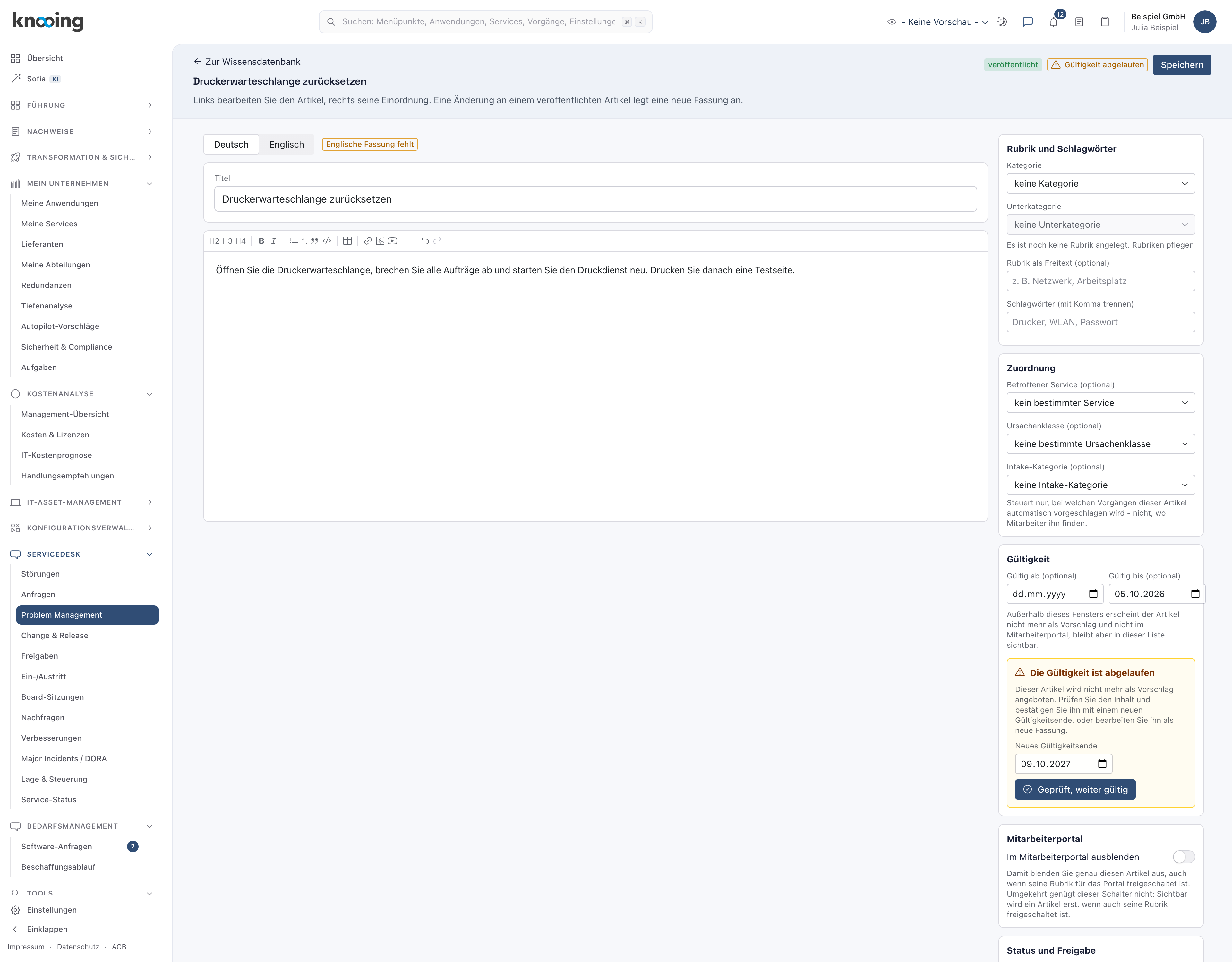
- 1Gültigkeit abgelaufen
- 2Neues Gültigkeitsende
- 3Geprüft, weiter gültig
Danach zeigt das Feld Gültig bis das neue Datum, und der Block heißt wieder Überprüfung der Gültigkeit. Er bleibt bei jedem veröffentlichten Artikel mit Gültigkeitsende sichtbar, auch lange vor dem Ablauf. So können Sie auch vorzeitig bestätigen.
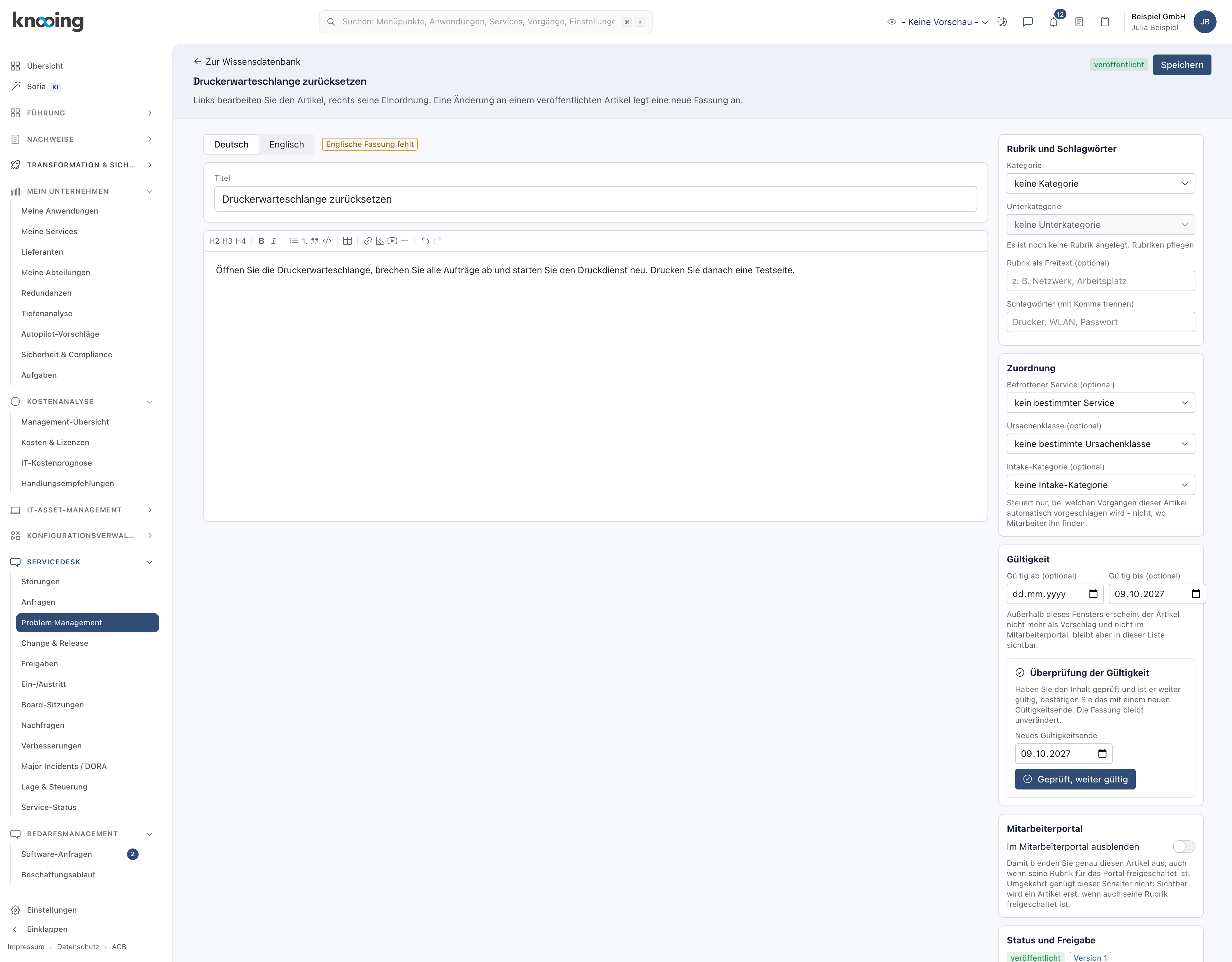
- 1Neues Gültig bis
- 2Überprüfung der Gültigkeit
Die Bestätigung hat Regeln, damit sie kein Umweg um die Freigabe wird:
- Das neue Ende muss nach dem bisherigen liegen und höchstens 24 Monate in der Zukunft.
- Der Inhalt bleibt unverändert. Wollen Sie ihn ändern, bearbeiten Sie den Artikel. Dann entsteht eine neue Version, die eine zweite Person freigeben muss.
- knooing hält Person, altes und neues Datum im Nachweisjournal fest. Die Erinnerungsstufen beginnen für das neue Datum von vorn.
Warum ohne Freigabe? Bestätigt wird die Gültigkeit, nicht ein geänderter Text. Eine zweite Person braucht es nur, wenn sich der Inhalt ändert.
Wenn etwas nicht klappt
- Der Block „Überprüfung der Gültigkeit“ fehlt: Er erscheint nur bei veröffentlichten Artikeln mit Gültig bis und nur für Pflegende des Artikels und die Administration des Servicedesks. Bei anderen Personen fehlt er.
- Die Bestätigung meldet „Das neue Gültigkeitsende muss nach dem bisherigen liegen. Bestätigen kann die Gültigkeit nur verlängern.": Wählen Sie ein späteres Datum.
- Sie sehen „Das neue Gültigkeitsende darf höchstens 24 Monate in der Zukunft liegen.": Wählen Sie ein früheres Datum.
- Die App meldet „Die Bestätigung konnte nicht gespeichert werden.": Laden Sie die Seite neu und versuchen Sie es noch einmal.
- Die Vorwarnzeit lässt sich nicht speichern: Die App meldet Bitte geben Sie eine ganze Zahl von 1 bis 90 an. Das Feld ist gesperrt, wenn Ihnen das Administrationsrecht für den Servicedesk fehlt.
- Es kommt keine Erinnerung: Der Artikel war schon vor dem ersten Lauf abgelaufen, hat kein Gültig bis oder ist kein veröffentlichter Artikel. Entwürfe und archivierte Fassungen werden nicht erinnert.