
Guide
Import a category tree from a spreadsheet: preview, team and repetition
How to take over an existing category tree from CSV, Excel or JSON: prepare a file with path, team and active, read the preview with new, changed, unchanged and error rows, fix errors, import and safely repeat the import.
6 min read · September 2026
Wer einen bestehenden Kategoriebaum hat, etwa aus einem Vorsystem oder einer Excel-Liste, muss ihn nicht abtippen. Mehrere hundert Kategorien von Hand zu pflegen kostet Tage und ist fehleranfällig. Der Import übernimmt den Baum in Minuten, samt Team und Status. Wie der Baum danach gepflegt wird, steht in Kategorien einrichten und Teams hinterlegen.
Das brauchen Sie
Das Recht der Servicedesk-Verwaltung (Modul Servicedesk-Konfiguration - Fristen, Eskalation, Regelkatalog mit Bearbeiten), sonst fehlt der Knopf Importieren. Soll die Spalte Team Teams zuordnen, müssen diese Teams aktiv sein und so heißen wie in den Einstellungen unter Teams. Groß- und Kleinschreibung spielt dabei keine Rolle.
Schritt 1: Die Datei vorbereiten
Legen Sie eine Tabelle an, eine Zeile je Kategorie. Es gelten diese Spalten:
| Spalte | Inhalt | Pflicht | |---|---|---| | Pfad | Die Ebenen mit Schrägstrich getrennt, zum Beispiel Hardware/Drucker/Toner | ja | | Team | Name eines aktiven Teams | nein | | Aktiv | ja oder nein | nein |
Die Spaltenköpfe dürfen auch englisch heißen (Path, Team, Active). Erlaubte Formate sind CSV, Excel (XLSX) und JSON. Das alte Excel-Format XLS wird abgelehnt. Eine JSON-Datei muss eine Liste von Objekten enthalten.
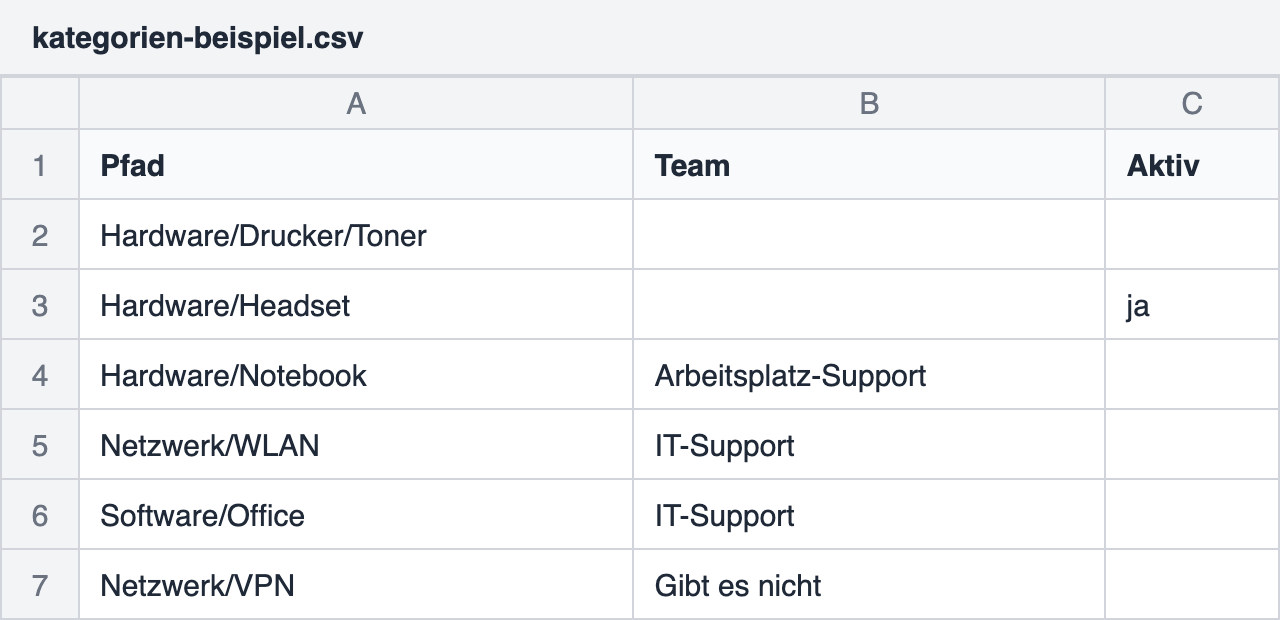
Ein Beispiel als CSV:
Pfad,Team,Aktiv
Hardware/Drucker/Toner,,
Hardware/Headset,,ja
Hardware/Notebook,Arbeitsplatz-Support,
Netzwerk/WLAN,IT-Support,
Software/Office,IT-Support,
Netzwerk/VPN,Gibt es nicht,
Warum ein Pfad statt Elternspalte? Der Pfad zeigt die ganze Hierarchie in einer Zelle und lässt sich aus fast jedem Vorsystem ableiten. Fehlende Zwischenebenen legt knooing mit an, Sie müssen sie nicht einzeln aufführen.
Warum Team und Aktiv nur am letzten Eintrag? Beide Angaben gelten für die letzte Ebene des Pfads. Im Beispiel bekommt nur Office das Team IT-Support, Software bleibt ohne eigenes Team. Eine leere Zelle heißt: nicht anfassen. Über den Import lässt sich also kein Team entfernen, nur setzen oder ändern.
Beispiel: Die Taxonomie wird als Excel aus dem Vorsystem exportiert, die Spalten heißen danach Pfad und Team, und die Datei ist fertig.
Es gelten Grenzen: höchstens 5000 Zeilen, höchstens 10 Ebenen je Pfad, höchstens 200 Zeichen je Name, und die Datei darf höchstens 10 MB groß sein.
Schritt 2: Den Import-Dialog öffnen und die Datei wählen
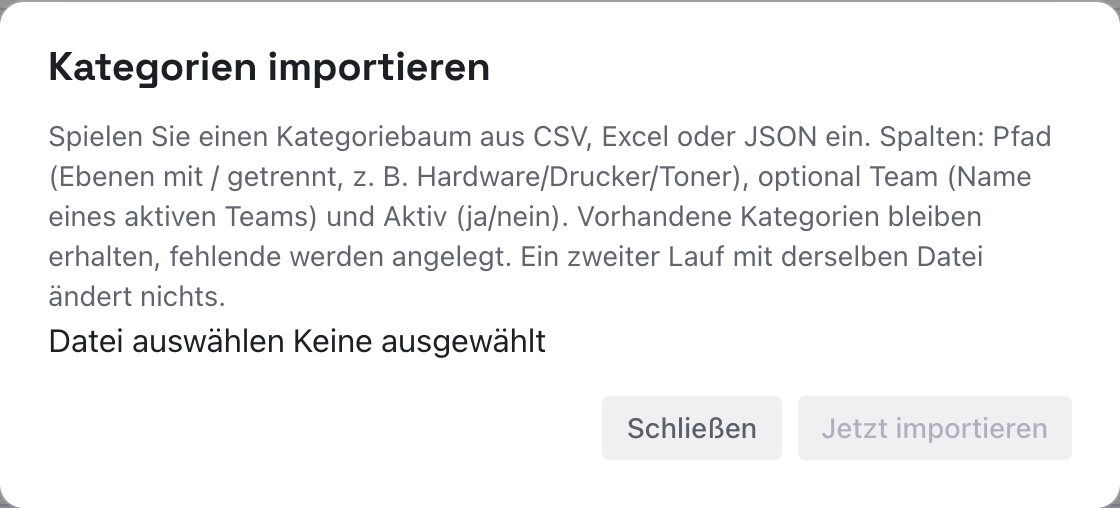
Öffnen Sie Einstellungen, Bereich Servicedesk, Kategorien. Klicken Sie oben rechts auf Importieren. Es öffnet sich der Dialog Kategorien importieren. Er erklärt: Spielen Sie einen Kategoriebaum aus CSV, Excel oder JSON ein. Spalten: Pfad (Ebenen mit / getrennt, z. B. Hardware/Drucker/Toner), optional Team (Name eines aktiven Teams) und Aktiv (ja/nein). Vorhandene Kategorien bleiben erhalten, fehlende werden angelegt. Ein zweiter Lauf mit derselben Datei ändert nichts.
Klicken Sie unter dem Erklärtext auf das Dateifeld und wählen Sie Ihre Datei. Angeboten werden nur CSV-, XLSX- und JSON-Dateien. Während die Datei geprüft wird, steht Datei wird geprüft ....
- 1Datei wählen
Warum ein Dialog mit Dateiwahl statt direktes Einspielen? Die Datei wird zuerst nur gelesen und gerechnet. Es wird noch nichts geschrieben, Sie können also gefahrlos ausprobieren.
Schritt 3: Die Vorschau lesen
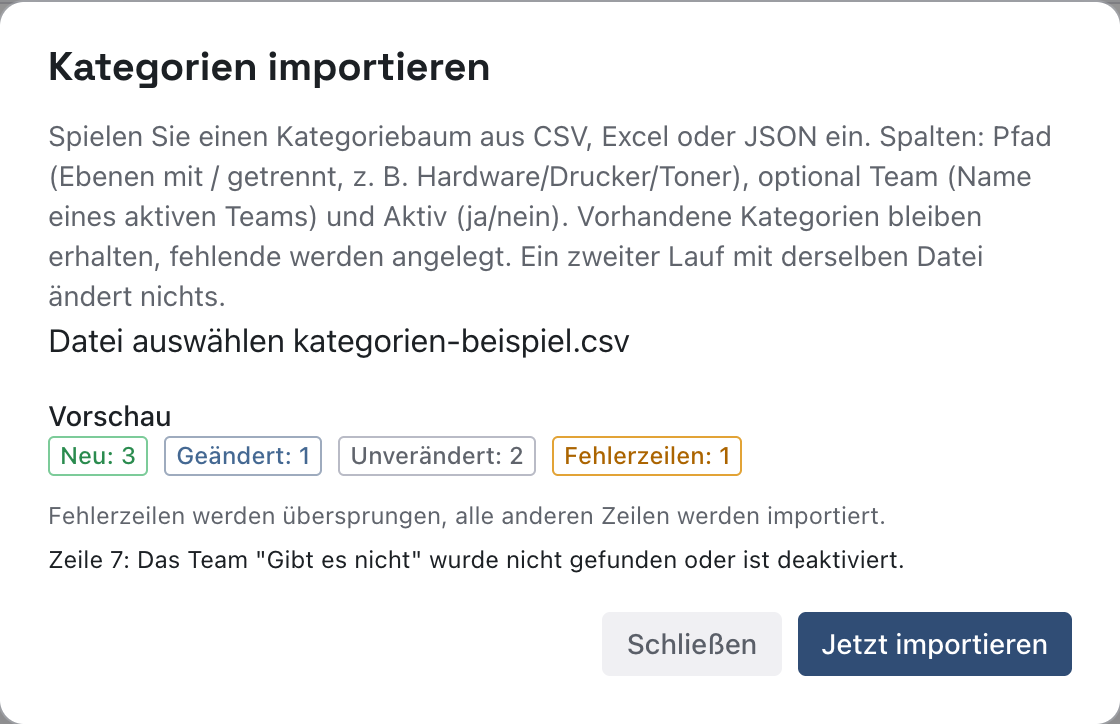
Nach der Prüfung zeigt der Dialog die Vorschau mit vier Zählern:
- Neu: jede Kategorie, die neu entsteht, auch jede Zwischenebene. Im Beispiel entstehen Notebook, Netzwerk und WLAN, also Neu: 3.
- Geändert: vorhandene Kategorien, bei denen Team oder Aktiv-Status geändert würde. Im Beispiel bekommt Office ein anderes Team, also Geändert: 1.
- Unverändert: Zeilen ohne jede Änderung. Hardware/Drucker/Toner und Hardware/Headset gibt es schon und sind aktiv, also Unverändert: 2.
- Fehlerzeilen: Zeilen, die sich nicht einspielen lassen.
Warum eine Vorschau? Ein Tippfehler in der Datei könnte den Baum durcheinanderbringen, etwa ein Team, das es nicht gibt, oder eine doppelte Schreibweise. Die Vorschau zeigt Ihnen vorher, was passieren würde. Vorschau und Import laufen über denselben Code, die Vorschau verspricht also nichts anderes, als der Import tut.
Vorhandene Kategorien erkennt knooing am Namen unter demselben Elternknoten, zuerst exakt, dann ohne Beachtung der Groß- und Kleinschreibung. Aus hardware in der Datei wird deshalb keine zweite Kategorie neben Hardware.
- 1Vier Zähler
Schritt 4: Fehlerzeilen beheben
Im Beispiel steht als Fehlerzeile: Zeile 7: Das Team "Gibt es nicht" wurde nicht gefunden oder ist deaktiviert. Die Zeilennummer zählt wie in Excel: Die Kopfzeile ist Zeile 1, die erste Datenzeile Zeile 2. Darüber steht der Hinweis Fehlerzeilen werden übersprungen, alle anderen Zeilen werden importiert. Zeigt die Liste mehr als 20 Fehler, steht am Ende und 3 weitere (mit der tatsächlichen Anzahl).
Sie haben zwei Möglichkeiten:
- Korrigieren: Verbessern Sie die Datei und wählen Sie sie erneut. Die Vorschau rechnet neu.
- Überspringen lassen: Importieren Sie die fehlerfreien Zeilen jetzt und holen Sie die übrigen später nach.
Warum werden Fehlerzeilen übersprungen, statt alles abzulehnen? Bei mehreren hundert Zeilen soll ein einzelner Fehler nicht den ganzen Import blockieren. Im Beispiel entsteht VPN deshalb nicht.
Weitere Fehlermeldungen, die Sie sehen können:
- Der Pfad fehlt.
- Der Pfad enthält eine leere Ebene. Zum Beispiel bei Hardware//Toner.
- Der Pfad ist tiefer als 10 Ebenen.
- Ein Name ist länger als 200 Zeichen.
- Der Wert "vielleicht" in der Spalte Aktiv ist nicht verständlich (ja/nein).
- Das Team "…" ist mehrdeutig (mehrere Teams unterscheiden sich nur in der Schreibweise).
- Die Kategorie "…" ist mehrdeutig (mehrere gleichnamige Geschwister unterscheiden sich nur in der Schreibweise). Unter demselben Elternknoten gibt es zum Beispiel Drucker und drucker, und die Datei schreibt eine dritte Variante.
- Widersprüchliche Angaben für denselben Pfad in den Zeilen 3, 5 (Team oder Aktiv). Kommt derselbe Pfad zweimal mit unterschiedlichem Team oder Status vor, werden alle betroffenen Zeilen zu Fehlerzeilen.
Schritt 5: Jetzt importieren
Klicken Sie auf Jetzt importieren. Der Dialog schließt sich, und es erscheint Import abgeschlossen: 3 neu, 1 geändert. In der Kategorienliste stehen die neuen Einträge, Office zeigt Team: IT-Support. VPN gibt es nicht.
Warum in einem Zug? Der Import läuft als eine Transaktion. Bricht er ab, wird nichts geschrieben, und Sie haben keinen halben Baum. Der Dialog bleibt dann offen, und die Meldung beginnt mit Der Import ist fehlgeschlagen.
Schritt 6: Den Import wiederholen
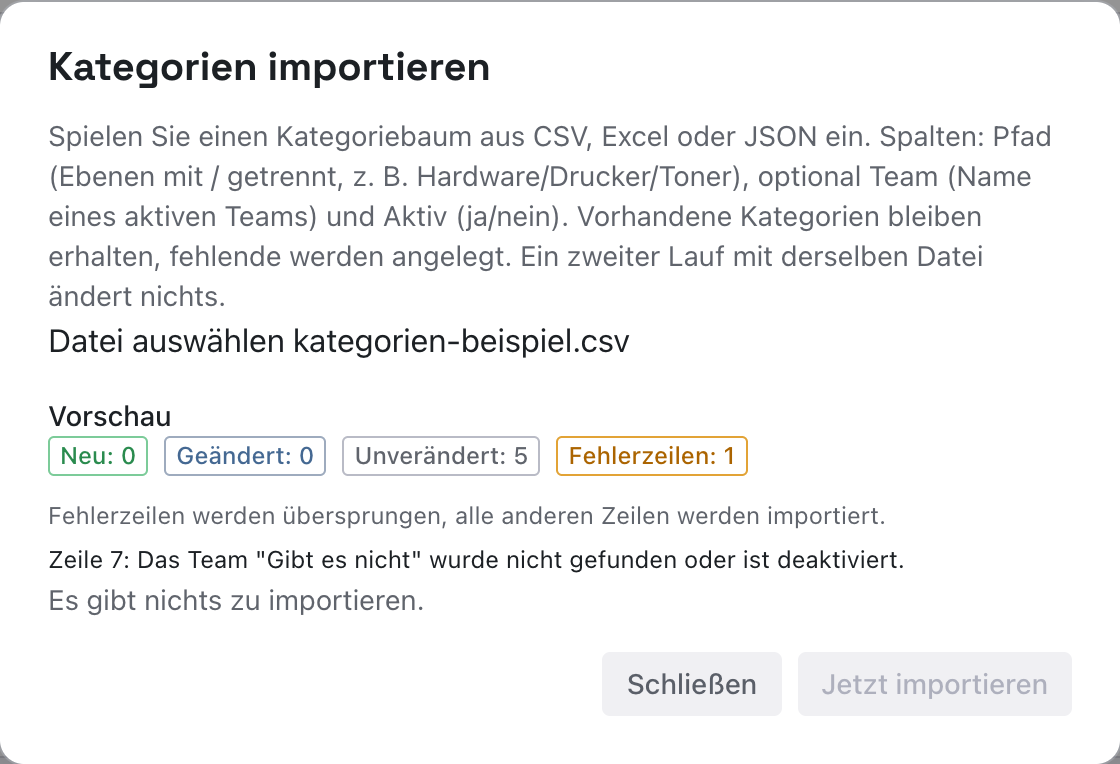
Wählen Sie dieselbe Datei noch einmal. Die Vorschau zeigt Neu: 0, Geändert: 0, Unverändert: 5 und weiter die Fehlerzeile. Darunter steht Es gibt nichts zu importieren., und Jetzt importieren ist gesperrt.
Warum ist die Wiederholung harmlos? Der Import ist idempotent: Zweimal dasselbe ausführen ergibt dasselbe Ergebnis wie einmal. Sie können die Datei nach einer Korrektur also jederzeit erneut einspielen, ohne Dubletten zu erzeugen.
Wenn etwas nicht klappt
- Der Knopf Importieren fehlt. Es fehlt das Recht der Servicedesk-Verwaltung.
- Dieser Dateityp ist hier nicht erlaubt. Erlaubte Formate: .csv, .xlsx, .json. Die Datei hat ein anderes Format, etwa das alte Excel-Format XLS. Speichern Sie sie in Excel als Arbeitsmappe (.xlsx) und wählen Sie sie erneut.
- Die Spalte "Pfad" fehlt. Die erste Zeile der Datei muss die Spaltenköpfe tragen, mindestens Pfad.
- Die Datei enthält keine Zeilen mit einer Spalte Pfad, Team oder Aktiv. Die Datei ist leer oder falsch aufgebaut.
- Die Datei hat mehr als 5000 Zeilen. Teilen Sie sie in mehrere Dateien.
- Die Datei konnte nicht gelesen werden: … Hinter dem Doppelpunkt steht der Grund, zum Beispiel Die JSON-Datei muss eine Liste von Objekten enthalten., wenn die JSON-Datei keine Liste ist.
- Eine Kategorie mit demselben Namen wurde parallel angelegt. Bitte wiederholen Sie den Import. Jemand hat gleichzeitig Kategorien angelegt. Wählen Sie die Datei erneut.
- Das Team "…" wurde nicht gefunden oder ist deaktiviert. Prüfen Sie Schreibweise und Status des Teams unter Einstellungen, Nutzer & Rechte, Teams. Deaktivierte Teams werden nicht gefunden.