
Guide
Set up distribution lists for problem messages
How to create distribution lists from roles, teams and people, define a default list for new problems and check how many people it reaches.
4 min read · Oktober 2026
Ein Verteiler beantwortet die Frage "Wer muss von Problemen erfahren?" einmal, an einer Stelle. Danach wählen Bearbeitende am Problem nur noch den Verteiler. Überblick: Vom Vorfall zum Problem.
Das brauchen Sie
Zum Anlegen, Ändern und Löschen die Bearbeitungsrechte der Servicedesk-Administration. Wer den Servicedesk nur lesen darf, sieht die Verteiler und die Meldung Verteiler ändern dürfen nur Personen mit Bearbeitungsrechten für die Servicedesk-Administration.
Beispiel im Artikel: Die Beispiel GmbH legt den Verteiler Servicedesk-Leitung und Portal-Betrieb an: das Team Portal-Betrieb und Max Beispiel als Fachbereichsvertretung.
Schritt 1: Den Block öffnen
Klicken Sie unten links auf Einstellungen, dann auf Servicedesk und auf Serienerkennung. Ganz unten steht der Block Verteiler für Problem-Meldungen. Er nennt: Ein Verteiler fasst Rollen, Teams und Personen zusammen. Am Problem wählen Sie, welche Verteiler zu diesem Problem informiert werden. Erreicht werden nur Personen, die das Problem sehen dürfen. Solange keiner existiert, steht dort Es sind noch keine Verteiler angelegt.
Schritt 2: Einen Verteiler anlegen
Klicken Sie auf Neuer Verteiler. Tragen Sie bei Name eine Bezeichnung ein (höchstens 80 Zeichen) und bei Beschreibung (optional) einen Satz (höchstens 500 Zeichen). Wählen Sie unter Rollen, Teams und Einzelne Personen die Mitglieder, indem Sie die Einträge anklicken. Ein Kreuz am Eintrag nimmt ihn wieder heraus. Klicken Sie auf Verteiler speichern.
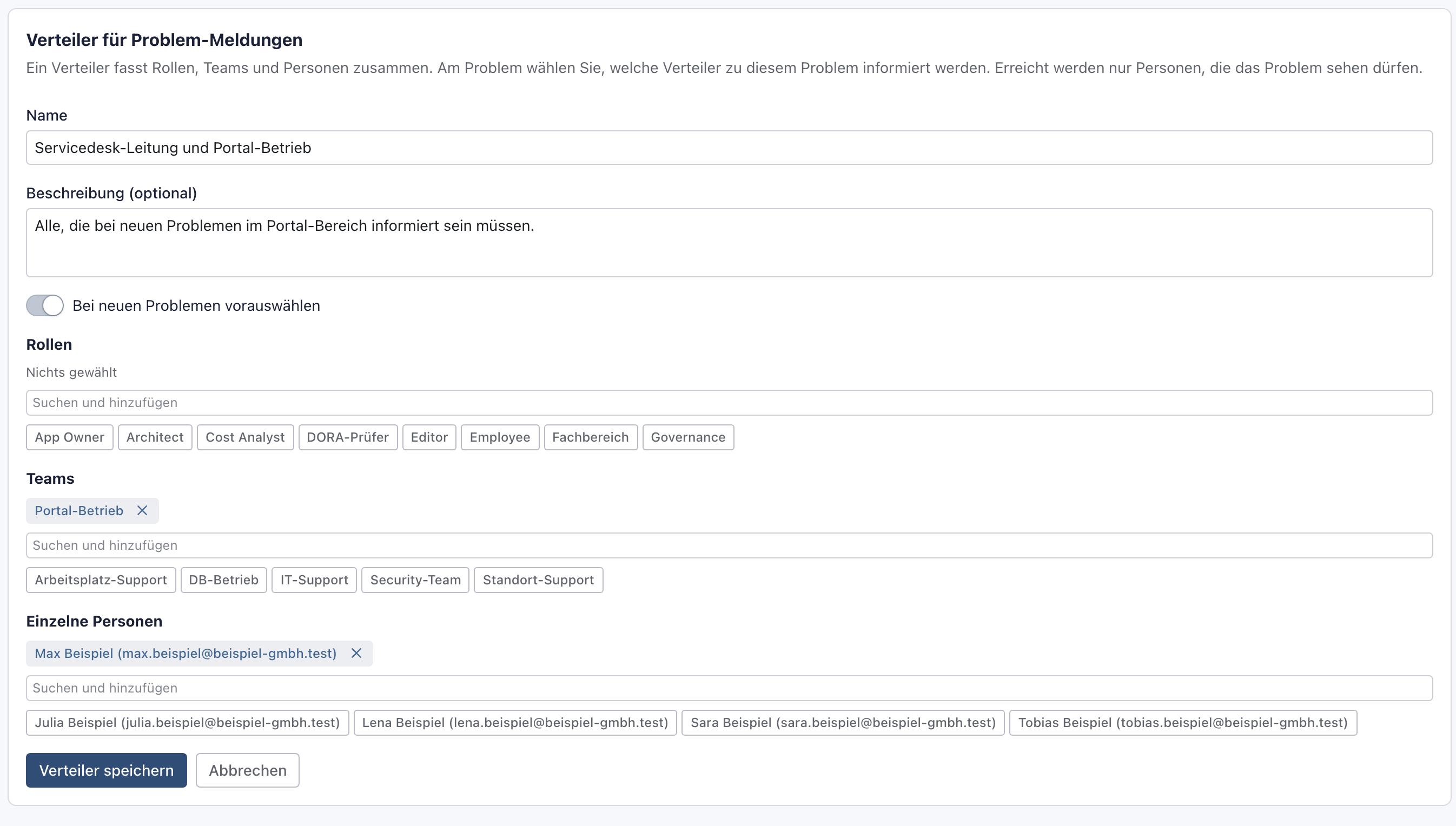
- 1Name
- 2Vorgabe-Verteiler
- 3Teams
- 4Einzelne Personen
- 5Verteiler speichern
Warum Rollen und Teams? Personen wechseln, Rollen und Teams bleiben. Wer den Verteiler an Rollen und Teams hängt, muss ihn bei Eintritt und Austritt nicht nachpflegen. Erst wenn der Verteiler gebraucht wird, löst knooing ihn zu den aktuellen Personen auf.
Ein Verteiler braucht mindestens ein Mitglied. Sonst meldet knooing Wählen Sie mindestens eine Rolle, ein Team oder eine Person.
Schritt 3: Den Vorgabe-Verteiler festlegen
Schalten Sie Bei neuen Problemen vorauswählen ein, wird der Verteiler an jedem neuen Problem schon gewählt, und sein Neu-Anlage-Hinweis geht ohne weiteren Klick hinaus. Die Meldung gilt auch für Probleme, die von Hand, aus einem Problemkandidaten, aus einer Nachbetrachtung eines Major Incidents oder direkt angelegt wurden. Meldet ein Dienstleister das Problem über die Brücke, gilt das nicht.
Warum eine Vorgabe? Der Hinweis kommt dann, wenn das Problem entsteht, und nicht erst, wenn jemand daran denkt.
Schritt 4: Die Liste prüfen
Nach dem Speichern meldet knooing Verteiler gespeichert. und zeigt den Verteiler in der Liste mit dem Kennzeichen Vorgabe, der Beschreibung und 2 Personen erreichbar. Erreicht ein Verteiler niemanden, steht die Zahl in Orange. Bearbeiten ändert, Löschen entfernt ihn (nach der Rückfrage Verteiler „…“ wirklich löschen? Er wird auch an allen Problemen entfernt.).

- 1Name und Vorgabe
- 2Erreichbare Personen
- 3Bearbeiten und Löschen
Warum die Zahl? Ein Verteiler, der niemanden erreicht, verschwendet die Information. Die Zahl zeigt das, bevor es darauf ankommt.
Wenn etwas nicht klappt
- Die Felder fehlen. Ihnen fehlen die Bearbeitungsrechte der Servicedesk-Administration.
- Die Verteiler lassen sich nicht laden. knooing meldet Die Verteiler konnten nicht geladen werden.
- Speichern gelingt nicht. knooing meldet Der Verteiler konnte nicht gespeichert werden. Prüfen Sie Name und Mitglieder.
- Löschen gelingt nicht. knooing meldet Der Verteiler konnte nicht gelöscht werden.