
Guide
Confirm the solution in the portal and understand reminders
From the reporter's point of view: you confirm the solution in the employee portal and know what the reminder Please confirm means.
4 min read · Oktober 2026
Wenn der Servicedesk Ihre Störung gelöst hat, wartet er auf Ihr Wort. Zwei Klicks genügen. Wie der Ablauf insgesamt aussieht, steht im Überblick.
Das brauchen Sie
Sie sind die meldende oder die betroffene Person. Nur sie kann bestätigen. Wenn die Lösung nicht geholfen hat, lesen Sie stattdessen Im Portal melden, dass die Lösung nicht geholfen hat.
Beispiel im Artikel: Max Beispiel hat Outlook synchronisiert nicht gemeldet. Der Servicedesk schreibt Der Outlook-Cache wurde neu aufgebaut. Bitte starten Sie Outlook neu, danach synchronisiert das Postfach wieder. Max probiert es aus, es funktioniert.
Schritt 1: Den Vorgang öffnen
Klicken Sie im Portal oben auf den Reiter Meine Vorgänge und öffnen Sie den Vorgang mit einem Klick auf den Betreff. Er trägt neben dem Status das Kennzeichen Lösung bestätigen. Alternativ öffnen Sie ihn auf der Startseite unter Meine Aufgaben. Oben steht Vorgeschlagene Lösung mit dem Text, rechts unter Aktionen die Knöpfe.
Schritt 2: Die Lösung bestätigen
Klicken Sie auf Lösung bestätigen.
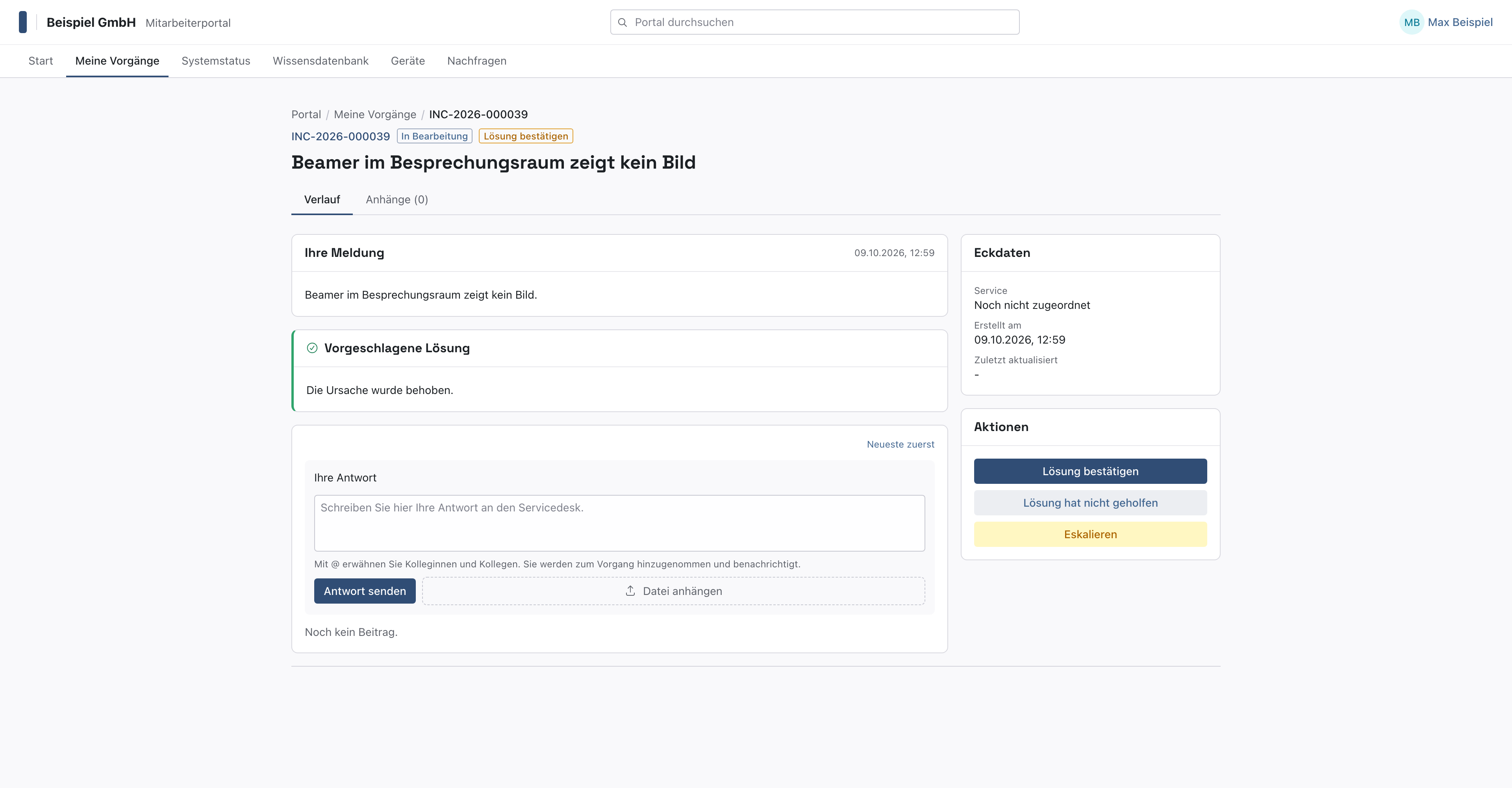
- 1Die vorgeschlagene Lösung
- 2Lösung bestätigen
- 3Lösung hat nicht geholfen
Der Vorgang steht danach auf Geschlossen, und unter Aktionen bleibt nur noch Wieder öffnen. Falls Sie später doch wieder Probleme haben, steht unter Aktionen der Knopf Wieder öffnen, solange die Wiedereröffnungsfrist läuft (Im Portal einen geschlossenen Vorgang wieder öffnen).
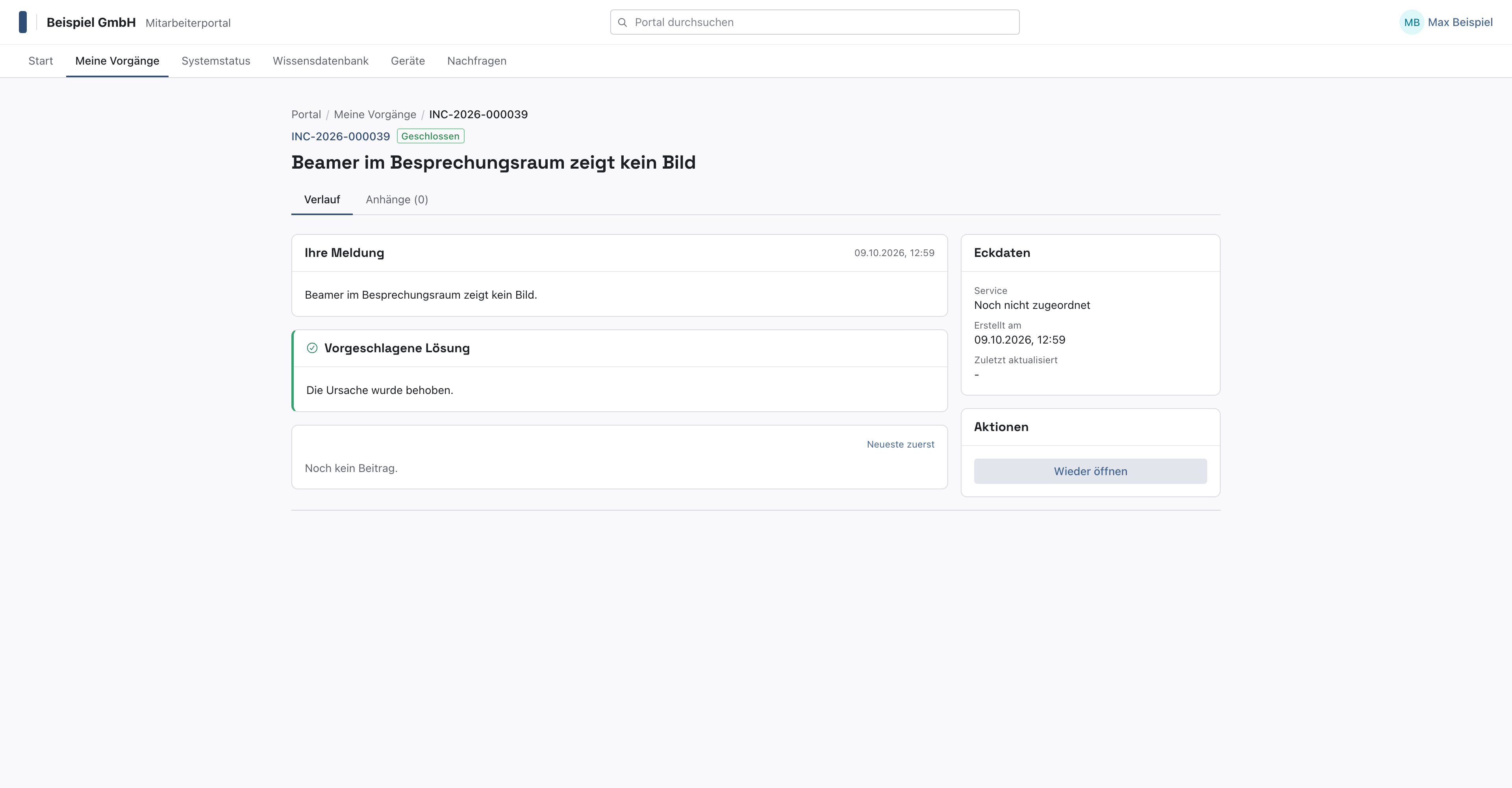
- 1Geschlossen
- 2Wieder öffnen
Warum bestätigen? Der Servicedesk soll nicht raten, ob das Problem weg ist. Ihre Bestätigung beendet den Vorgang sofort. Mit dem Schließen durch Sie selbst bekommen Sie keine Umfrage zu diesem Vorgang.
Die Erinnerung "Bitte bestätigen"
Reagieren Sie nicht, bekommt Ihre Glocke nach Ablauf der Bestätigungsfrist (Standard 3 Tage) die Mitteilung Bitte bestätigen: Vorgang … gelöst (Sie haben noch nicht bestätigt, dass die Lösung passt.), dazu je nach Einstellung eine E-Mail. Sie führt zum Vorgang. Nach der zweiten Erinnerung und einem weiteren Ablauf schließt knooing automatisch, die Glocke meldet Vorgang … geschlossen, und Sie bekommen die Umfrage.
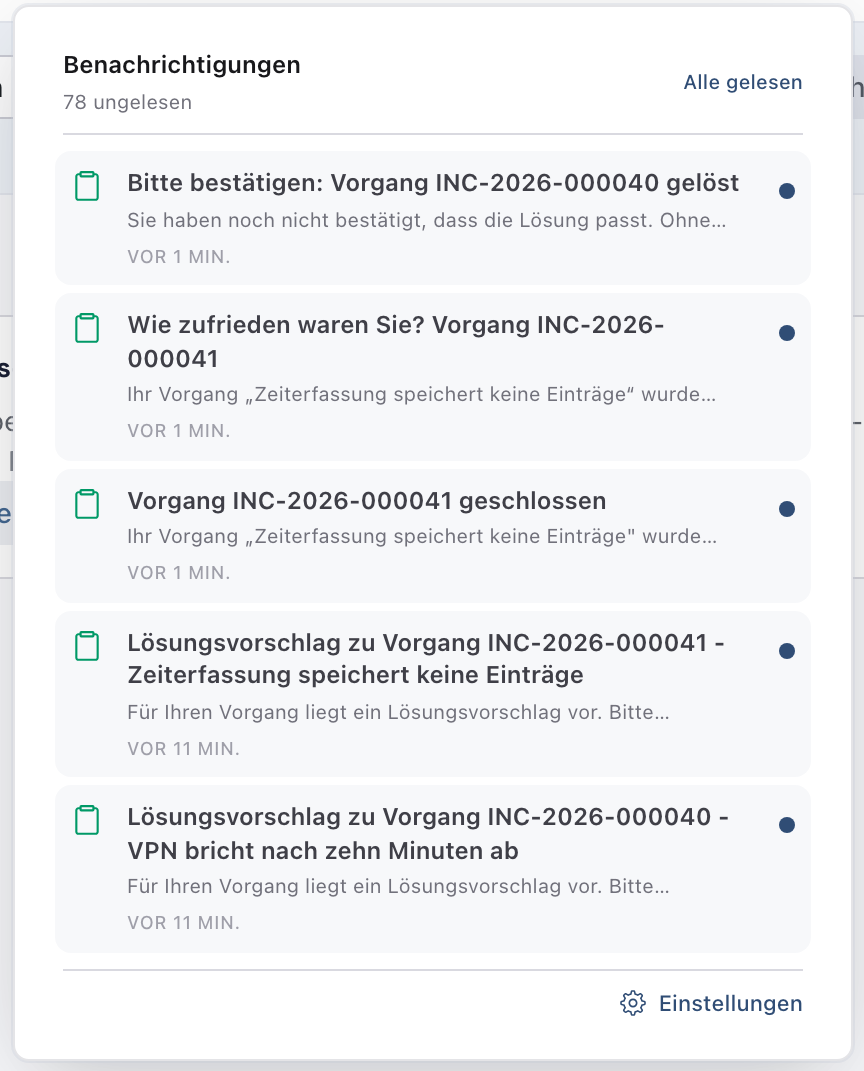
- 1Erinnerung zur Bestätigung
Warum die Erinnerung? Wer nichts tut, soll nicht überrascht werden. Die Erinnerung zeigt, dass der Vorgang auf Sie wartet und sonst automatisch schließt.
Die E-Mail zur Erinnerung stellen Sie unter Einstellungen, Mein Konto, Benachrichtigungen ein, bei Erinnerung: Lösung bestätigen. Die Glocke bleibt in jedem Fall.
Wenn etwas nicht klappt
- Der Knopf Lösung bestätigen fehlt. Der Vorgang hat keinen Lösungsvorschlag, oder Sie sind weder meldende noch betroffene Person.
- Statt des Knopfs steht: Der Vorgang lässt sich derzeit nicht abschließen. Bitte wenden Sie sich an den Servicedesk. Der Servicedesk muss am Vorgang noch etwas abschließen, bevor er geschlossen werden kann. Sie können nichts falsch machen. Warten Sie, oder fragen Sie beim Servicedesk nach. Lösung hat nicht geholfen steht Ihnen weiterhin zur Verfügung.
- Das Speichern schlägt fehl. knooing meldet Die Bestätigung konnte nicht gespeichert werden. Laden Sie die Seite neu und versuchen Sie es erneut.
- Der Vorgang hat sich inzwischen geändert. Das Portal lädt den neuen Stand. Prüfen Sie ihn.