
Guide
Create a standard change template and submit it for approval
How to create a template for a recurring change with steps, rollback plan and risk in the settings, submit it for approval and maintain it later with new versions.
6 min read · Oktober 2026
Ein wiederkehrender, gut verstandener Change muss nicht jedes Mal neu genehmigt werden. Sie beschreiben ihn einmal als Standard-Change-Vorlage, ein CAB-Mitglied genehmigt sie, und danach entstehen Changes aus der Vorlage ohne Einzelfreigabe (Einen Standard-Change aus einer genehmigten Vorlage anlegen). Hier legen Sie die Vorlage an. Wer sie genehmigt, steht in Eine Standard-Change-Vorlage genehmigen. Die Begriffe erklärt der Überblick.
Das brauchen Sie
Das Recht, im Servicedesk zu bearbeiten. Das Ausmustern einer Vorlage darf nur, wer den Servicedesk administriert. Die Vorlage genehmigen darf eine andere Person mit der Befugnis CAB-Mitglied, nicht Sie selbst.
Beispiel im Artikel: Sara Beispiel legt für die Beispiel GmbH die Vorlage „Monatliche Betriebssystem-Updates auf Testservern“ an. Die Testserver srv-test01 bis srv-test05 stehen im Netz beispiel.local.
Schritt 1: Die Vorlagen öffnen
Klicken Sie links unten auf Einstellungen, dann auf Servicedesk und im Bereich Vorgänge auf Standard-Change-Vorlagen. Solange es noch keine gibt, steht dort Es gibt noch keine Standard-Change-Vorlage.
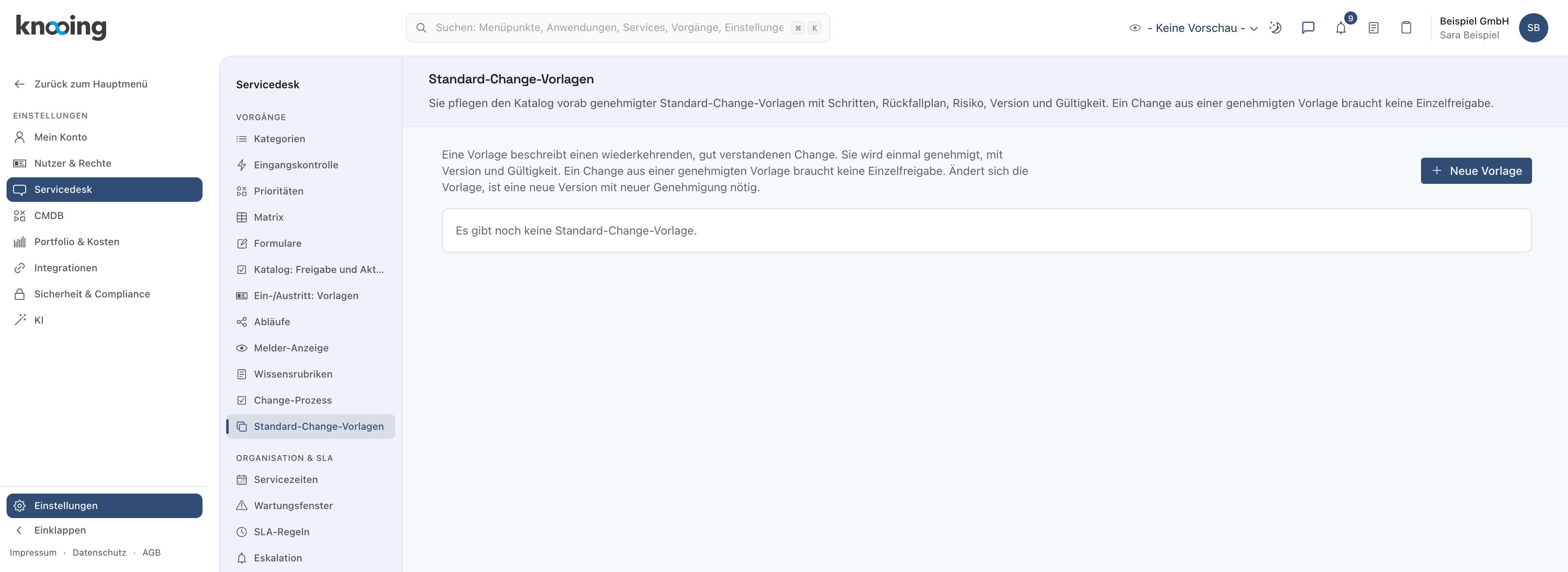
- 1Neue Vorlage
Schritt 2: Eine neue Vorlage anlegen
Klicken Sie auf Neue Vorlage. Im Dialog Neue Standard-Change-Vorlage füllen Sie aus:
- Titel und Beschreibung: was die Vorlage tut und wann man sie einsetzt.
- Service: Alle Services oder ein bestimmter Service. Die Vorlage lässt sich dann nur bei Changes dieses Services einsetzen.
- CI-Bereich (optional): für welche Systeme die Vorlage gilt, zum Beispiel „Testserver srv-test01 bis srv-test05 (beispiel.local)“.
- Umsetzungsschritte: ein Schritt je Zeile, in der Reihenfolge der Umsetzung.
- Rückfallplan: wie die Änderung im Fehlerfall zurückgenommen wird.
- Wahrscheinlichkeit und Auswirkung: die Risikoeinstufung. Daneben steht das Ergebnis, hier Niedrig (4).
- Gültig ab und Gültig bis (optional): der Zeitraum, in dem die Vorlage gelten soll.
Klicken Sie auf Speichern. Die App meldet Die Vorlage wurde gespeichert.
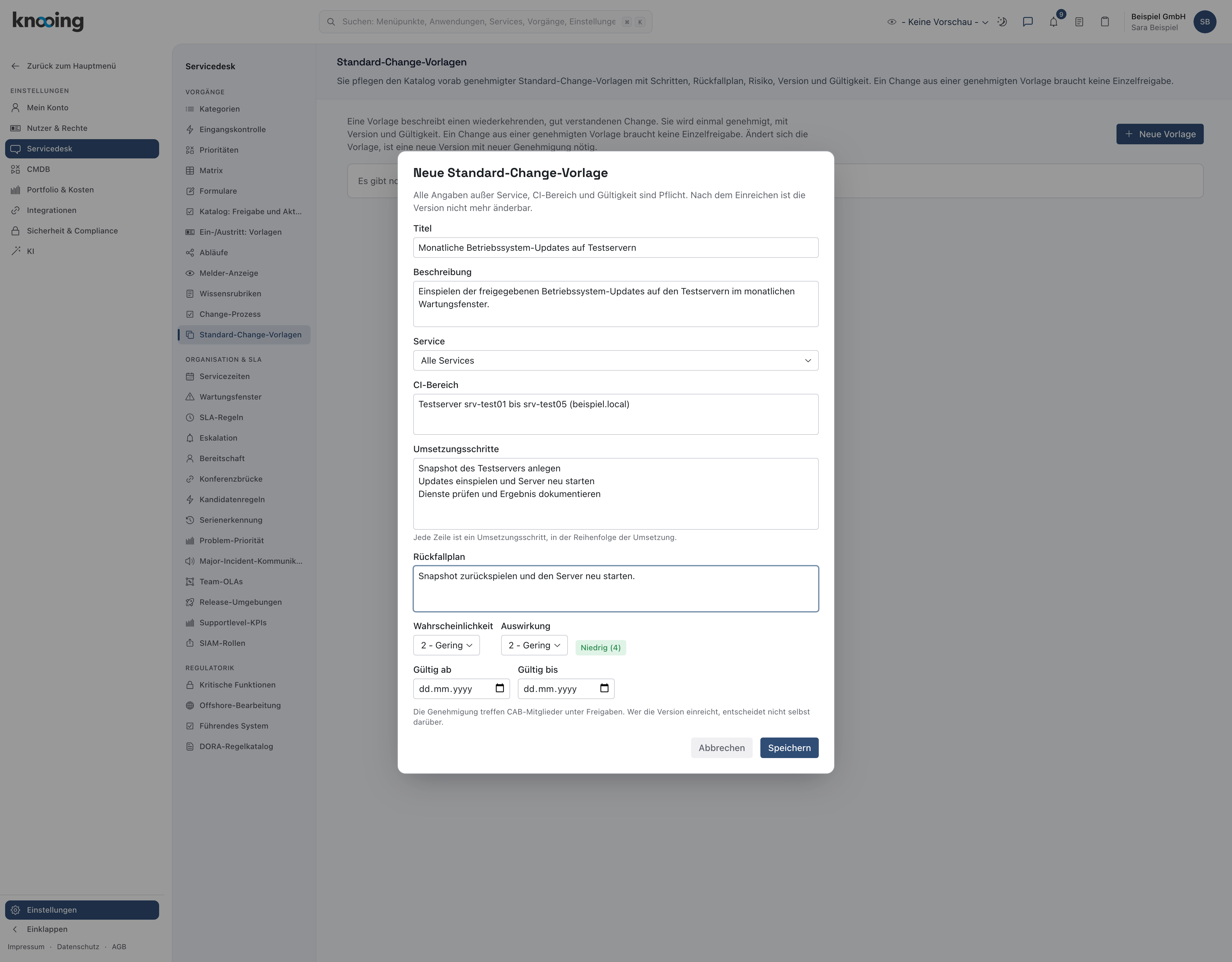
- 1Titel
- 2Umsetzungsschritte, eine Zeile je Schritt
- 3Rückfallplan
- 4Risikoeinstufung
- 5Speichern
Warum so genau? Eine Vorlage ersetzt künftig die Einzelfreigabe. Deshalb muss aus ihr hervorgehen, was geschieht, wie man zurückgeht und wie riskant es ist. Der Rückfallplan ist gute Praxis nach ITIL und wird bei Audits nach ISO 27001 gern geprüft.
Warum höchstens „mittel“? Eine Standard-Change-Vorlage darf höchstens die Risikostufe Mittel haben. Wählen Sie ein höheres Risiko, zeigt die App in Rot Eine Standard-Change-Vorlage darf höchstens die Risikostufe „mittel“ haben. Changes mit hohem oder kritischem Risiko laufen als Normal-Change mit eigener Freigabe. und sperrt Speichern.
Schritt 3: Zur Genehmigung einreichen
Nach dem Speichern öffnet sich die Vorlage mit Version 1. Prüfen Sie die Angaben und klicken Sie auf Zur Genehmigung einreichen. Die App meldet Die Version wurde zur Genehmigung eingereicht. Die Version trägt jetzt Wartet auf Genehmigung, und darunter steht Eingereicht von … am …, wartet auf die Entscheidung der CAB-Mitglieder. Der Link Zu den Freigaben führt zur Liste, in der die CAB-Mitglieder entscheiden.
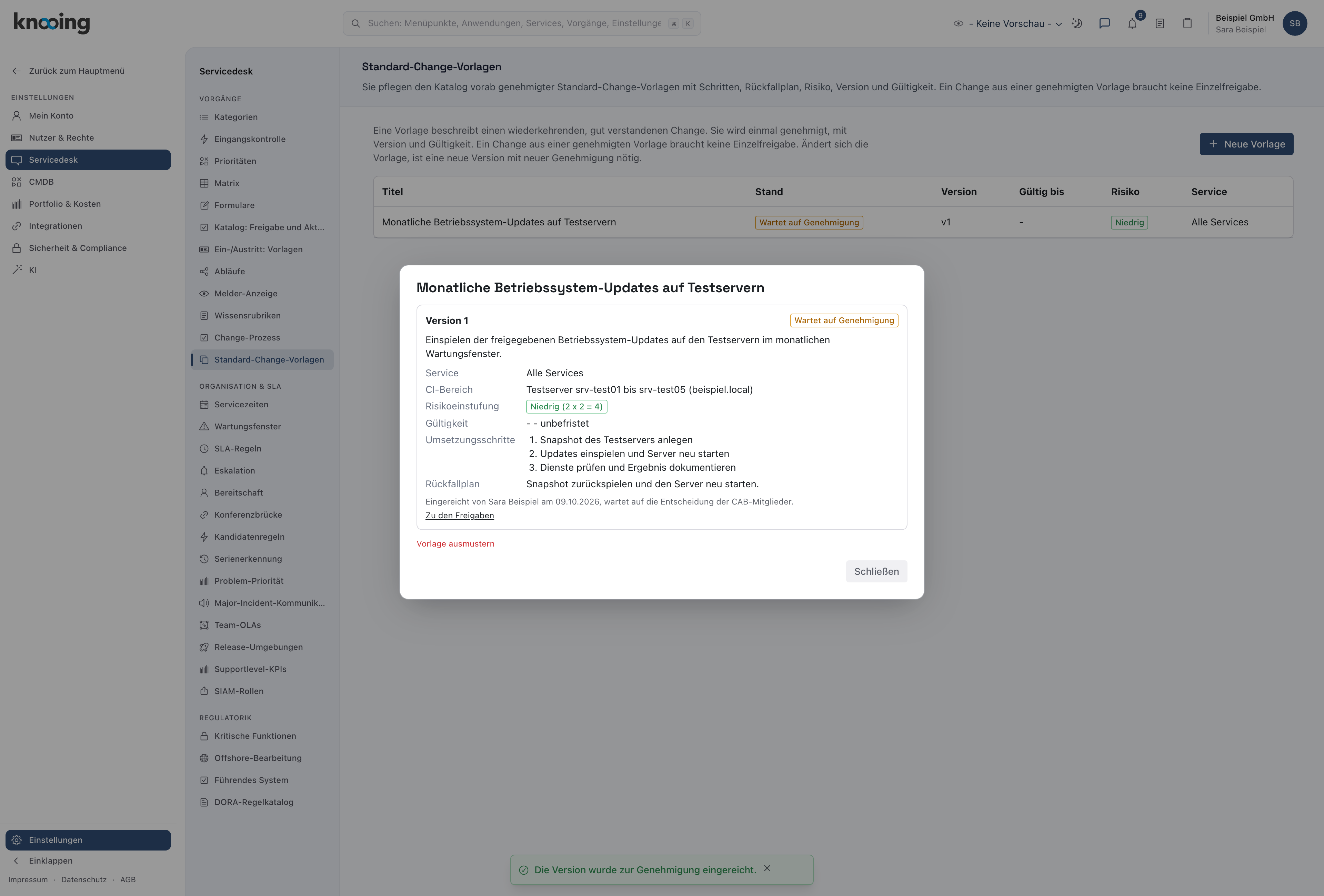
- 1Zu den Freigaben
Warum entscheidet jemand anderes? Wer die Vorlage einreicht, entscheidet nicht selbst darüber. Das Vier-Augen-Prinzip stellt sicher, dass eine zweite Person die Vorlage geprüft hat, bevor sie Changes ohne Einzelfreigabe erlaubt. Nach dem Einreichen ist die Version nicht mehr änderbar.
Schritt 4: Die Vorlage später pflegen
Ist die Version genehmigt, steht in der Liste der Stand Einsetzbar, und die Version trägt Genehmigt und Gilt aktuell. Zwei Aufgaben bleiben:
- Neue Version anlegen: Eine genehmigte Version lässt sich nicht ändern. Klicken Sie in der Vorlage auf Neue Version anlegen, ändern Sie den Entwurf über Bearbeiten und reichen Sie ihn wie oben ein. Die zuletzt genehmigte Version gilt weiter, bis die neue genehmigt ist.
- Vorlage ausmustern: Eine nicht mehr gebrauchte Vorlage mustern Sie über Vorlage ausmustern mit einer Begründung aus und bestätigen mit Ausmustern. Daraus entstehen keine Changes mehr. Das darf nur die Servicedesk-Administration.
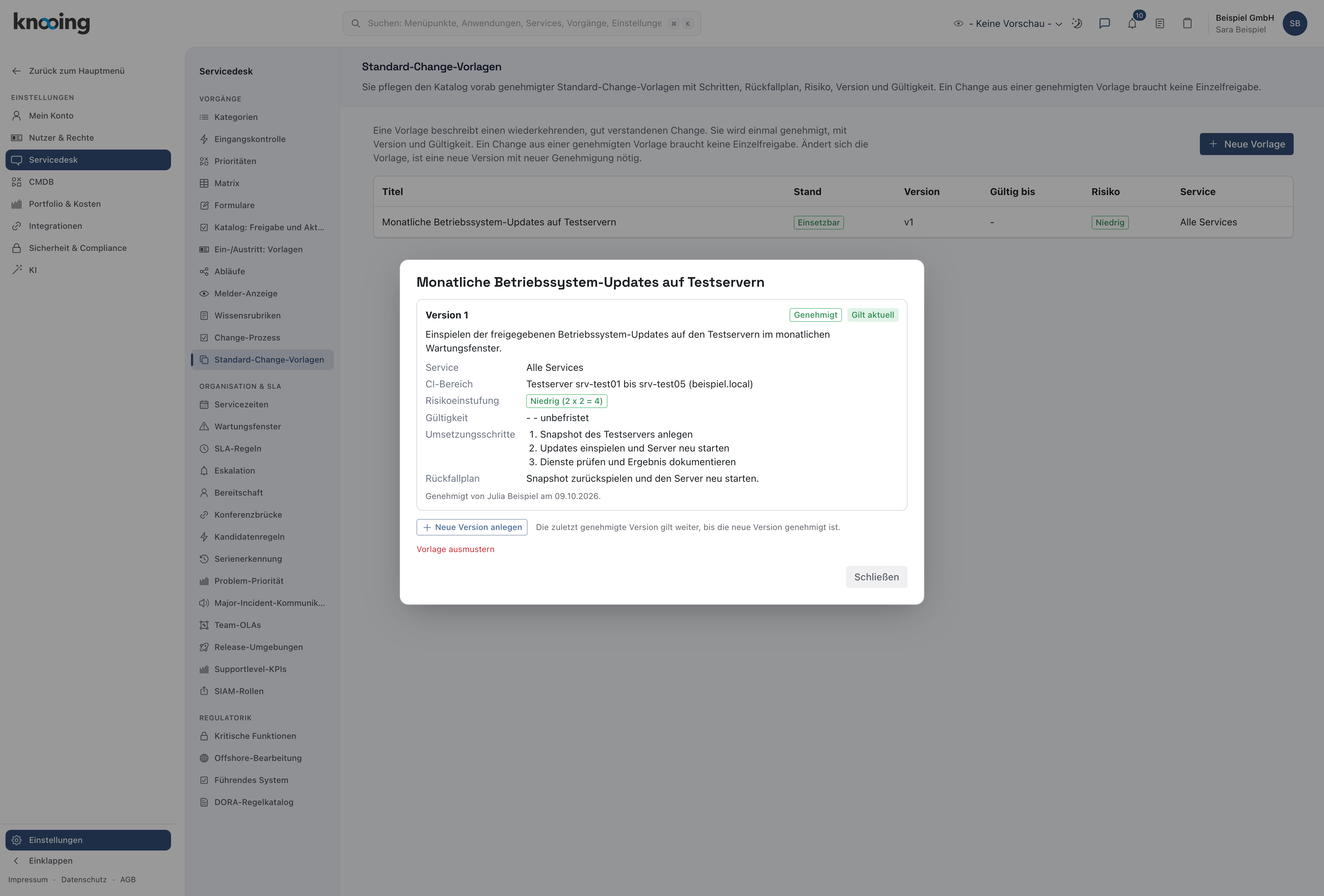
- 1Wer genehmigt hat und wann
- 2Neue Version anlegen
Warum Versionen und Gültigkeit? Der Nachweis, was zu einem bestimmten Zeitpunkt genehmigt war, bleibt erhalten, und eine Vorlage kann nicht unbemerkt ihren Inhalt ändern. Läuft die Gültigkeit ab, meldet die App Die Gültigkeit der genehmigten Version ist abgelaufen. Aus dieser Vorlage entstehen keine Changes mehr, bis eine neue Version genehmigt ist.
Wenn etwas nicht klappt
- Speichern bleibt grau. Titel, Beschreibung, Rückfallplan und mindestens ein Umsetzungsschritt sind Pflicht, und das Risiko darf höchstens Mittel sein. Vom Server kommen sonst Meldungen wie Ein Titel ist Pflicht., Ein Rückfallplan ist Pflicht. oder Mindestens ein Umsetzungsschritt ist Pflicht.
- Das Ende der Gültigkeit liegt vor dem Beginn. Die App meldet Das Ende der Gültigkeit muss nach dem Beginn liegen.
- Neue Version anlegen ist nicht möglich. Die App meldet Es gibt bereits einen offenen Entwurf. Bearbeiten Sie diesen, statt eine weitere Version anzulegen. oder Die neueste Version wartet auf ihre Genehmigung. Warten Sie die Entscheidung ab oder ziehen Sie den Antrag zurück.
- Eine Version lässt sich nicht mehr ändern. Die App meldet Diese Version ist eingereicht oder genehmigt und nicht mehr änderbar. Legen Sie eine neue Version an.
- Ausmustern geht nicht. Ohne Begründung meldet die App Das Ausmustern braucht eine Begründung., und ohne Administrationsrecht Modul 'itsm_admin' erfordert 'edit'.
- Die Vorlagen laden nicht. Die App meldet Die Standard-Change-Vorlagen konnten nicht geladen werden.