
Guide
Exchange comments and sync the status with ServiceNow
You write to the service provider from the incident, fetch the status from ServiceNow, read the provider's replies in the conversation and follow its changes in the history.
7 min read · Oktober 2026
Nach der Übergabe arbeitet der Dienstleister die Störung in seinem ServiceNow ab. Über die Karte ServiceNow an Ihrer Störung bleiben Sie mit ihm im Gespräch: Sie schicken Rückfragen, und knooing holt seinen Stand und seine Antworten ab. So sehen Sie an einer Stelle, was bei Ihnen und was beim Dienstleister geschieht. Der Stand bei ServiceNow ist dabei nur eine Anzeige. Den Status Ihrer Störung ändert er nie, das entscheiden Sie.
Diese Anleitung ist Teil 2 von 3 für den Servicedesk. Teil 1 endete mit der Übergabe: An der Störung „Bestellvorschläge fehlen seit heute früh“ steht INC0010001 mit dem Stand „Neu“. Hier schreibt Julia Beispiel dem Dienstleister eine Rückfrage, holt seinen Stand ab und liest seine Antworten. Was die Begriffe bedeuten, steht in Teil 1. Wie Sie seine Lösung übernehmen, zeigt Teil 3.
Das brauchen Sie
- Eine übergebene Störung mit laufender Verknüpfung, wie in Teil 1 beschrieben.
- Das Recht, Störungen im Servicedesk zu bearbeiten, für Kommentare und Aktualisieren. Mit Leserecht sehen Sie Stand und Kommentare, aber keine Knöpfe.
Die Zahlen in den Bildern zeigen der Reihe nach, wo Sie etwas eintragen oder klicken. (i) zeigt, wo Sie etwas ablesen.
Schritt 1: Einen Kommentar an den Dienstleister senden
Öffnen Sie die Störung in der Vollansicht, wie in Teil 1 beschrieben. In der Karte ServiceNow steht unter der Verknüpfung das Feld Kommentar an Dienstleister senden (1). Tragen Sie Ihre Rückfrage ein und klicken Sie auf Kommentar senden (2).
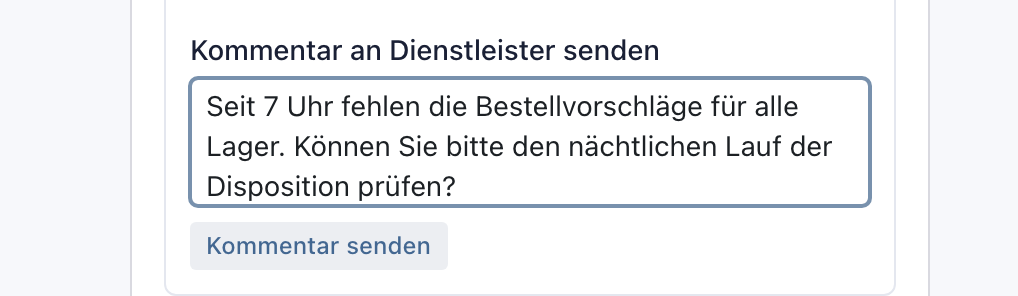
Danach meldet knooing „Kommentar an ServiceNow gesendet.“, und das Feld ist wieder leer. In der Konversation der Störung steht Ihr Kommentar mit dem Hinweis Nur für einen Lieferanten. Beim Dienstleister erscheint er als Kommentar, den er lesen kann. knooing setzt dort eine kurze Kennung davor, etwa [knooing#…], damit es den eigenen Kommentar beim Abgleich wiedererkennt.
Warum dieses Feld? Nur was Sie hier senden, geht an ServiceNow. Was Sie in der Konversation schreiben, geht nicht dorthin, auch nicht mit An Lieferant.
Beispiel: Julia Beispiel schreibt „Seit 7 Uhr fehlen die Bestellvorschläge für alle Lager. Können Sie bitte den nächtlichen Lauf der Disposition prüfen?“ und klickt auf Kommentar senden.
Schritt 2: Den Stand bei ServiceNow abholen
Klicken Sie unter der Verknüpfung auf Aktualisieren (1). knooing fragt den Vorgang sofort bei ServiceNow ab. Danach erscheint unten am Bildschirm kurz eine grüne Meldung. Sie sagt, wie viele neue Kommentare kamen und welcher Stand gilt.
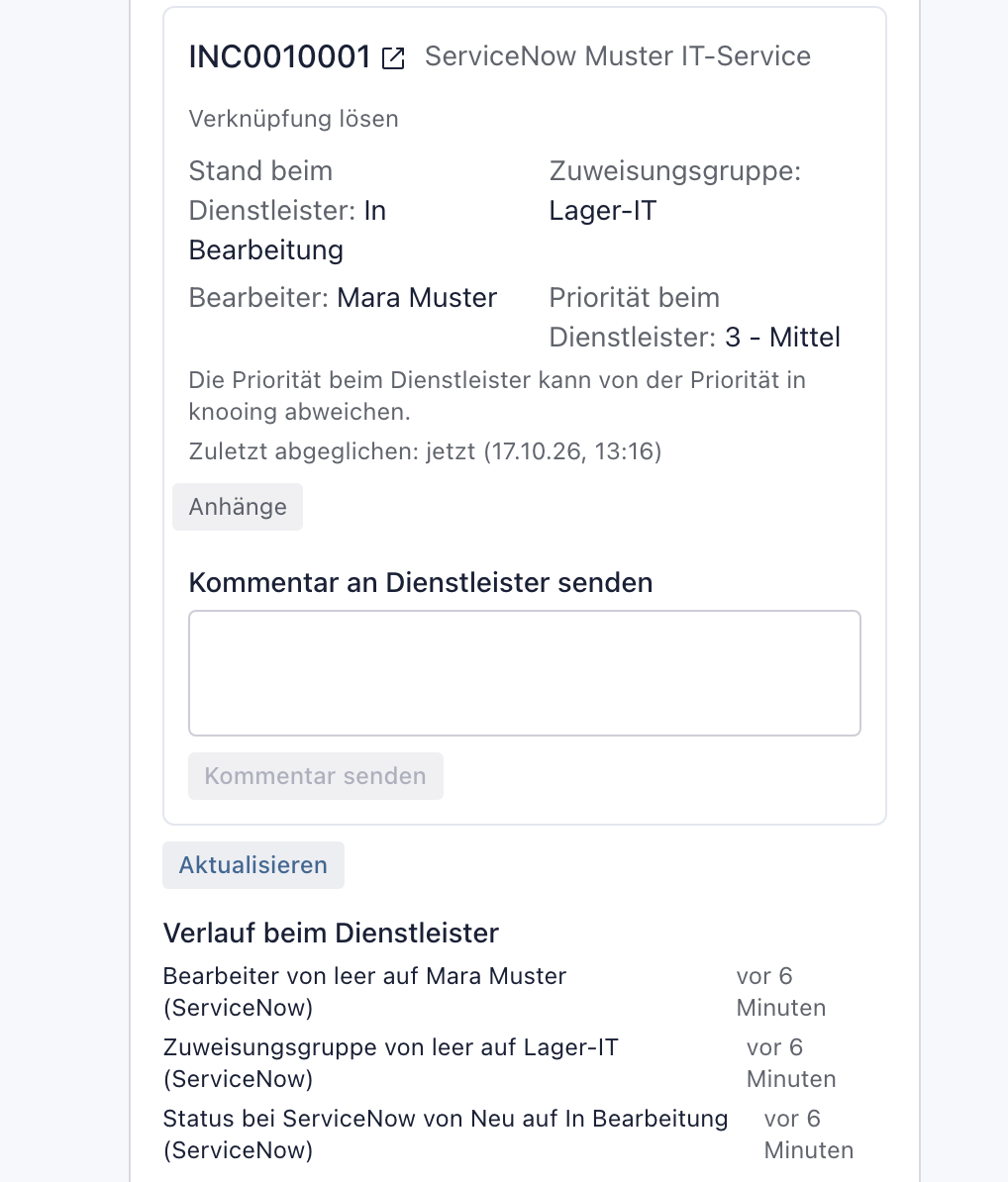
Danach zeigt die Verknüpfung den neuen Stand (i): Stand beim Dienstleister, Zuweisungsgruppe, Bearbeiter und Priorität beim Dienstleister. Darunter steht Verlauf beim Dienstleister (i) mit den letzten zehn Änderungen und ihrer Zeit, etwa „Status bei ServiceNow von Neu auf In Bearbeitung (ServiceNow)“. Steht der Vorgang beim Dienstleister auf Warten, folgt beim Stand der Grund, etwa „Wartet: …“.
Sie müssen nicht klicken, damit der Stand stimmt: knooing gleicht von selbst ab, im Abfrage-Intervall der Instanz, als Vorgabe alle 5 Minuten. Aktualisieren holt den Stand sofort, etwa nach einem Anruf beim Dienstleister.
Warum nur Anzeige? Die Werte beschreiben die Arbeit beim Dienstleister. Ihre Zuweisung, Priorität und Fristen in knooing bleiben unberührt.
Beispiel: Nach Aktualisieren meldet knooing „1 neue Kommentare, Stand: In Bearbeitung“. Beim Dienstleister bearbeitet Mara Muster aus der Gruppe Lager-IT den Fall.
Schritt 3: Die Antworten des Dienstleisters lesen
Die Kommentare des Dienstleisters stehen auf dem Reiter Übersicht in der linken Spalte in der Karte Konversation (i), mit dem Hinweis Nur für einen Lieferanten. Als Absender steht dort derzeit System, nicht der Name beim Dienstleister. Darunter steht Ihr eigener Kommentar aus Schritt 1 (i).
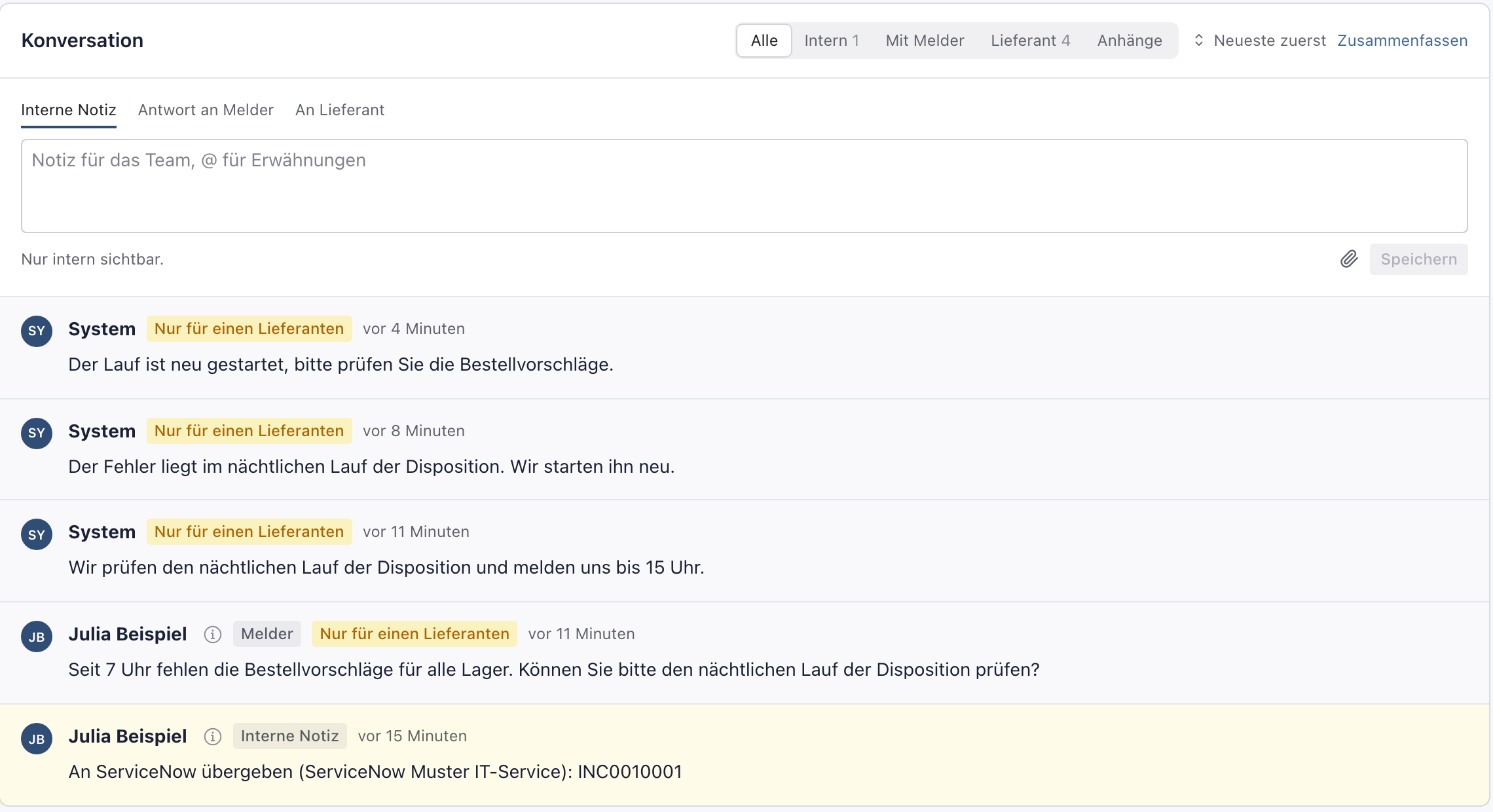
Danach wissen Sie, was der Dienstleister geantwortet hat. Die Zeit am Kommentar ist die Zeit, zu der er ihn bei ServiceNow geschrieben hat. Die neuesten Einträge stehen oben. Ganz unten steht die interne Notiz zur Übergabe aus Teil 1.
Warum in der Konversation? So steht der ganze Austausch mit dem Dienstleister an der Störung, neben den Notizen Ihres Teams. Er bleibt auch dann erhalten, wenn die Verknüpfung später endet.
Beispiel: Der Dienstleister schreibt zuerst „Wir prüfen den nächtlichen Lauf der Disposition und melden uns bis 15 Uhr.“, dann „Der Fehler liegt im nächtlichen Lauf der Disposition. Wir starten ihn neu.“ und später „Der Lauf ist neu gestartet, bitte prüfen Sie die Bestellvorschläge.“
Schritt 4: Die Änderungen im Verlauf verfolgen
Klicken Sie oben auf den Reiter Verlauf (1) und dann auf Dienstleister (2). Jetzt stehen nur die Einträge aus ServiceNow da (i), die neuesten oben.
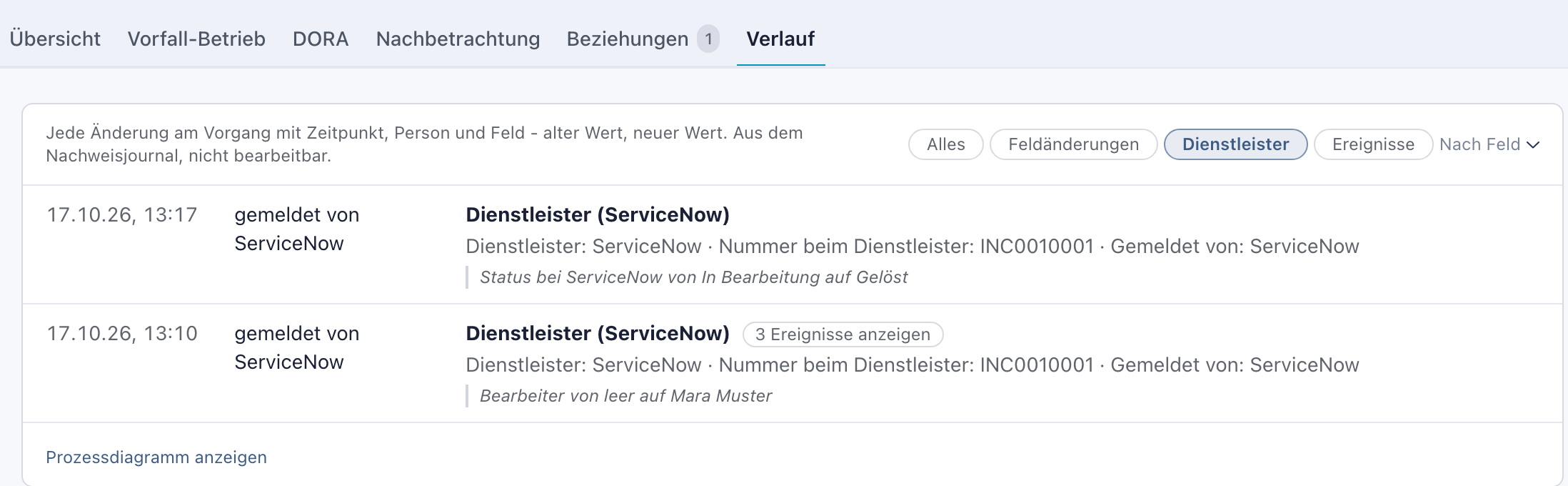
Danach sehen Sie je Eintrag die Zeit, „gemeldet von ServiceNow“ und den Titel Dienstleister (ServiceNow) mit der Nummer beim Dienstleister. Die Änderung selbst steht kursiv darunter, etwa „Bearbeiter von leer auf Mara Muster“. Kamen mehrere Änderungen zugleich, fasst knooing sie zusammen. Mit 3 Ereignisse anzeigen klappen Sie sie auf. Ihre eigenen Schritte, etwa die Übergabe, stehen unter Ereignisse.
Warum der Verlauf? Er hält dauerhaft fest, wann der Dienstleister was geändert hat. Das hilft, wenn Sie später nachweisen müssen, wie lange er für einen Schritt gebraucht hat.
Beispiel: Oben steht „Status bei ServiceNow von In Bearbeitung auf Gelöst“. Der Dienstleister meldet den Fall also als gelöst. Was Julia Beispiel damit tut, zeigt Teil 3.
Nächster Schritt
Meldet der Dienstleister den Fall als gelöst, entscheiden Sie, ob Sie seine Lösung übernehmen. Das zeigt Teil 3: Die Lösung des Dienstleisters übernehmen oder die Verknüpfung lösen.
Was knooing abholt und was nicht
- Abgeholt werden der Stand mit dem Grund fürs Warten, Zuweisungsgruppe, Bearbeiter, die Priorität beim Dienstleister und die Kommentare, die der Dienstleister für Sie sichtbar schreibt.
- Nicht abgeholt werden seine internen Arbeitsnotizen, Anhänge und Änderungen an Titel oder Beschreibung.
- Kommentare unter dem Konto von knooing übernimmt knooing nicht. Es hält sie für die eigenen. Schreibt der Dienstleister unter diesem Konto, sehen Sie seine Kommentare nicht.
- Wie oft: im Abfrage-Intervall der Instanz. Ist der Vorgang bei ServiceNow geschlossen oder storniert, fragt knooing seltener: drei Tage lang alle sechs Stunden, bis zum 14. Tag täglich, bis zum 90. Tag wöchentlich, danach nur noch auf Aktualisieren. So fällt auch eine späte Wiedereröffnung beim Dienstleister auf.
Benachrichtigungen
knooing meldet Änderungen beim Dienstleister in der Glocke und, je nach Ihrer Einstellung, per E-Mail. Den Inhalt der Kommentare enthält keine Meldung, nur Nummer, Art der Änderung und den Link zur Störung.
- Dienstleister hat Ihren Vorgang bei ServiceNow bearbeitet: neuer Kommentar, anderer Stand oder andere Zuweisung. Sie geht an die Person, der die Störung zugewiesen ist, sonst an das Team.
- Dienstleister meldet einen Vorgang als gelöst: Der Dienstleister meldet gelöst, geschlossen oder storniert. Sie geht an dieselben Personen, und wenn niemand zugewiesen ist, an alle, die die Störung bearbeiten dürfen.
- Verbindung zu ServiceNow gestört: Drei Abgleiche einer Instanz in Folge sind gescheitert. Sie geht sofort an alle mit der Befugnis Integrationen verwalten, höchstens alle sechs Stunden.
Die ersten beiden kommen als Vorgabe gesammelt in der Zusammenfassung und lassen sich abbestellen. Die dritte lässt sich sammeln, aber nicht abbestellen. Wer selbst auf Aktualisieren klickt, erhält für diese Abfrage keine Meldung. Einstellen können Sie das unter Einstellungen bei Benachrichtigungen im Bereich Servicedesk.
Wenn etwas nicht klappt
- „Der Kommentar ist gespeichert, wurde aber nicht an ServiceNow gesendet: …“ mit „Der Kommentar ist lokal gespeichert. Sie können den Text kopieren und später erneut senden.“ Der Kommentar steht in knooing, der Dienstleister hat ihn nicht. Einen Knopf zum erneuten Senden gibt es nicht. Kopieren Sie den Text und senden Sie ihn später als neuen Kommentar.
- „Bitte geben Sie einen Text ein.“ Das Feld ist leer. „Der Text ist zu lang.“ Ein Kommentar darf höchstens 20.000 Zeichen haben.
- „Der Vorgang existiert bei ServiceNow nicht mehr.“ Der Dienstleister hat den Vorgang gelöscht oder für das Konto unsichtbar gemacht. Fragen Sie beim Dienstleister nach. Ist er weg, lösen Sie die Verknüpfung, wie in Teil 3 beschrieben, und übergeben Sie neu.
- Die Verknüpfung trägt das Kennzeichen Fehler und einen roten Hinweis. Der letzte Abgleich ist gescheitert, der Grund steht im Hinweis. knooing versucht es von selbst wieder, in wachsenden Abständen bis zu zwei Stunden. Mit Aktualisieren erzwingen Sie einen Versuch.
- „Die Anmeldung bei ServiceNow wurde abgelehnt. Bitte informieren Sie Ihre Administration.“ oder „ServiceNow verweigert den Zugriff. Bitte informieren Sie Ihre Administration.“ Zugangsdaten oder Rechte des Kontos stimmen nicht mehr. Geben Sie Ihrer Administration Bescheid.
- „ServiceNow ist derzeit nicht erreichbar. Bitte versuchen Sie es später erneut.“ oder „ServiceNow hat nicht rechtzeitig geantwortet. Bitte versuchen Sie es später erneut.“ Warten Sie. knooing versucht es selbst wieder.
- „Es gibt Kommentare bei ServiceNow, die nicht gelesen werden konnten (unbekanntes Zeitformat der Instanz). Bitte melden Sie das Ihrer Administration.“ Einzelne Kommentare fehlen. Ihre Administration klärt das Zeitformat mit dem Dienstleister.
- Ein Kommentar des Dienstleisters fehlt. Er hat ihn als interne Arbeitsnotiz oder unter dem Konto von knooing geschrieben. Bitten Sie ihn, Antworten als Kommentar mit seinem eigenen Konto zu schreiben.
- Der Stand ändert sich nicht von selbst. Die Instanz ist inaktiv, oder der Betreiber Ihrer Installation hat den automatischen Abgleich abgeschaltet. Dann hilft Aktualisieren. Fragen Sie Ihre Administration.