
Guide
Assess, decide and hand over demands: register of service demands
In the service desk record demands, assess them by benefit, effort and risk, accept, reject or defer them and hand them over to a change or a catalog draft.
6 min read · Oktober 2026
Das Nachfrage-Register sammelt Wünsche nach neuen oder geänderten Leistungen. Sie kommen aus dem Portal (Eine Nachfrage im Portal einreichen) oder werden im Servicedesk erfasst. Jede wird nach Nutzen, Aufwand und Risiko bewertet, daraus entsteht ein Gesamtwert von 0 bis 100, nach dem die Liste sortiert ist. Dann entscheiden Sie mit Begründung und übergeben angenommene Nachfragen.
Warum bewerten? So konkurrieren Wünsche nach denselben Maßstäben, und die Entscheidung ist begründbar, auch gegenüber der, die den Wunsch hatte.
Schritt 1: Die Liste
Öffnen Sie im Servicedesk Nachfragen. Die Reiter Offen, Zurückgestellt, Angenommen, Abgelehnt und Alle filtern. Die Spalten zeigen Gesamtwert, Nachfrage, Eingereicht von, Quelle (Portal oder Servicedesk), Status, Priorität und Eingang. Unbewertetes steht als „nicht bewertet“. Ein Hinweis nennt, wie viele bewertete Nachfragen auf Ihre Entscheidung warten. Mit Nachfrage erfassen legen Sie selbst eine an, zum Beispiel nach einem Gespräch.
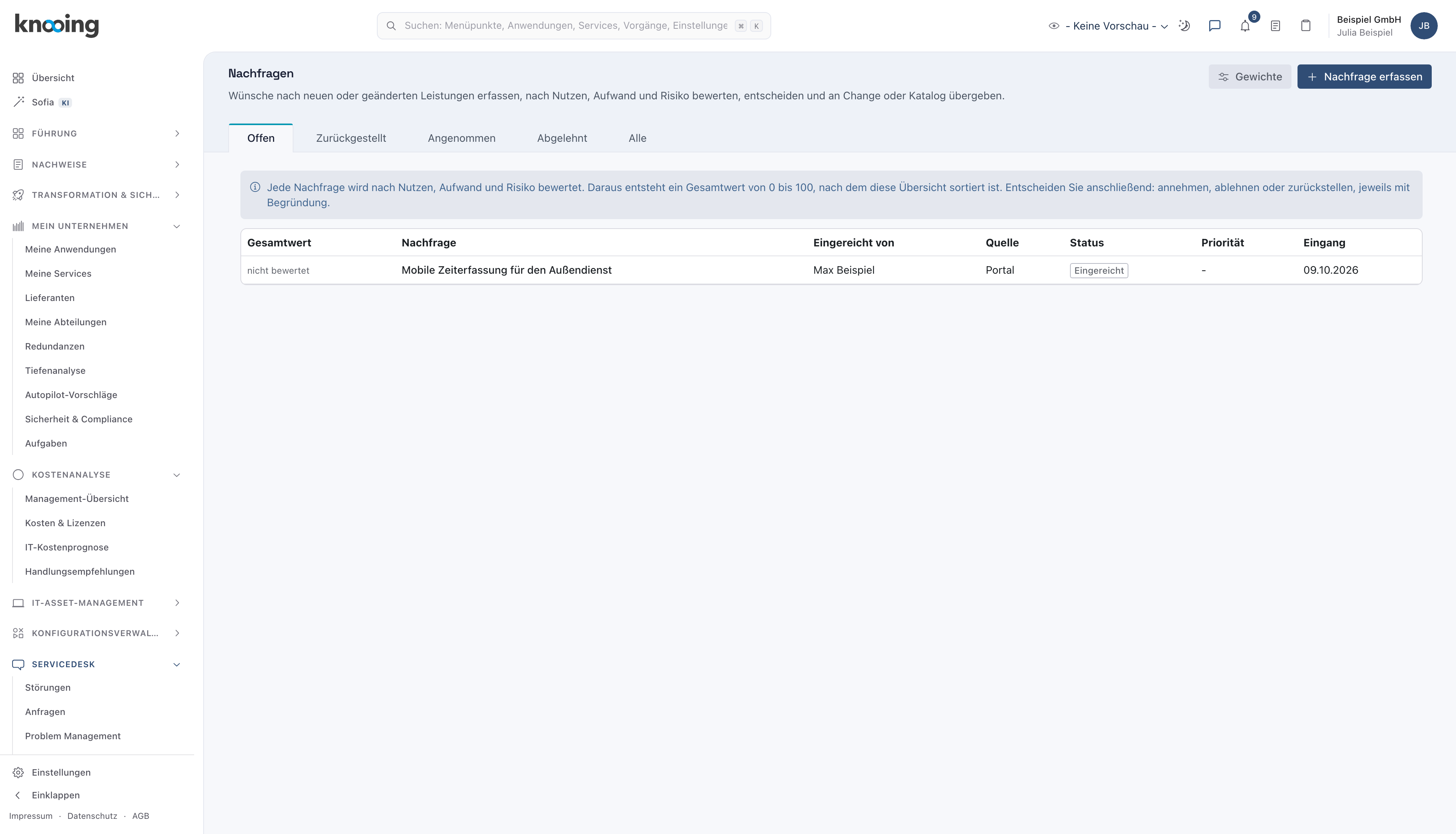
- 1Nachfrage erfassen
- 2Gewichte
- 3Eingegangene Nachfrage
Schritt 2: Bewerten
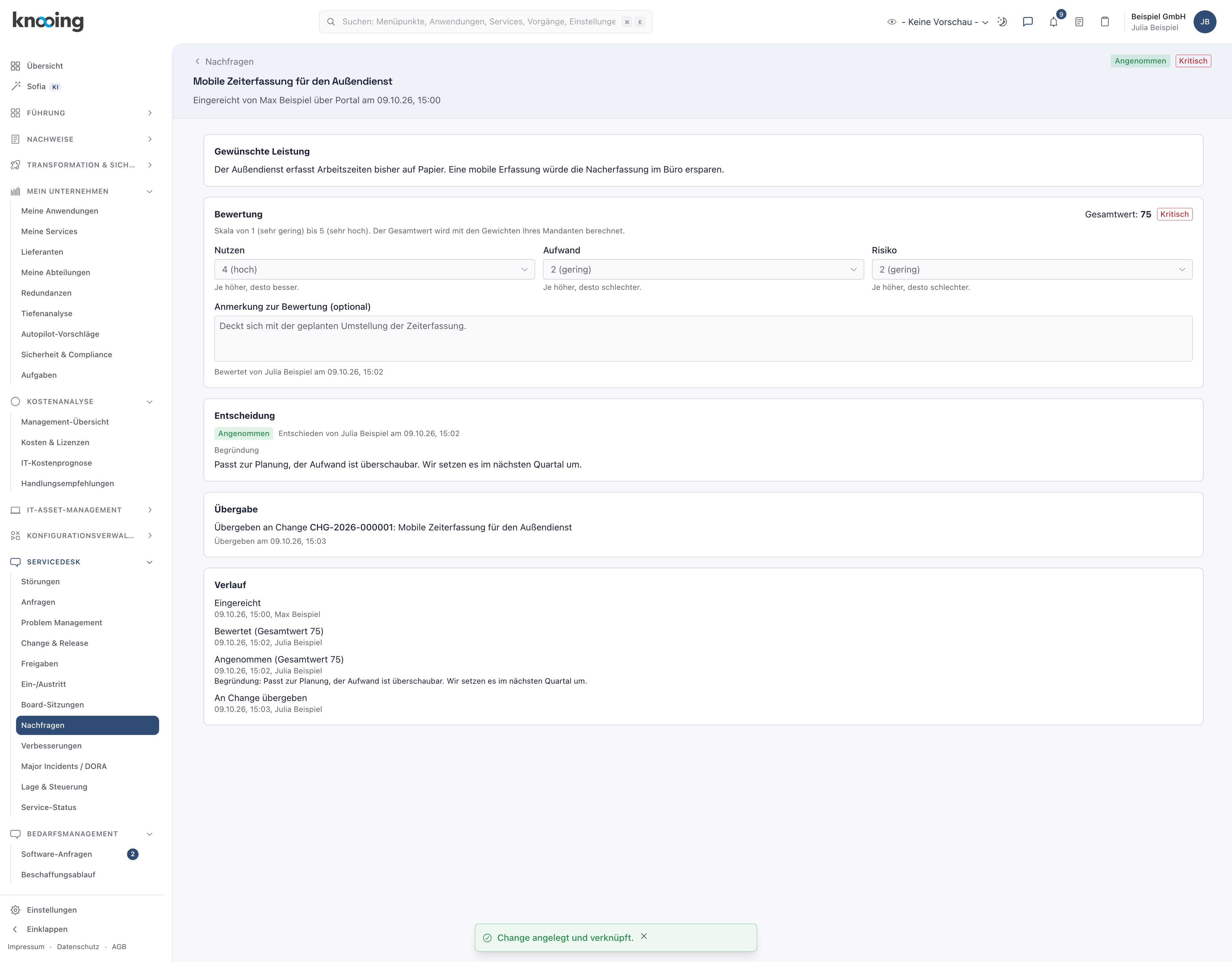
Öffnen Sie die Nachfrage mit einem Klick auf den Titel. Wählen Sie bei Nutzen, Aufwand und Risiko je einen Wert von 1 (sehr gering) bis 5 (sehr hoch). Hoher Nutzen ist gut, hoher Aufwand und hohes Risiko sind schlecht. Eine Anmerkung zur Bewertung ist optional. Klicken Sie auf Bewertung speichern. Oben steht der Gesamtwert mit der Priorität (Niedrig bis Kritisch).
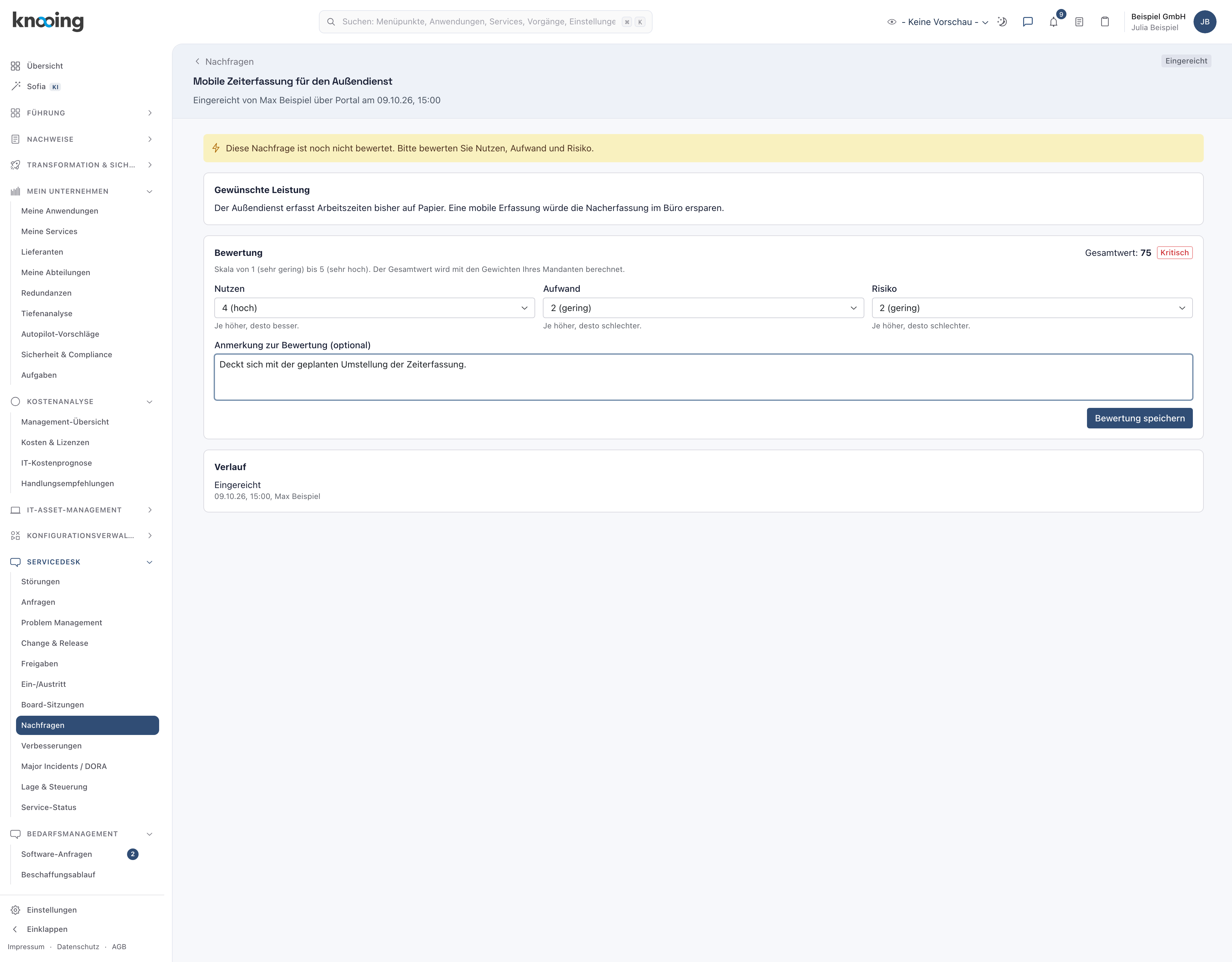
- 1Nutzen
- 2Aufwand
- 3Risiko
- 4Bewertung speichern
Wie stark jedes Kriterium zählt, stellen Sie über Gewichte ein (Gewicht Nutzen, Gewicht Aufwand, Gewicht Risiko, Standard wiederherstellen). Die Gewichte sind relativ zueinander, die Summe muss nicht 100 ergeben.
Schritt 3: Entscheiden
Unter Entscheiden wählen Sie Annehmen, Ablehnen oder Zurückstellen und tragen die Begründung (Pflicht) ein. Die einreichende Person erhält sie. Bei Zurückstellen gibt es eine Wiedervorlage (optional). Klicken Sie auf Entscheidung speichern: „Entscheidung gespeichert. Die einreichende Person wurde benachrichtigt.“
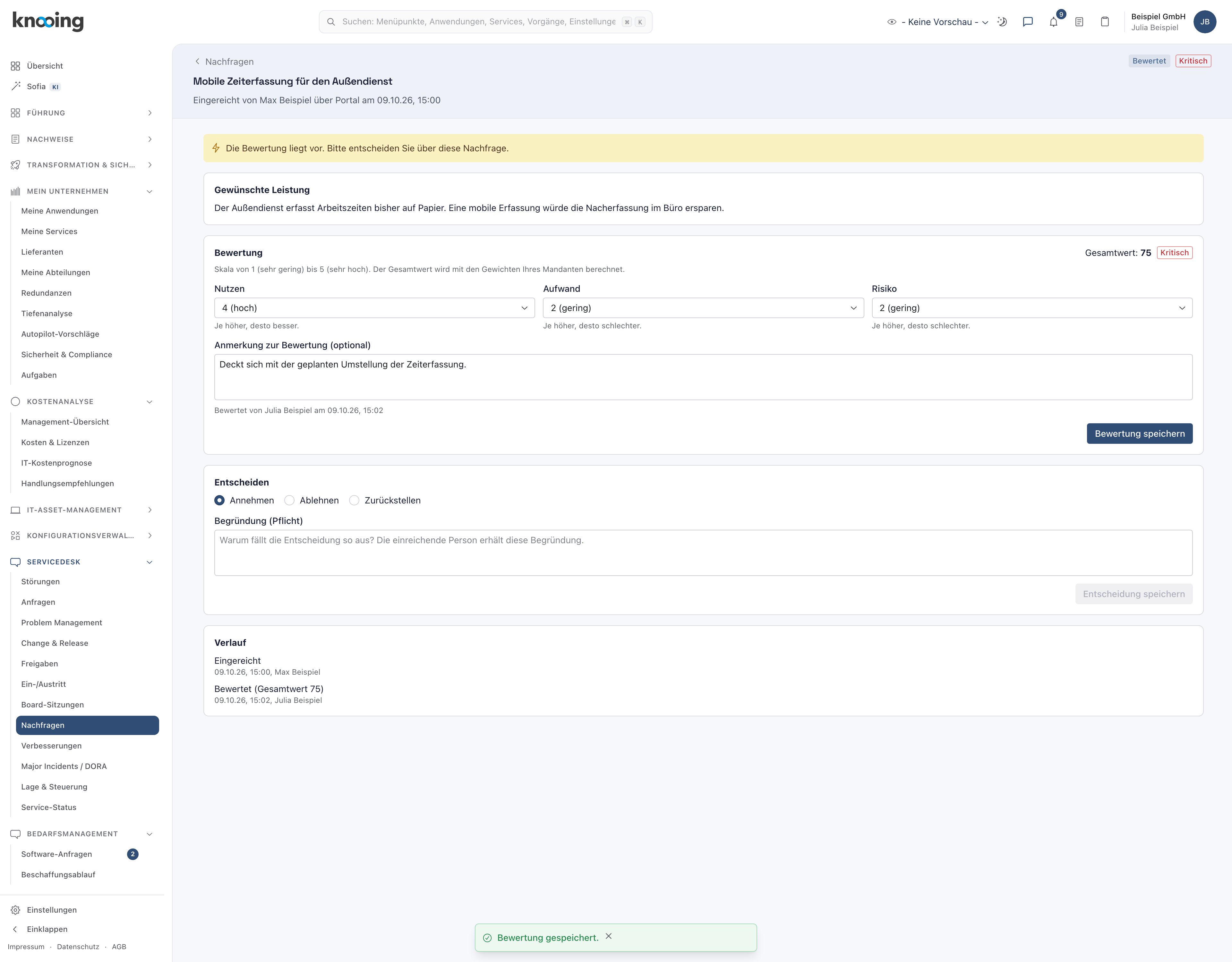
- 1Annehmen, Ablehnen, Zurückstellen
- 2Begründung (Pflicht)
- 3Entscheidung speichern
Warum Pflicht zur Begründung? Wer einen Wunsch einreicht, will wissen, warum er angenommen oder abgelehnt wurde. Das verhindert Nachfragen und schafft Vertrauen.
Schritt 4: Übergeben
Eine angenommene Nachfrage übergeben Sie einmalig:
- An Change übergeben: Wählen Sie den Betroffenen Service, Auswirkung und Dringlichkeit und klicken Sie auf Change anlegen. Es entsteht ein Change mit Titel und Beschreibung der Nachfrage, verknüpft mit ihr.
- Als Katalogeintrag übergeben: legt einen Entwurf im Servicekatalog an. Er erscheint erst im Portal, wenn er unter Formulare geprüft und in den Katalog gestellt wird, siehe Katalogeintrag anlegen und pflegen.
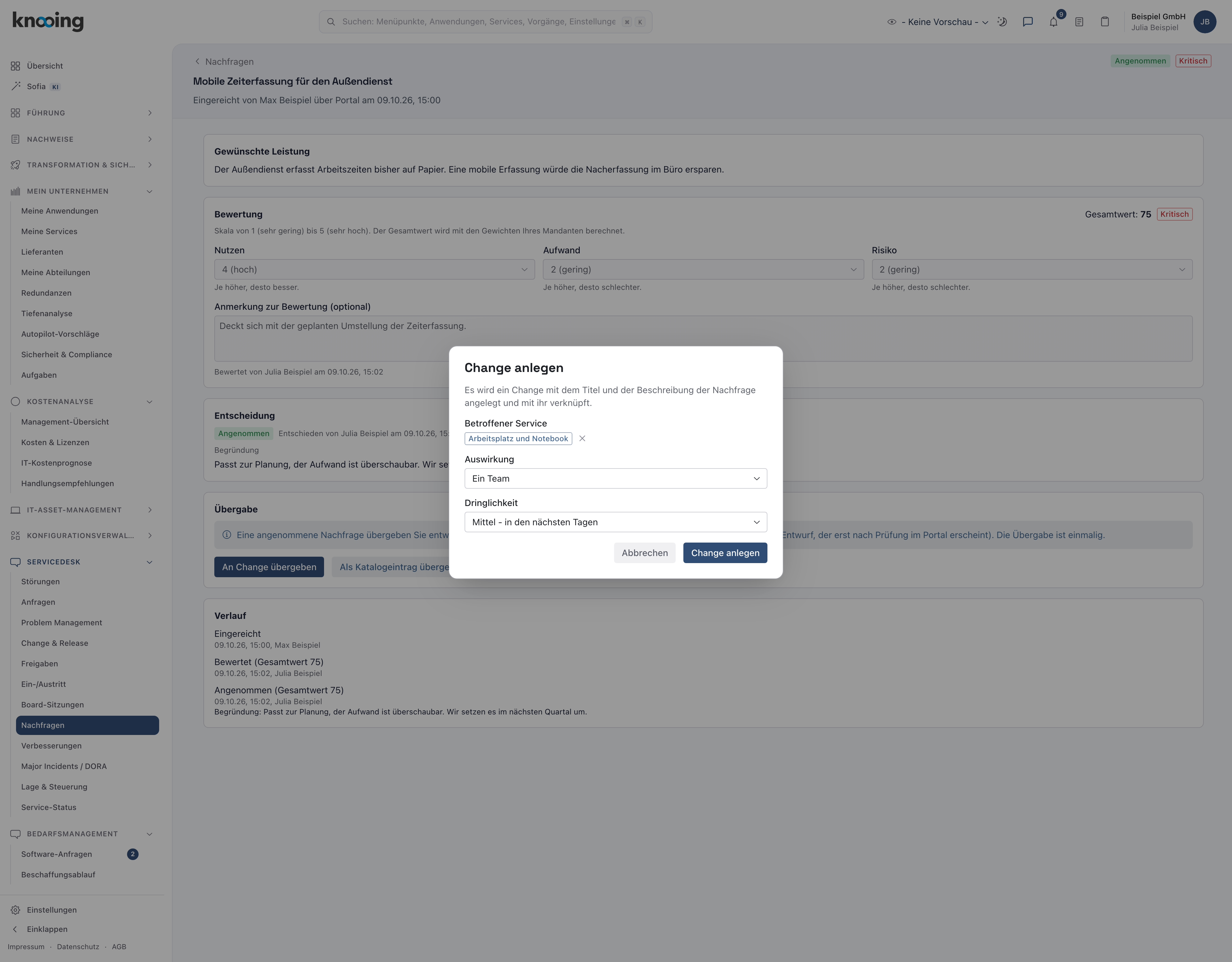
- 1Betroffener Service
- 2Change anlegen
Danach steht unter Übergabe „Übergeben an Change CHG-2026-000001“, und der Verlauf nennt die Übergabe. Wie der Change weiterläuft, steht unter Change-Prozess im Überblick.
Wer die Nachfragen sieht
Das Register steht im Servicedesk unter Nachfragen. Im Portal sehen Beschäftigte nur ihre eigenen Nachfragen mit Status und Begründung.
Wenn etwas nicht klappt
- „Das Übergabeziel ist nicht mehr vorhanden.“ Der Change oder Katalogeintrag wurde gelöscht. Die Übergabe ist einmalig und lässt sich nicht wiederholen.
- „Der übergebene Change ist für Sie nicht sichtbar.“ Ihnen fehlen die Rechte für Changes.
- Entscheidung lässt sich nicht speichern: Prüfen Sie, ob die Begründung ausgefüllt ist.
- „In dieser Ansicht gibt es keine Nachfragen.“ Wechseln Sie den Reiter, zum Beispiel auf Alle.