
Guide
Working on a ticket as an added provider: what you see and who reads your contributions
How to work on a ticket as a provider after the service desk has added you: open the notification, read the shared status, write a comment. Including what stays hidden from you.
5 min read · Oktober 2026
Manche Störungen löst ein Provider nicht allein. Dann zieht der Servicedesk einen weiteren Provider hinzu: Beide arbeiten am selben Vorgang, die Verantwortung bleibt beim eingeschalteten Provider. Diese Anleitung ist für Sie, wenn Ihr Unternehmen so ein weiterer Provider ist und Sie mit einem Provider-Zugang in knooing arbeiten. Wie der Servicedesk Sie hinzuzieht, steht in Einen weiteren Provider hinzuziehen.
Am Ende kennen Sie den gemeinsamen Stand des Vorgangs und haben Ihren ersten Beitrag geschrieben. Sie wissen auch, wer ihn liest: der Servicedesk und Ihr eigenes Unternehmen, kein anderer Provider und nicht die meldende Person. Umgekehrt sehen Sie nichts, was ein anderer Provider oder der Servicedesk nur für sich oder nur für einen anderen Provider geschrieben hat.
Arbeiten Sie in Ihrem eigenen Ticketsystem?
Ist das Ticketsystem Ihres Unternehmens über die Instanzbrücke an knooing angebunden, brauchen Sie diese Anleitung nicht. Der Vorgang kommt dann in Ihr System, auch wenn Sie nur hinzugezogen sind. Ihre Kommentare und Rückfragen gehen von dort an den Servicedesk, seine Kommentare für alle und nur für Ihr Unternehmen kommen bei Ihnen an. Den Status bestimmt nur der eingeschaltete Provider. Wie der Servicedesk das sieht, steht in Kommentare und Rückfragen mit Provider-Tools austauschen. Diese Anleitung gilt für die Arbeit mit einem Provider-Zugang direkt in knooing.
Das brauchen Sie
Einen Provider-Zugang, der Ihrem Unternehmen zugeordnet ist, mit dem Recht, den Servicedesk zu bearbeiten. Ohne dieses Recht können Sie lesen, aber nicht kommentieren. Der Servicedesk muss Ihr Unternehmen zu dem Vorgang hinzugezogen haben, siehe Einen weiteren Provider hinzuziehen.
Die wichtigsten Begriffe
- Provider: ein externer Dienstleister, der an Vorgängen mitarbeitet. In der Karte Lieferant und in Hinweisen nennt knooing ihn auch Lieferant, gemeint ist dasselbe.
- Eingeschalteter Provider: der Provider, der den Vorgang verantwortet. Er steht in der Karte Provider-Steuerung mit der Rolle Eingeschaltet. Seine Fristen laufen, er bestimmt mit dem Servicedesk den Status.
- Hinzugezogener Provider: ein Provider, der mitarbeitet, ohne die Verantwortung zu übernehmen. Er steht mit der Rolle Mitwirkend in der Karte. Das sind in dieser Anleitung Sie.
- Geteilter Kommentar: ein Beitrag des Servicedesks für alle Beteiligten. Ihn lesen die meldende Person und alle mitwirkenden Provider.
- Interne Notiz: ein Vermerk des Servicedesks nur für die eigenen Leute. Provider sehen interne Notizen nie.
- Kommentar nur für einen Lieferanten: ein Beitrag an genau einen Provider. Nur dieser Provider und der Servicedesk lesen ihn. Er trägt den Hinweis „Nur für …“ mit dem Namen des Unternehmens. Auch Ihre eigenen Kommentare tragen diesen Hinweis mit Ihrem Unternehmen.
Schritt 1: Die Benachrichtigung öffnen
Sobald der Servicedesk Ihr Unternehmen hinzuzieht, bekommen alle Provider-Zugänge Ihres Unternehmens eine Benachrichtigung. Klicken Sie oben rechts auf die Glocke (1). Die Zahl an der Glocke zeigt, wie viele Benachrichtigungen Sie noch nicht gelesen haben.
Es öffnet sich die Liste Benachrichtigungen. Oben steht der Eintrag „Vorgang … zur Mitarbeit hinzugezogen“ mit der Nummer des Vorgangs und darunter seinem Titel. Klicken Sie auf den Eintrag (2). Danach öffnet sich der Vorgang in der Vollansicht.
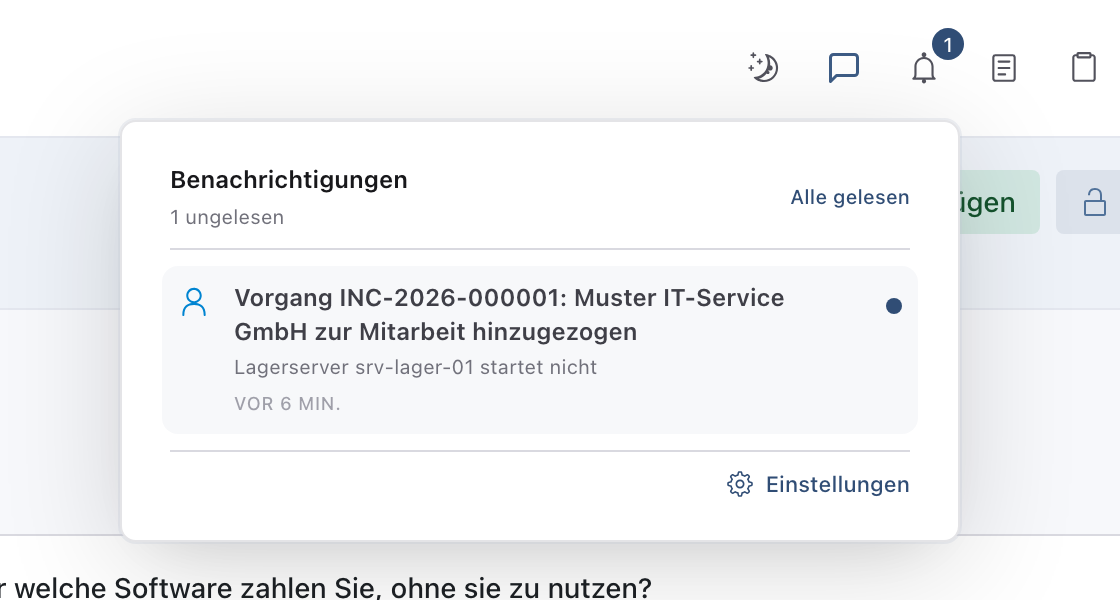
Warum eine Benachrichtigung? Ohne sie erschiene der Vorgang nur still in Ihrer Liste. So erfahren Sie sofort, dass Ihre Mitarbeit gefragt ist. Zusätzlich kommt je nach Ihrer Einstellung eine E-Mail mit dem Betreff „Vorgang …: Mitarbeit von … angefragt“.
Beispiel: Lena Beispiel arbeitet für die Muster IT-Service GmbH. Sie öffnet „Vorgang INC-2026-000001: Muster IT-Service GmbH zur Mitarbeit hinzugezogen“ zur Störung „Lagerserver srv-lager-01 startet nicht“.
Schritt 2: Den Kopf des Vorgangs lesen
Oben im Vorgang stehen Nummer, Status, Priorität und Titel. Die Nummer steht hier kurz als „Vorgang 1“, in der Benachrichtigung lang als „INC-2026-000001“. Darunter steht für Sie statt der Knöpfe für Statuswechsel der Hinweis „Statuswechsel steuern der eingeschaltete Provider und der Servicedesk. Sie können kommentieren und Dateien anhängen.“ (i).
Rechts daneben steht Als sicherheitsrelevant kennzeichnen. Kennzeichnen Sie damit einen Vorgang, sehen Sie ihn danach selbst nicht mehr, bis er für Sie freigegeben wird. Einen Verdacht auf einen Sicherheitsvorfall schreiben Sie deshalb besser als Kommentar an den Servicedesk.

Warum keine Statuswechsel? Für den Vorgang bleibt der eingeschaltete Provider verantwortlich. An ihm hängen die vertraglichen Fristen. Wenn zwei Provider den Status unabhängig voneinander ändern könnten, liefen diese Fristen falsch. Ihre Ergebnisse geben Sie deshalb als Kommentar weiter, der Servicedesk übernimmt sie in den Status.
Beispiel: Der Vorgang steht auf beim Lieferanten, also beim eingeschalteten Provider, der Rechenzentrum Nord GmbH.
Schritt 3: Den gemeinsamen Stand lesen
Bleiben Sie im Reiter Übersicht und blättern Sie nach unten bis zur Karte Lieferant. Dort steht unter Unternehmen der eingeschaltete Provider und unter Referenz beim Lieferanten seine Vorgangsnummer. Seine Ansprechpartner sehen Sie nicht, an ihrer Stelle steht „Kontakte und Eskalation dieses Lieferanten sehen nur der Lieferant selbst und der Servicedesk.“ (1).
Darunter folgt die Karte Provider-Steuerung. Unter Beteiligte Provider steht Ihr Unternehmen mit der Rolle Mitwirkend und „keine eigene Frist“ (2). Ganz oben in der Karte steht unter Verantwortlich jetzt, wer den Vorgang verantwortet.
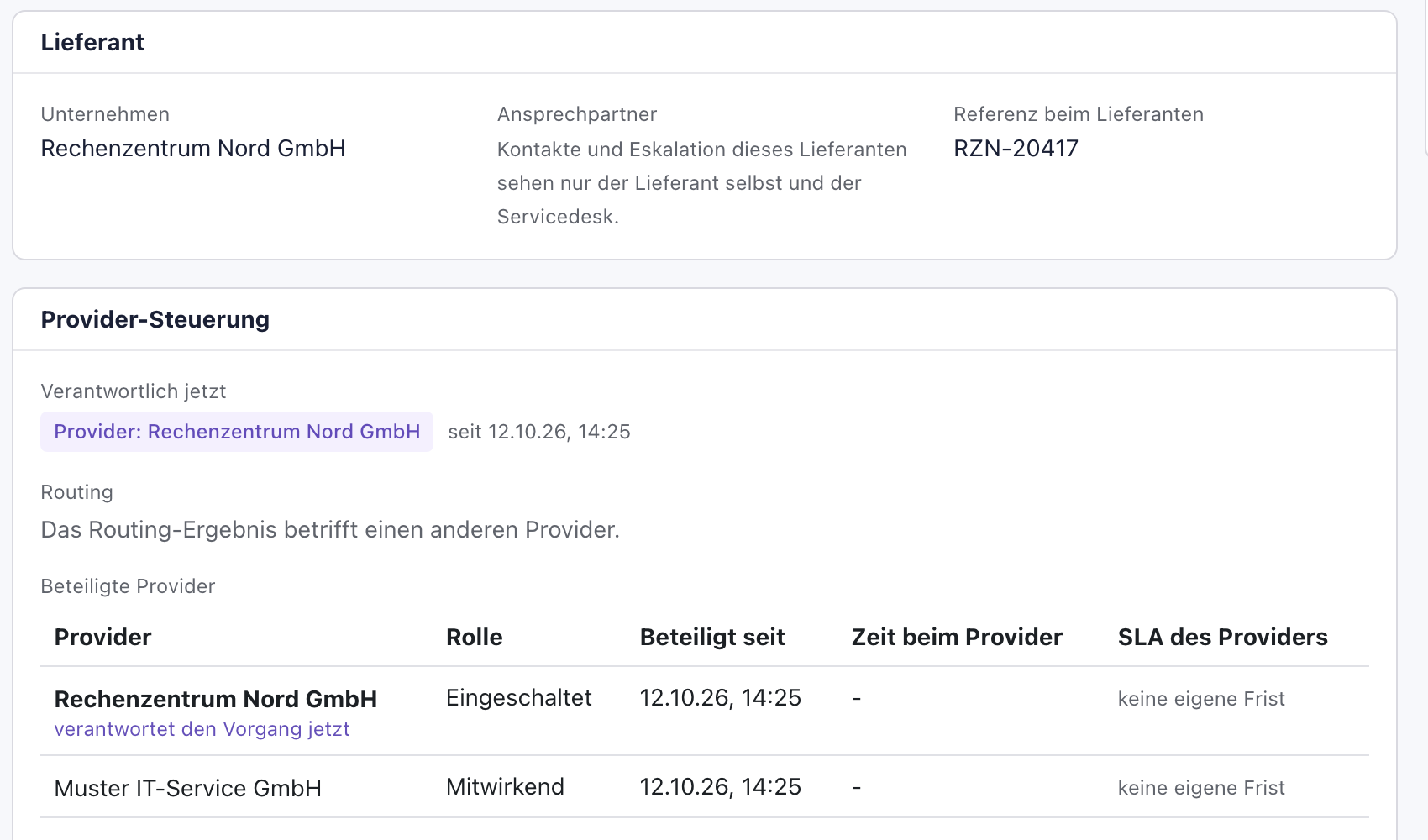
Was Sie hier lesen, ist der gemeinsame Stand: Titel, Beschreibung, Fristen des Vorgangs, die beteiligten Provider und die geteilten Kommentare und Dateien. Was nur einem anderen Provider gehört, sehen Sie nicht:
- seine Ansprechpartner, seinen Eskalationskontakt und sein Supportportal,
- seinen Vertrag, seine eigenen Fristen und warum der Vorgang an ihn ging (unter Routing steht dann „Das Routing-Ergebnis betrifft einen anderen Provider.“),
- seine Kommentare und Dateien, auch die aus seinem eigenen Ticketsystem,
- Kommentare des Servicedesks nur für ihn und alle internen Notizen des Servicedesks.
Ein anderer Provider, der nicht mehr mitwirkt, fehlt danach in der Karte Provider-Steuerung und erscheint im Verlauf nur noch als „anderer Provider“.
Warum so getrennt? Provider stehen oft im Wettbewerb. Vertragsdaten, Fristen und interne Analysen eines Providers gehen den anderen nichts an. Für die gemeinsame Arbeit genügt, wer beteiligt ist und was der Servicedesk für alle geschrieben hat.
Beispiel: Lena Beispiel sieht, dass die Rechenzentrum Nord GmbH den Vorgang verantwortet und ihre Vorgangsnummer RZN-20417 lautet. Ihre Ansprechpartner sieht sie nicht.
Schritt 4: Einen Kommentar schreiben
Rechts neben der Übersicht steht der Bereich Verlauf. Schreiben Sie unter Ihre Antwort in das Feld „Kommentar verfassen …“ (1), was Sie herausgefunden haben. Klicken Sie danach auf Kommentar hinzufügen (2). Der Knopf ist erst aktiv, wenn im Feld Text steht.
Danach steht Ihr Kommentar oben im Verlauf, mit Ihrem Namen, dem Hinweis „Nur für Muster IT-Service GmbH“ und gestricheltem Rahmen (3). Das Feld ist wieder leer. Eine Datei hängen Sie genauso über Datei anhängen an, sie steht dann im Reiter Anhänge.
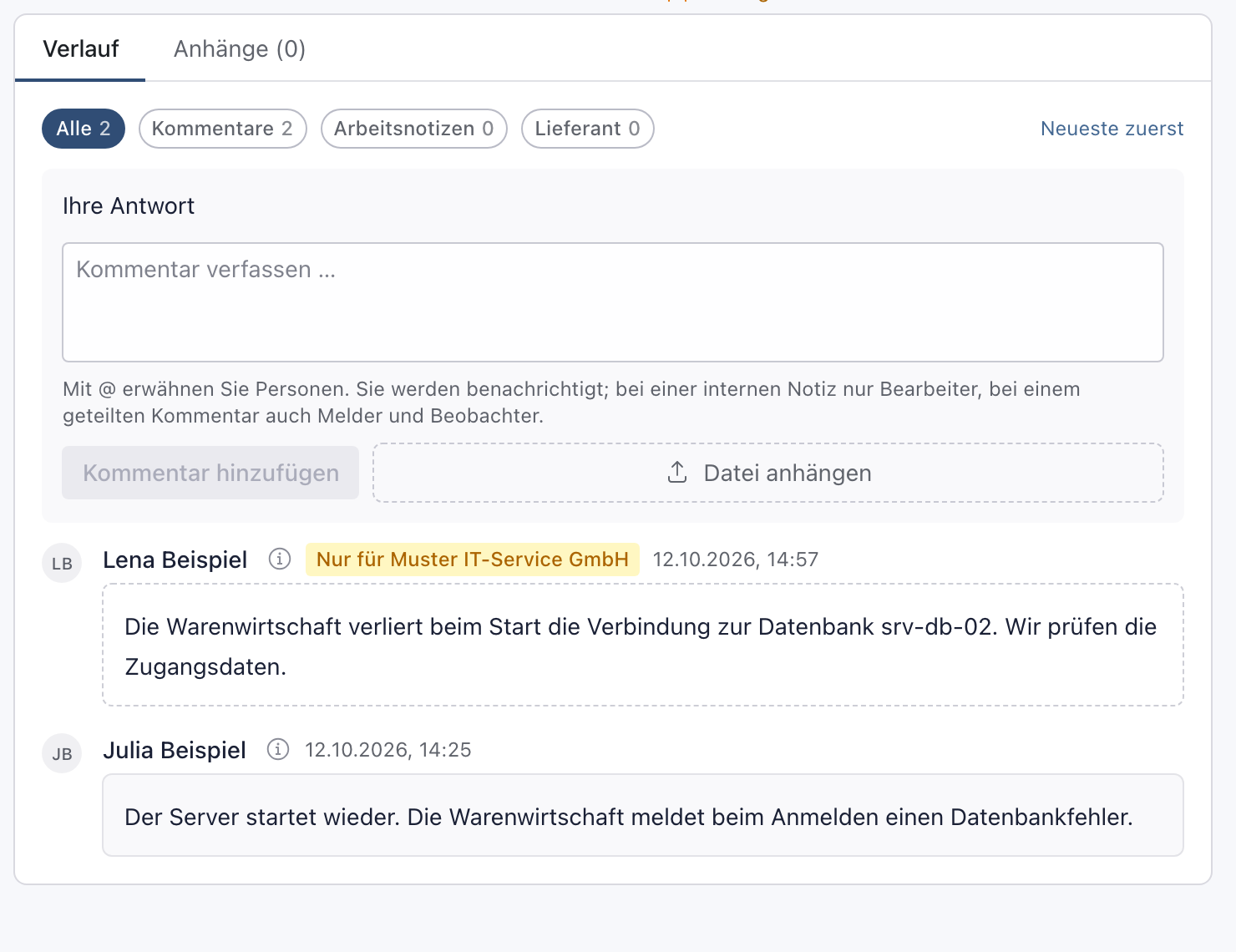
Warum „Nur für …“? knooing ordnet jeden Kommentar und jede Datei eines Provider-Zugangs automatisch Ihrem Unternehmen zu. Lesen können sie danach nur der Servicedesk und die Zugänge Ihres Unternehmens. Kein anderer Provider und nicht die meldende Person sehen sie, der Servicedesk gibt Ergebnisse an die meldende Person weiter.
Beispiel: Lena Beispiel schreibt „Die Warenwirtschaft verliert beim Start die Verbindung zur Datenbank srv-db-02. Wir prüfen die Zugangsdaten.“
Nächster Schritt
Sobald der Servicedesk Ihre Mitarbeit beendet, verschwindet der Vorgang aus Ihrer Liste. Wie der Servicedesk die Verantwortung ganz an einen anderen Provider gibt, steht in Einen Vorgang zu einem anderen Provider umleiten.
Wenn etwas nicht klappt
- Der Knopf Kommentar hinzufügen bleibt grau. Im Feld steht noch kein Text. Schreiben Sie zuerst Ihren Beitrag.
- Der Bereich Ihre Antwort fehlt. Ihrem Zugang fehlt das Recht, den Servicedesk zu bearbeiten. Sie können den Vorgang dann nur lesen. Wenden Sie sich an den Servicedesk.
- „Ticket nicht gefunden.“ Der Servicedesk hat die Mitarbeit Ihres Unternehmens beendet, oder der Vorgang wurde als Sicherheitsvorfall gekennzeichnet und nicht für Sie freigegeben. Sie sehen ihn dann nicht mehr. Fragen Sie beim Servicedesk nach, wenn Sie weiter mitarbeiten sollen.
- Ein Kommentar, den der Servicedesk erwähnt, fehlt bei Ihnen. Er war eine interne Notiz oder nur für einen anderen Provider bestimmt. Bitten Sie den Servicedesk, die Angabe als geteilten Kommentar oder für Ihr Unternehmen zu schreiben.
- In der Glocke fehlt die Benachrichtigung. Ihr Zugang ist Ihrem Unternehmen in knooing nicht zugeordnet. Die Zuordnung pflegt Ihr Auftraggeber, wenden Sie sich an den Servicedesk.
- Die E-Mail fehlt, die Glocke zeigt die Benachrichtigung. Sie haben für dieses Ereignis keine sofortige E-Mail gewählt. Klicken Sie in der Glocke unten auf Einstellungen. Es öffnet sich die Seite Benachrichtigungen. Wählen Sie bei Zur gemeinsamen Bearbeitung hinzugezogen die Einstellung Sofort.
- Weitere Provider hinzuziehen oder entfernen geht nicht. Welche Provider mitwirken, legt der Servicedesk fest. Schreiben Sie ihm in einem Kommentar, wen Sie dazu brauchen.