
Guide
Plan an implementation window: spot collisions and respect freeze periods
How to enter a change's implementation window, read the collision warning with its reason and request a special approval when the window falls into a freeze period.
6 min read · Oktober 2026
Das geplante Fenster sagt, wann ein Change umgesetzt wird. knooing nutzt es für den Kalender, erkennt Überschneidungen mit anderen Changes und schützt Freeze-Perioden. Dieser Artikel zeigt beides aus Sicht der planenden Person. Wie die Administration Freeze-Perioden festlegt, steht in Change-Freeze-Perioden festlegen.
Das brauchen Sie
Das Recht, im Servicedesk Vorgänge zu bearbeiten. Die Sondergenehmigung entscheiden andere Personen unter Freigaben.
Beispiel im Artikel: Der Change „Datenbank-Update für das Auftragsportal“ ist für den 20.10.2026 von 20:00 bis 22:00 Uhr geplant. Julia Beispiel plant jetzt „Neues Zertifikat für das Auftragsportal“, zuerst am selben Abend, dann zwischen den Jahren.
Schritt 1: Das Fenster eintragen und die Kollision lesen
Öffnen Sie den Change und wechseln Sie auf den Reiter Change. Tragen Sie im Abschnitt Geplantes Umsetzungsfenster bei Beginn und Ende die Zeiten ein, im Beispiel 20.10.2026 von 21:00 bis 23:00 Uhr, und klicken Sie auf Speichern.
Überschneidet sich das Fenster mit einem anderen Change, der dieselben Services oder CIs betrifft, erscheint ein gelber Hinweis Terminkollision (gemeinsame Services oder CIs im überlappenden Fenster) - kein Verbot, aber zu prüfen: mit dem anderen Change, seinem Fenster und dem Grund.
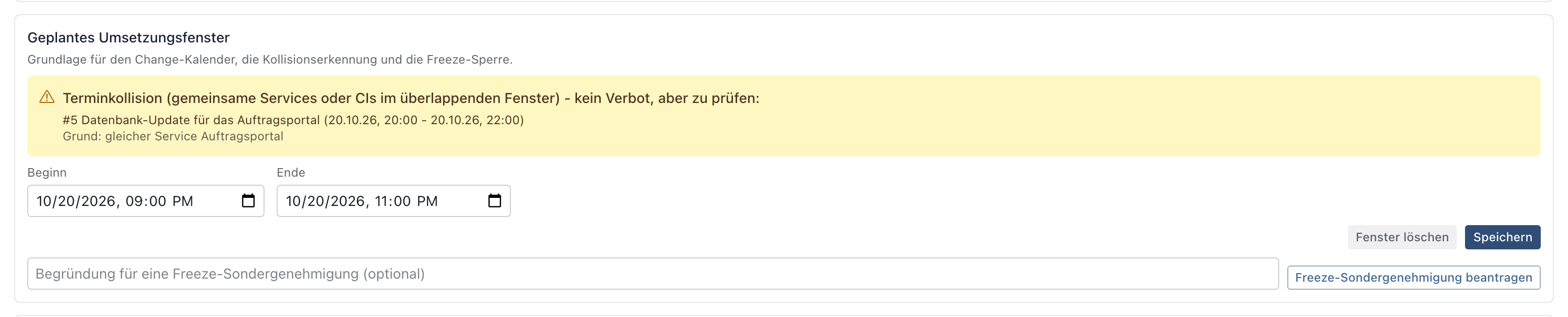
- 1Kollision mit Grund
- 2Speichern
Die möglichen Gründe lauten gleicher Service, abhängiger Service, gemeinsames CI und gemeinsame Anwendung. knooing vergleicht dabei nicht nur den Service des Vorgangs, sondern auch den Geschäftsservice und alle Objekte der Auswirkungsanalyse (Die Auswirkung eines Changes analysieren). Zwei Changes an verschiedenen Services, die auf demselben Server laufen, fallen so auf. Darf Ihre Rolle den anderen Change nicht sehen, steht nur Kollision mit einem nicht sichtbaren Change, ohne Nummer und Titel.
Warum nur eine Warnung? Zwei Changes am selben Service können bewusst parallel laufen, etwa wenn zwei Teams sich abstimmen. Die Warnung stellt sicher, dass Sie es wissen und die Abstimmung nicht vergessen. Sie wird außerdem im Nachweisjournal festgehalten. Eine Kollision erhöht auch den Risikovorschlag der Analyse.
Schritt 2: Ein Fenster in einer Freeze-Periode beantragen
Fällt das Fenster auch nur teilweise in eine Freeze-Periode, lässt es sich nicht speichern. Die App meldet Das Fenster fällt in eine gesperrte Freeze-Periode (Jahresabschluss) - ohne erteilte Sondergenehmigung (Handlung „approveChangeFreezeException") nicht planbar. Dann gehen Sie so vor:
- Erfassen Sie den Rückfallplan (Den Rückfallplan erfassen). Ohne ihn lässt sich auch die Sondergenehmigung nicht beantragen.
- Tragen Sie im Feld Begründung für eine Freeze-Sondergenehmigung (optional) ein, warum der Termin nicht warten kann.
- Klicken Sie auf Freeze-Sondergenehmigung beantragen. Die App meldet Sondergenehmigung beantragt - erscheint unter „Freigaben". Nach Erteilung das Fenster erneut speichern.
Warum Begründung und Rückfallplan? Wer in einer Sperre arbeitet, trägt ein erhöhtes Risiko. Die Entscheidenden sollen wissen, warum, und dass es einen Weg zurück gibt.
Schritt 3: Die Sondergenehmigung entscheiden
Die Entscheidenden finden den Antrag unter Servicedesk, Freigaben, mit der Bezeichnung Sondergenehmigung Change-Freeze. Sie klicken auf Zustimmen (oder Ablehnen) und bestätigen im Dialog. Wer den Antrag gestellt hat, entscheidet ihn nicht selbst (Vier-Augen-Prinzip, siehe auch Funktionstrennung bei Changes).

- 1Zustimmen
Schritt 4: Das Fenster erneut speichern
Nach der Zustimmung öffnen Sie den Change wieder, tragen das Fenster ein und klicken auf Speichern. Jetzt wird es angenommen.

- 1Das Fenster in der Freeze-Periode
- 2Speichern
Warum erneut speichern? Die Genehmigung ist an den Change gebunden, nicht an einen Zeitpunkt. Sie gilt für jedes Fenster dieses Changes, auch wenn Sie es später verschieben, und für die Umsetzung in der Sperre.
Mit Fenster löschen entfernen Sie das Fenster wieder.
Wenn etwas nicht klappt
- Beginn und Ende sind Pflicht. Die App meldet Beginn und Ende sind Pflicht. und beim Speichern Das Umsetzungsfenster konnte nicht gespeichert werden.
- Das Ende liegt vor dem Beginn. Der Server meldet Das Ende darf den Beginn nicht unterschreiten.
- Das Fenster fällt in eine Freeze-Periode. Siehe Schritt 2.
- Die Sondergenehmigung lässt sich nicht beantragen. Die App meldet Die Sondergenehmigung konnte nicht beantragt werden. oder Ein Rückfallplan ist Pflicht, bevor eine Freigabe zu diesem Change beantragt werden kann (A1-25).
- Das Umsetzen wird abgewiesen. Liegt der Zeitpunkt in einer laufenden Periode, meldet die App Der Umsetzungszeitpunkt liegt in einer laufenden Freeze-Periode (Jahresabschluss) - ohne erteilte Sondergenehmigung (Handlung „approveChangeFreezeException") lässt sich diese Änderung jetzt nicht umsetzen. Beantragen Sie die Sondergenehmigung wie in Schritt 2. Bei einem Notfall-Change gilt das nicht.
Alles zu dieser Anforderung finden Sie auch über die Suche: A1-26.