
Guide
Tell the portal that the solution did not help
From the reporter's point of view: you object to a proposed solution in the employee portal, give the reason and the ticket is worked on again.
4 min read · Oktober 2026
Der Servicedesk meldet Ihnen eine Lösung. Probieren Sie sie aus. Hilft sie nicht, sagen Sie es hier, damit niemand den Vorgang für erledigt hält. Die Regeln dahinter stehen im Überblick.
Das brauchen Sie
Sie sind die meldende oder die betroffene Person des Vorgangs. Der Vorgang steht im Status, in dem eine Lösung vorgeschlagen ist. Dann trägt er das Kennzeichen Lösung bestätigen.
Beispiel im Artikel: Max Beispiel hat Docking-Station ohne Bild gemeldet. Der Servicedesk schlägt vor: Bitte schließen Sie die Dockingstation direkt an die Steckdose an und aktualisieren Sie die Treiber über das Softwarecenter. Der Monitor bleibt trotzdem dunkel.
Schritt 1: Den Vorgang öffnen
Öffnen Sie im Portal auf der Startseite unter Meine Aufgaben den Vorgang, der das Kennzeichen Lösung bestätigen trägt. Alternativ gehen Sie über den Reiter Meine Vorgänge und klicken den Betreff an. Oben steht Vorgeschlagene Lösung mit dem Text, rechts unter Aktionen die Knöpfe.
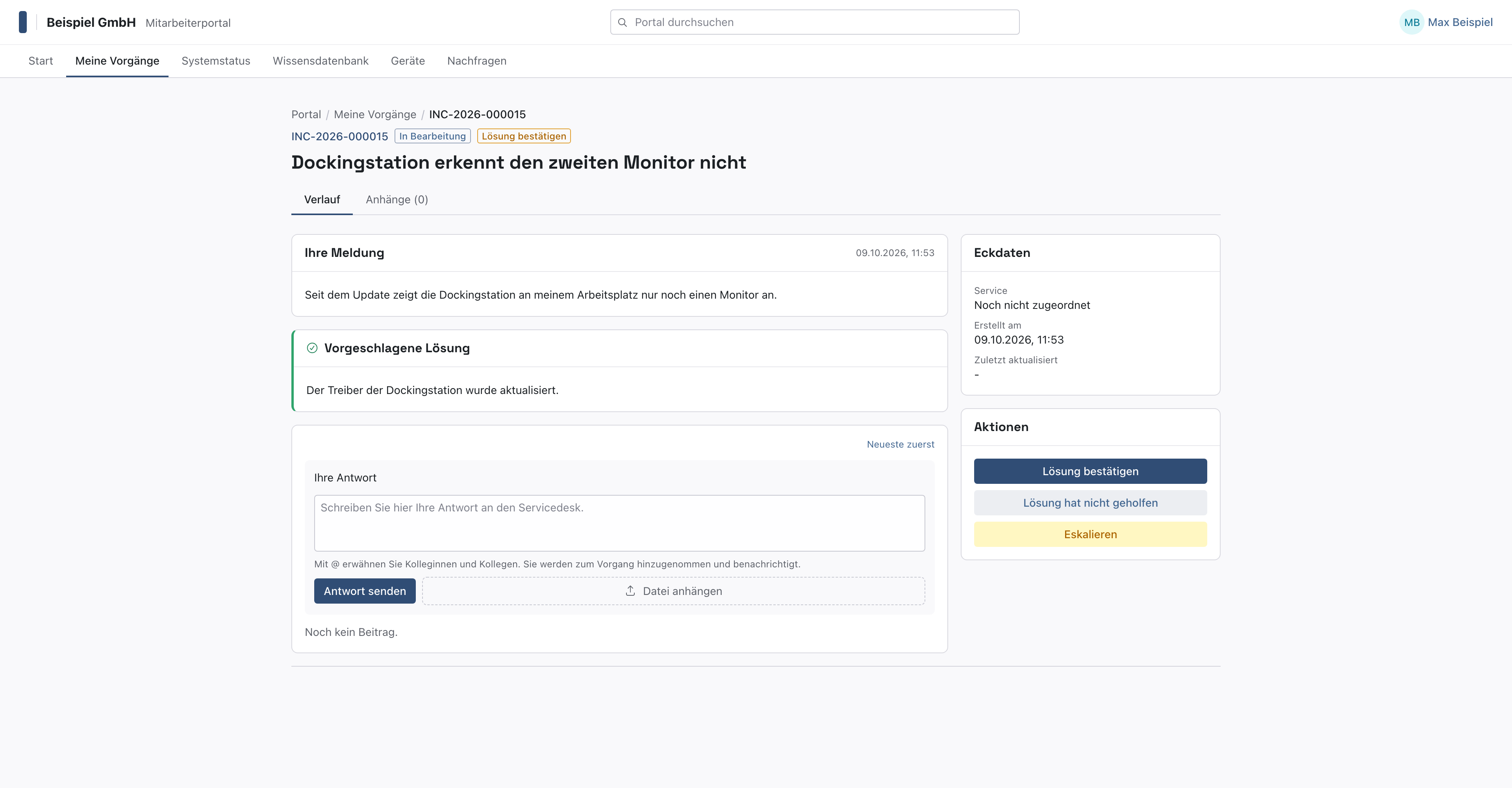
- 1Lösung bestätigen
- 2Lösung hat nicht geholfen
Warum hier und nicht per E-Mail? Der Widerspruch gehört an den Vorgang. So landet er mit Begründung in der Akte, und der Servicedesk sieht ihn sofort.
Schritt 2: Widersprechen und begründen
Klicken Sie auf Lösung hat nicht geholfen. Es öffnet sich ein Dialog mit dem Hinweis Bitte sagen Sie uns kurz, worum es geht - das hilft dem Team weiter. Tragen Sie bei Begründung ein, was weiterhin nicht geht, und klicken Sie auf Absenden. Solange die Begründung leer ist, ist Absenden gesperrt.
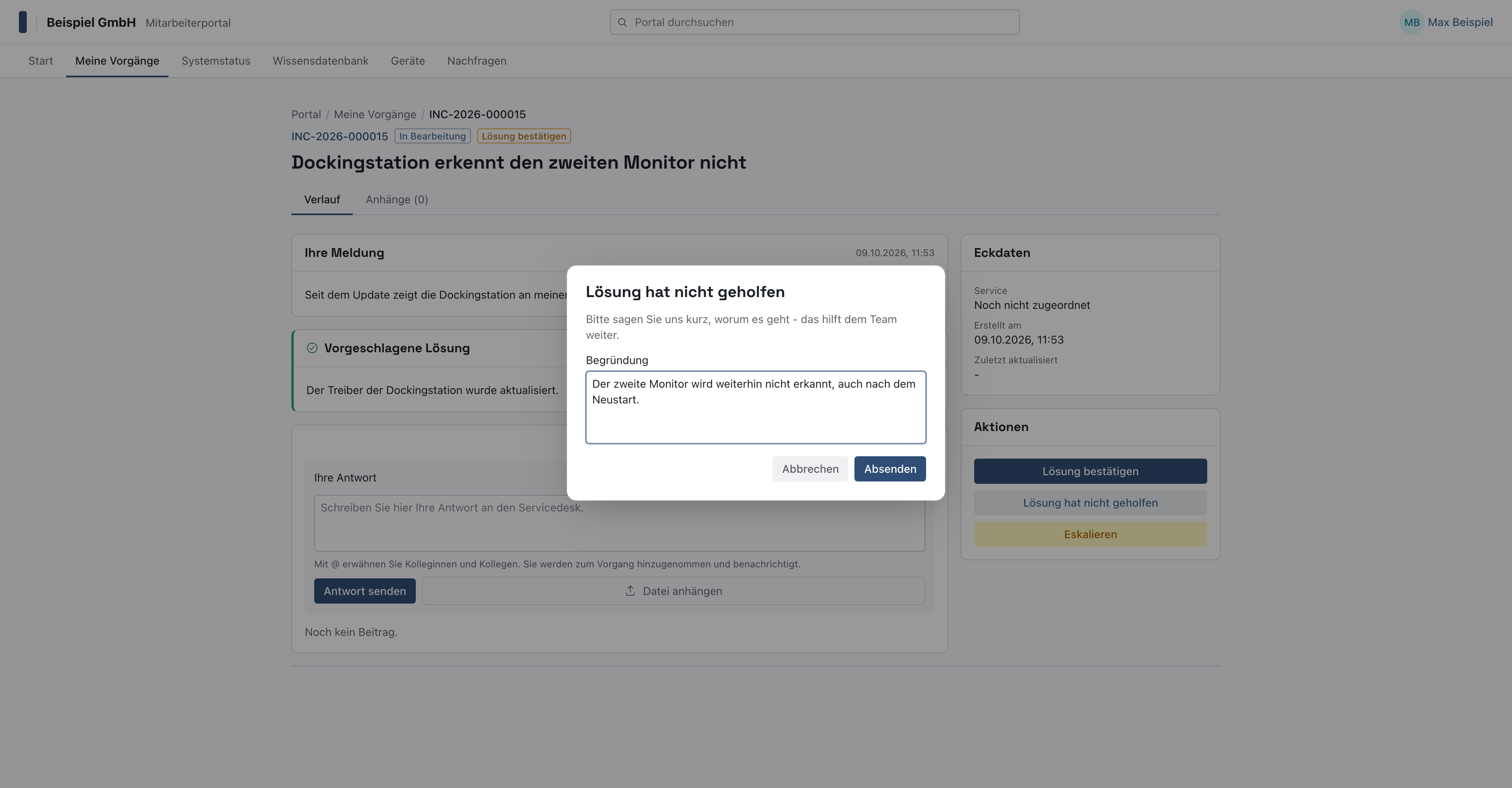
- 1Begründung
- 2Absenden
Warum eine Begründung? Ein bloßes Nein hilft niemandem. Mit Ihrem Satz weiß der Servicedesk, ob die Lösung falsch war oder nur ein Teil fehlt.
Beispiel: Der Monitor an der Dockingstation bleibt weiterhin dunkel, auch nach dem Neustart.
Schritt 3: Das Ergebnis
Der Vorgang steht wieder auf In Bearbeitung. Die Knöpfe zur Lösung verschwinden, es bleibt Eskalieren. Rechts unter Eckdaten steht eine neue Lösung bis-Frist, denn der Vorgang hat einen neuen Durchlauf mit neuen Fristen bekommen.
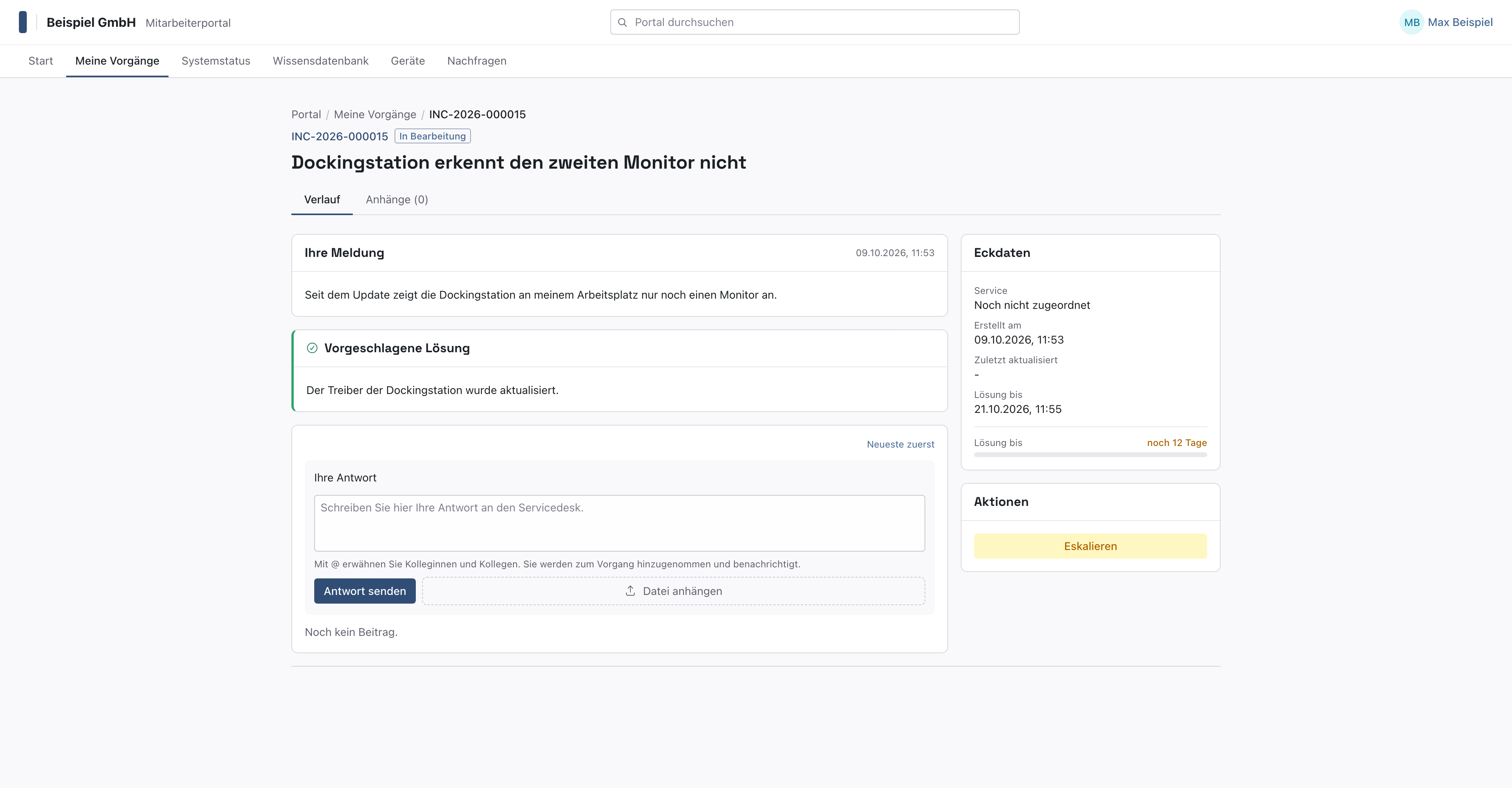
- 1Wieder In Bearbeitung
- 2Keine Lösungsknöpfe mehr
Warum neue Fristen? Ihr Widerspruch startet eine zweite Runde. Der Servicedesk hat dafür dieselben Fristen wie beim ersten Mal.
Gut zu wissen
Reagieren Sie auf eine Lösung gar nicht, zählt nach der eingestellten Zeit ein Strike. Nach dem dritten Strike schließt das System den Vorgang automatisch. Dann bleibt Ihnen noch das Wiedereröffnen innerhalb der Frist: Im Portal einen geschlossenen Vorgang wieder öffnen.
Wenn etwas nicht klappt
- Der Knopf Lösung hat nicht geholfen fehlt. Der Vorgang hat derzeit keinen Lösungsvorschlag, oder Sie sind weder meldende noch betroffene Person. Dann meldet knooing Für diesen Vorgang liegt derzeit kein Lösungsvorschlag vor.
- Absenden ist gesperrt. Die Begründung ist leer. Tragen Sie einen Satz ein.
- Der Vorgang hat sich inzwischen geändert. Das Portal lädt den neuen Stand. Prüfen Sie ihn und senden Sie den Widerspruch erneut.