
Guide
Change the assignee: why you give a reason and where it appears
How to replace an assignee in an incident or service request, give the reason for the change, find it in the history and see what the new assignee reads in the notification bell.
5 min read · Oktober 2026
Hat ein Vorgang schon einen Bearbeiter und Sie tragen eine andere Person ein, verlangt knooing einen Grund. Der Grund erscheint im Verlauf des Vorgangs und in der Meldung an die neue Bearbeiterin. Die erste Zuweisung bleibt ohne Grund möglich.
Warum ein Grund? Wechselt der Bearbeiter, ohne dass jemand erklärt, warum, fragen später alle nach: die neue Bearbeiterin, die Teamleitung, die Revision. Ein Satz beim Wechsel erspart diese Nachfragen und macht aus dem Verlauf einen Nachweis (ITIL: Übergaben nachvollziehbar halten).
Beispiel in diesem Artikel: Max Beispiel meldet im Portal „Beamer im Besprechungsraum zeigt kein Bild“. Der Vorgang trägt Tobias Beispiel als Bearbeiter und steht auf in Arbeit. Julia Beispiel im Servicedesk übergibt ihn an Sara Beispiel, weil Tobias ab morgen im Urlaub ist.
Das brauchen Sie
Das Recht Servicedesk bearbeiten und die Befugnis Bearbeiter ändern. Ohne diese Befugnis können Sie sich den Vorgang nur selbst übernehmen (Knopf Mir zuweisen), aber keine andere Person eintragen. Der Wechsel ist in jedem offenen Status möglich: neu, eingestuft, zugewiesen, in Arbeit, in den Wartestatus (zum Beispiel wartet auf Rückmeldung oder beim Lieferanten), wiedereröffnet und weiteren. Bei gelöst, geschlossen und abgebrochen fehlen der Stift und der Knopf Zuweisen: Eröffnen Sie den Vorgang zuerst wieder.
Schritt 1: Den Vorgang in der Vollansicht öffnen
Öffnen Sie in der Seitenleiste Servicedesk, Störungen, klicken Sie den Vorgang an und wählen Sie rechts oben In Vollansicht öffnen. Eine Service-Anfrage öffnen Sie unter Servicedesk, Anfragen. Im Reiter Übersicht zeigt der Kasten Angaben das Feld Bearbeiter, hier Tobias Beispiel, der Vorgang steht auf in Arbeit. Der Stift daneben ändert das Feld.
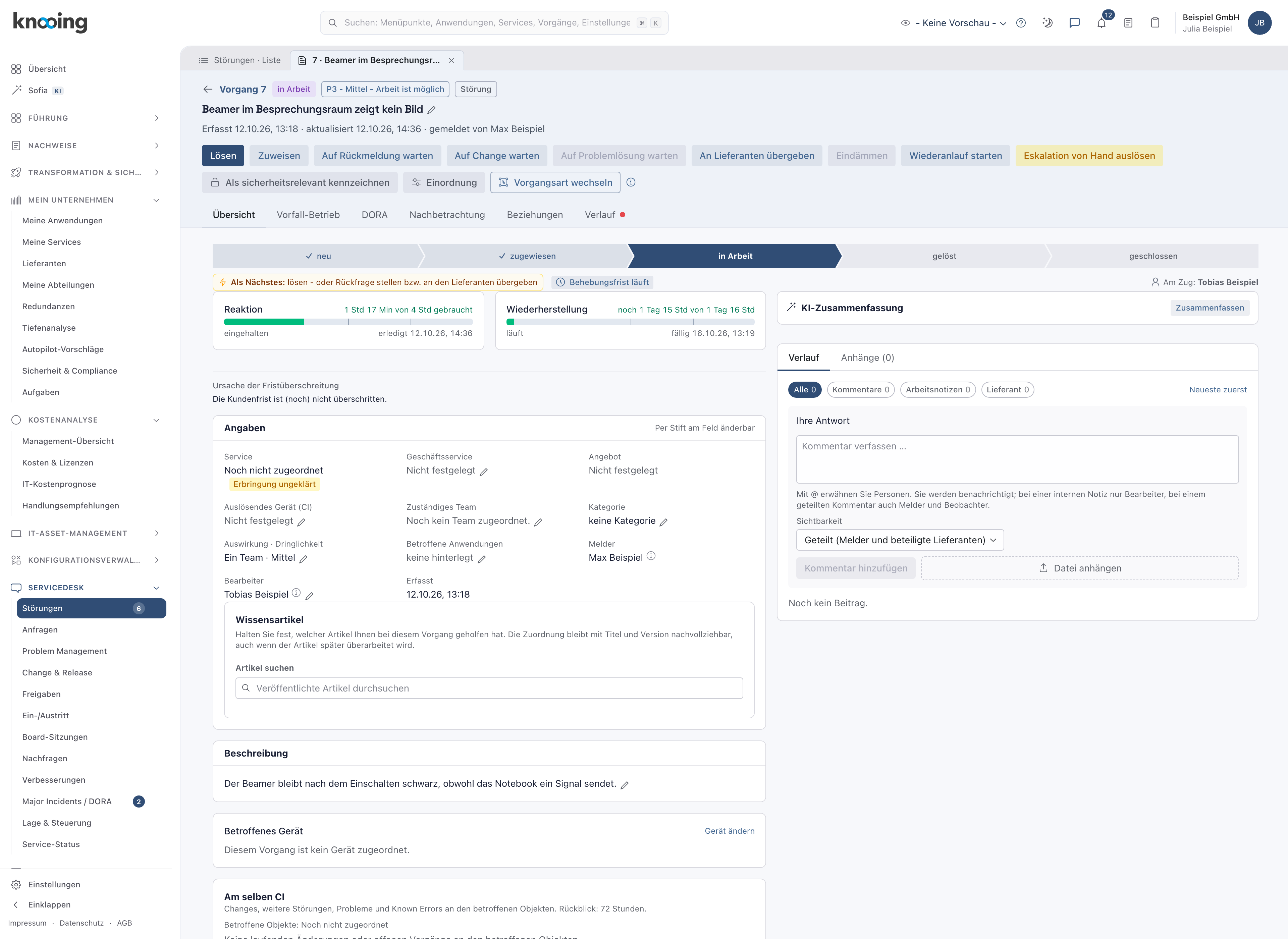
- 1Stift am Feld Bearbeiter
Warum steht schon ein Bearbeiter da? Beim Anlegen kann knooing den Bearbeiter vorbelegen, etwa über die Routing-Regeln oder den Lastausgleich im Team. Genau dann wird aus einer Zuweisung ein Wechsel, und der Grund wird Pflicht. Das gilt auch später: Übernimmt jemand einen Vorgang, der schon in Arbeit ist, ersetzen Sie den Bearbeiter auf demselben Weg.
Schritt 2: Die neue Person wählen und den Grund nennen
Klicken Sie auf den Stift. Es erscheinen die Auswahl der Person, der Knopf Mir zuweisen, ein Feld für die Begründung sowie Abbrechen und Speichern. Wählen Sie in der Auswahl Sara Beispiel. Sobald die Person von der bisherigen abweicht, erscheint der Hinweis Der Vorgang hat bereits einen Bearbeiter. Bitte nennen Sie einen Grund für den Wechsel, er erscheint im Verlauf. Speichern bleibt gesperrt, bis der Grund mindestens drei Zeichen hat.
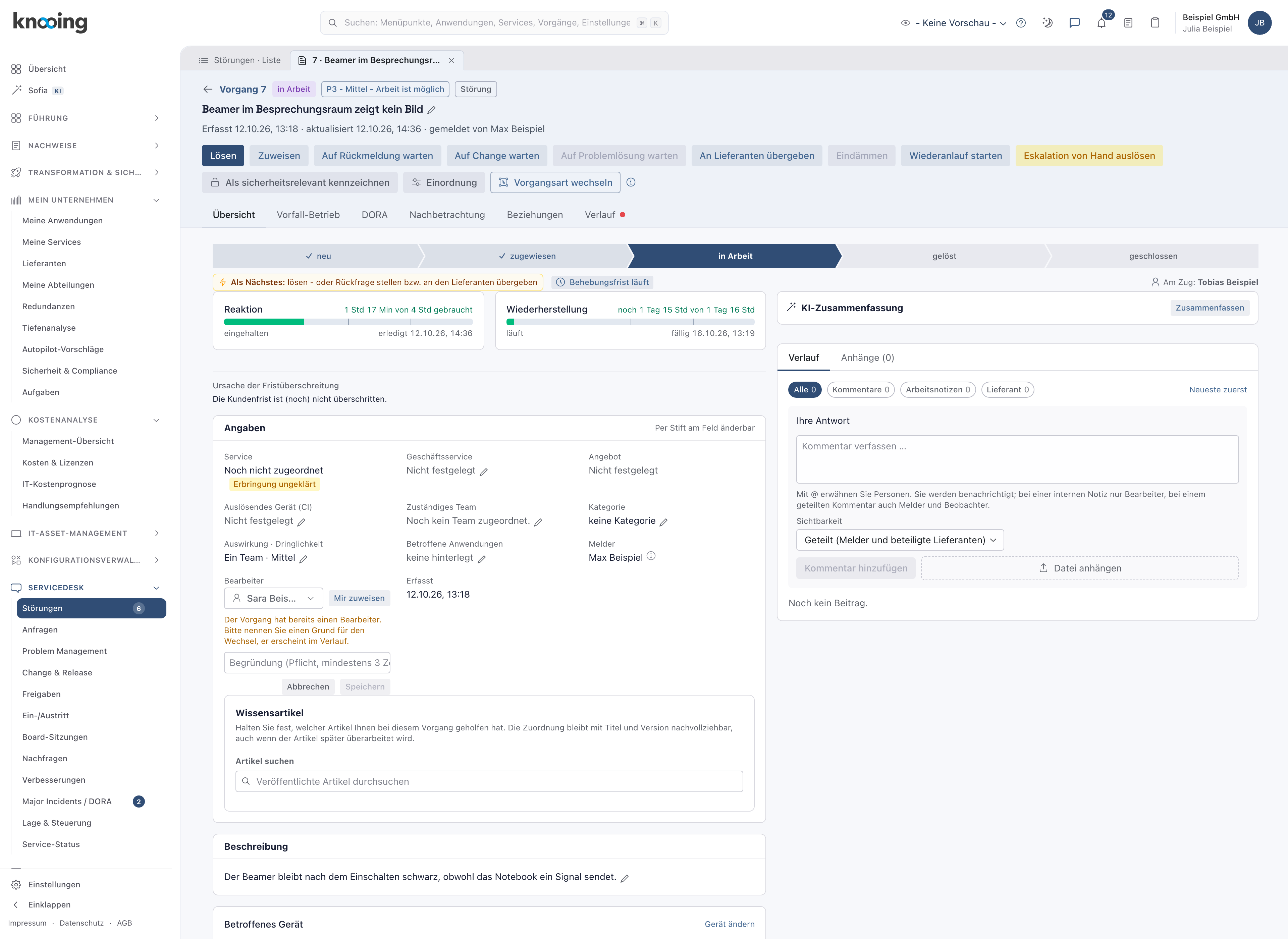
- 2Hinweis: Grund ist Pflicht
- 3Grund eintragen
- 4Speichern
Tragen Sie den Grund ein, zum Beispiel Tobias ist ab morgen im Urlaub, Sara übernimmt die Störung., und klicken Sie auf Speichern. Danach zeigt das Feld Bearbeiter den Namen Sara Beispiel. Der Status bleibt unverändert, hier in Arbeit: Nur die erste Zuweisung aus neu oder eingestuft setzt zugewiesen. Ein wartender Vorgang bleibt wartend, die Fristen laufen oder ruhen wie zuvor.
Warum bleibt der Status? Der Wechsel der Person ist kein neuer Arbeitsschritt. Würde der Status springen, gingen Uhren, Pausen und der Prozessstand durcheinander, obwohl sich nur die Zuständigkeit ändert.
Warum mindestens drei Zeichen? Ein einzelnes Zeichen oder ein Punkt ist keine Begründung. Ein Satz ist: „Urlaub“, „Krankheit“, „fachlich bei Sara besser aufgehoben“.
Schritt 3: Alternativ über Zuweisen wechseln
Dasselbe geht über die Aktion oben. Klicken Sie auf Zuweisen. Im Formular wählen Sie die Person oder klicken auf Mir zuweisen, wenn Sie den Vorgang selbst übernehmen. Über einen fremden Bearbeiter gilt auch bei Mir zuweisen die Grundpflicht: Das Feld heißt dann Grund für den Wechsel statt Grund (optional), und Ausführen bleibt gesperrt, bis der Grund mindestens drei Zeichen hat.
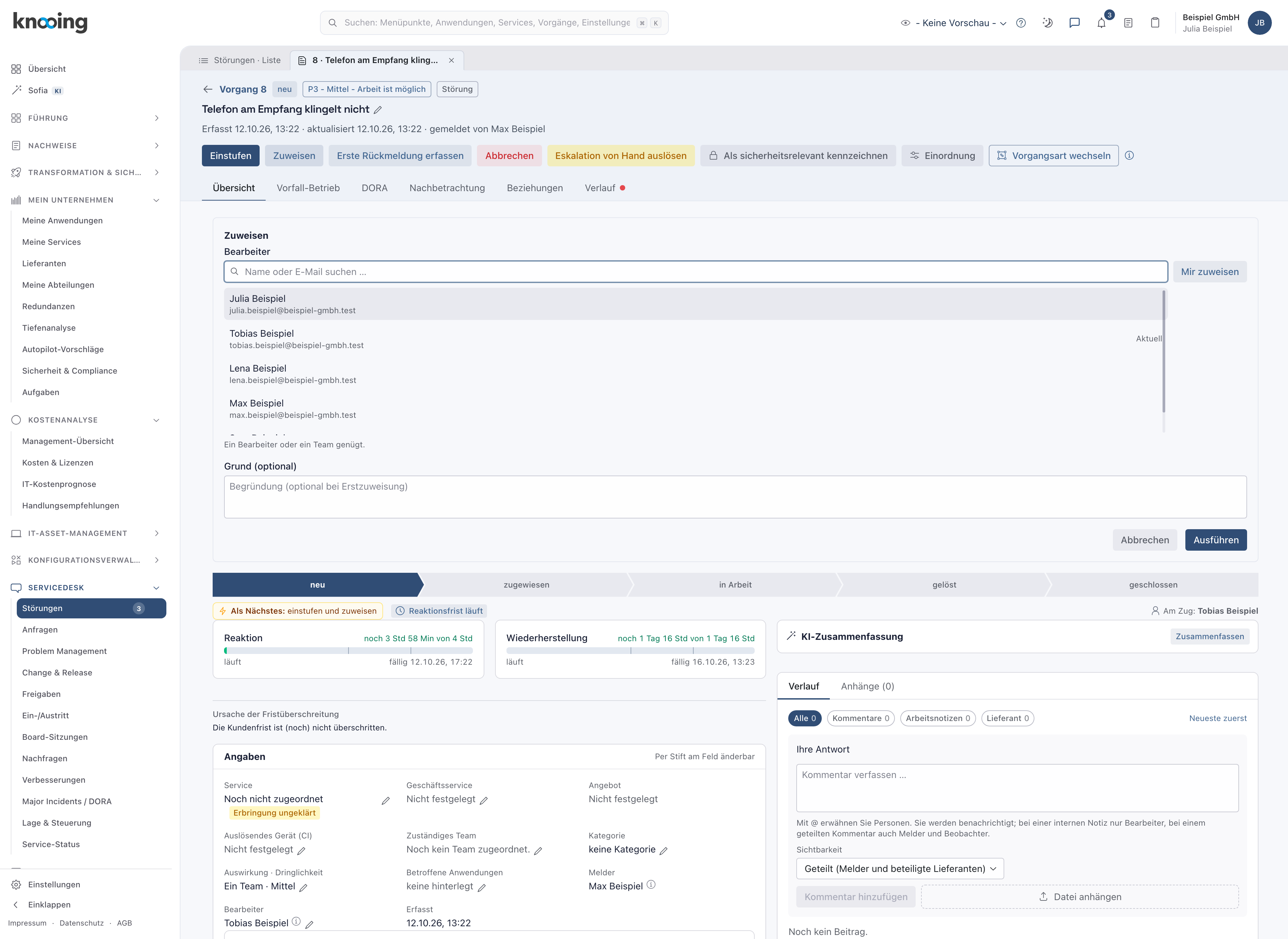
- 1Mir zuweisen
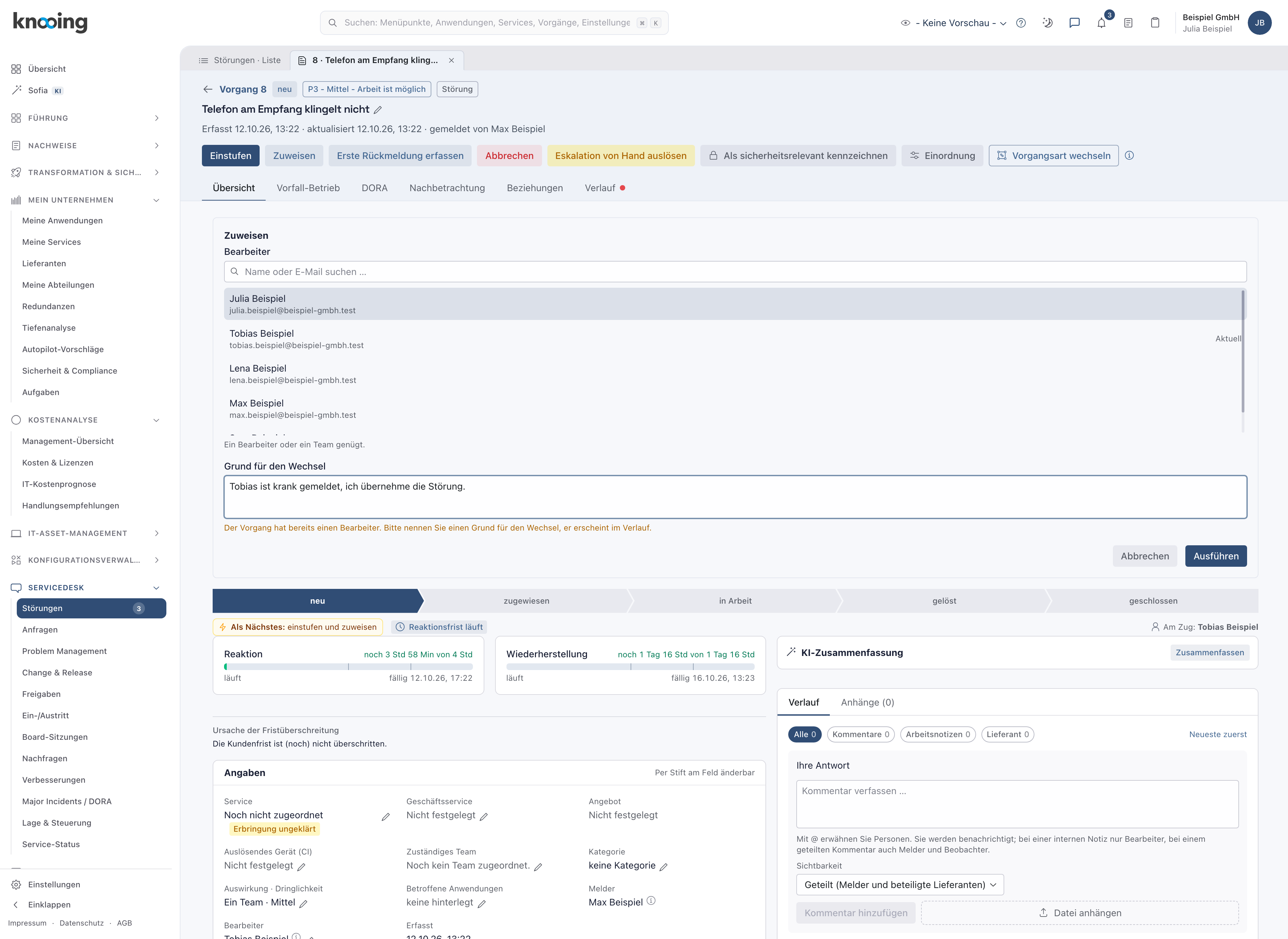
- 2Grund für den Wechsel
- 3Ausführen
Beispiel: Julia Beispiel übernimmt eine Störung, die auf Tobias Beispiel stand, und schreibt als Grund: Tobias ist krank gemeldet, ich übernehme die Störung.
Schritt 4: Den Wechsel im Verlauf prüfen
Öffnen Sie den Reiter Verlauf. Beim Eintrag Zugewiesen steht, wer gewechselt hat (durch Julia Beispiel), beim Bearbeiter der alte (durchgestrichen) und der neue Wert und darunter die Begründung. Eine Zeile Status fehlt, wenn der Wechsel den Status nicht verändert hat. Der Eintrag stammt aus dem Nachweisjournal und lässt sich nicht bearbeiten.
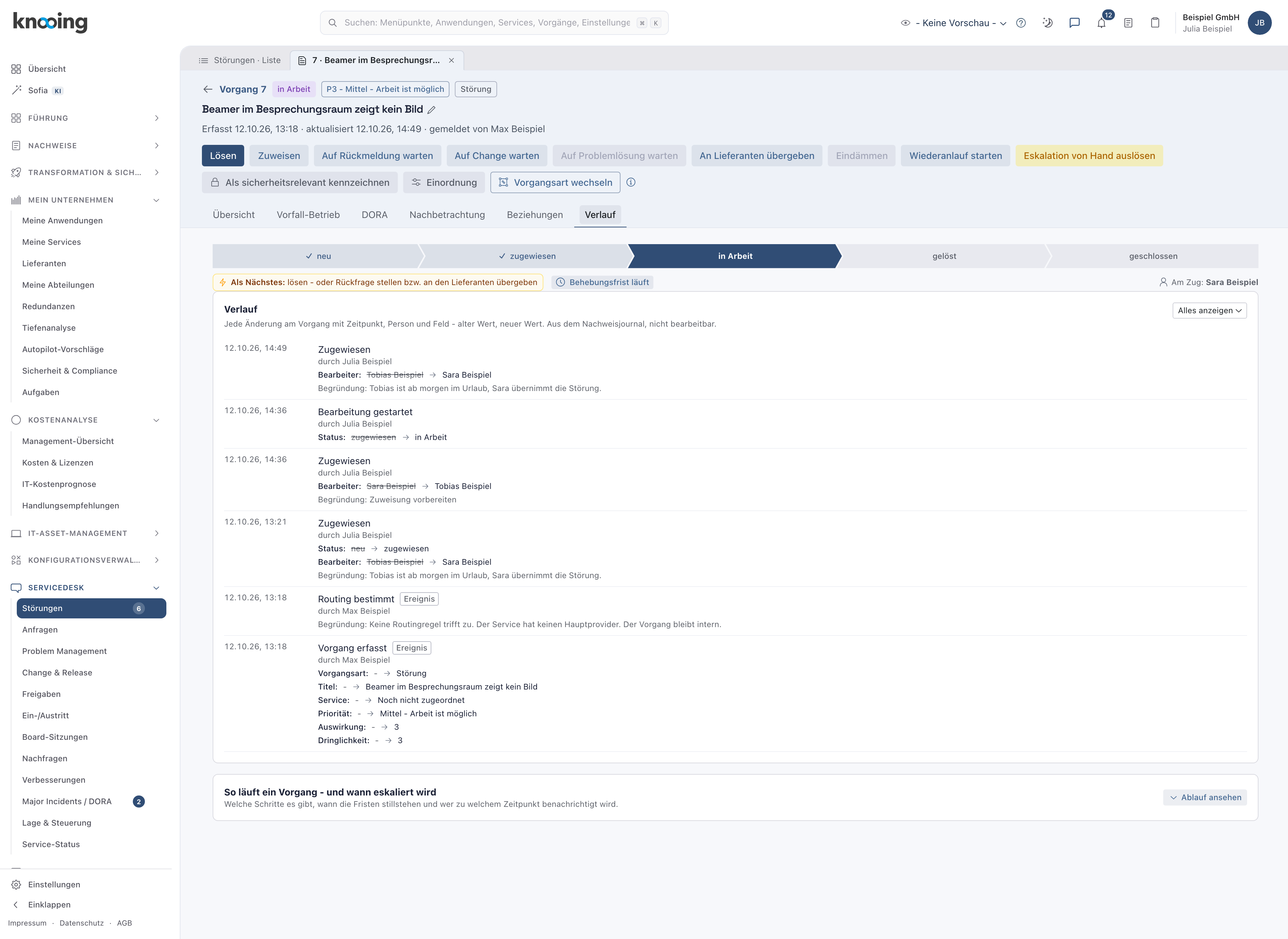
- 1Alt, neu und Begründung
Warum im Verlauf? Wer später fragt, warum ein Vorgang die Hände wechselte, findet die Antwort dort, wo auch alle anderen Änderungen stehen, ohne dass jemand nachtragen muss.
Schritt 5: Was die neue Bearbeiterin sieht
Die neue Bearbeiterin bekommt in der Glocke (Benachrichtigungen) die Meldung Vorgang … Ihnen zugewiesen. Unter dem Titel des Vorgangs steht der Grund, eingeleitet mit Grund:. So weiß sie schon beim Öffnen, warum der Vorgang bei ihr liegt.
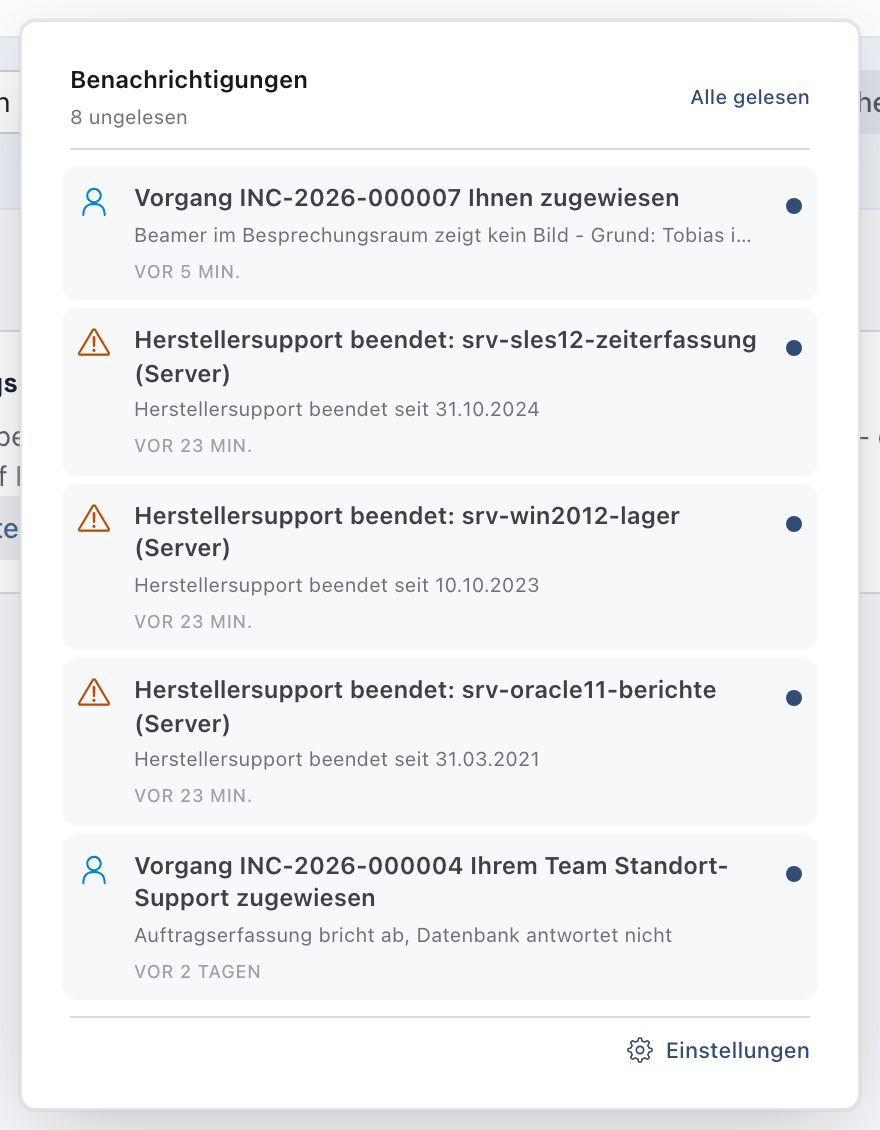
- 1Meldung mit Grund
Wenn etwas nicht klappt
- Speichern oder Ausführen bleibt grau: Der Grund fehlt oder hat weniger als drei Zeichen. Geben Sie mindestens drei Zeichen ein. Verlangt der Server den Grund trotzdem, meldet die App Bitte nennen Sie einen Grund für den Wechsel des Bearbeiters (mindestens 3 Zeichen).
- Der Stift oder der Knopf Zuweisen fehlt: Der Vorgang ist gelöst, geschlossen oder abgebrochen, oder Sie haben nur lesenden Zugriff. Eröffnen Sie den Vorgang zuerst wieder.
- Das Team lässt sich nicht über Zuweisen ändern: Nach der Erstzuweisung meldet die App Das Team lässt sich nach der Erstzuweisung nur über „Team wechseln" ändern. Nutzen Sie dafür die Aktion Team wechseln.
- Sie dürfen nur sich selbst eintragen: Ihnen fehlt die Befugnis Bearbeiter ändern. Die App weist darauf hin: Sie können den Vorgang selbst übernehmen. Eine andere Person als Bearbeiter eintragen darf nur, wer die Befugnis „Bearbeiter ändern“ hat. Versuchen Sie es trotzdem, meldet der Server: Sie dürfen den Bearbeiter nicht auf eine andere Person ändern. Dafür benötigen Sie die Befugnis „Bearbeiter ändern“. Übernehmen können Sie den Vorgang selbst.
- Der erste Bearbeiter braucht keinen Grund: Ist noch niemand eingetragen, steht im Feld Grund (optional), und Sie können ohne Begründung speichern.