
Guide
Set up release environments: add acceptance and pre-production, enforce the order
How to define in the settings which environments a release runs through, add your own environments such as acceptance or pre-production, mark the productive one and enforce the order.
5 min read · Oktober 2026
Ein Release läuft in der Regel durch mehrere Umgebungen, bevor es produktiv geht. Ab Werk kennt knooing Dev, Test und Prod. Viele Organisationen haben weitere Stufen, etwa eine Abnahme durch die Fachabteilung oder eine Vorproduktion. Diese Anleitung zeigt, wie die Administration sie einrichtet. Wie Releases dann ausgerollt werden, steht in Ein Release durch die Umgebungen führen.
Das brauchen Sie
Die Berechtigung „ITSM-Administration“. Alle anderen mit Servicedesk-Zugriff sehen die Umgebungen, die App zeigt dann Sie können die Umgebungen ansehen. Ändern dürfen nur Personen mit der Berechtigung „ITSM-Administration“.
Beispiel im Artikel: Julia Beispiel ergänzt für die Beispiel GmbH die Umgebung Abnahme zwischen Test und Prod.
Schritt 1: Die Release-Umgebungen öffnen
Klicken Sie links unten auf Einstellungen und in der Liste auf Servicedesk. Im Menü des Servicedesks wählen Sie im Bereich Regulatorik den Eintrag Release-Umgebungen. Die Seite zeigt die Umgebungen in ihrer Reihenfolge. Die Standards Dev, Test und Prod tragen die Marke Standard, Prod zusätzlich die Marke Produktiv.
Warum je Mandant? Jede Organisation hat ihren eigenen Weg zur Produktion. Ein fester Dreiklang passt nicht zu allen, und eine Abnahme durch die Fachabteilung ist in vielen Prozessen Pflicht.
Schritt 2: Eine Umgebung hinzufügen
Tragen Sie im Block Umgebung hinzufügen im Feld Name, zum Beispiel Abnahme oder Vorproduktion den Namen ein und klicken Sie auf Hinzufügen. Der Schalter Als produktiv kennzeichnen bleibt aus, denn die Abnahme ist keine Produktion. Die neue Umgebung steht zunächst am Ende der Liste.
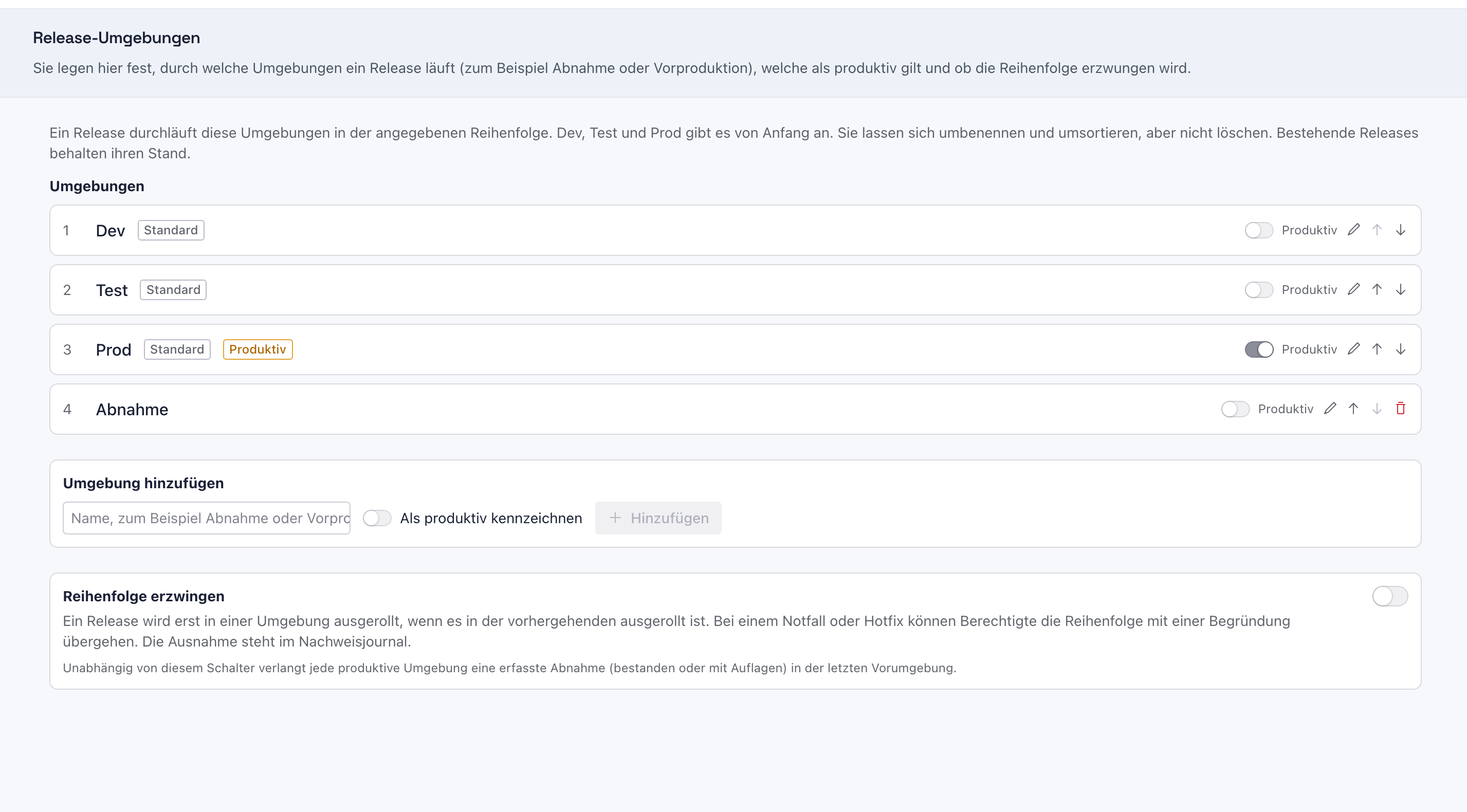
- 1Die neue Umgebung Abnahme
- 2Nach oben
- 3Name der neuen Umgebung
Schritt 3: Die Reihenfolge festlegen
Schieben Sie die Umgebung mit Nach oben (Pfeil) an die richtige Stelle, hier vor Prod. Mit Nach unten geht es in die andere Richtung, mit Umbenennen (Stift) ändern Sie den Namen, und mit Löschen (Papierkorb) entfernen Sie eine eigene Umgebung wieder.
Wichtig: Jede produktive Umgebung braucht davor mindestens eine nicht produktive, in der die Abnahme stattfinden kann. Sonst meldet die App Die produktive Umgebung "Prod" braucht davor mindestens eine nicht-produktive Umgebung, in der die Abnahme erfolgt. Bitte ändern Sie Reihenfolge oder Kennzeichen entsprechend.
Warum die Reihenfolge? Sie gibt vor, was zuerst kommt. Die Abnahme der letzten Vorumgebung entscheidet später, ob die Produktion freigegeben ist (Test- und Abnahmeergebnis erfassen).
Schritt 4: Die Reihenfolge erzwingen
Unten steht der Block Reihenfolge erzwingen. Schalten Sie den Schalter ein, wird ein Release erst in einer Umgebung ausgerollt, wenn es in der vorhergehenden ausgerollt ist. Bei einem Notfall oder Hotfix können Berechtigte die Reihenfolge mit einer Begründung übergehen. Die Ausnahme steht im Nachweisjournal. Der Schalter speichert sofort.
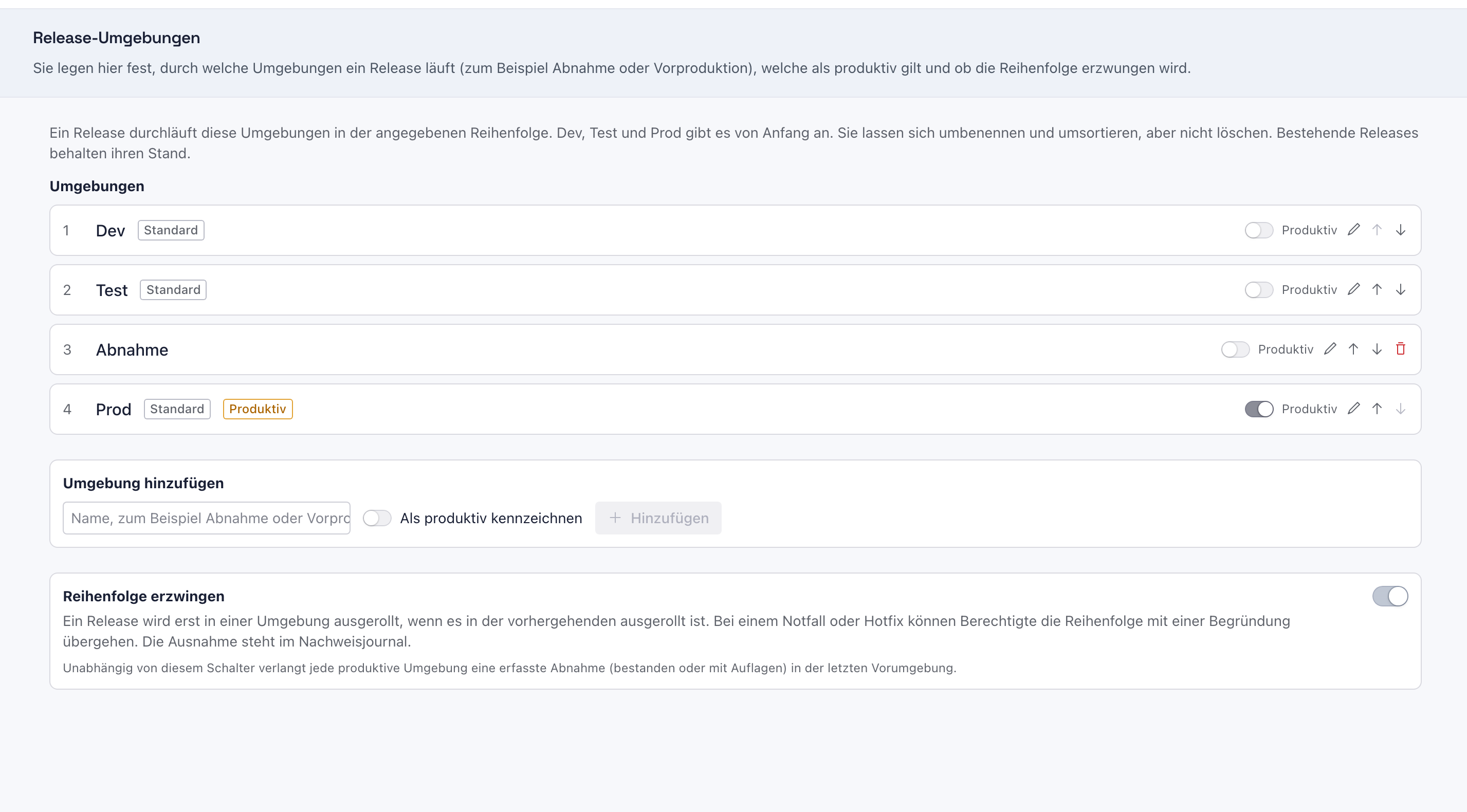
- 1Abnahme steht jetzt vor Prod
- 2Prod bleibt produktiv
- 3Reihenfolge erzwingen
Warum erzwingen? Ohne den Schalter sind die Umgebungen eine Empfehlung. Mit ihm lässt sich nichts überspringen, ohne dass es auffällt und begründet ist. Unabhängig vom Schalter gilt: Jede produktive Umgebung verlangt eine erfasste Abnahme in der letzten Vorumgebung.
Was sich nicht ändern lässt
- Prod bleibt immer produktiv. Sie können sie umbenennen, aber das Kennzeichen nicht entfernen.
- Die Standards Dev, Test und Prod lassen sich nicht löschen. Sie dürfen sie umbenennen und umsortieren.
- Eine eigene Umgebung, die schon in einem Release verwendet oder abgenommen wurde, lässt sich nicht löschen.
- Es sind höchstens 12 Umgebungen möglich, Namen haben höchstens 60 Zeichen.
- Bestehende Releases behalten ihren Stand.
Wenn etwas nicht klappt
- Die Schaltflächen fehlen. Sie haben nur Leserecht, siehe oben.
- Hinzufügen ist grau. Es fehlt der Name.
- Die Umgebung wird nicht gespeichert. Mögliche Meldungen: Eine Umgebung mit diesem Namen gibt es bereits., Es sind höchstens 12 Umgebungen möglich. oder Die Umgebung konnte nicht gespeichert werden.
- Prod soll nicht mehr produktiv sein. Die App meldet Die Standard-Umgebung "Prod" bleibt immer produktiv. Sie können sie umbenennen, aber das Kennzeichen nicht entfernen.
- Löschen wird abgewiesen. Die App meldet Die Standard-Umgebung "Dev" lässt sich nicht löschen. Sie können sie umbenennen oder umsortieren. oder, bei Verwendung, "Abnahme" ist bereits in Releases verwendet oder abgenommen und lässt sich deshalb nicht löschen.
- Die Seite lädt nicht. Die App meldet Die Umgebungen konnten nicht geladen werden.
Alles zu dieser Anforderung finden Sie auch über die Suche: A1-28.