
Guide
Create a standard change from an approved template
How to choose an approved standard change template for a change, see that risk and rollback plan come from the template and that no individual approval is needed, and what is still required before implementation.
4 min read · Oktober 2026
Ein Change aus einer genehmigten Standard-Change-Vorlage braucht keine Einzelfreigabe: Die Vorlage wurde bereits von CAB-Mitgliedern genehmigt. Das spart Zeit bei Routinearbeiten und ist trotzdem nachweisbar. Wie eine Vorlage entsteht, steht in Eine Standard-Change-Vorlage anlegen, die Genehmigung in Eine Standard-Change-Vorlage genehmigen.
Das brauchen Sie
Das Recht, im Servicedesk Vorgänge zu bearbeiten, und eine genehmigte, gültige und nicht ausgemusterte Vorlage. Die Vorlage gilt für alle Services oder für den Service des Vorgangs. Auswählbar sind nur solche Vorlagen.
Beispiel im Artikel: Der Change „Monatliche Updates der Testserver im Oktober“ der Beispiel GmbH ist angelegt, hat aber noch keine Art. Sara Beispiel ordnet ihm die genehmigte Vorlage „Monatliche Betriebssystem-Updates auf Testservern“ zu.
Schritt 1: Den Reiter Change öffnen
Öffnen Sie in Servicedesk, Change & Release den Reiter Warteschlange und klicken Sie den Change an. Öffnen Sie dann den Reiter Change. Hat der Vorgang noch keinen Change-Datensatz, steht dort der Abschnitt Change Management mit der Frage Welche Art der Änderung ist das? Davon hängt der Freigabeweg ab. und, sobald es eine einsetzbare Vorlage gibt, der Auswahl Aus Vorlage anlegen (optional). Ohne Vorlage steht dort Change-Datensatz anlegen.
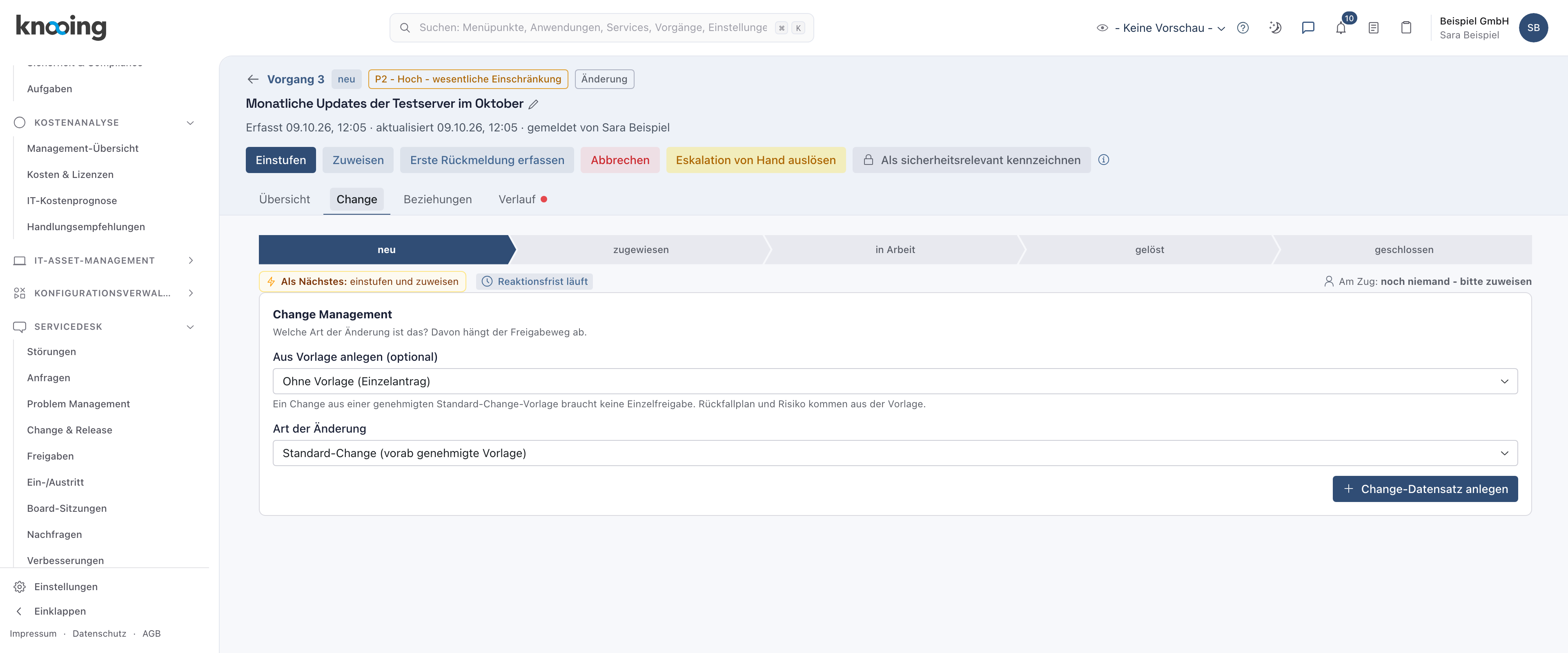
- 1Aus Vorlage anlegen (optional)
- 2Ohne Vorlage: Change-Datensatz anlegen
Hinweis zum Anlegen: Beim Planen über Änderung planen wählen Sie die Art der Änderung gleich im Formular (siehe Einen Normal- oder Notfall-Change anlegen). Die Auswahl der Vorlage gibt es auf dem Reiter Change eines Vorgangs, der noch keinen Change-Datensatz hat.
Schritt 2: Die Vorlage wählen
Öffnen Sie Aus Vorlage anlegen (optional) und wählen Sie die Vorlage mit ihrer Version, zum Beispiel Monatliche Betriebssystem-Updates auf Testservern (Version 1). Die Art der Änderung springt auf Standard-Change (vorab genehmigte Vorlage) und ist gesperrt. Die App erklärt: Ein Change aus einer genehmigten Standard-Change-Vorlage braucht keine Einzelfreigabe. Rückfallplan und Risiko kommen aus der Vorlage. Klicken Sie auf Aus Vorlage anlegen.
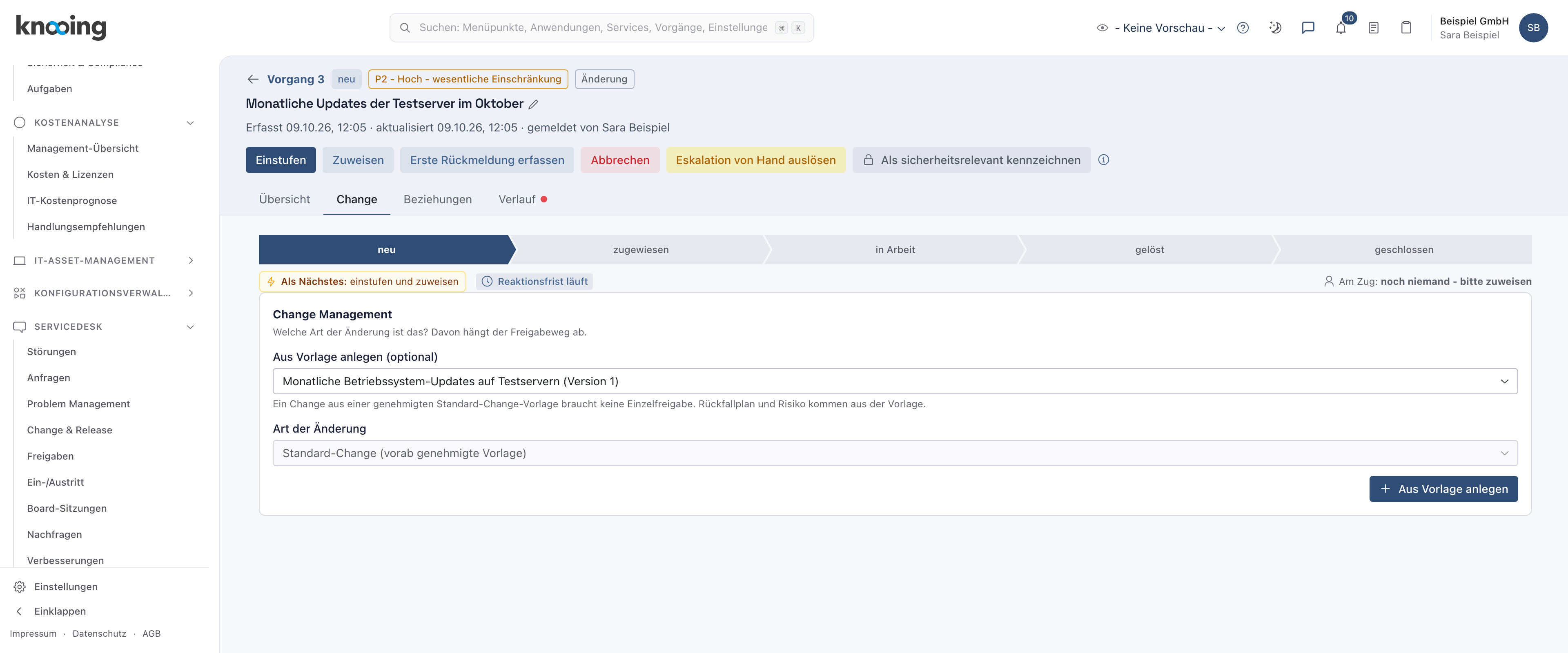
- 1Die genehmigte Vorlage
- 2Art steht fest: Standard-Change
- 3Aus Vorlage anlegen
Warum die Vorlage wählen? Der Change übernimmt Risiko, Rückfallplan und Umsetzungsschritte aus der genehmigten Fassung. Niemand kann sie am einzelnen Change schönen. Das ist der Kern der vorab genehmigten Standard-Changes nach ITIL.
Schritt 3: Die Vorab-Genehmigung prüfen
Der Change zeigt die Marke Standard-Change (vorab genehmigte Vorlage). Im Abschnitt Risikobewertung steht grün: Vorab genehmigt durch Vorlage „…“ Version 1 (genehmigt von Julia Beispiel am …). Eine Einzelfreigabe ist nicht nötig. Das Risiko, hier Niedrig (4), und der Rückfallplan stammen aus der Vorlage. Im Abschnitt Freigabewege steht Keine Einzelfreigabe nötig: Der Change ist durch die Vorlage vorab genehmigt.
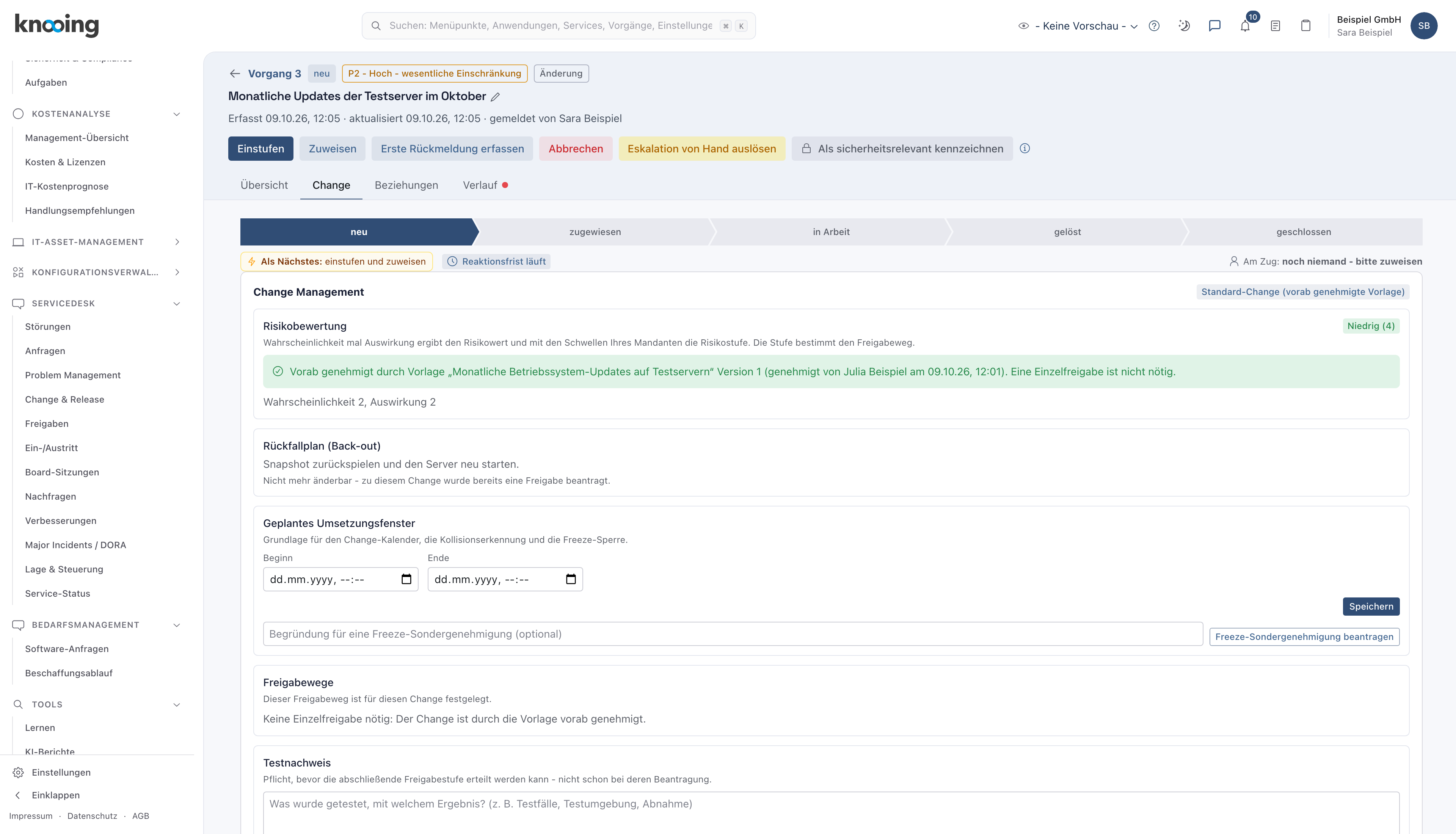
- 1Vorab genehmigt durch die Vorlage
- 2Keine Einzelfreigabe nötig
Warum steht da, wer genehmigt hat? So lässt sich später nachweisen, auf welcher Genehmigung der Change beruht, auch nach einer Revision oder bei einem Audit.
Zwei Dinge bleiben trotz der Vorab-Genehmigung nötig. Erstens ein Testnachweis: Bevor ein Change aus einer Vorlage umgesetzt wird, muss er erfasst sein. Zweitens die Funktionstrennung: Wer umsetzt, darf den Change nicht beantragt haben. Die Umsetzung markieren Sie wie in Eine Störung auf einen Change warten lassen beschrieben.
Wenn etwas nicht klappt
- Es gibt keine Auswahl Aus Vorlage anlegen. Es gibt keine einsetzbare Vorlage für den Service des Vorgangs, oder der Vorgang hat schon einen Change-Datensatz. Prüfen Sie unter Einstellungen, Servicedesk, Standard-Change-Vorlagen, ob der Stand Einsetzbar lautet.
- Die Vorlage lässt sich nicht anwenden. Die App nennt den Grund: Die Vorlage hat noch keine genehmigte Version., Die genehmigte Version der Vorlage ist noch nicht gültig., Die Gültigkeit der genehmigten Version ist abgelaufen. Reichen Sie eine neue Version zur Genehmigung ein., Die Vorlage ist ausgemustert. oder Die Vorlage gilt für einen anderen Service als den des Vorgangs.
- Die Vorlage wurde nach dem Anlegen ausgemustert oder ist abgelaufen. Der Change lässt sich dann nicht mehr umsetzen. Die App meldet zum Beispiel Die Vorlage dieses Changes wurde ausgemustert. Der Change lässt sich nicht mehr umsetzen. Legen Sie ihn als Normal-Change neu an.
- Als umgesetzt markieren klappt nicht. Ohne Testnachweis meldet die App Ein Testnachweis ist Pflicht, bevor ein Change aus einer Standard-Change-Vorlage umgesetzt werden kann.
- Der Rückfallplan lässt sich nicht ändern. Das ist gewollt, die App meldet Der Rückfallplan stammt aus der genehmigten Vorlage und lässt sich am Change nicht ändern.
- Zu diesem Vorgang besteht bereits ein Change-Datensatz. Eine Vorlage lässt sich nur beim Anlegen wählen, nicht nachträglich.