
Guide
Maintain improvement initiatives: register with owners, priority, benefit and target date
How to create improvement initiatives in the service desk, move them through the statuses from proposed to completed, discard them with a reason and see the actions from reviews next to them.
6 min read · Oktober 2026
Aus Störungen, Nachbetrachtungen und Gesprächen entstehen Ideen, wie sich der Service verbessern lässt. Damit sie nicht versanden, hält das Register der Verbesserungsinitiativen jede Idee mit Verantwortlichen, Priorität, Status, erwartetem Nutzen und Zieltermin fest. Es ist Teil des kontinuierlichen Verbesserungsprozesses (Continual Service Improvement) nach ITIL. Die Maßnahmen aus Nachbetrachtungen stehen im selben Fenster, werden aber dort bearbeitet, wo sie entstanden sind (Major Incident beenden und nachbetrachten, Die Nachbetrachtung eines gescheiterten Changes ausfüllen).
Das brauchen Sie
Das Recht, im Servicedesk Vorgänge zu bearbeiten. Wer nur lesen darf, sieht das Register ohne Schaltflächen. Für Lieferanten-Zugänge (Provider) ist das Register nicht verfügbar.
Beispiel im Artikel: Die Beispiel GmbH hat nach einem gescheiterten Notfall-Change zwei Initiativen: „Rückfall vor jedem Notfall-Change proben“ (verantwortlich Tobias Beispiel) und „Speicherüberwachung für den Datenbankserver einrichten“ (verantwortlich Lena Beispiel).
Schritt 1: Das Register öffnen
Öffnen Sie in der Seitenleiste Servicedesk und darin Verbesserungen. Oben stehen die Reiter Offen, Abgeschlossen, Verworfen und Alle. Darunter folgt das Register, darunter die Maßnahmen aus Nachbetrachtungen.
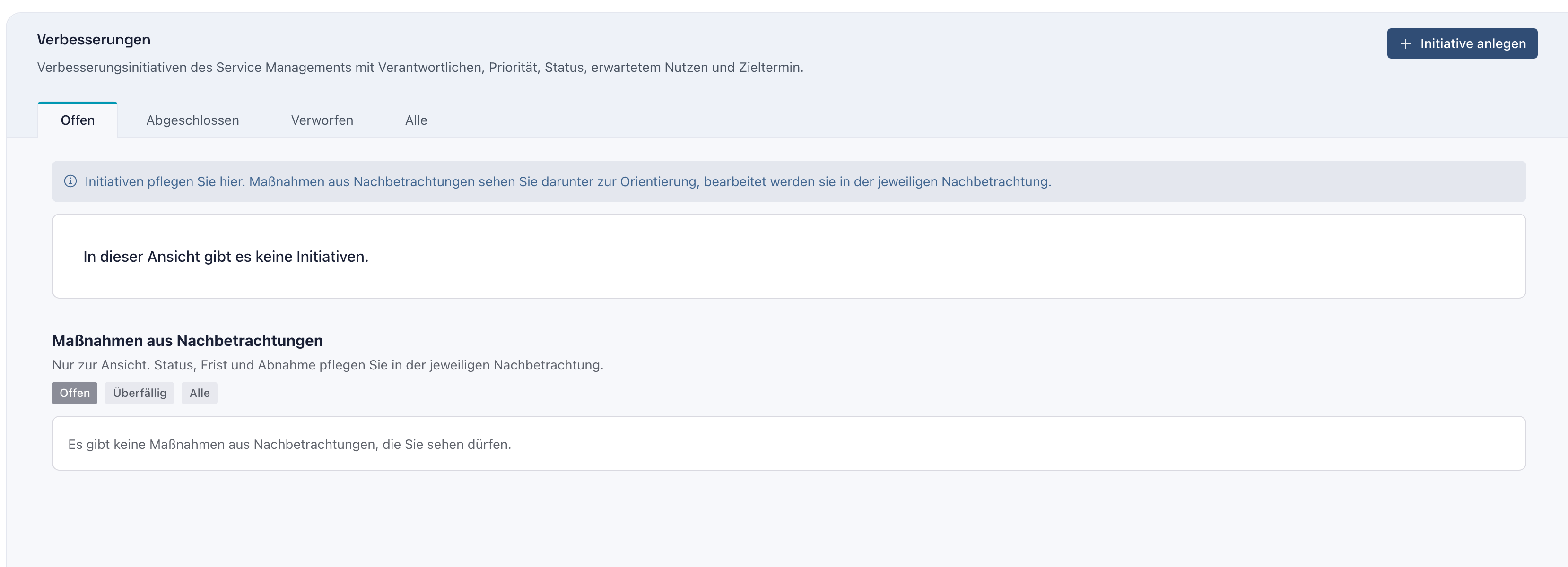
- 1Initiative anlegen
- 2Reiter nach Status
- 3Maßnahmen aus Nachbetrachtungen
Schritt 2: Eine Initiative anlegen
Klicken Sie oben rechts auf Initiative anlegen. Füllen Sie aus:
- Titel: kurz und konkret.
- Verantwortlich: die Person, die die Initiative vorantreibt. Sie wird über die Zuweisung benachrichtigt.
- Priorität: Niedrig, Mittel, Hoch oder Kritisch.
- Status: beim Anlegen Vorgeschlagen oder Geplant.
- Zieltermin: bis wann die Verbesserung wirken soll.
- Erwarteter Nutzen: welche Verbesserung Sie erwarten und woran Sie sie erkennen.
- Beschreibung (optional) für Hintergründe.
Titel, Verantwortlich und Erwarteter Nutzen sind Pflicht. Klicken Sie auf Speichern. Die App meldet Initiative gespeichert.
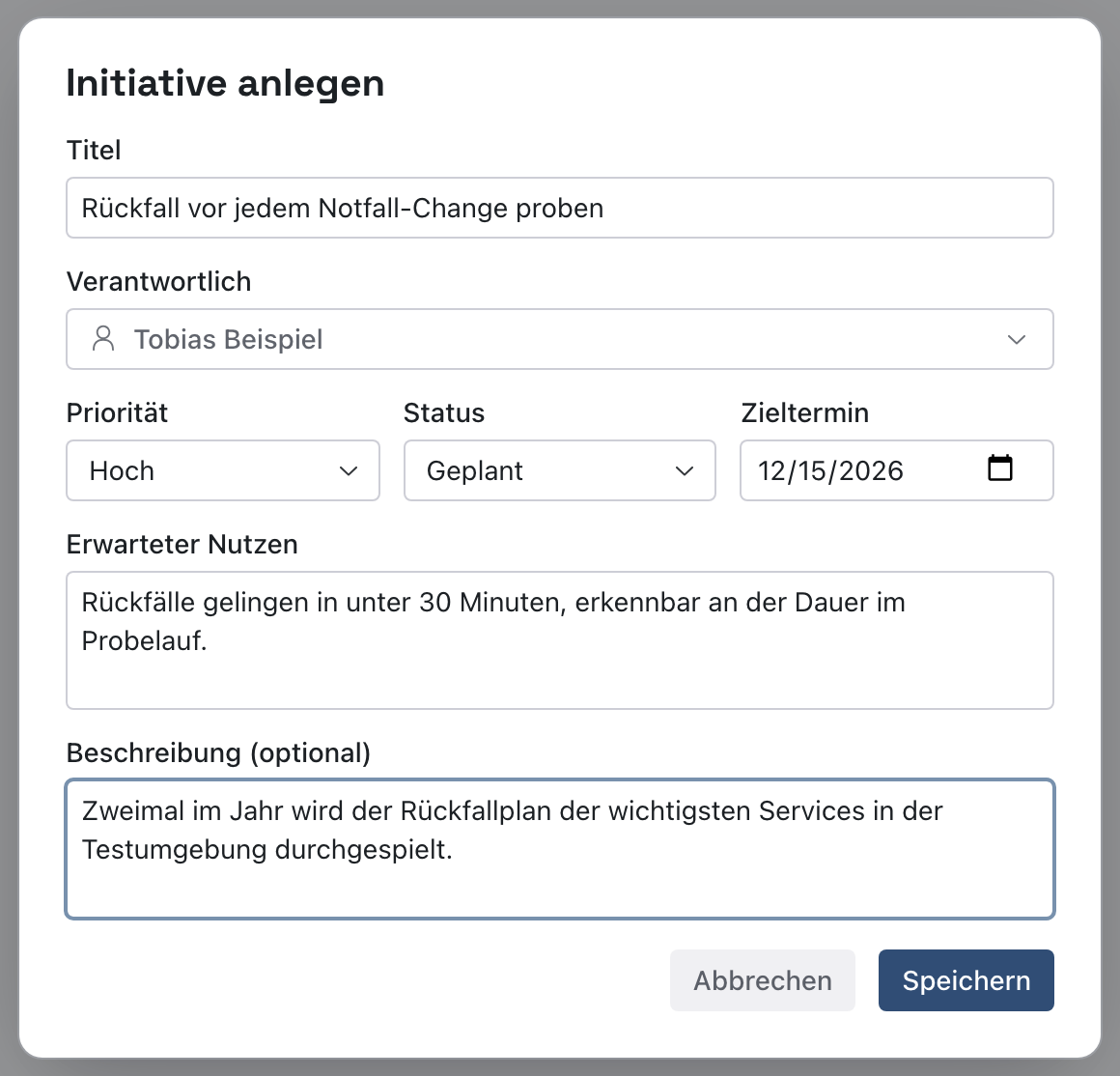
- 1Titel
- 2Verantwortliche Person
- 3Priorität
- 4Zieltermin
- 5Erwarteter Nutzen
- 6Speichern
Warum der erwartete Nutzen? Ohne Nutzen ist eine Initiative ein Wunsch. Wer vorab festhält, woran die Verbesserung erkennbar wird, kann am Ende prüfen, ob sie gewirkt hat. Warum Verantwortliche und Termin? Was niemandem gehört und kein Datum hat, bleibt liegen.
Schritt 3: Das Register lesen
Das Register zeigt je Initiative Initiative, Verantwortlich, Priorität, Status, Erwarteter Nutzen und Zieltermin. Liegt der Zieltermin einer offenen Initiative in der Vergangenheit, steht daneben die Marke überfällig.
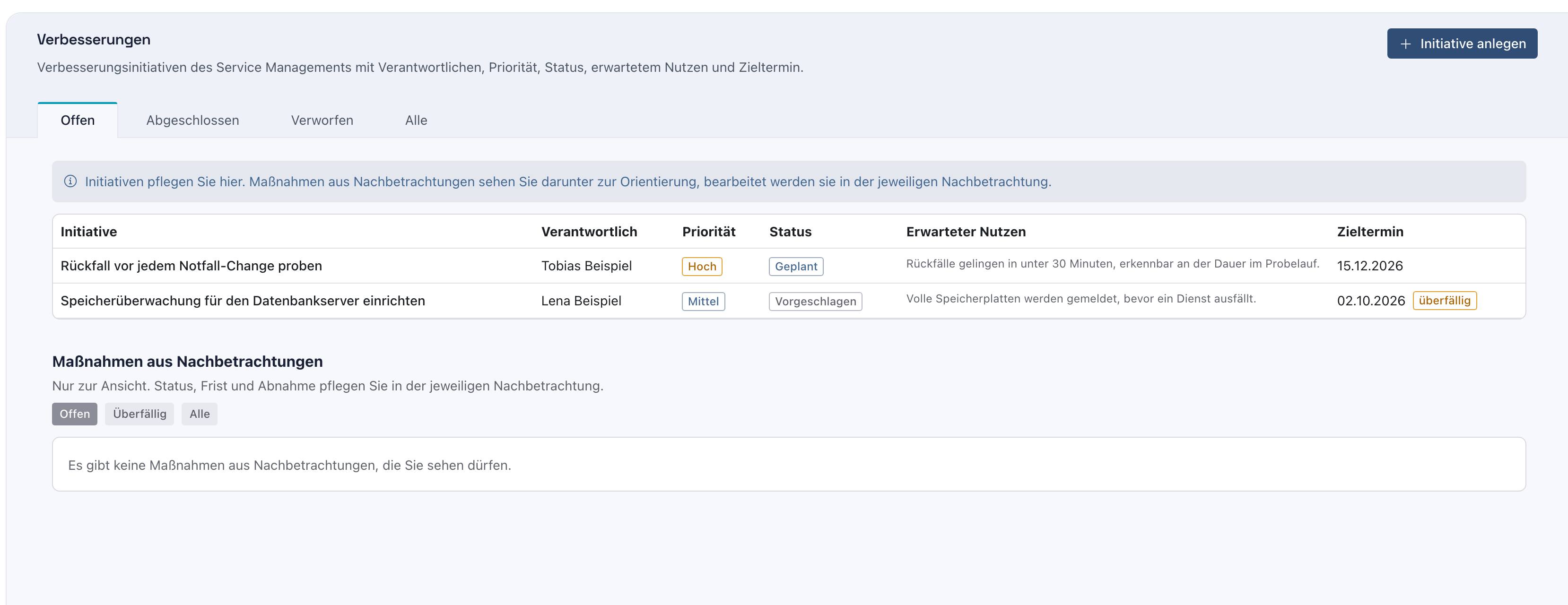
- 1Die offenen Initiativen
- 2Überfälliger Zieltermin
- 3Maßnahmen aus Nachbetrachtungen, nur zur Ansicht
Unter dem Register steht Maßnahmen aus Nachbetrachtungen, filterbar nach Offen, Überfällig und Alle, mit Maßnahme, Nachbetrachtung, Frist und Stand (Offen, In Arbeit, Wartet auf Abnahme, Erledigt). Das ist nur zur Ansicht: Status, Frist und Abnahme pflegen Sie in der jeweiligen Nachbetrachtung. Es erscheinen nur Maßnahmen, die Sie sehen dürfen.
Warum zusammen anzeigen? Verbesserungen kommen aus zwei Quellen: geplant im Register und aus Nachbetrachtungen. Wer beides nebeneinander sieht, erkennt Überschneidungen und Lücken.
Schritt 4: Den Status weiterführen
Klicken Sie auf den Titel einer Initiative, dann öffnet sich das Fenster Initiative. Ändern Sie den Status und klicken Sie auf Speichern. Die möglichen Wechsel:
- Vorgeschlagen wechselt zu Geplant, In Umsetzung oder Verworfen.
- Geplant wechselt zu Vorgeschlagen, In Umsetzung oder Verworfen.
- In Umsetzung wechselt zu Geplant, Abgeschlossen oder Verworfen.
- Abgeschlossen lässt sich wieder auf In Umsetzung setzen, etwa wenn sich zeigt, dass die Verbesserung nicht trägt.
- Verworfen lässt sich wieder auf Vorgeschlagen setzen.
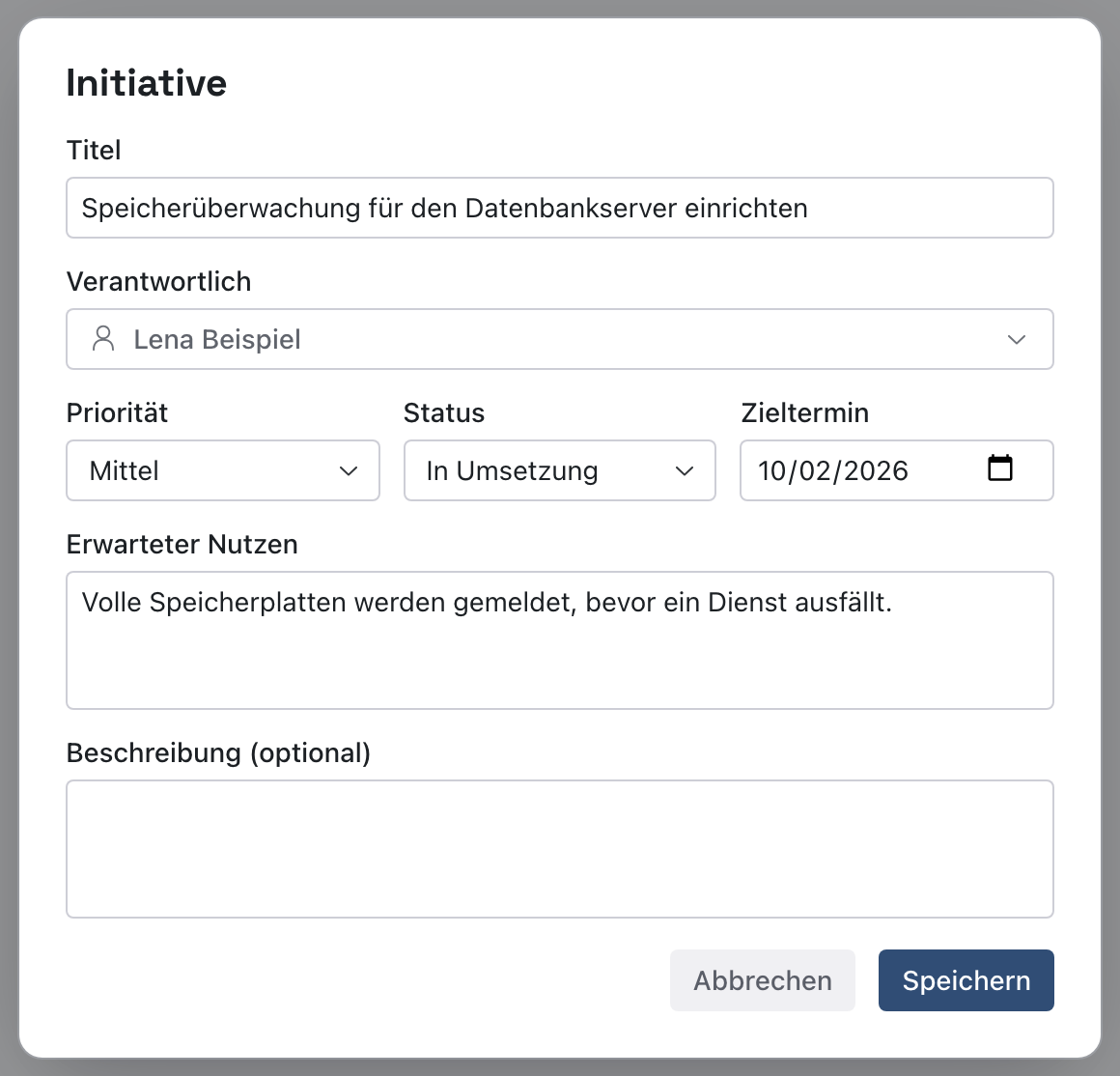
- 1Status ändern
- 2Speichern
Warum feste Wechsel? Die Reihenfolge verhindert, dass eine Initiative ohne Umsetzung als abgeschlossen gilt. Jede Änderung wird im Nachweisjournal festgehalten, und eine neue verantwortliche Person erfährt davon über ihre Benachrichtigungen.
Schritt 5: Abschließen oder verwerfen
Bei Abgeschlossen erscheint das Feld Ergebnis (optional): Halten Sie fest, was erreicht wurde, zum Beispiel „Die Überwachung meldet volle Speicherplatten seit dem 5. Oktober.“ Klicken Sie auf Speichern. Die Initiative steht danach im Reiter Abgeschlossen.
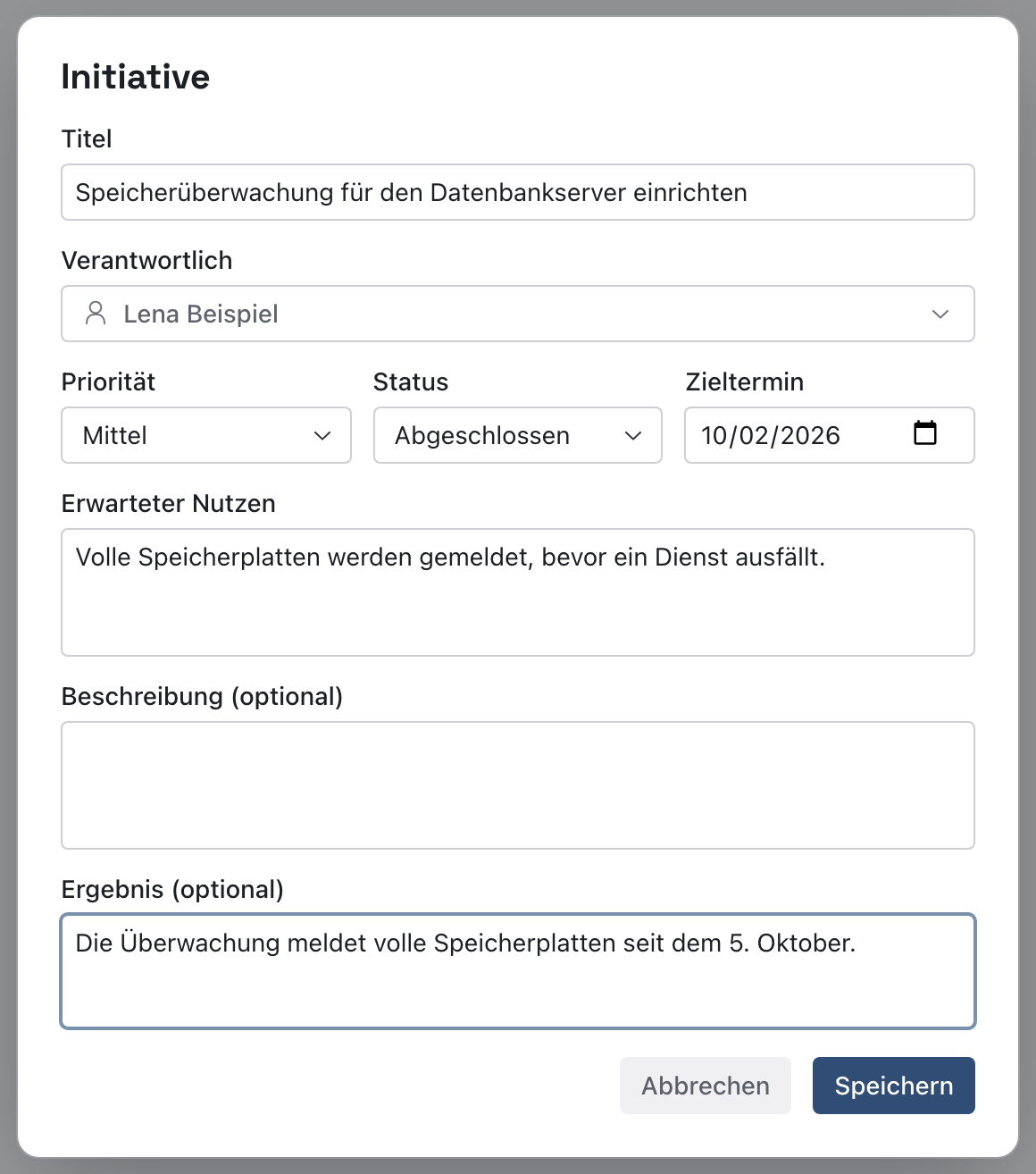
- 1Status Abgeschlossen
- 2Ergebnis
- 3Speichern
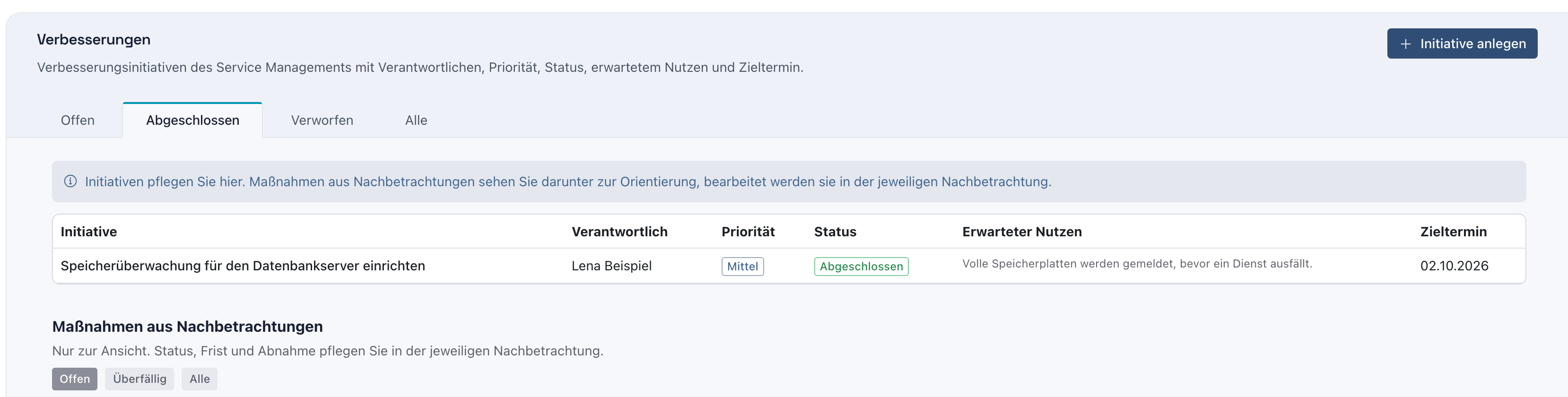
- 1Reiter Abgeschlossen
- 2Die abgeschlossene Initiative
Verwerfen Sie eine Initiative mit dem Status Verworfen, verlangt die App eine Begründung für das Verwerfen (Pflicht). Die Begründung steht im Nachweisjournal.
Warum eine Begründung? Ein stilles Verwerfen verschwindet aus dem Blick. Mit Begründung lässt sich später erklären, warum eine Idee nicht weiterverfolgt wurde, und sie lässt sich bei Bedarf wieder aufnehmen.
Wenn etwas nicht klappt
- Speichern wird abgewiesen. Die App meldet Titel, verantwortliche Person und erwarteter Nutzen sind Pflicht.
- Verworfen lässt sich nicht speichern. Die App meldet Das Verwerfen braucht eine Begründung.
- Der Status lässt sich nicht wählen. Der gewünschte Wechsel ist nicht erlaubt, siehe Schritt 4.
- Die Initiative wird nicht gespeichert. Die App meldet Die Initiative konnte nicht gespeichert werden.
- Das Register lädt nicht. Die App meldet Die Initiativen konnten nicht geladen werden.
- Eine Maßnahme aus einer Nachbetrachtung lässt sich hier nicht ändern. Das ist gewollt, bearbeiten Sie sie in der Nachbetrachtung.
Alles zu dieser Anforderung finden Sie auch über die Suche: A1-33.