
Guide
Handle incoming mail in the mailbox: create a ticket, attach or discard
You open the service desk mailbox in knooing, read incoming mail, create a ticket from an unassigned mail, attach a mail to an existing ticket and check the automatically created tickets.
8 min read · Oktober 2026
Im Postfach von knooing sehen Sie alle Mails, die an das Servicedesk-Postfach gehen, und was knooing mit ihnen getan hat. Die meisten ordnet knooing selbst ein: Antworten hängt es an den passenden Vorgang, Meldungen von Mitarbeitenden werden zu Störungen. Mails von unbekannten oder externen Absendern legt knooing aber nie selbst als Vorgang an. Sie warten im Ordner Nicht zugeordnet, bis jemand entscheidet: Vorgang anlegen, an einen bestehenden Vorgang anhängen oder verwerfen.
Diese Anleitung ist Teil 2 von 4. Wie das Postfach verbunden wird, steht in Teil 1. Im Beispiel hat Julia Beispiel vier neue Mails: eine Störungsmeldung von Tobias Beispiel, eine Rückfrage eines Lieferanten, eine Abwesenheitsnotiz und Werbung. Am Ende ist jede Mail einem Vorgang zugeordnet oder entschieden.
Das brauchen Sie
- Ein verbundenes Postfach, wie in Teil 1 beschrieben. Sonst zeigt die Seite Postfach „Noch kein Postfach verknüpft“.
- Zugriff auf den Servicedesk. Ohne ihn fehlt in der Seitenleiste der Punkt Postfach.
- Das Recht, Vorgänge im Servicedesk zu bearbeiten, um Vorgänge anzulegen, Mails anzuhängen und zu verwerfen. Mit Leserecht sehen Sie die Mails nur an.
Die wichtigsten Begriffe
- Eingang: die Ordner für eingegangene Mails. Posteingang zeigt alle, Neue Vorgänge, Antworten zu Vorgängen und Nicht zugeordnet zeigen je einen Teil.
- Ausgang: die Ordner für Mails, die knooing sendet. Sie stehen in Teil 4.
- Nicht zugeordnet: Bei dieser Mail hat keine Regel einen Vorgang angelegt oder angehängt. Sie wartet auf eine Entscheidung.
- Ignoriert: eine Mail, die knooing absichtlich nicht weiterverarbeitet, etwa eine Abwesenheitsnotiz.
- Verworfen: eine Mail, die eine Person bewusst als erledigt markiert hat, mit einem Grund. Sie bleibt im Posteingang sichtbar.
- Anhängen: Die Mail wird als geteilter Kommentar an einen bestehenden Vorgang gehängt.
Die Zahlen in den Bildern zeigen der Reihe nach, wo Sie klicken oder etwas eintragen. (i) zeigt, wo Sie etwas ablesen.
Schritt 1: Das Postfach öffnen und abrufen
Klicken Sie in der linken Seitenleiste auf Postfach (1), direkt unter Übersicht. Die Zahl daneben nennt die ungelesenen Mails. Klicken Sie oben rechts auf Abrufen (2). Links stehen die Ordner, in der Mitte die Mails, rechts die gewählte Mail (i).
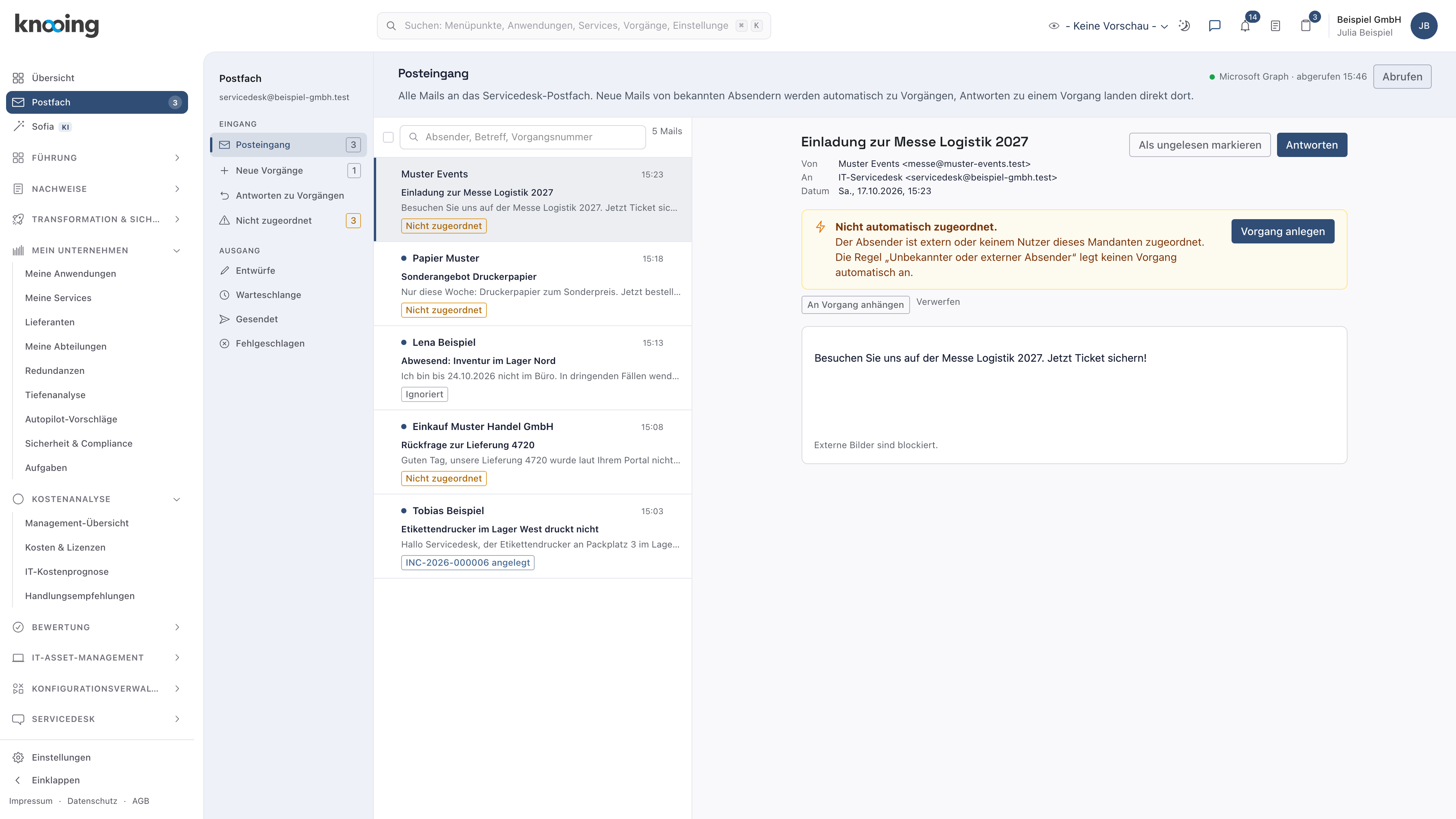
Danach meldet knooing kurz „Postfach abgerufen, … neue Mails“ oder „Postfach abgerufen, keine neuen Mails“. Auch ohne Klick ruft knooing das Postfach jede Minute ab. Die Uhrzeit steht oben rechts neben Microsoft Graph. Unter jeder Mail steht, was knooing getan hat, etwa „INC-2026-000006 angelegt“, Ignoriert oder Nicht zugeordnet. Ein Punkt vor dem Absender heißt ungelesen. Wer eine Mail öffnet, markiert sie für alle als gelesen. Mit Als ungelesen markieren oben in der Mail machen Sie das rückgängig.
Warum abrufen? Wartet ein Anrufer auf eine gerade gesendete Mail, holen Sie sie damit sofort.
Beispiel: Im Posteingang stehen die vier Mails. Die Störungsmeldung von Tobias Beispiel ist schon „INC-2026-000006 angelegt“.
Schritt 2: Eine nicht zugeordnete Mail öffnen
Klicken Sie in der Ordnerspalte auf Nicht zugeordnet (1). Die Zahl daneben nennt die offenen Mails. Klicken Sie in der Liste auf die Mail (2). Rechts steht oben im gelben Kasten, warum knooing sie nicht zugeordnet hat (i).
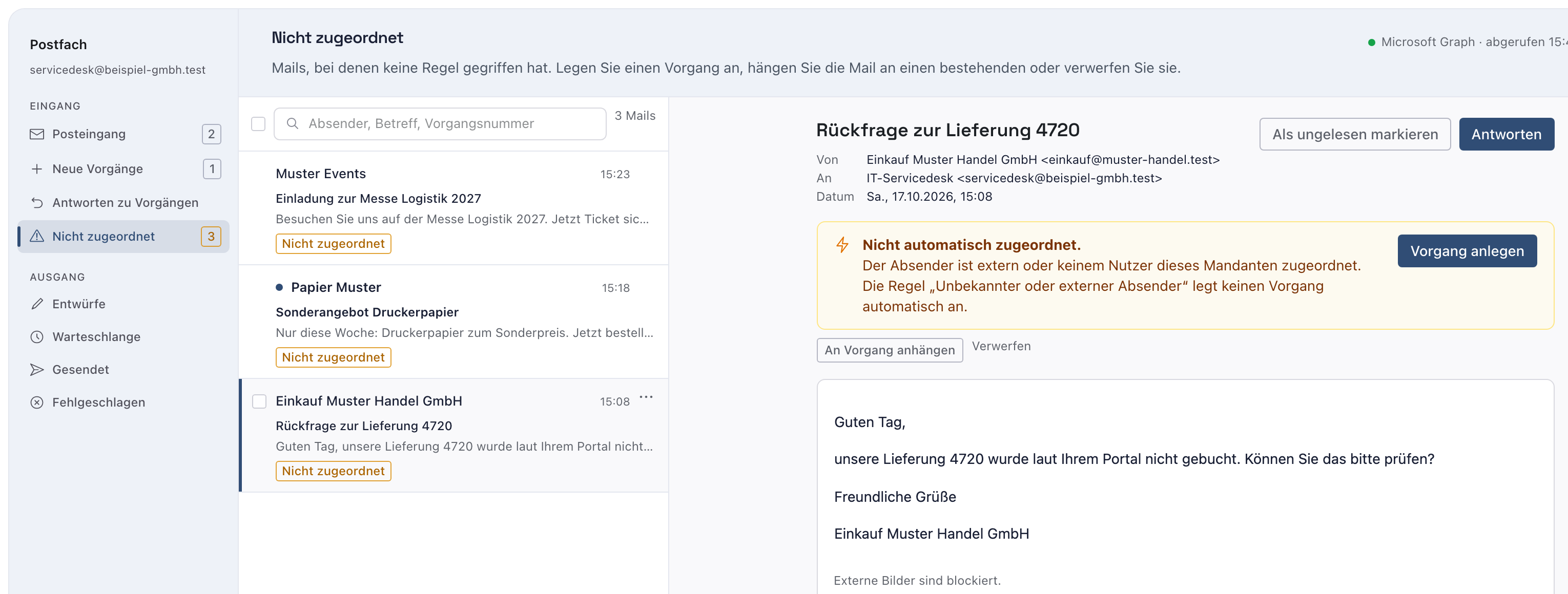
Danach sehen Sie die Mail mit Von, An und Datum und darunter den Text. Im gelben Kasten steht „Nicht automatisch zugeordnet.“ und der Grund, im Beispiel „Der Absender ist extern oder keinem Nutzer dieses Mandanten zugeordnet. …“. Für die Entscheidung gibt es drei Knöpfe:
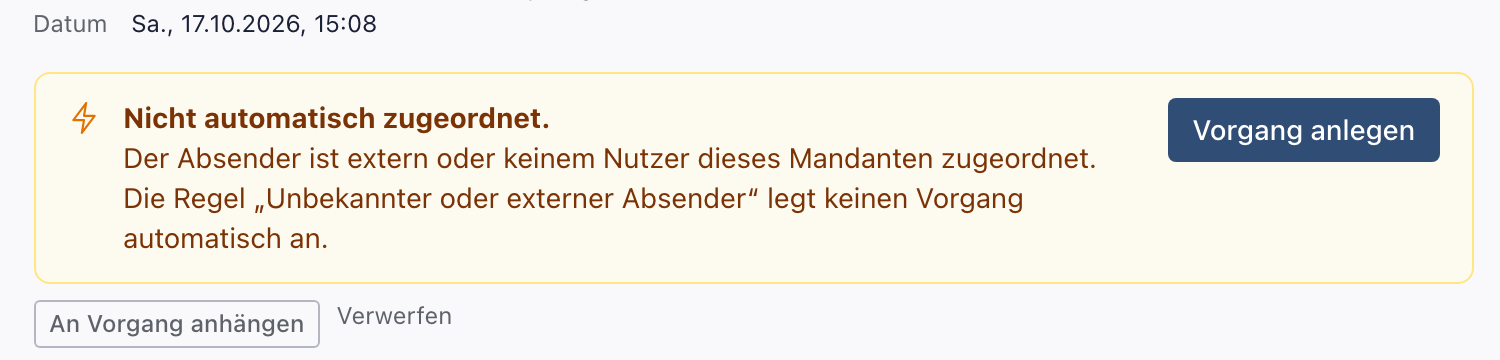
- Vorgang anlegen (1): Die Mail ist ein neuer Fall. Das zeigt Schritt 3.
- An Vorgang anhängen (2): Die Mail gehört zu einem Vorgang, den es schon gibt. Das zeigt Schritt 4.
- Verwerfen (3): Die Mail braucht keinen Vorgang, etwa Werbung. Wählen Sie im Fenster Mail verwerfen einen Grund und klicken Sie auf Verwerfen. Mehrere Mails auf einmal verwerfen Sie wie in Teil 3.
Warum entscheidet hier eine Person? Bei unbekannten Absendern kann knooing nicht sicher sein, ob es sich um eine echte Meldung handelt. Ein automatischer Vorgang für jede Werbemail würde den Servicedesk verstopfen.
Beispiel: Julia öffnet die Mail „Rückfrage zur Lieferung 4720“ von Einkauf Muster Handel GmbH.
Schritt 3: Einen Vorgang aus der Mail anlegen
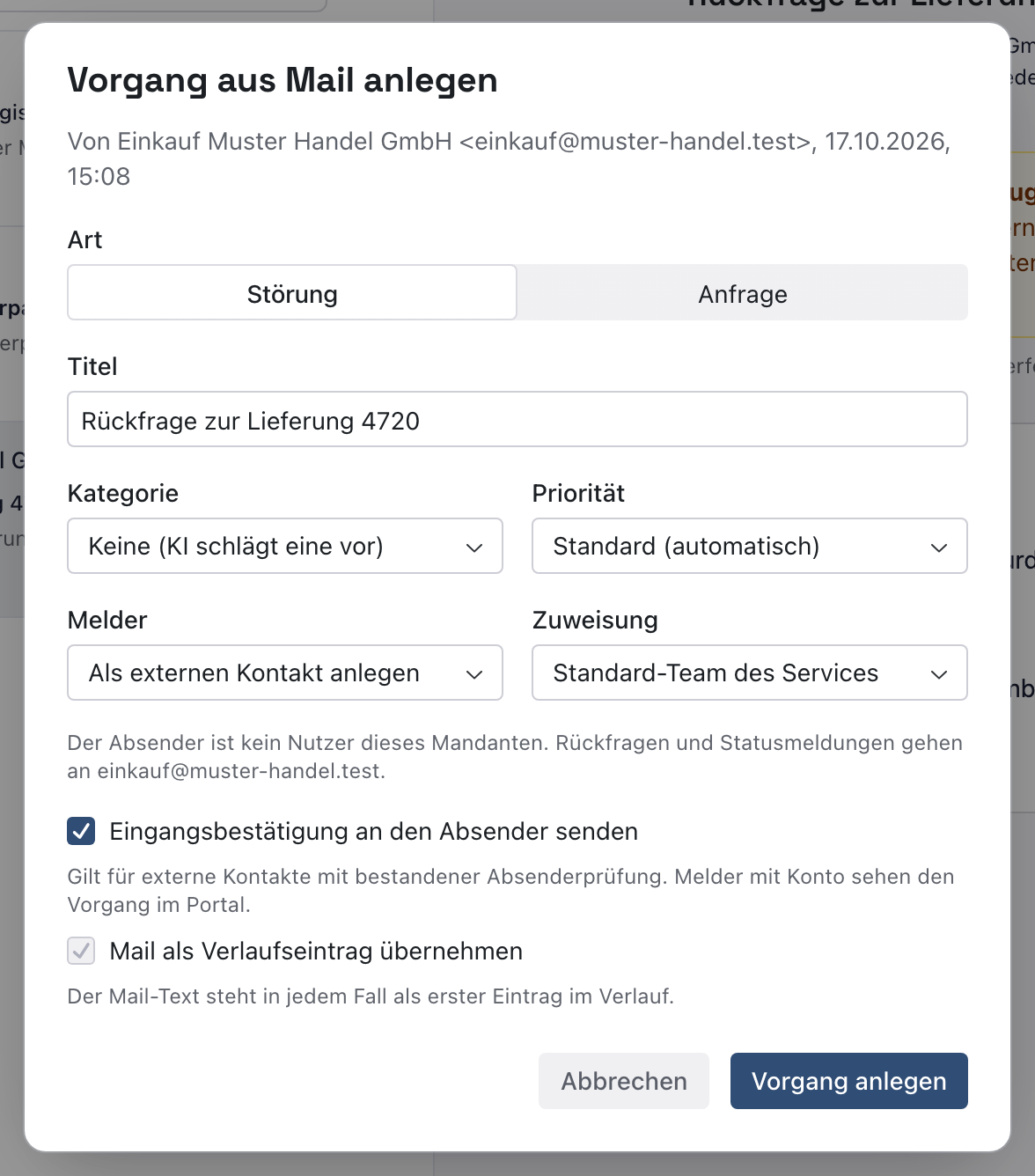
Klicken Sie im gelben Kasten auf Vorgang anlegen. Es öffnet sich das Fenster Vorgang aus Mail anlegen. Der Titel ist mit dem Betreff der Mail vorbelegt (i). Prüfen Sie die übrigen Felder:
- Art: Störung oder Anfrage.
- Kategorie: Bei „Keine (KI schlägt eine vor)“ schlägt knooing später eine Kategorie vor.
- Priorität: „Standard (automatisch)“ berechnet sie wie bei jeder anderen Meldung.
- Melder: Ist der Absender kein Nutzer in knooing, steht hier Als externen Kontakt anlegen. Rückfragen und Statusmeldungen gehen dann an seine Mail-Adresse.
- Zuweisung: „Standard-Team des Services“ übergibt den Vorgang dem zuständigen Team.
Klicken Sie unten auf Vorgang anlegen (1).
Danach steht in der Mail ein blauer Hinweis, im Beispiel „Störung INC-2026-000007 durch Julia Beispiel angelegt.“ mit „Regel „Entscheidung einer Person““. Die Mail verschwindet aus Nicht zugeordnet und steht unter Neue Vorgänge. Der Text der Mail ist der erste Eintrag im Verlauf des Vorgangs. Mit Zu INC-2026-000007 oben in der Mail öffnen Sie den Vorgang.
Warum die Eingangsbestätigung? Ist das Häkchen Eingangsbestätigung an den Absender senden gesetzt, erfährt ein externer Absender, dass seine Mail angekommen ist. Das gilt nur für externe Kontakte mit bestandener Absenderprüfung.
Beispiel: Julia lässt die Vorbelegung stehen und legt die Störung INC-2026-000007 an.
Schritt 4: Eine Mail an einen bestehenden Vorgang anhängen
Am Nachmittag schreibt derselbe Lieferant einen Nachtrag. Öffnen Sie die Mail unter Nicht zugeordnet wie in Schritt 2 und klicken Sie auf An Vorgang anhängen. Tippen Sie im Fenster An Vorgang anhängen unter Vorgang suchen die Vorgangsnummer oder ein Wort aus dem Titel (1). Klicken Sie in der Trefferliste auf den Vorgang. Er steht dann oben im grauen Feld (2). Klicken Sie auf Anhängen (3).
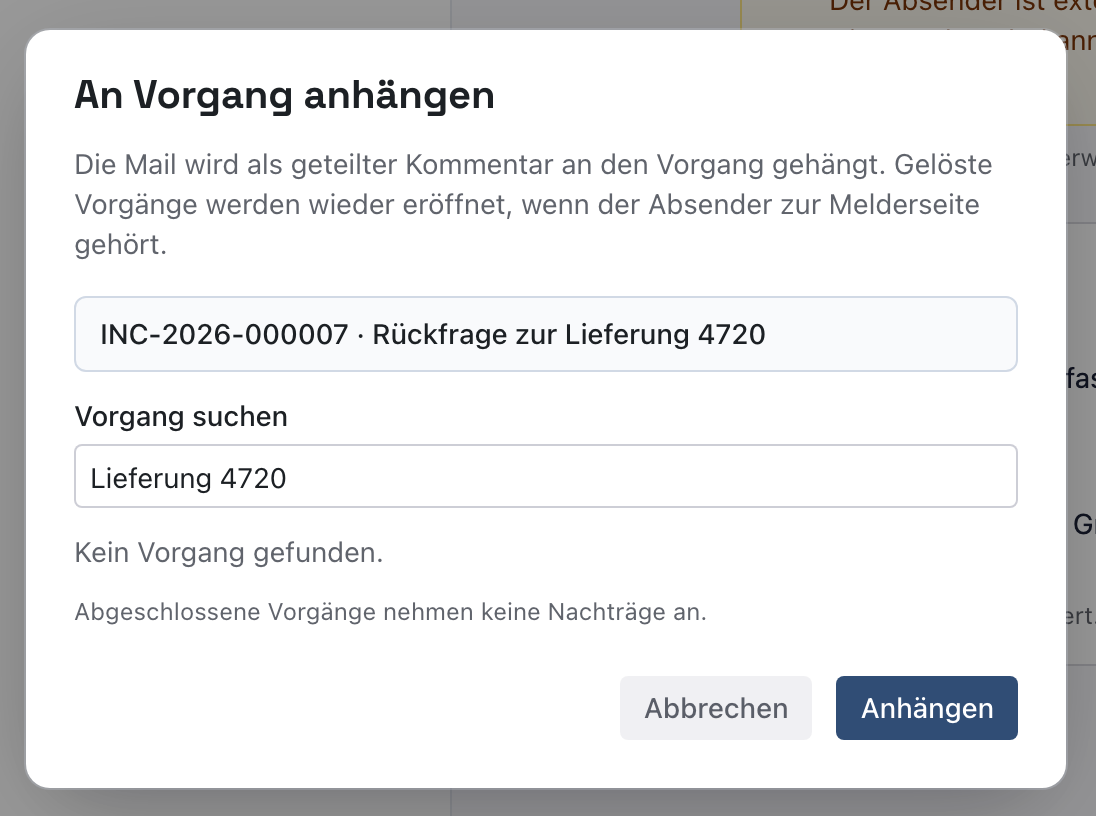
Danach steht in der Mail „Durch Julia Beispiel an INC-2026-000007 angehängt.“ und „Zugeordnet über Entscheidung einer Person. Die Mail steht im Verlauf des Vorgangs.“ Die Mail ist jetzt ein geteilter Kommentar am Vorgang. Ist der Vorgang gelöst und gehört der Absender zur Melderseite, wird er wieder eröffnet. Abgeschlossene Vorgänge nehmen keine Nachträge an, sie erscheinen nicht in der Suche. Unter dem Suchfeld steht nach der Wahl „Kein Vorgang gefunden.“, weil der gewählte Vorgang schon oben steht.
Warum anhängen statt neu anlegen? So bleibt der ganze Fall an einem Vorgang, und niemand bearbeitet ihn doppelt.
Beispiel: Julia hängt die Mail „Nachtrag zur Lieferung 4720“ an INC-2026-000007.
Schritt 5: Automatisch angelegte Vorgänge prüfen
Klicken Sie in der Ordnerspalte auf Neue Vorgänge (1) und in der Liste auf eine Mail. Der blaue Hinweis (i) nennt den Vorgang und die Regel, die ihn angelegt hat. Mit dem Knopf Zu … oben in der Mail (i) öffnen Sie den Vorgang.
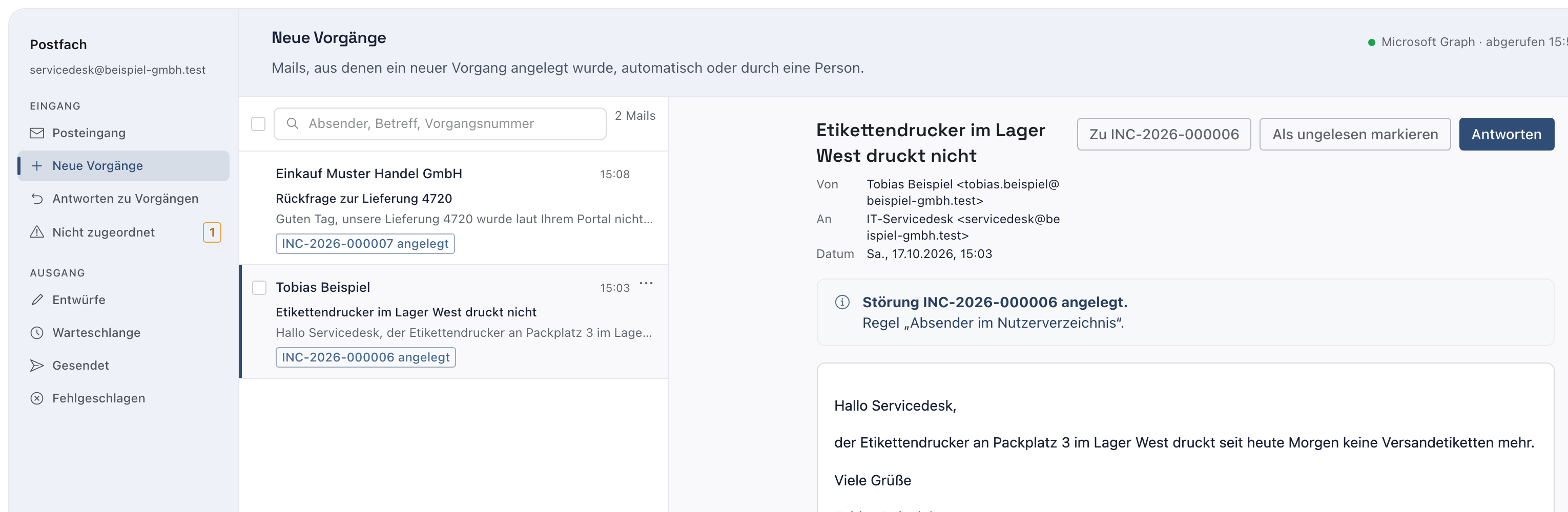
Danach sehen Sie, dass knooing aus der Mail von Tobias Beispiel die Störung INC-2026-000006 angelegt hat, mit der Regel „Absender im Nutzerverzeichnis“. Der Ordner zeigt alle Mails, aus denen ein Vorgang entstand, automatisch oder durch eine Person. Antworten auf bestehende Vorgänge stehen unter Antworten zu Vorgängen.
Warum prüfen? Hier sehen Sie auf einen Blick, welche Mails ohne Ihr Zutun Vorgänge wurden.
Beispiel: Unter Neue Vorgänge stehen die Mail von Tobias Beispiel und die Rückfrage aus Schritt 3.
Nächster Schritt
Wenn etwas nicht klappt
- „Noch kein Postfach verknüpft“. Das Postfach ist noch nicht verbunden. Bitten Sie Ihre Administration, es wie in Teil 1 zu verknüpfen.
- „Postfach nicht verfügbar“. Die Postfach-Anbindung ist für Ihren Mandanten nicht freigeschaltet, oder Ihnen fehlt der Zugriff auf den Servicedesk.
- Ein gelber Hinweis meldet ein Problem mit der Verbindung. Neue Mails kommen erst wieder an, wenn die Verbindung geprüft wurde. Ihre Administration klickt dafür auf Verbindung prüfen und folgt Teil 1.
- „Bitte warten Sie einen Moment, bevor Sie erneut abrufen.“ Abrufen geht höchstens alle 10 Sekunden. „Ein Abruf läuft bereits.“ Warten Sie, bis er fertig ist.
- „Der Abruf ist fehlgeschlagen. Bitte prüfen Sie die Verbindung in den Einstellungen.“ Bitten Sie Ihre Administration, die Verbindung zu testen.
- „Diese Mail wurde inzwischen bearbeitet. Die Ansicht wurde aktualisiert.“ Jemand anderes hat die Mail gerade entschieden. Prüfen Sie den Hinweis in der Mail.
- „Der Vorgang ist abgeschlossen und nimmt keine Nachträge mehr an. Legen Sie stattdessen einen neuen Vorgang an.“ Wählen Sie Vorgang anlegen statt An Vorgang anhängen.
- „Es ist kein Service für neue Vorgänge verfügbar. Bitte hinterlegen Sie einen Standard-Service in den Einstellungen.“ Ihre Administration hinterlegt ihn unter Einstellungen, Servicedesk, Eingangskontrolle.
- Die Knöpfe Vorgang anlegen, An Vorgang anhängen und Verwerfen fehlen. Die Mail ist schon zugeordnet oder entschieden. Nur Mails unter Nicht zugeordnet lassen sich so entscheiden.
- Eine Mail eines Mitarbeiters steht unter Nicht zugeordnet. Der gelbe Kasten nennt den Grund, etwa eine nicht bestandene Absenderprüfung. Legen Sie den Vorgang dann von Hand an.