
Guide
Read incident KPIs: classification accuracy and runtime per month
Step by step you read how accurately incidents were classified at intake and how long they took to resolve: open the tab, choose the period, read deviations per attribute, show the monthly table and export it as CSV.
7 min read · Oktober 2026
Wer eine Störung erfasst, ordnet sie sofort ein: welcher Service betroffen ist, welche Kategorie passt, wie groß Auswirkung und Dringlichkeit sind. Stimmt diese erste Einordnung nicht, landet die Störung beim falschen Team, bekommt die falsche Frist oder taucht in der falschen Auswertung auf. Bis jemand das korrigiert, vergeht Zeit.
Diese Auswertung zeigt Ihnen je Monat, wie oft die erste Einordnung bis zur Lösung gehalten hat und wie lange Störungen bis zur Lösung gebraucht haben. Sie ist für alle, die den Servicedesk steuern: Leitung, Qualitätsverantwortliche und Teams, die die Erfassung schulen. Am Ende dieser Anleitung kennen Sie die Kennzahlen für Ihren Zeitraum, wissen, welches Merkmal am häufigsten nachträglich korrigiert wird, und haben die Werte als Datei für Ihren Bericht.
Das brauchen Sie
- Das Recht, den Servicedesk zu sehen. Ohne dieses Recht fehlt in der Seitenleiste unter Servicedesk der Punkt Lage & Steuerung.
- Gelöste Störungen im Zeitraum. Gezählt werden Störungen, die im Zeitraum gelöst wurden, auch solche, die als Störung erfasst und später in eine andere Vorgangsart umgestuft wurden.
- Sie sehen nur Störungen, die Sie auch sonst im Servicedesk sehen dürfen. Personen eines Dienstleisters sehen nur die Störungen ihres Unternehmens. Als Sicherheitsvorfall gekennzeichnete Störungen zählen nur für Personen, die Sicherheitsvorfälle sehen dürfen.
Die wichtigsten Begriffe
- Einordnung (Klassifizierung): die fünf Angaben, mit denen eine Störung eingeordnet wird: Vorgangsart, Service, Kategorie, Auswirkung und Dringlichkeit.
- Erfassungsstand: die Einordnung in dem Moment, in dem die Störung angelegt wurde. knooing vergleicht ihn mit der Einordnung bei der Lösung.
- Abweichung: ein Merkmal, das bei der Lösung anders ist als bei der Erfassung. Geändert heißt: ein anderer Wert, etwa Kategorie Hardware statt Software. Nachgetragen heißt: bei der Erfassung leer, später gesetzt. Eine Störung mit mehreren abweichenden Merkmalen zählt als eine Störung mit Abweichung.
- Klassifizierungsgenauigkeit: der Anteil der gelösten Störungen ohne jede Abweichung. Beispiel: 41 gelöste Störungen, davon 31 ohne Abweichung: 75,6 %.
- Abweichungsquote: der Anteil mit mindestens einer Abweichung. Beide Werte ergeben zusammen 100 %, im Beispiel 24,4 %.
- Laufzeit: die Zeit von der Erfassung bis zur Lösung in Kalenderstunden, also mit Nächten und Wochenenden. Ab 48 Stunden steht zusätzlich die Zahl der Tage in Klammern, etwa „52 h (2,2 Tage)“.
- Median: die Hälfte der Störungen war schneller gelöst, die andere Hälfte langsamer. Anders als der Durchschnitt verzieht eine einzelne sehr lange Störung den Median kaum.
- 90 % gelöst nach höchstens: neun von zehn Störungen waren nach dieser Zeit gelöst.
Schritt 1: Den Reiter öffnen
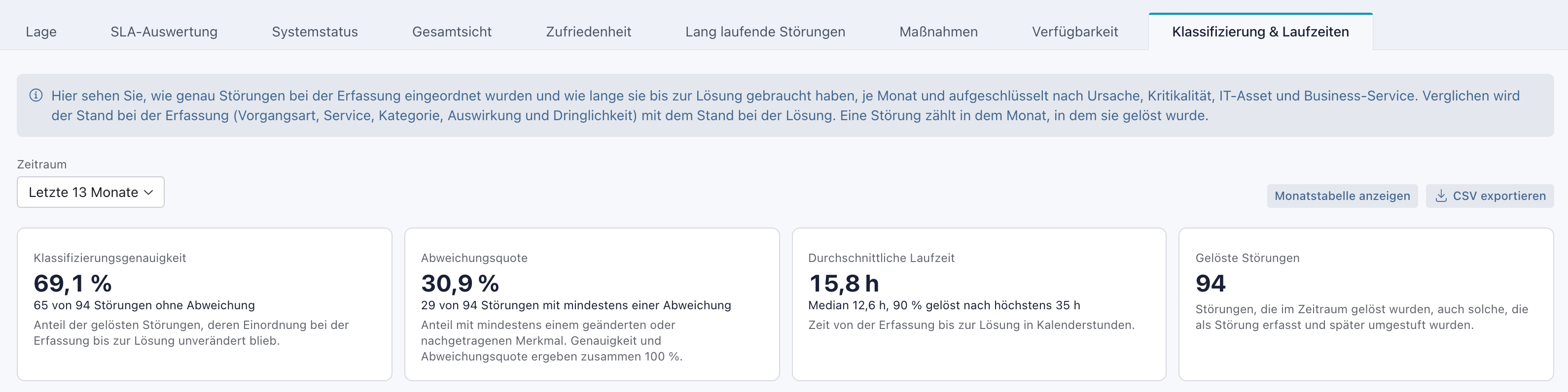
Klicken Sie in der Seitenleiste auf Servicedesk, um den Bereich aufzuklappen, und dann auf Lage & Steuerung. Öffnen Sie den Reiter Klassifizierung & Laufzeiten (1) ganz rechts.
Danach sehen Sie oben einen blauen Hinweis, darunter die Auswahl Zeitraum mit Letzte 13 Monate und vier Kacheln (2) mit den Werten für diesen Zeitraum.
Warum ein eigener Reiter unter Lage & Steuerung? Dort stehen alle Auswertungen, mit denen Sie den Servicedesk steuern. So finden Sie Genauigkeit und Laufzeit neben SLA-Auswertung und Verfügbarkeit, ohne die Seite zu wechseln.
Beispiel: Julia Beispiel leitet den Servicedesk der Beispiel GmbH und bereitet die Monatsrunde vor. Sie öffnet den Reiter und sieht 94 gelöste Störungen in den letzten 13 Monaten.
Schritt 2: Die vier Kacheln lesen
Lesen Sie die Kacheln von links nach rechts:
- Klassifizierungsgenauigkeit: im Beispiel 69,1 %, darunter „65 von 94 Störungen ohne Abweichung“.
- Abweichungsquote: 30,9 %, darunter „29 von 94 Störungen mit mindestens einer Abweichung“.
- Durchschnittliche Laufzeit: 15,8 h, darunter „Median 12,6 h, 90 % gelöst nach höchstens 35 h“.
- Gelöste Störungen: 94. Fehlt bei einigen Störungen der Erfassungsstand, steht darunter, wie viele es sind. Solche Störungen zählen nur bei Laufzeit und Trends, nicht bei Genauigkeit und Abweichungsquote. Das betrifft etwa Störungen, die aus einem früheren Werkzeug übernommen wurden.
Eine hohe Abweichungsquote heißt: Die erste Einordnung wird oft korrigiert. Welches Merkmal das betrifft, lesen Sie in Schritt 4. Liegt die durchschnittliche Laufzeit deutlich über dem Median, ziehen einzelne sehr lange Störungen den Durchschnitt nach oben.
Warum zählt eine geänderte Priorität nicht als Abweichung? knooing berechnet die Priorität aus Auswirkung und Dringlichkeit, und Eskalations- und Kritikalitätsregeln heben sie später an. Eine höhere Priorität ist deshalb oft keine falsche Erfassung. Eine falsch erfasste Auswirkung oder Dringlichkeit zählt dagegen als Abweichung.
Beispiel: Bei der Beispiel GmbH waren 29 von 94 Störungen bei der Lösung anders eingeordnet als bei der Erfassung. Julia Beispiel will wissen, woran das liegt.
Schritt 3: Den Zeitraum wählen
Klicken Sie bei Zeitraum (1) auf die Auswahl und wählen Sie Letzte 6 Monate. Zur Wahl stehen 3, 6, 13 und 25 Monate. Der laufende Monat zählt immer mit, auch wenn er erst begonnen hat.
Danach rechnen Kacheln, Diagramme und Tabellen neu. Im Beispiel stehen in den Kacheln 75,6 % Genauigkeit und 41 gelöste Störungen. Die beiden Diagramme (2) zeigen die Monate Mai bis Oktober: links Genauigkeit (grün) und Abweichungsquote (gelb), rechts die durchschnittliche Laufzeit (blau) und den Median (grau gestrichelt). Ein Monat ohne gelöste Störung hat keinen Punkt.
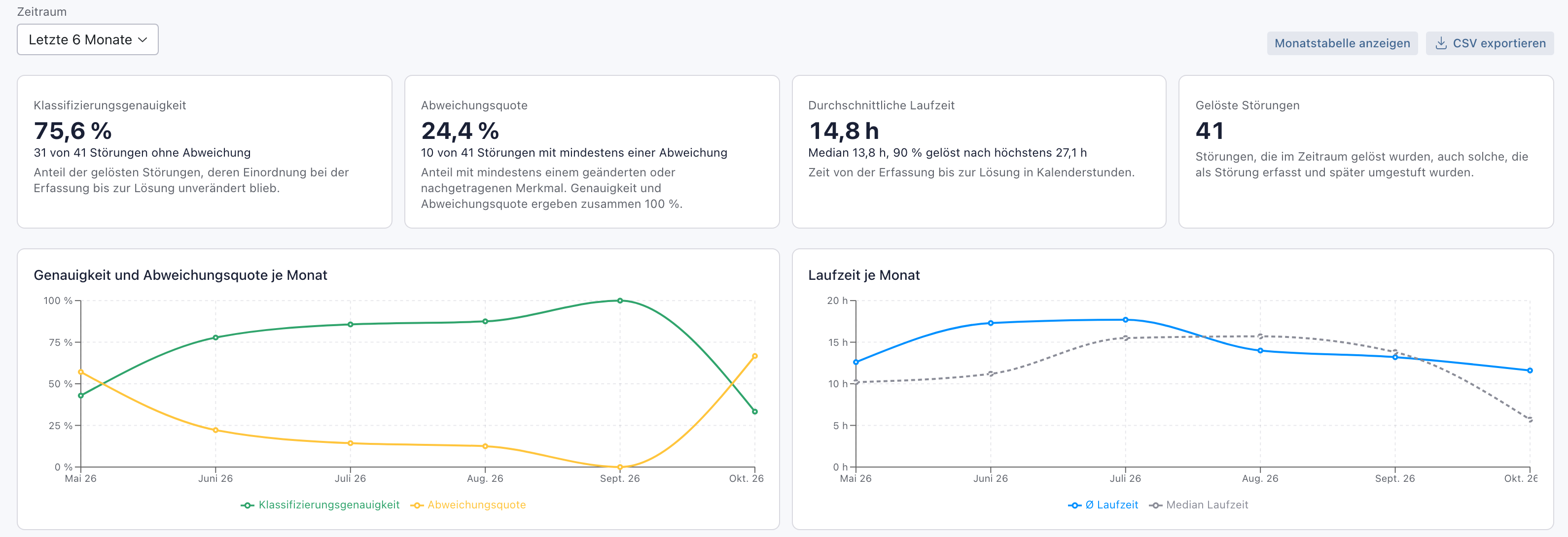
Eine Störung zählt in dem Monat, in dem sie gelöst wurde. Monate rechnet knooing in mitteleuropäischer Zeit (Zeitzone Europe/Vienna). Eine Lösung am 31. um 23:30 Uhr zählt also noch zu diesem Monat.
Warum ist der laufende Monat oft ein Ausreißer? Er enthält erst wenige gelöste Störungen. Eine einzige korrigierte Störung verschiebt den Wert dann stark. Werten Sie einen Monat erst aus, wenn er abgeschlossen ist.
Beispiel: Im Oktober sind bei der Beispiel GmbH erst drei Störungen gelöst, zwei davon mit Abweichung. Die Genauigkeit fällt deshalb auf 33,3 %. Julia Beispiel bewertet für die Monatsrunde den September mit 100 %.
Schritt 4: Die Abweichungen je Merkmal lesen
Scrollen Sie unter die Diagramme zur Tabelle Abweichungen je Merkmal. Je Merkmal stehen dort Abweichungen, aufgeteilt in geändert und nachgetragen, und die Quote, also der Anteil der Störungen mit Erfassungsstand, bei denen dieses Merkmal abweicht.
Danach sehen Sie, wo die erste Einordnung am häufigsten nicht hält. Im Beispiel ist es die Zeile Kategorie (1): 4 Abweichungen, 2 geändert, 2 nachgetragen, Quote 9,8 %.

So lesen Sie die Spalten: Viele Werte bei geändert deuten auf eine unklare Auswahl hin, etwa ähnliche Kategorien. Viele Werte bei nachgetragen heißen: Das Feld bleibt bei der Erfassung oft leer. Hier helfen eine Pflichtangabe in der Erfassungsmaske oder eine kurze Schulung.
Warum je Merkmal? Die Abweichungsquote allein sagt nur, dass korrigiert wird. Erst je Merkmal sehen Sie, wo Sie ansetzen: an der Kategorienliste, an der Servicezuordnung oder an der Bewertung von Auswirkung und Dringlichkeit.
Beispiel: Julia Beispiel sieht, dass die Kategorie zweimal fehlte. Sie bespricht in der Monatsrunde, die Kategorie bei telefonischen Meldungen gleich mitzuerfassen.
Schritt 5: Die Monatstabelle anzeigen und exportieren
Klicken Sie rechts über den Kacheln auf Monatstabelle anzeigen (1). Danach heißt der Knopf Monatstabelle ausblenden, und unter den Diagrammen steht die Tabelle (3) mit einer Zeile je Monat: Monat, Gelöst, Klassifizierungsgenauigkeit, Abweichungsquote, Ø Laufzeit und Median Laufzeit.
Klicken Sie auf CSV exportieren (2). Ihr Browser speichert die Datei stoerungskennzahlen-6-monate.csv. Sie enthält die Werte je Monat, die Summe über den Zeitraum und die Trends nach Ursache, Kritikalität, IT-Asset und Business-Service. Die Spalten sind durch Semikolon getrennt, Zahlen haben ein Dezimalkomma, so öffnet Excel die Datei direkt.
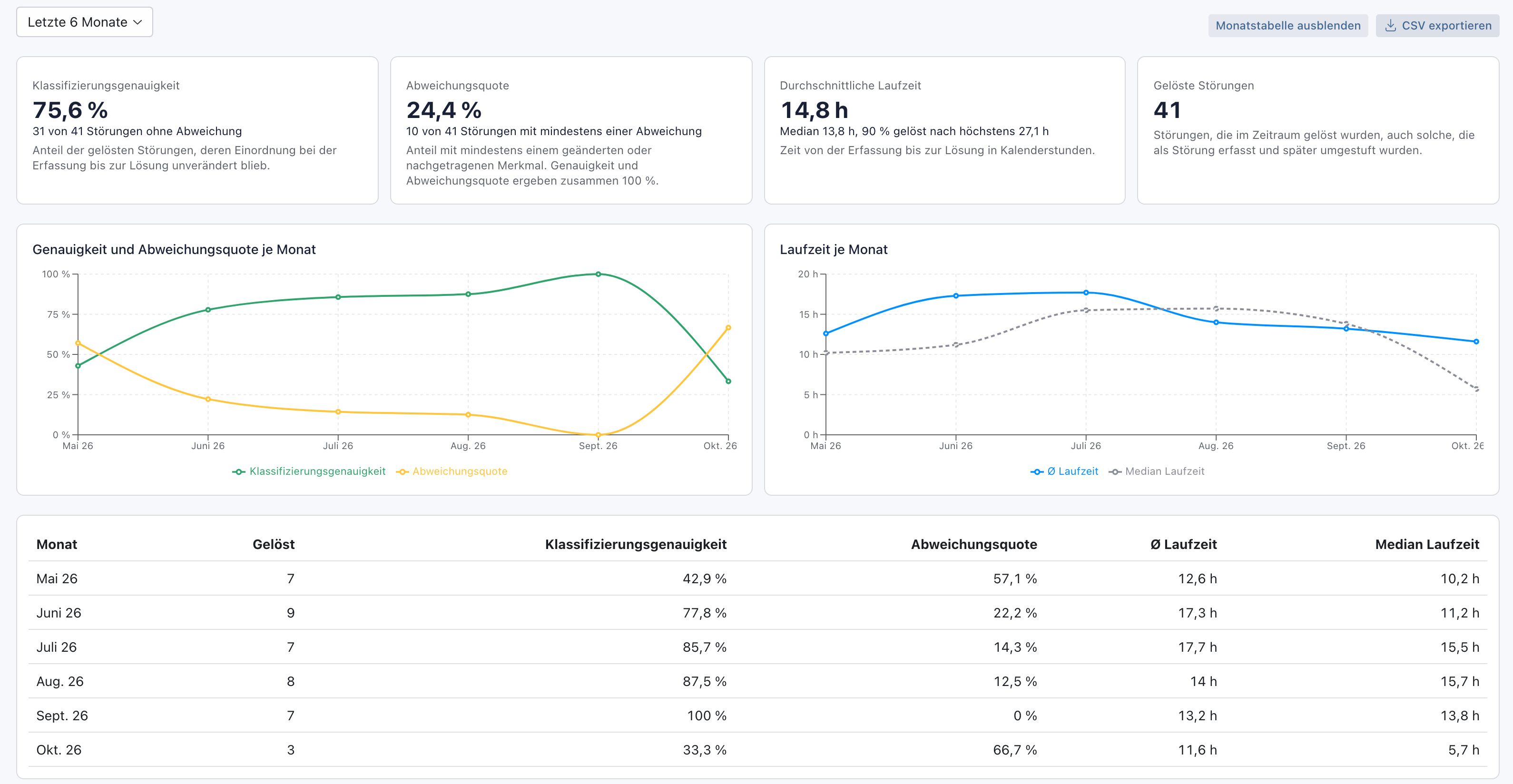
Warum die Tabelle neben dem Diagramm? Im Diagramm sehen Sie den Verlauf, in der Tabelle die genauen Zahlen für Ihren Bericht. Die CSV-Datei enthält dieselben Werte wie die Seite. Für eine Auswertung über eine eigene Reporting-Plattform gibt es dieselben Werte auch über die Schnittstelle, siehe Verläufe und Kennzahlen per Schnittstelle abrufen.
Beispiel: Julia Beispiel übernimmt die Zeile September (7 gelöst, 100 %, 13,2 h) in ihren Monatsbericht und legt die CSV-Datei dazu.
Nächster Schritt
Welche Ursachen, Services oder Systeme hinter den Zahlen stehen, lesen Sie in Störungstrends nach Ursache, Kritikalität, IT-Asset und Business-Service.
Wenn etwas nicht klappt
- „Für diese Auswertung brauchen Sie Leserecht im Servicedesk. Wenden Sie sich an die Verwaltung Ihrer Rollen.“ Ihrer Rolle fehlt das Recht, den Servicedesk zu sehen. Bitten Sie die Administration Ihres Mandanten darum.
- „Im gewählten Zeitraum wurde keine Störung gelöst, die Sie sehen dürfen. Wählen Sie einen längeren Zeitraum oder entfernen Sie den Filter.“ Im Zeitraum gibt es keine gelöste Störung in Ihrer Sicht. Wählen Sie bei Zeitraum 13 oder 25 Monate. Steht oben ein Filter wie „Nur Ursache: …“, entfernen Sie ihn mit dem Kreuz.
- „Die Störungskennzahlen konnten nicht geladen werden.“ Die Werte ließen sich gerade nicht abrufen. Laden Sie die Seite neu. Bleibt die Meldung, wenden Sie sich an Ihre Administration.
- Eine Störung fehlt in der Auswertung. Gezählt wird erst die gelöste Störung, und zwar im Monat der Lösung. Eine offene Störung erscheint, sobald sie gelöst ist.
- Die Zahlen weichen von einer Kollegin oder einem Kollegen ab. Jede Person sieht nur die Störungen ihrer eigenen Sicht, etwa ohne vertrauliche Sicherheitsvorfälle. Vergleichen Sie nur Werte aus derselben Sicht.