
Guide
Set up candidate rules: when knooing proposes a major incident
How to create rules that make knooing propose an incident as a major incident candidate, by priority, criticality, category, linked child incidents or a cluster of new incidents.
5 min read · Oktober 2026
Ob eine Störung ein Major Incident ist, entscheidet ein Mensch. Das System soll aber niemanden übersehen lassen, dass eine Störung die Kriterien erfüllt. Kandidatenregeln beschreiben diese Kriterien. Trifft eine Regel zu, entsteht ein Vorschlag, den das berechtigte Team bestätigt oder mit Begründung ablehnt. Der Gesamtablauf steht im Überblick, das Ausrufen in Major Incident ausrufen.
Das brauchen Sie
Das Recht, Servicedesk-Einstellungen zu ändern. Wer die Seite nur ansehen darf, bekommt den Hinweis „Sie können diese Regeln ansehen. Ändern darf sie, wer die Servicedesk-Einstellungen bearbeiten darf.“ Damit Kritikalität etwas bewirkt, sollten Ihre Services und Konfigurationselemente eine Kritikalität tragen. Gilt mehr als eine Quelle, zählt die höchste Kritikalität aus Konfigurationselement, Service, Geschäftsservice, Anwendungsportfolio und kritischer Funktion.
Beispiel im Artikel: Die Beispiel GmbH will, dass jede Störung der Priorität „Kritisch“ an einem als kritisch eingestuften Service sofort als Kandidat auftaucht. Außerdem soll der Vorschlag kommen, wenn innerhalb von 15 Minuten drei neue Meldungen zum selben Service eingehen.
Schritt 1: Kandidatenregeln öffnen
Wählen Sie Einstellungen, Servicedesk, Kandidatenregeln. Oben steht ein blauer Hinweis: Eine Regel schlägt einen Vorgang nur als Kandidaten vor, ausgerufen wird nie automatisch. Solange keine Regel existiert, gibt es keine automatischen Vorschläge. Klicken Sie auf Regel anlegen.
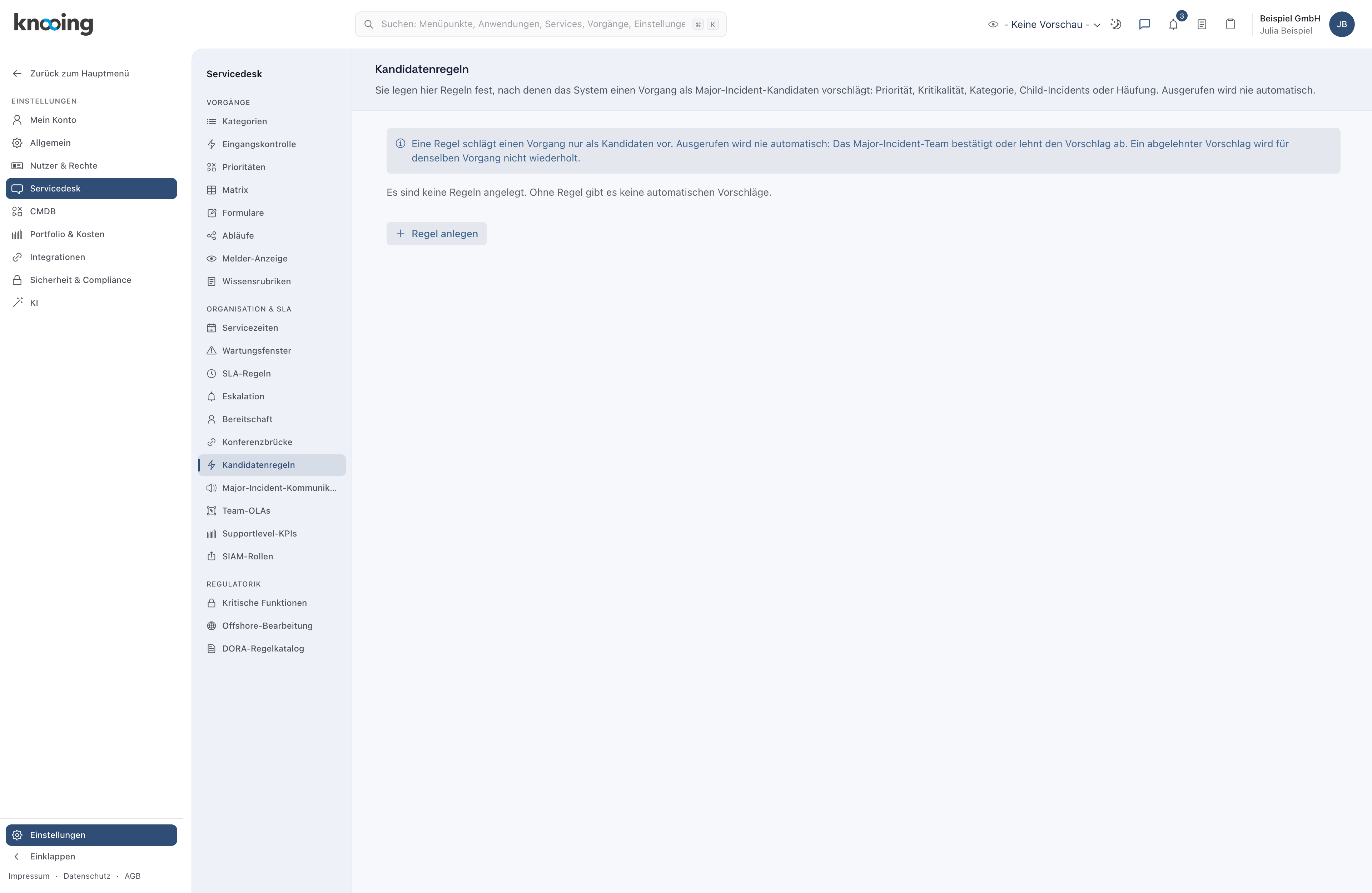
- 1Nur ein Vorschlag
- 2Regel anlegen
Warum nur Vorschläge? Einen Major Incident ruft nie eine Maschine aus. Der Vorschlag ist bewusst von der Entscheidung getrennt: So wird schnell eskaliert, ohne dass jede Meldung die ganze Krisenorganisation auslöst.
Schritt 2: Regel nach Priorität und Kritikalität anlegen
Geben Sie bei Name eine verständliche Bezeichnung ein, im Beispiel „Kritische Störung an kritischem Service“. Kreuzen Sie bei Priorität (eine davon) die Priorität „Kritisch“ an und bei Kritikalität von Service oder CI (eine davon) den Wert kritisch. Zur Wahl stehen die Prioritäten Ihres Mandanten mit ihrem vollen Namen, im Beispiel „Kritisch“ mit dem Zusatz „Geschäftsbetrieb steht“. Klicken Sie auf Speichern. knooing bestätigt mit Regel gespeichert.
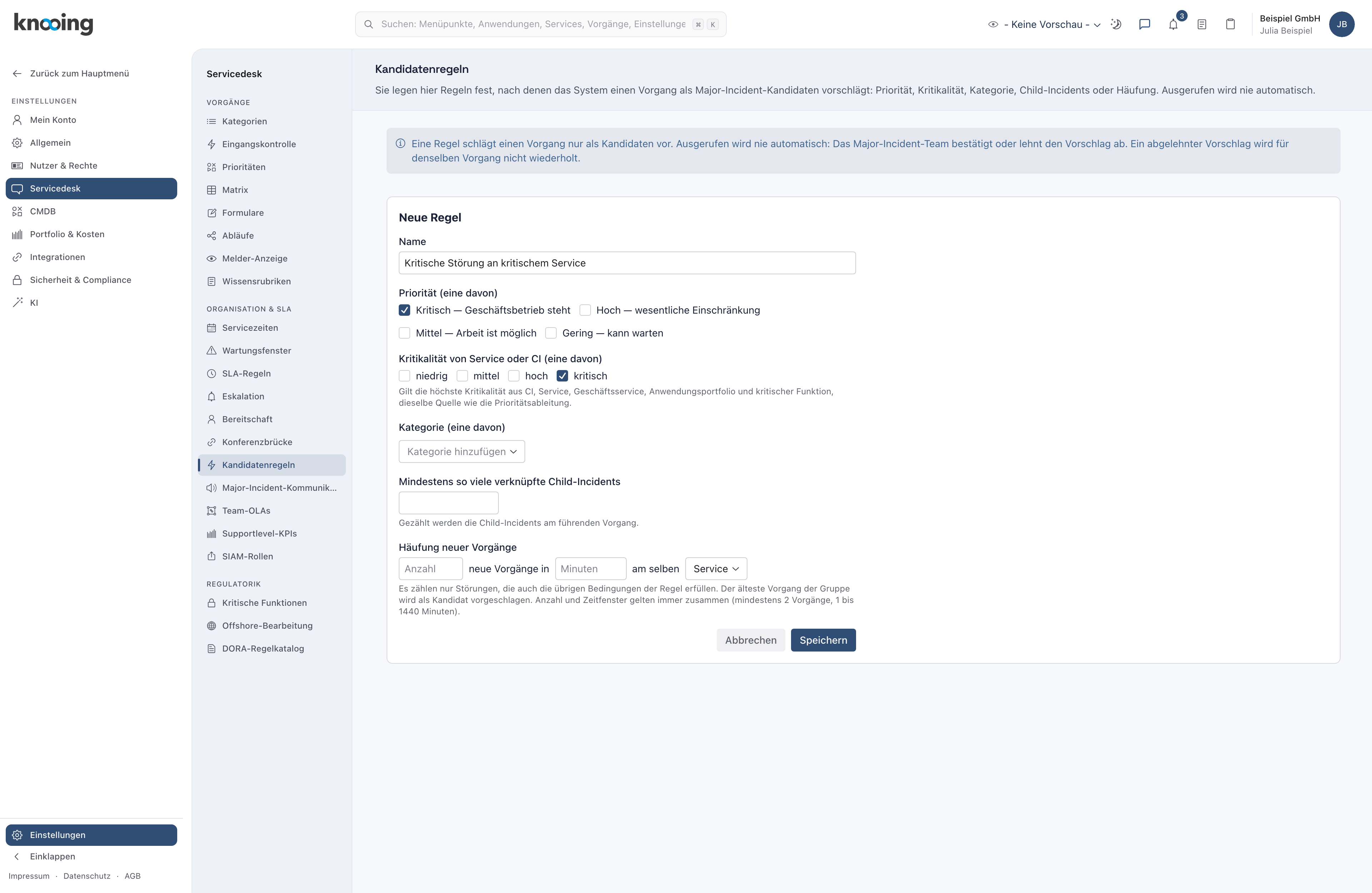
- 1Name der Regel
- 2Priorität
- 3Kritikalität
- 4Speichern
Innerhalb einer Gruppe genügt einer der angekreuzten Werte (daher „eine davon“). Über die Gruppen hinweg müssen alle gesetzten Bedingungen zutreffen. Weitere Bedingungen sind Kategorie (eine davon) und Mindestens so viele verknüpfte Child-Incidents. Eine Regel braucht mindestens eine Bedingung, sonst schlüge sie jeden Vorgang vor.
Warum Kritikalität? Dieselbe Störung wiegt anders, je nachdem, was sie trifft. Ein ausgefallener Drucker an einem unkritischen Service ist kein Kandidat, das Auftragsportal schon.
Schritt 3: Regel für eine Häufung anlegen
Klicken Sie erneut auf Regel anlegen. Vergeben Sie einen Namen, im Beispiel „Häufung am selben Service“. Tragen Sie bei Häufung neuer Vorgänge die Anzahl 3 ein, bei Minuten 15 und lassen Sie am selben auf Service stehen (alternativ CI). Klicken Sie auf Speichern.
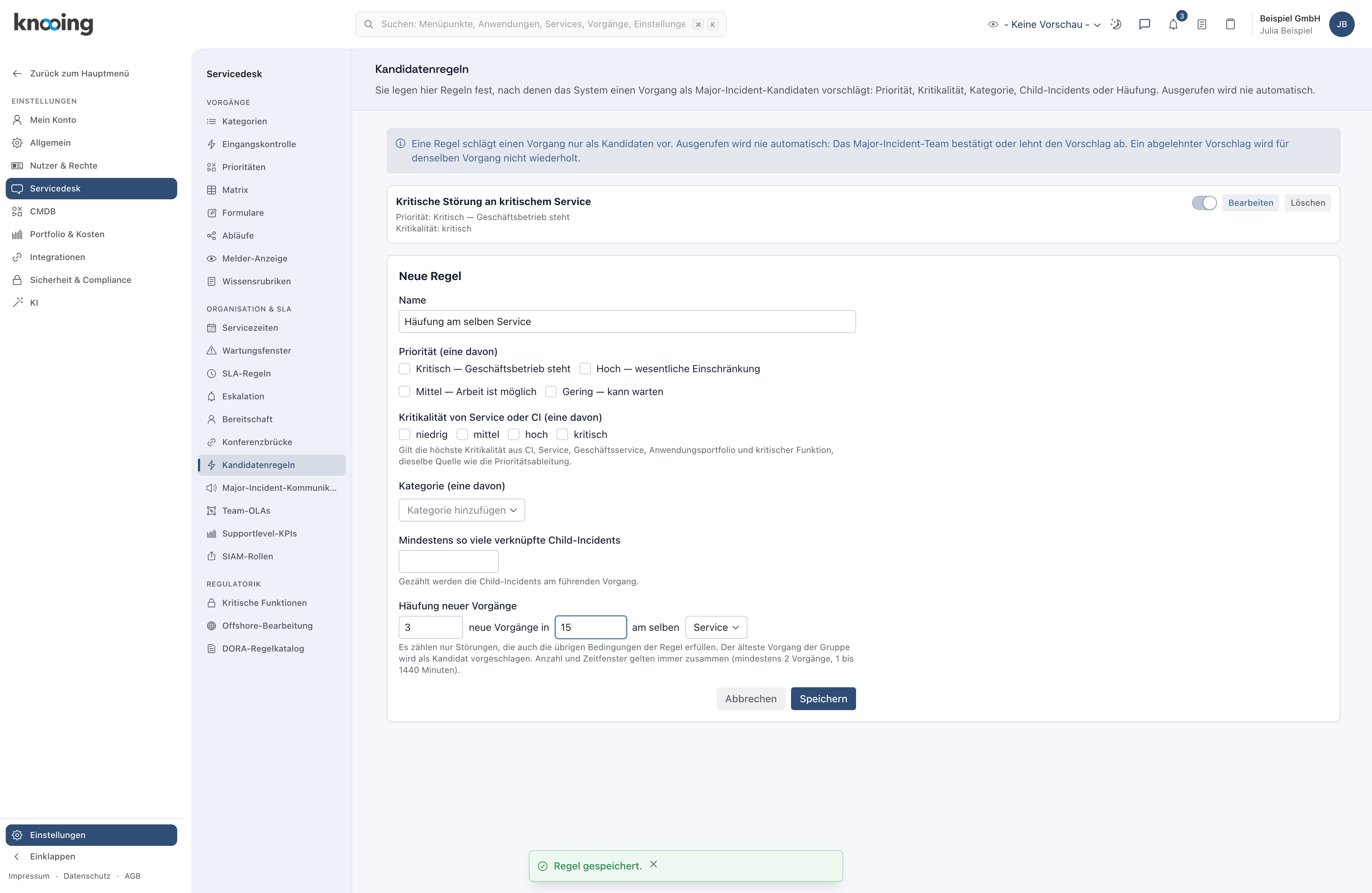
- 1Name der Regel
- 23 Vorgänge in 15 Minuten
Anzahl und Zeitfenster gelten immer zusammen: mindestens 2 Vorgänge, Zeitfenster 1 bis 1440 Minuten. Es zählen nur Störungen, die auch die übrigen Bedingungen der Regel erfüllen. Als Kandidat wird der älteste Vorgang der Gruppe vorgeschlagen, der kein Child-Incident ist und für den es noch keinen Vorschlag und keine Ausrufung gibt. Child-Incidents zählen bei der Häufung mit, werden aber selbst nie vorgeschlagen. Läuft an einem Vorgang der Gruppe schon ein Vorschlag oder ein Major Incident, entsteht kein zweiter.
Warum Häufungen? Viele Menschen, die kurz nacheinander dasselbe melden, sind das typische Zeichen eines großen Ausfalls, auch wenn jede einzelne Meldung unauffällig aussieht.
Schritt 4: Regeln prüfen und verwalten
Die Liste zeigt je Regel den Namen und eine lesbare Zusammenfassung, im Beispiel „Priorität:“ mit dem Namen der Priorität, darunter „Kritikalität: kritisch“, und für die zweite Regel „3 neue Vorgänge am selben Service in 15 Minuten“. Mit dem Schalter schalten Sie eine Regel aus oder ein, über Bearbeiten ändern Sie sie, über Löschen entfernen Sie sie. Ausgeschaltete Regeln tragen das Kennzeichen ausgeschaltet.
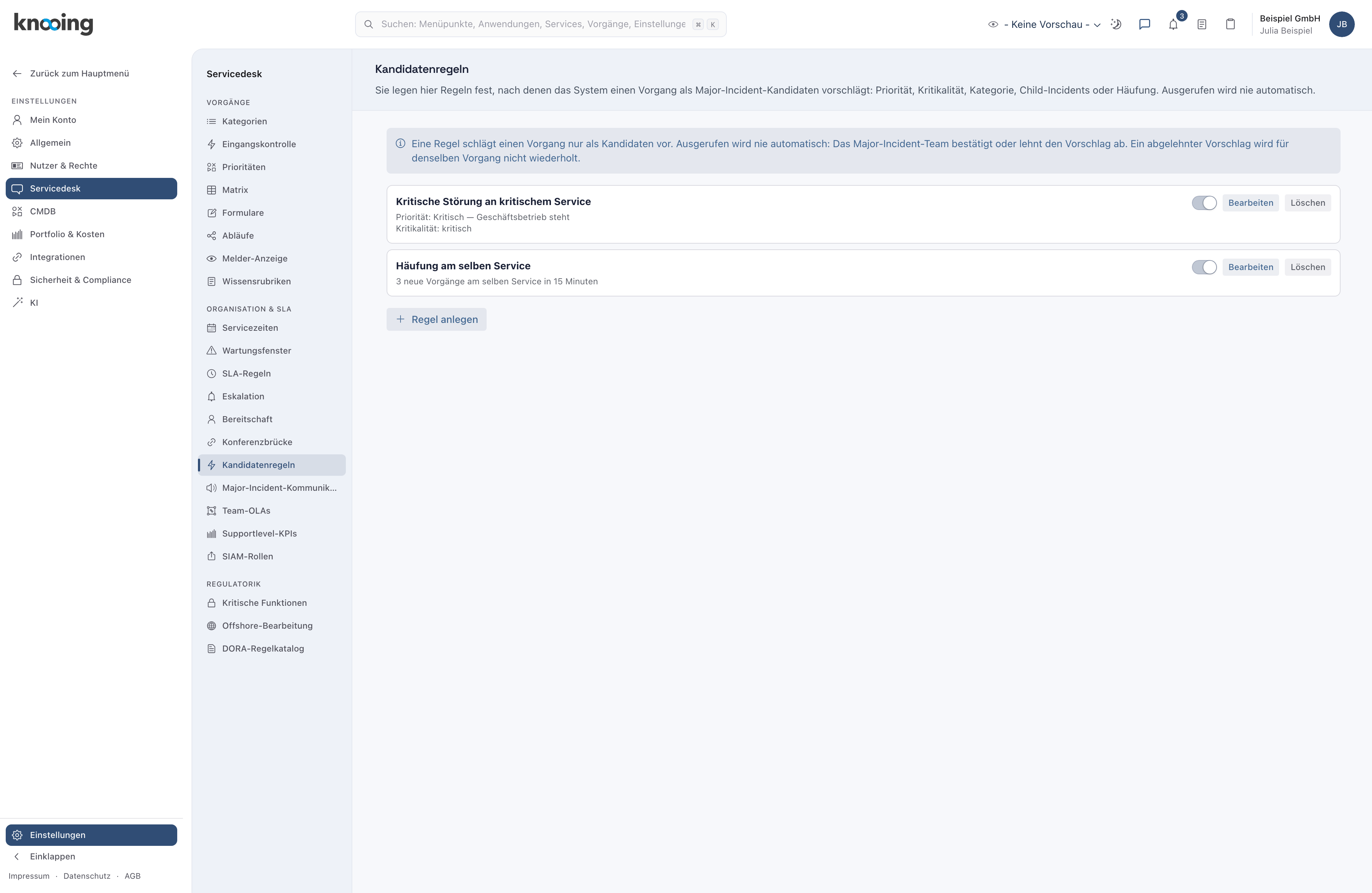
- 1Zusammenfassung der Regel
- 2Ein- oder ausschalten
Gut zu wissen
Eine neue Regel greift nicht rückwirkend. Sie bewertet nur Vorgänge, die seit ihrer Anlage oder ihrem letzten Einschalten angelegt oder geändert wurden. Bei einer Häufung zählen nur seitdem angelegte Vorgänge. Schalten Sie eine Regel aus und wieder ein, beginnt dieser Zeitpunkt neu. Ein abgelehnter Vorschlag wird für denselben Vorgang nicht wiederholt, und Vorgänge, für die bereits eine Ausrufung existiert, schlägt keine Regel noch einmal vor. Bewertet werden nur offene Störungen, keine gelösten, geschlossenen oder abgebrochenen Vorgänge.
Warum der Stichtag? Beim Einschalten einer Regel sollen nicht auf einen Schlag alle alten Störungen als Kandidaten erscheinen.
Wenn etwas nicht klappt
- Speichern ist grau. Tragen Sie bei Name etwas ein, solange das Feld leer ist, bleibt die Schaltfläche gesperrt.
- Eine Regel braucht mindestens eine Bedingung, sonst schlüge sie jeden Vorgang vor. Wählen Sie Priorität, Kritikalität, Kategorie, Child-Incidents oder eine Häufung.
- Für eine Häufung sind Anzahl und Zeitfenster zusammen nötig. Füllen Sie beide Felder oder keins.
- Eine Häufung braucht mindestens 2 Vorgänge. Tragen Sie bei Anzahl mindestens 2 ein.
- Das Zeitfenster der Häufung muss zwischen 1 und 1440 Minuten liegen.
- Die Mindestzahl verknüpfter Child-Incidents muss mindestens 1 sein.
- Die Regel konnte nicht gespeichert werden. Laden Sie die Seite neu und prüfen Sie Ihr Recht, Servicedesk-Einstellungen zu ändern.
- Es kommt kein Kandidat, obwohl die Regel passt. Prüfen Sie, ob die Regel eingeschaltet ist, ob der Vorgang nach dem Einschalten angelegt oder geändert wurde, ob er noch offen und kein Child-Incident ist und ob die Kritikalität an Service oder Konfigurationselement gepflegt ist.