
Guide
Report an incident in the portal: how your report reaches the service desk
Step by step to report an incident in the employee portal: describe what is not working, state who is affected and how urgent it is, choose your own device and follow the status of your report.
5 min read · September 2026
Das Mitarbeiterportal ist der Weg für alle, die selbst eine Störung melden: Drucker, Notebook, WLAN, eine Anwendung, die nicht startet. Sie beschreiben das Problem in eigenen Worten, und der Servicedesk übernimmt den Rest. Danach sehen Sie jederzeit, wie weit Ihre Meldung ist und bis wann sie gelöst sein soll.
Warum über das Portal und nicht per Zuruf? Eine Meldung im Portal kommt vollständig und nachvollziehbar an: mit Beschreibung, Gerät, Dringlichkeit und Ihrem Namen. Der Servicedesk muss weniger nachfragen, und die Frist läuft ab dem Moment Ihrer Meldung. Ein Anruf oder ein Zuruf im Flur geht dagegen leicht verloren.
Schritt 1: Störung melden öffnen
Auf der Startseite des Mitarbeiterportals unter dem großen Bildbereich die Kachel Störung melden anklicken. Daneben stehen Anforderung stellen, falls Sie etwas Neues brauchen, etwa ein Gerät oder einen Zugang, und Meine Vorgänge. Oben im Kopf führen die Reiter Start, Meine Vorgänge, Anfordern und Systemstatus durch das Portal. Statt der Kachel können Sie auch in Meine Vorgänge auf Störung melden klicken.
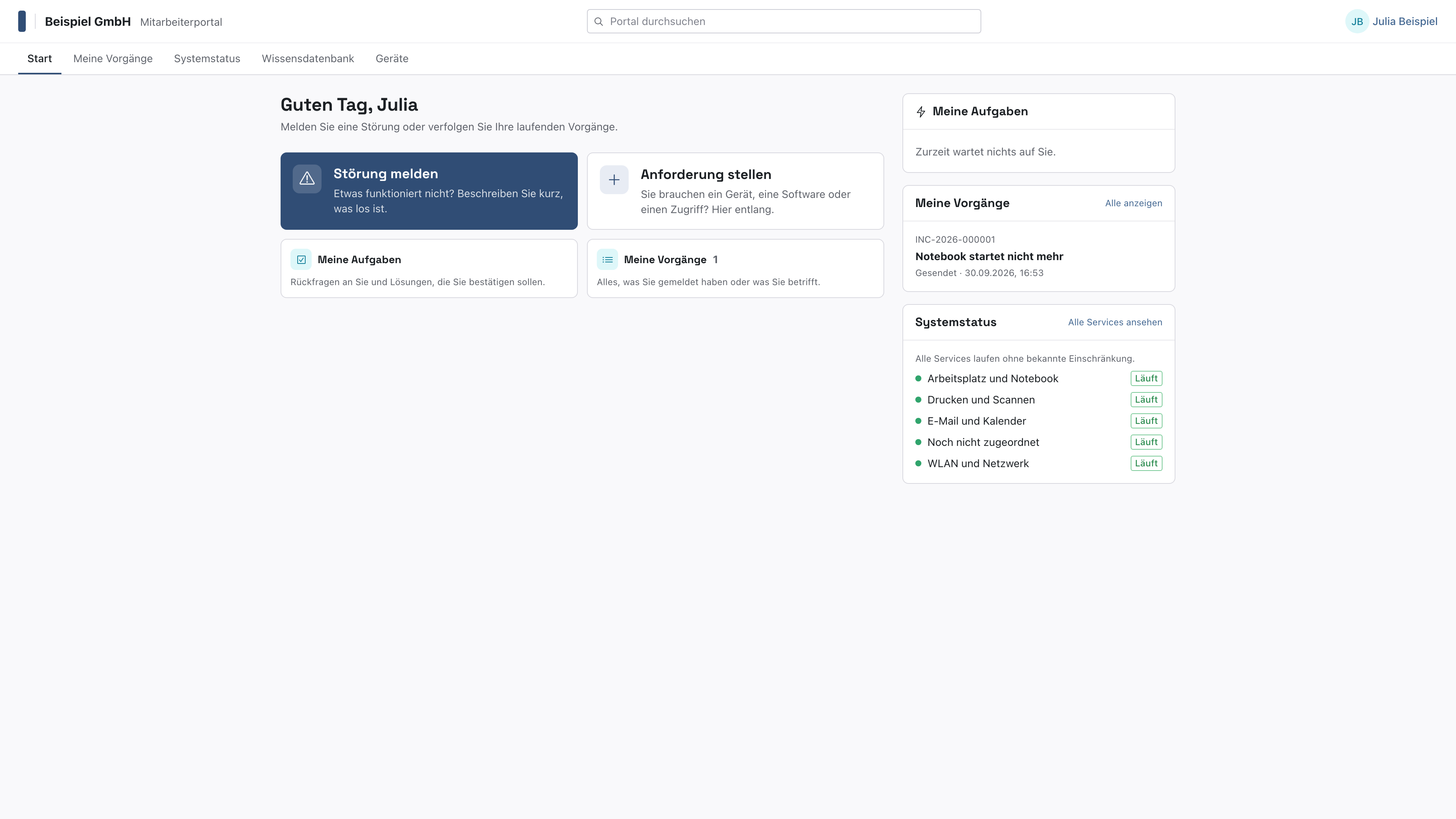
- 1Störung melden
Störung oder Anforderung? Eine Störung heißt: Etwas, das funktionieren sollte, funktioniert nicht. Eine Anforderung ist ein Wunsch nach etwas Neuem. Die Unterscheidung ist wichtig, weil Störungen nach Dringlichkeit bearbeitet werden, Anforderungen dagegen nach Freigabe und Planung.
Schritt 2: Beschreiben, was nicht funktioniert
Pflichtangaben tragen einen grauen Stern, die Legende * Pflichtangabe steht am Anfang des Formulars. Alle übrigen Felder sind freiwillig. Hat der Servicedesk ein Feld fest vorgegeben, ist es gesperrt und trägt ein Schloss mit dem Hinweis Vom Servicedesk vorgegeben. Sie müssen dort nichts eintragen.
- Was funktioniert nicht? Ein kurzer Titel, zum Beispiel Notebook verliert ständig die WLAN-Verbindung.
- Was ist genau passiert? Seit wann tritt das Problem auf, wobei, und gibt es eine Fehlermeldung? Hilfreich ist auch, was Sie schon versucht haben.
- Seit wann besteht die Störung? Freiwillig. Tragen Sie hier den Beginn der Störung ein, nicht den Zeitpunkt der Meldung.
Während Sie tippen, zeigt rechts die Karte Vielleicht hilft Ihnen das schon weiter passende Anleitungen aus der Wissensdatenbank und bekannte Störungen, die gerade gemeldet sind. Schon vor der ersten Eingabe stehen dort die meistgelesenen Anleitungen. Hat Ihnen ein Artikel geholfen, klicken Sie auf Das hat geholfen, dann müssen Sie nichts melden.
Wer unsicher ist, wie er das Problem beschreiben soll, klickt auf Hilfe beim Formulieren. knooing schlägt dann Angaben vor, die Sie übernehmen oder verwerfen. Dabei werden Ihr Text und die Felder des Formulars an einen KI-Dienst übermittelt, deshalb gehören dort keine Kunden- oder Kontodaten hinein.
Beispiel: „WLAN geht nicht“ lässt viele Fragen offen. „Seit gestern bricht die Verbindung etwa alle zehn Minuten ab, im Büro und im Besprechungsraum. Kolleginnen am selben Standort haben das Problem nicht.“ zeigt dem Servicedesk sofort, dass es am Gerät liegt und nicht am Netz.
Schritt 3: Service, Betroffene und Dringlichkeit angeben
- Betroffener Service: Wissen Sie, welcher Service betroffen ist, wählen Sie ihn mit Ich wähle den Service selbst. Sonst lassen Sie Weiß ich nicht - bitte zuordnen stehen, und der Servicedesk ordnet die Meldung zu.
- Wen betrifft es? Von Eine einzelne Person über Ein Team und Einen Standort oder Bereich bis Das ganze Haus.
- Wie dringend ist es? Von Gering - kein Zeitdruck bis Sofort - es wird laufend schlimmer.
Rechts zeigt das Portal unter Das löst Ihre Meldung aus die Erste Rückmeldung, die Lösung angestrebt und wer die Meldung bekommt (Geht an). Die Zeiten sind Richtwerte. Der Servicedesk prüft Ihre Meldung und meldet sich, wenn sich daran etwas ändert.
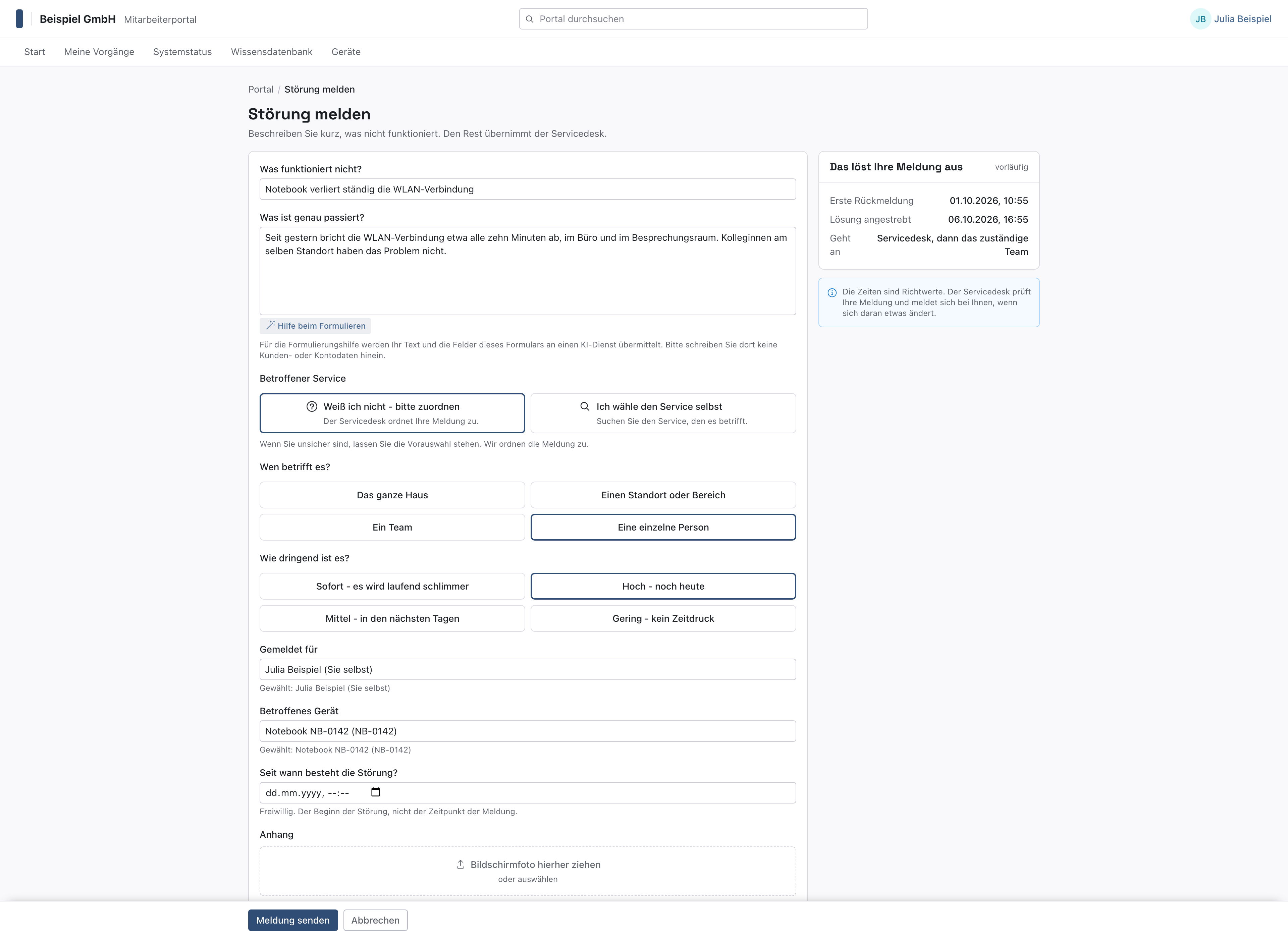
- 2Titel und Beschreibung
- 3Service, Betroffene, Dringlichkeit
- 4Eigenes Gerät wählen
- iVoraussichtliche Fristen
- 5Meldung senden
Warum fragt das Portal nach Betroffenen und Dringlichkeit, statt nach einer Priorität? Die Priorität ergibt sich im IT-Service-Management aus zwei Fragen: Wie viele sind betroffen, und wie schnell wird es schlimmer? Beides können Sie besser beurteilen als eine abstrakte Stufe. knooing leitet daraus die Priorität und damit die Frist ab, einheitlich für alle Meldungen. Eine Störung, die das ganze Haus betrifft, wird so automatisch vor einer Einzelstörung bearbeitet.
Schritt 4: Das betroffene Gerät wählen
Unter Betroffenes Gerät tippen Sie einen Teil des Namens, zum Beispiel Notebook, und wählen Ihr Gerät aus der Liste. Sie sehen dort nur Geräte, die Ihnen persönlich zugeordnet sind oder zu Ihrer Organisationseinheit gehören, etwa den Drucker in Ihrem Bereich. Die Suche findet Geräte über ihren Namen. Unter Anhang ziehen Sie ein Bildschirmfoto der Fehlermeldung auf die Fläche Bildschirmfoto hierher ziehen oder wählen es per Klick aus.
Warum das Gerät angeben? Der Servicedesk sieht damit sofort, um welches Modell es geht, wer es betreut und welcher Service daran hängt. Das spart die erste Rückfrage und bringt die Meldung schneller zum richtigen Team.
Ist Ihr Gerät im Haus als wichtig eingestuft, kann das die Zeiten unter Das löst Ihre Meldung aus verkürzen: Nach der Gerätewahl rechnet das Portal neu, und erste Rückmeldung und angestrebte Lösung rücken näher. Das gilt nur für Geräte aus Ihrer Auswahlliste, fremde Geräte lassen sich nicht wählen. Die Priorität selbst nennt die Vorschau nicht, nur die Zeiten. Das ist gewollt: So erfahren Sie Ihre Zusage, aber nicht, welche Systeme im Haus als kritisch gelten.
Beispiel: Das Notebook einer Vertriebsmitarbeiterin ist als hoch eingestuft. Meldet sie eine Störung mit diesem Gerät, rückt die angestrebte Lösung deutlich näher, zum Beispiel von mehreren Tagen auf wenige Stunden Servicezeit.
Lässt sich aus Ihrem Gerät eindeutig ein Geschäftsservice ableiten, zeigt das Portal nach der Gerätewahl einen blauen Hinweis, zum Beispiel: Ihre Meldung gehört zum Geschäftsservice „Auftragsportal“. So sehen Sie, dass Ihre Meldung dort ankommt, wo sie hingehört, und der Servicedesk muss weniger nachfragen. Sie sehen dabei nur Geräte aus Ihrer Auswahlliste, keine Interna des Geräteverzeichnisses. Was dahinter steckt, steht unter Störungen den Services zuordnen.
Melden Sie für eine Kollegin oder einen Kollegen, wählen Sie die Person unter Gemeldet für. Die Meldung steht dann auf diese Person, und der Servicedesk sieht, dass Sie sie erfasst haben.
Schritt 5: Absenden und den Stand verfolgen
Auf Meldung senden klicken. Solange Pflichtangaben fehlen, ist der Knopf grau. Darunter steht in Orange, was noch fehlt, zum Beispiel Es fehlen noch: Was ist genau passiert? Sobald Sie die Angabe nachgetragen haben, wird der Knopf aktiv. Die Leiste mit diesem Knopf und Hilfe beim Formulieren bleibt beim Scrollen am unteren Rand des Formulars stehen, Sie müssen also nicht erst nach unten blättern. Das Portal bestätigt mit Ihre Meldung INC-2026-… ist eingegangen und der Vorgangsnummer. Dort führt Zum Vorgang zu Ihrer Meldung, Zurück zum Portal zur Startseite.
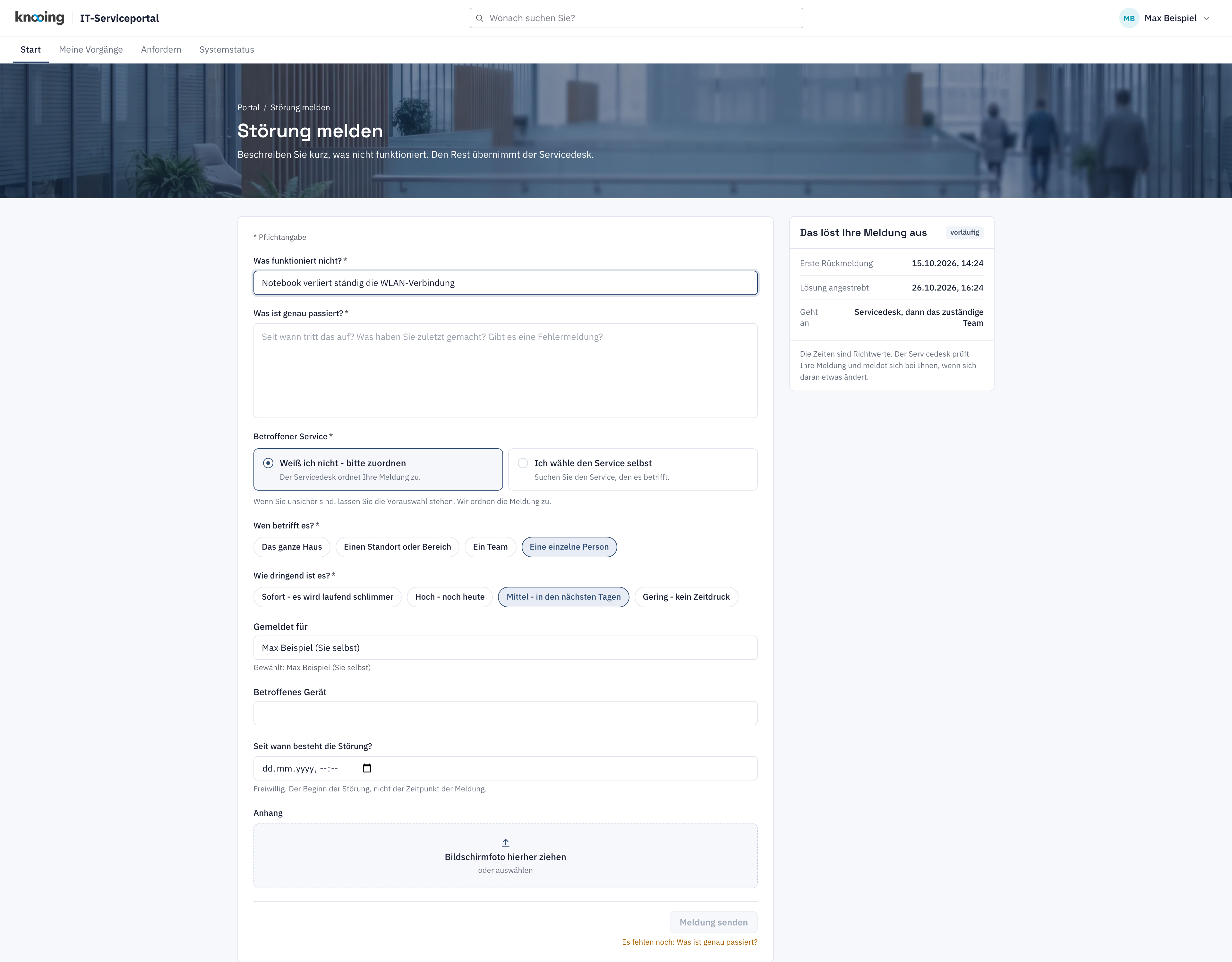
- 5Was noch fehlt
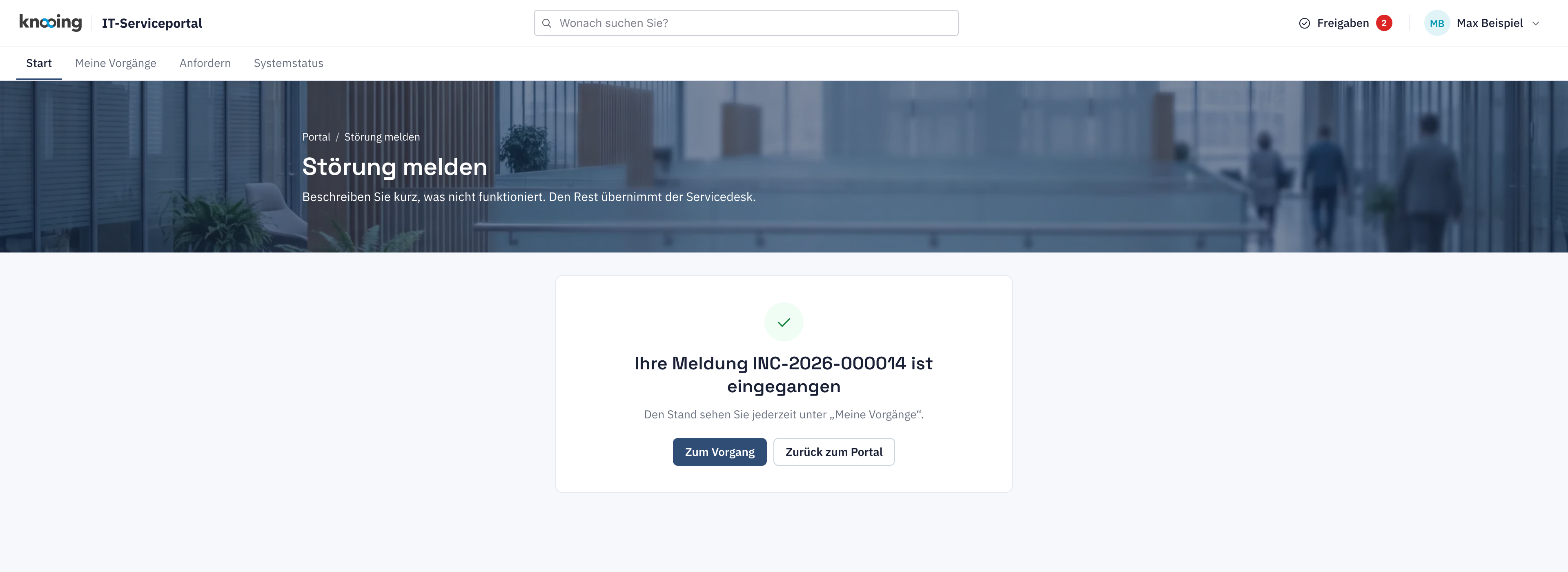
- #Ihre Vorgangsnummer
- 6Zum Vorgang
In der Meldung stehen oben Ihre Beschreibung und das gewählte Gerät, rechts unter Eckdaten Service, Geschäftsservice, Zeitpunkte und die Frist Lösung bis. (Die Frist erscheint nur, wenn der Betrieb sie im Portal zeigt, siehe Lösungsfrist im Portal ein- oder ausschalten.) Der Verlauf zeigt standardmäßig die Älteste zuerst, das Feld Ihre Antwort steht darunter. Dort schreiben Sie dem Servicedesk, etwa wenn Ihnen noch etwas einfällt oder er Sie etwas fragt.
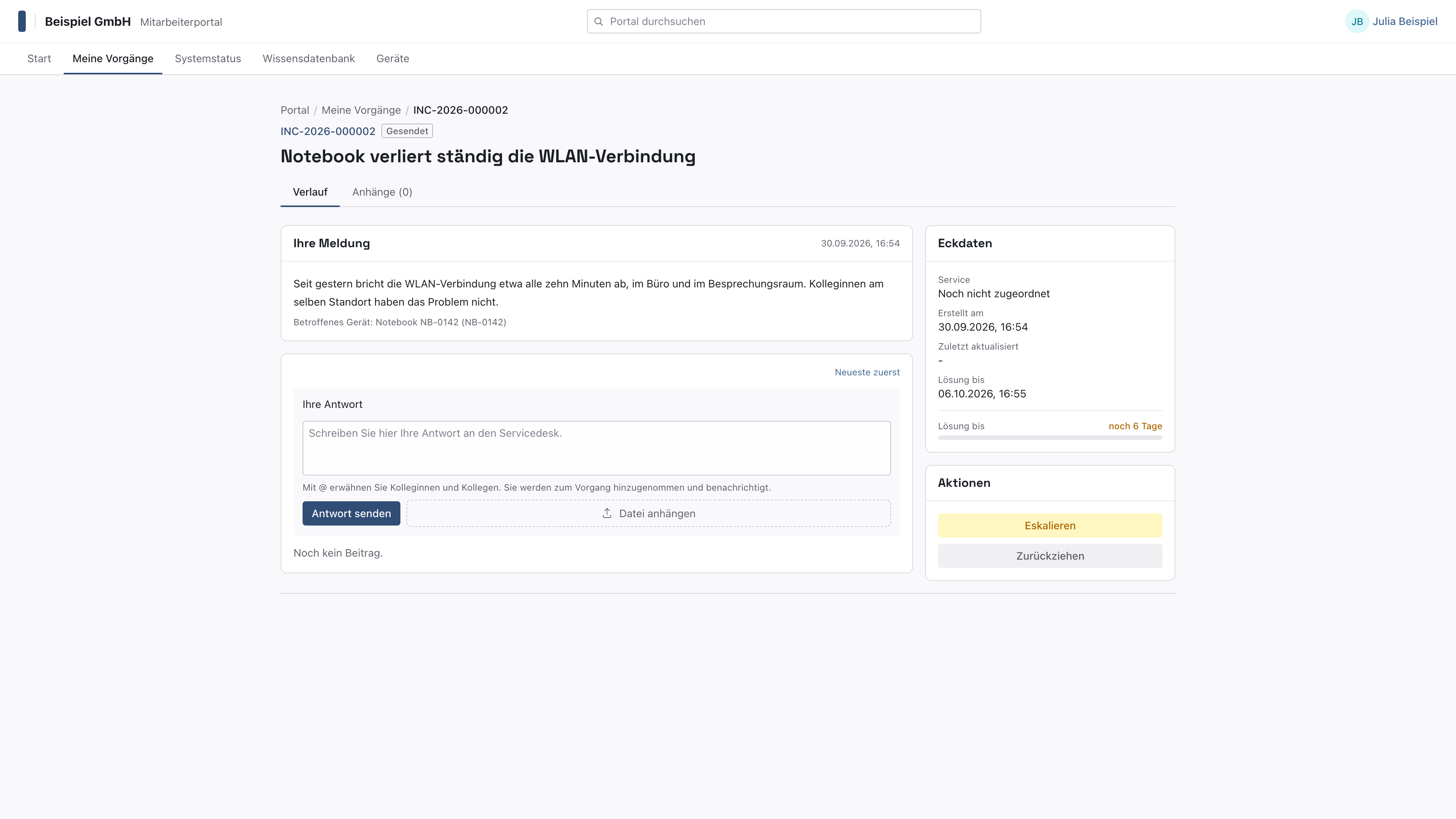
- #Titel und Vorgangsnummer
- ↓Verlauf, älteste zuerst
- ✎Dem Servicedesk antworten
- iService und Frist
Alle Ihre Meldungen finden Sie über den Reiter Meine Vorgänge. Die Filter heißen Offen, Alle und Abgeschlossen, jeweils mit der Anzahl. In der Liste stehen Status, Frist und der Zeitpunkt der letzten Änderung. Über Nummer oder Titel suchen … finden Sie einen Vorgang wieder.
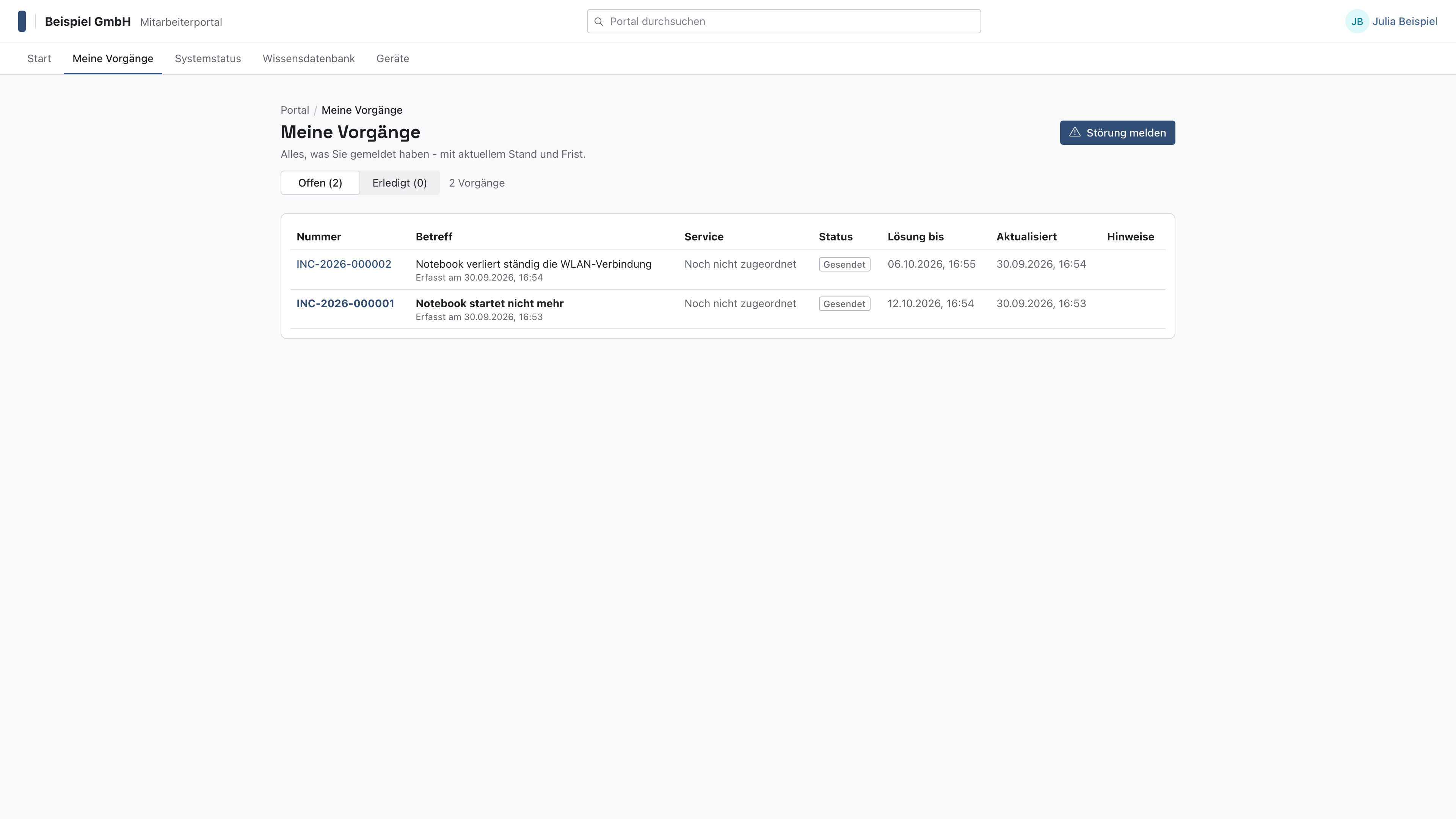
- 7Offen, Alle, Abgeschlossen
- •Status und Frist je Meldung
Nichts geht verloren
Sobald der Servicedesk antwortet, eine Rückfrage stellt oder die Störung löst, benachrichtigt knooing Sie. Ist die Lösung da, bestätigen Sie sie im Portal oder melden, dass das Problem weiterbesteht.
Wenn etwas nicht klappt
- Mein Gerät erscheint nicht in der Liste. Das Gerät ist Ihnen in knooing nicht zugeordnet. Melden Sie trotzdem und nennen Sie das Gerät in der Beschreibung. Der Servicedesk kann die Zuordnung nachholen.
- Es fehlen noch: … unter dem grauen Knopf Meldung senden. Tragen Sie die genannten Angaben nach, dann lässt sich die Meldung senden.
- „Die Serviceliste konnte nicht geladen werden. Bitte versuchen Sie es erneut oder laden Sie die Seite neu.“ Das liegt meist an einer kurzen Störung der Verbindung. Lassen Sie Weiß ich nicht - bitte zuordnen stehen oder laden Sie die Seite neu.
- „Das Formular des Servicedesks konnte nicht geladen werden. Sie können Ihre Meldung mit der Basismaske trotzdem senden.“ Beschreiben Sie das Problem in der Basismaske. Sie können trotzdem melden.
- „Die Suche ist gerade nicht möglich. Bitte versuchen Sie es erneut.“ Das Suchfeld, etwa für das Gerät, hat die Verbindung verloren. Tippen Sie erneut oder laden Sie die Seite neu.
- Ich weiß nicht, welcher Service betroffen ist. Lassen Sie Weiß ich nicht - bitte zuordnen stehen. Das ist ausdrücklich vorgesehen und verzögert nichts.
- Die Meldung ist dringender geworden. Schreiben Sie es unter Ihre Antwort in den Vorgang. Wird es kritisch, nutzen Sie Eskalieren unter Aktionen.
- Das Problem hat sich von selbst erledigt. Mit Zurückziehen unter Aktionen nehmen Sie die Meldung zurück, damit niemand unnötig daran arbeitet.