
Guide
Send replies from the mailbox and track the outbox
You reply to a mail right from the mailbox, track the reply in the queue and in Sent, resolve a failed mail and correct a wrong recipient.
9 min read · Oktober 2026
Aus dem Postfach antworten Sie direkt auf eine Mail, ohne Outlook zu öffnen. Die Antwort geht über das Servicedesk-Postfach hinaus und landet im Verlauf des Vorgangs. Im Ausgang verfolgen Sie jede Mail, die knooing über das Postfach sendet: Wartet sie noch, ist sie bei Microsoft angekommen, oder kam ein Rückläufer zurück? Eine fehlgeschlagene Mail senden Sie nach einer Korrektur erneut.
Diese Anleitung ist Teil 4 von 4. Wie Sie Mails im Postfach öffnen und Vorgänge daraus anlegen, steht in Teil 2. Im Beispiel antwortet Julia Beispiel dem Lieferanten auf seine Rückfrage zur Lieferung 4720. Danach schreibt sie wegen des defekten Etikettendruckers an Lena Beispiel und vertippt sich in der Adresse. Am Ende sind beide Mails angekommen.
Das brauchen Sie
- Ein verbundenes Postfach mit eingeschaltetem Ausgang, wie in Teil 1 beschrieben. Sonst ist Antworten grau.
- Das Recht, Vorgänge im Servicedesk zu bearbeiten, um zu antworten.
- Für den ganzen Ausgang die Befugnis Postfach-Ausgang einsehen. Ohne sie sehen Sie nur Ihre eigenen Antworten und Entwürfe. Zum Korrigieren eines Empfängers brauchen Sie die Befugnis Postfach-Ausgang verwalten. Die Befugnisse vergibt Ihre Administration unter Einstellungen, Nutzer & Rechte, Rollen & Rechte.
Die wichtigsten Begriffe
- Warteschlange: Mails, die auf den nächsten Versandlauf warten. knooing sendet etwa jede Minute.
- Übergeben: Microsoft hat die Mail zur Zustellung angenommen. Ob sie beim Empfänger ankommt, zeigt erst ein Rückläufer.
- Rückläufer: eine Nachricht des Mailservers, dass die Mail nicht zugestellt werden konnte, etwa weil die Adresse nicht existiert.
- Zustellverlauf: die Liste aller Schritte einer Mail mit Uhrzeit, vom Verfassen bis zur Übergabe oder zum Rückläufer.
- Bearbeiter-Antwort: eine Mail, die eine Person geschrieben hat. Systemmail: eine Mail, die knooing selbst sendet, etwa eine Benachrichtigung zum Vorgang.
Die Zahlen in den Bildern zeigen der Reihe nach, wo Sie klicken oder etwas eintragen. (i) zeigt, wo Sie etwas ablesen.
Schritt 1: Eine Mail beantworten
Öffnen Sie die Mail im Postfach, im Beispiel unter Neue Vorgänge die „Rückfrage zur Lieferung 4720“. Klicken Sie oben rechts auf Antworten (1). Über der Mail öffnet sich das Antwortfeld. An ist mit dem Absender vorbelegt, der Betreff mit „AW:“ und davor fest der Vorgangsnummer. Schreiben Sie Ihre Antwort unter Ihre Antwort (2). Klicken Sie auf Senden (3).
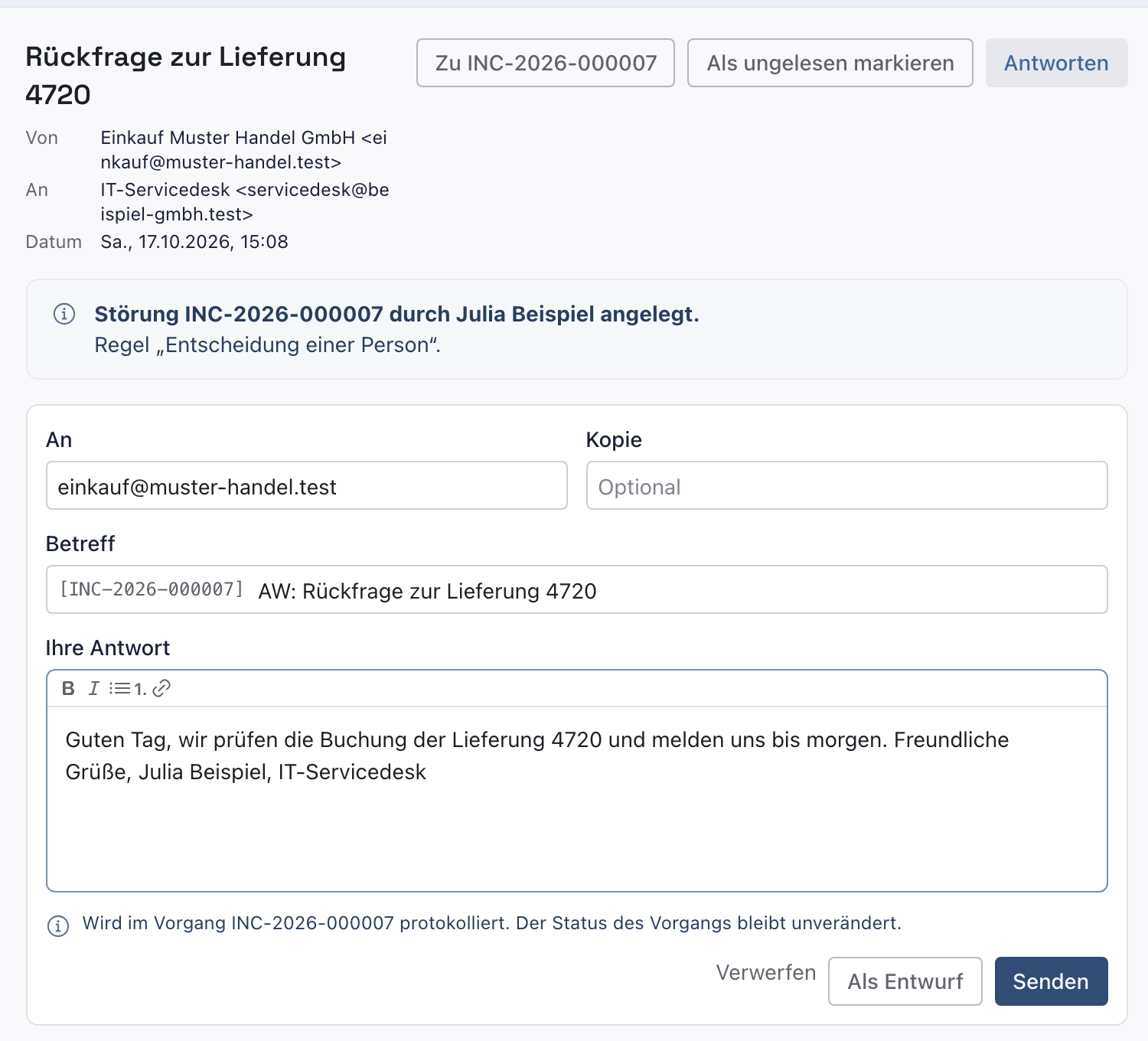
Danach steht die Antwort in der Warteschlange. Unter dem Textfeld steht vorher, wohin sie gehört (i), im Beispiel „Wird im Vorgang INC-2026-000007 protokolliert. Der Status des Vorgangs bleibt unverändert.“ Die Antwort erscheint als geteilter Kommentar am Vorgang. Als Entwurf speichert die Antwort im Ordner Entwürfe, ohne sie zu senden. Verwerfen schließt das Antwortfeld, ohne etwas zu speichern. Unter Kopie tragen Sie bei Bedarf weitere Empfänger ein.
Warum die Nummer im Betreff? Antwortet der Empfänger, ordnet knooing seine Mail daran dem richtigen Vorgang zu.
Beispiel: Julia schreibt „Guten Tag, wir prüfen die Buchung der Lieferung 4720 und melden uns bis morgen. …“ und klickt auf Senden.
Schritt 2: Die Antwort in der Warteschlange verfolgen
Klicken Sie in der Ordnerspalte unter Ausgang auf Warteschlange (1) und in der Liste auf die Mail. Rechts steht der Zustand (i), im Beispiel Geplant mit der Uhrzeit, und darunter „Wartet auf den Versand“. Klicken Sie auf Jetzt senden (2), wenn die Mail sofort hinausgehen soll.
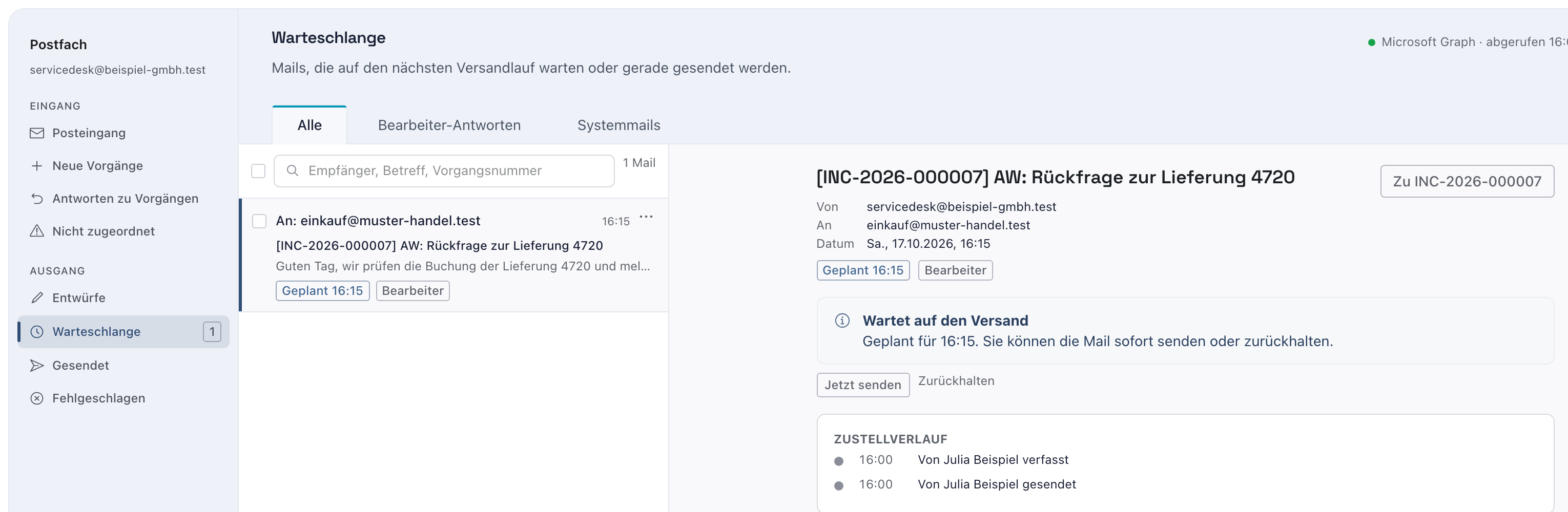
Danach geht die Mail sofort an Microsoft. Der Zustand wechselt auf Übergeben, und der Zustellverlauf nennt „Sofortiger Versand angestoßen von Julia Beispiel“ und „An Exchange Online übergeben“. Ohne Klick sendet knooing die Mail beim nächsten Versandlauf von selbst. Zurückhalten hält eine Mail an. Sie steht dann unter Fehlgeschlagen als „Nicht gesendet“, mit Wieder einreihen und Verwerfen. Oben wählen Sie mit Alle, Bearbeiter-Antworten und Systemmails, welche Mails die Liste zeigt.
Warum eine Warteschlange? Fällt Microsoft kurz aus, geht nichts verloren. knooing versucht es später erneut, wie unter Ausgehende Mails eingestellt.
Beispiel: Julia klickt auf Jetzt senden, weil der Lieferant auf die Antwort wartet.
Schritt 3: Die gesendete Mail prüfen
Klicken Sie unter Ausgang auf Gesendet (1) und in der Liste auf die Mail. Der Zustand Übergeben (i) und der blaue Kasten „An Exchange Online übergeben“ (i) zeigen, dass Microsoft die Mail angenommen hat. Der Zustellverlauf (i) nennt jeden Schritt mit Uhrzeit.
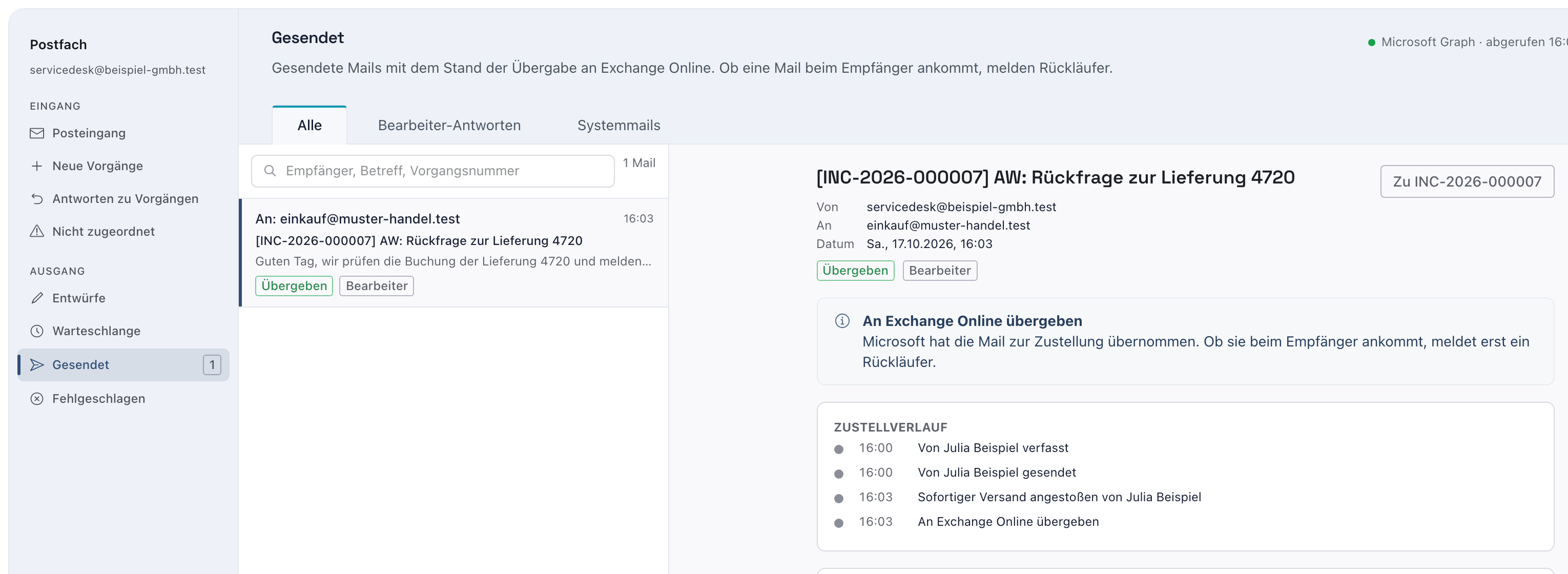
Danach wissen Sie, dass die Mail Ihr Postfach verlassen hat. Ob sie beim Empfänger ankommt, meldet erst ein Rückläufer. Kommt einer, wechselt die Mail nach Fehlgeschlagen. Mit Zu INC-2026-000007 öffnen Sie den Vorgang.
Warum „übergeben“ und nicht „zugestellt“? Microsoft bestätigt nur die Annahme. Die Zustellung beim Empfänger meldet niemand, nur ihr Scheitern.
Beispiel: Die Antwort an den Lieferanten steht unter Gesendet mit Übergeben.
Schritt 4: Eine fehlgeschlagene Mail klären
Julia hat Lena Beispiel geschrieben und sich in der Adresse vertippt: lena.beispel@… statt lena.beispiel@…. Kurz darauf meldet der Mailserver einen Rückläufer. Klicken Sie unter Ausgang auf Fehlgeschlagen (1) und in der Liste auf die Mail. Der rote Kasten (i) nennt den Grund. Klicken Sie auf Empfänger korrigieren (2).
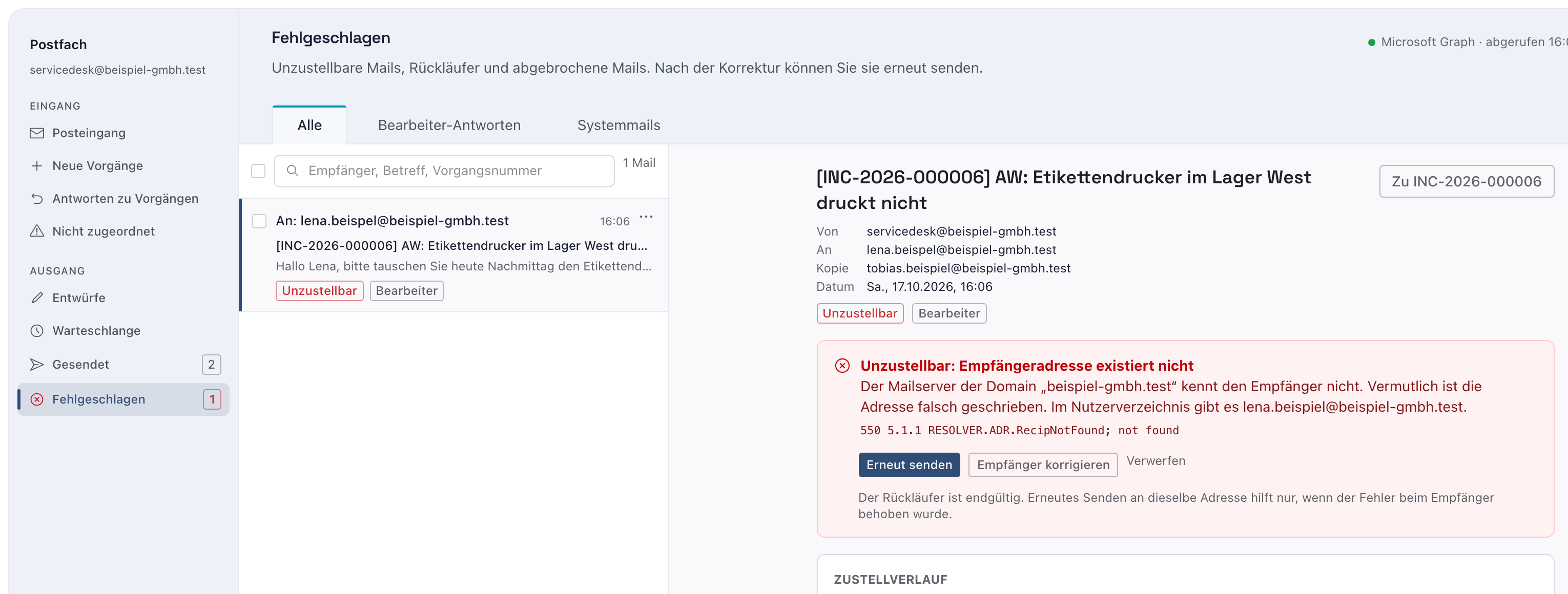
Im roten Kasten steht „Unzustellbar: Empfängeradresse existiert nicht“ und „Der Mailserver der Domain „beispiel-gmbh.test“ kennt den Empfänger nicht. Vermutlich ist die Adresse falsch geschrieben. Im Nutzerverzeichnis gibt es lena.beispiel@beispiel-gmbh.test.“ Darunter steht der Fehlercode des Mailservers. Die anderen Knöpfe:
- Erneut senden: stellt dieselbe Mail wieder in die Warteschlange. Das hilft nur, wenn der Fehler beim Empfänger behoben wurde, nicht bei einer falschen Adresse.
- Verwerfen: löscht die Mail nach einer Rückfrage, sie wird nicht gesendet. Das Verwerfen bleibt im Protokoll nachvollziehbar.
Nach dem Klick auf Empfänger korrigieren öffnet sich das Fenster aus Schritt 5.
Warum korrigieren? Eine falsche Adresse bleibt falsch. Nur eine neue Mail an die richtige Adresse kommt an.
Beispiel: Der Rückläufer betrifft lena.beispel@beispiel-gmbh.test. knooing schlägt lena.beispiel@beispiel-gmbh.test vor.
Schritt 5: Den Empfänger korrigieren
Im Fenster Empfänger korrigieren steht unter Neue Empfängeradresse die Adresse (i), darunter bei Bedarf der Vorschlag aus dem Nutzerverzeichnis. Prüfen Sie die Adresse und korrigieren Sie sie, wenn nötig. Klicken Sie auf Korrigieren und senden (1).
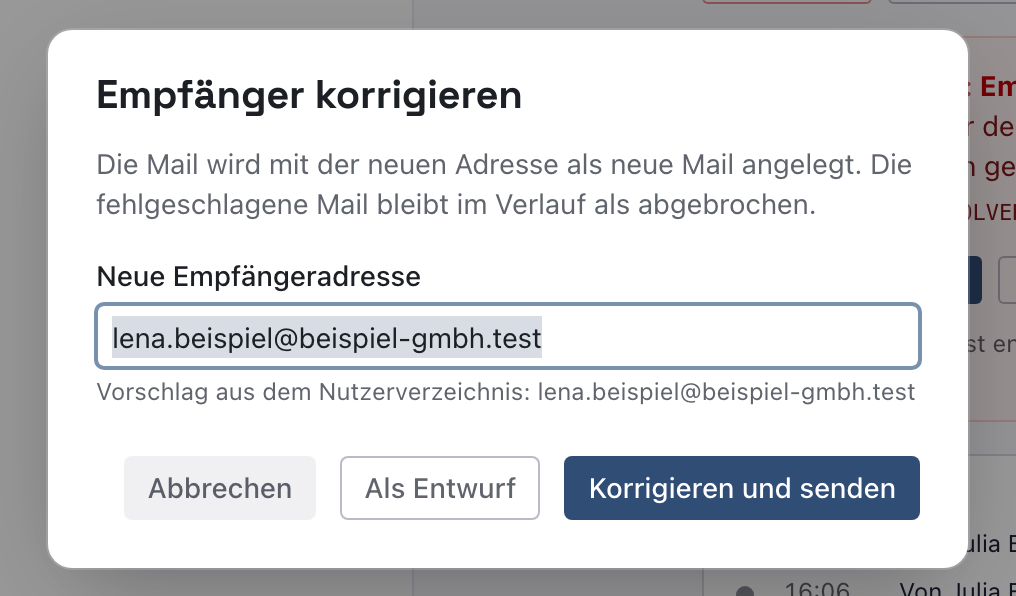
Danach legt knooing eine neue Mail an die korrigierte Adresse an und stellt sie in die Warteschlange. Die fehlgeschlagene Mail steht weiter unter Fehlgeschlagen, jetzt mit Abgebrochen und „Nicht gesendet“. Ihr Zustellverlauf endet mit „Empfänger korrigiert: neue Mail an lena.beispiel@beispiel-gmbh.test (Julia Beispiel)“. Als Entwurf legt die korrigierte Mail stattdessen unter Entwürfe ab.
Warum eine neue Mail? So bleibt nachvollziehbar, welche Mail an welche Adresse ging. Nichts wird überschrieben.
Beispiel: Julia sendet die Mail an lena.beispiel@beispiel-gmbh.test. Kurz darauf steht sie unter Gesendet.
Einstellungen für ausgehende Mails
Wie der Ausgang arbeitet, legt Ihre Administration auf der Seite E-Mail-Postfach im Abschnitt Ausgehende Mails fest (Weg wie in Teil 1):
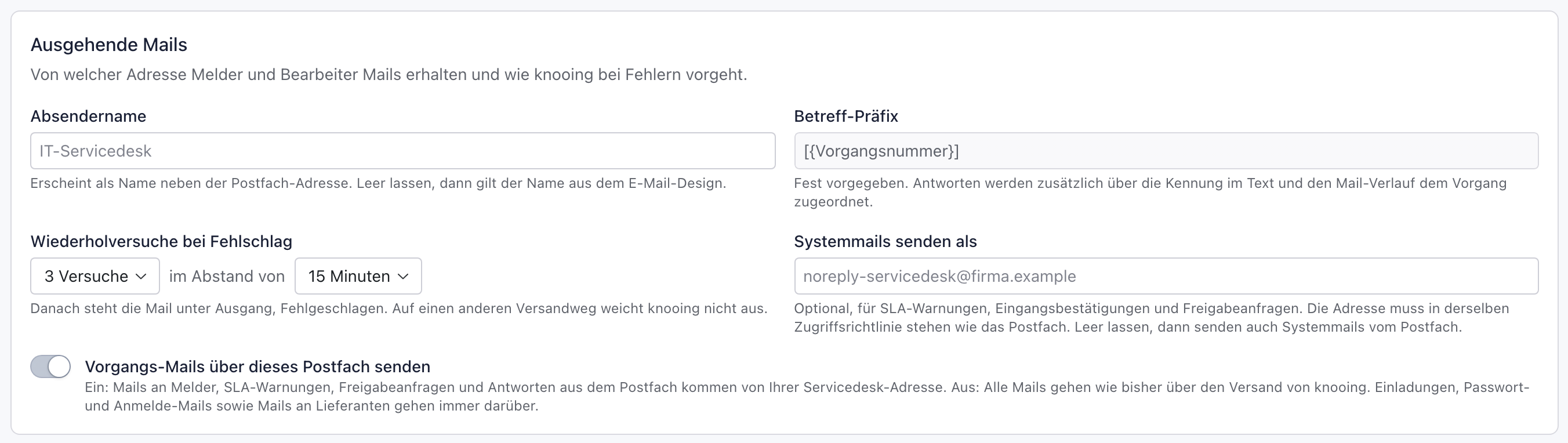
- Absendername: erscheint neben der Postfach-Adresse. Leer gilt der Name aus dem E-Mail-Design.
- Wiederholversuche bei Fehlschlag: wie oft und in welchem Abstand knooing es erneut versucht, wenn Microsoft eine Mail nicht annimmt. Danach steht die Mail unter Fehlgeschlagen.
- Systemmails senden als: eine optionale zweite Adresse für Systemmails. Leer senden auch Systemmails vom Postfach.
- Vorgangs-Mails über dieses Postfach senden: Ist der Schalter aus, gehen Mails zu Vorgängen über den bisherigen Versand von knooing, und Antworten ist grau.
Änderungen speichert Ihre Administration oben rechts mit Speichern.
Wenn etwas nicht klappt
- Antworten ist grau. Die Verbindung ist nicht aktiv, oder der Schalter Vorgangs-Mails über dieses Postfach senden ist aus. Bitten Sie Ihre Administration, das zu prüfen.
- „Sie können höchstens 30 Mails pro Stunde aus dem Postfach senden. Bitte versuchen Sie es später erneut.“ Warten Sie und senden Sie später.
- „Bitte geben Sie einen Betreff an.“, „Bitte schreiben Sie einen Text.“ oder „„…“ ist keine gültige E-Mail-Adresse (An).“ Ergänzen oder korrigieren Sie das Feld.
- „Keine Berechtigung für den Ausgang“. Ihnen fehlt die Befugnis Postfach-Ausgang einsehen. Ihre eigenen Antworten sehen Sie trotzdem.
- Empfänger korrigieren fehlt. Dafür brauchen Sie die Befugnis Postfach-Ausgang verwalten.
- „Bitte halten Sie die Mail zuerst zurück, bevor Sie sie verwerfen.“ Eine Mail in der Warteschlange verwerfen Sie erst nach Zurückhalten.
- „Nach … Versuchen abgebrochen“. Microsoft hat die Mail mehrmals nicht angenommen. Prüfen Sie die Verbindung wie in Teil 1 und klicken Sie danach auf Erneut senden.
- „Die Mail hat sich inzwischen geändert. Die Ansicht wurde aktualisiert.“ Jemand anderes hat die Mail gerade bearbeitet. Prüfen Sie den neuen Zustand.