
Guide
Run a board meeting: attendance, quorum, action items and closing
You open a meeting of a steering board, record attendees including service providers, capture actions, decisions and measures and close the meeting once the quorum is reached.
6 min read · Oktober 2026
Arbeiten mehrere Dienstleister für Sie, braucht es regelmäßige Runden, in denen Sie gemeinsam steuern: ein Lenkungs- oder Steuerungsboard auf taktischer oder operativer Ebene. In knooing führen Sie solche Board-Sitzungen mit Agenda, Anwesenheit und Beschlussfähigkeit. Was entschieden wird, halten Sie als Aktion, Entscheidung oder Maßnahme fest, auch mit Bezug auf einen Dienstleister. So bleibt nachvollziehbar, wer was bis wann erledigen soll.
Julia Beispiel leitet bei der Beispiel GmbH das monatliche IT-Steuerungsboard. Im Oktober 2026 geht es um die Ausfälle im Onlineshop. Neben Julia nimmt Anna Muster von der Muster Rechenzentrum AG teil.
Das brauchen Sie
- Die Stufe Bearbeiten in der Zeile Servicedesk - Vorgänge bearbeiten und das sensible Recht CAB-Mitglied. Ohne eins davon sehen Sie die Sitzungen nur und können nichts ändern.
- Mit dem Recht CAB-Mitglied zählt eine Person in jeder Sitzung als Board-Mitglied.
Die wichtigsten Begriffe
- Board-Sitzung: eine Sitzung eines Steuerungsgremiums mit Bezeichnung, Agenda und geplantem Termin.
- Quorum (Mindest-Quorum): wie viele Board-Mitglieder anwesend sein müssen, damit die Sitzung beschlussfähig ist. Beispiel: Mindest-Quorum 2, anwesend 1 Board-Mitglied: nicht beschlussfähig.
- Board-Mitglied: eine Person, die beim Quorum zählt. Bei Personen mit Konto entscheidet das Recht CAB-Mitglied. Bei externen Personen setzen Sie das Häkchen zählt als Board-Mitglied selbst.
- Maßnahme: ein Eintrag in der Sitzung mit Text, Art (Aktion, Entscheidung oder Maßnahme), optional einem Lieferanten, einer Frist und einer verantwortlichen Person. Ihr Stand ist offen, in Umsetzung, erledigt oder verworfen.
In den Bildern markieren Zahlen, wo Sie klicken. (i) markiert, wo Sie etwas ablesen.
Schritt 1: Eine Sitzung eröffnen
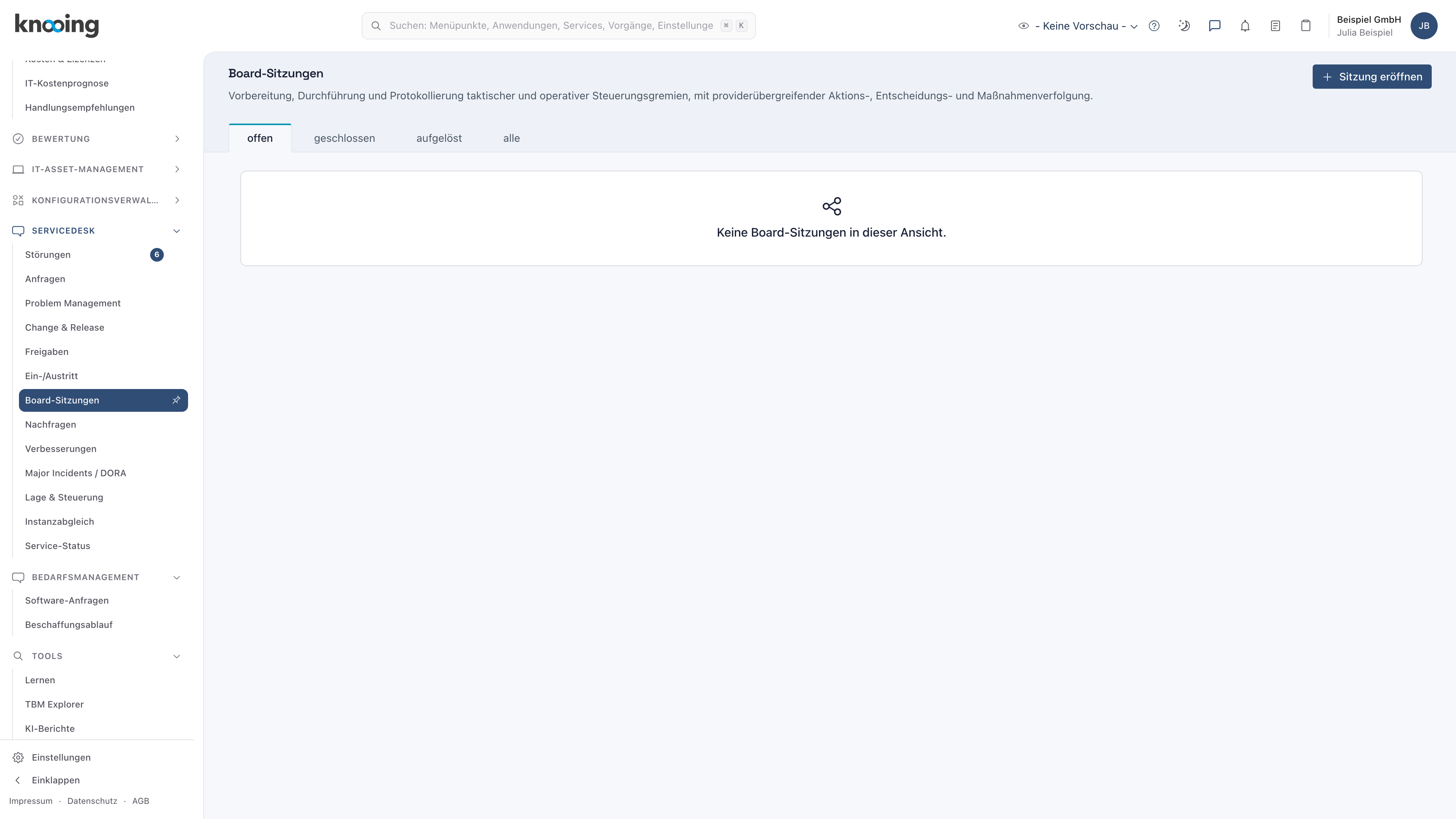
Klicken Sie in der Seitenleiste unter Servicedesk auf Board-Sitzungen (1). Klicken Sie rechts oben auf Sitzung eröffnen (2).
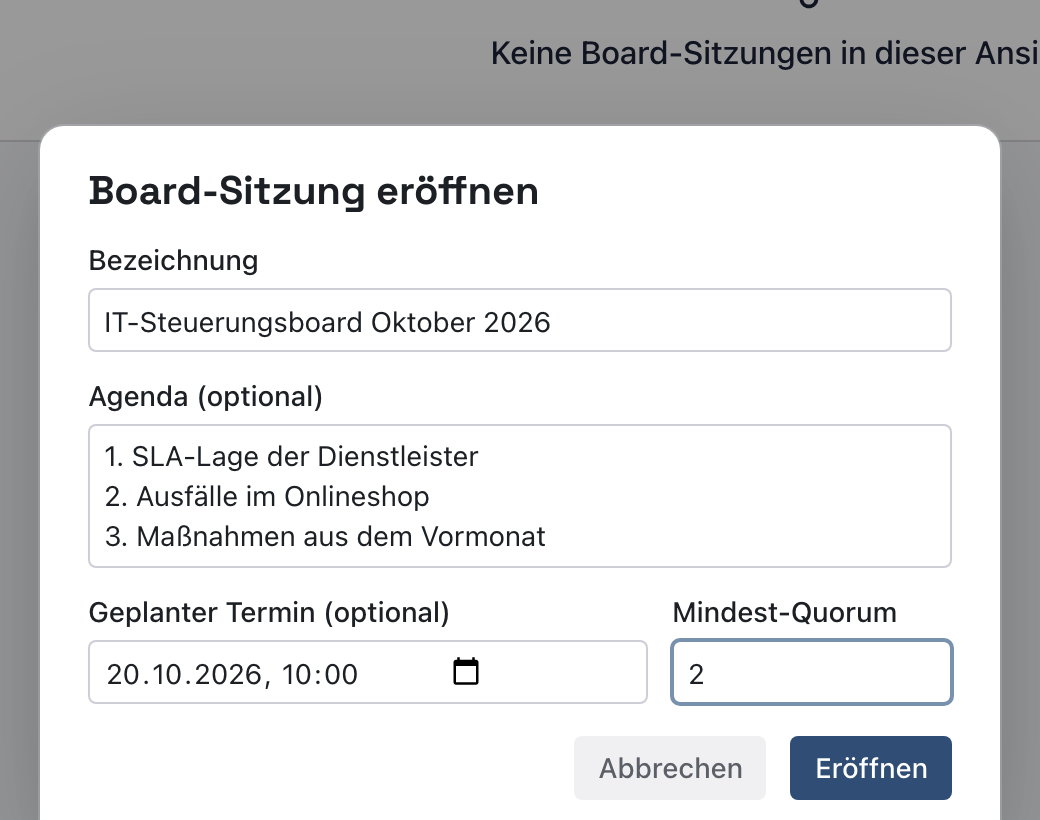
Es öffnet sich das Fenster Board-Sitzung eröffnen. Tragen Sie die Bezeichnung (1) ein, darunter die Agenda (optional) (2), bei Geplanter Termin (optional) den Termin (3) und das Mindest-Quorum (4). Klicken Sie auf Eröffnen (5).
Danach steht die Sitzung im Reiter offen mit dem Zeichen offen, dem Eröffnungszeitpunkt, dem geplanten Termin und der Zahl der Maßnahmen und Teilnehmenden. Klicken Sie auf den Namen, um sie zu öffnen.
Warum ein Mindest-Quorum? Eine Entscheidung gilt nur, wenn genug Mitglieder dabei waren. knooing lässt die Sitzung erst schließen, wenn das Quorum erreicht ist.
Beispiel: Julia eröffnet „IT-Steuerungsboard Oktober 2026“ für den 20.10.2026 um 10:00 Uhr mit Mindest-Quorum 2.
Schritt 2: Die Anwesenheit erfassen
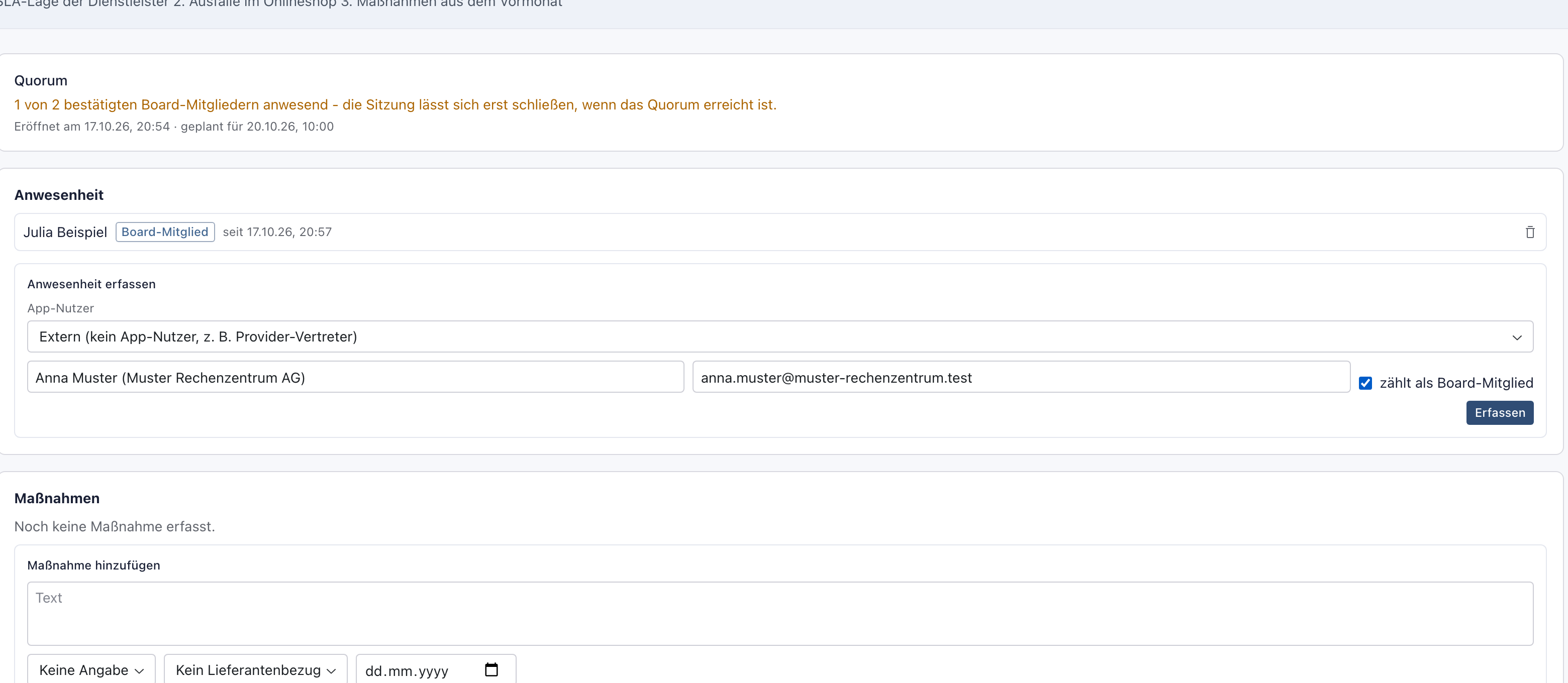
In der Sitzung steht oben der Abschnitt Quorum (5): wie viele Board-Mitglieder anwesend sind und wie viele nötig wären. Erfassen Sie unter Anwesenheit erfassen jede anwesende Person:
- Mit Konto: Wählen Sie bei App-Nutzer (1) die Person und klicken Sie auf Erfassen (4).
- Ohne Konto, etwa für Vertreter eines Dienstleisters: Lassen Sie bei App-Nutzer den Eintrag Extern (kein App-Nutzer, z. B. Provider-Vertreter) stehen. Tragen Sie Name (extern) (2) und optional die E-Mail-Adresse ein. Setzen Sie das Häkchen zählt als Board-Mitglied (3), wenn die Person im Gremium stimmberechtigt ist. Klicken Sie auf Erfassen (4).
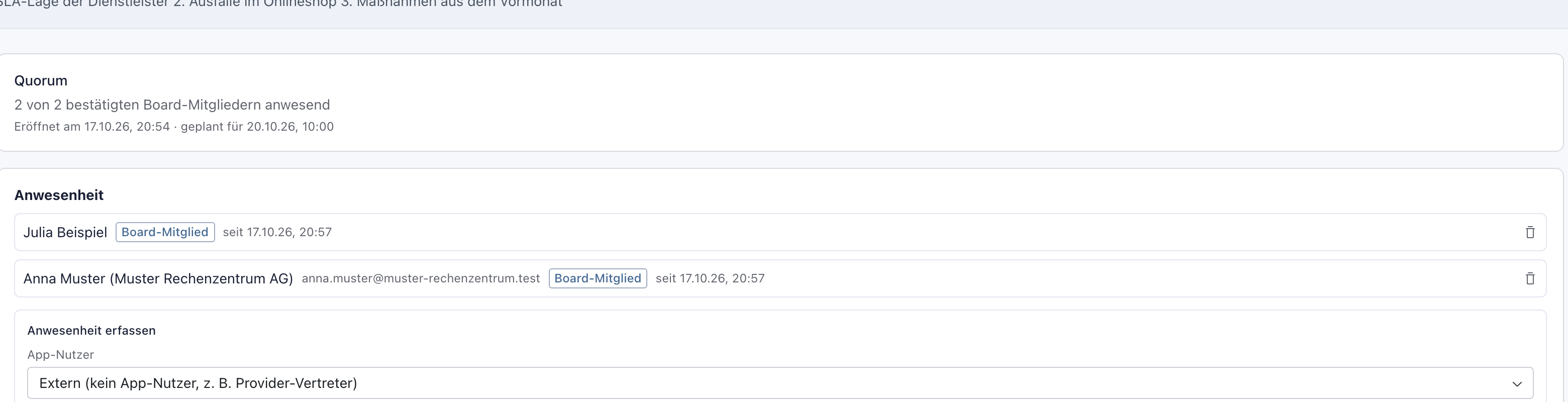
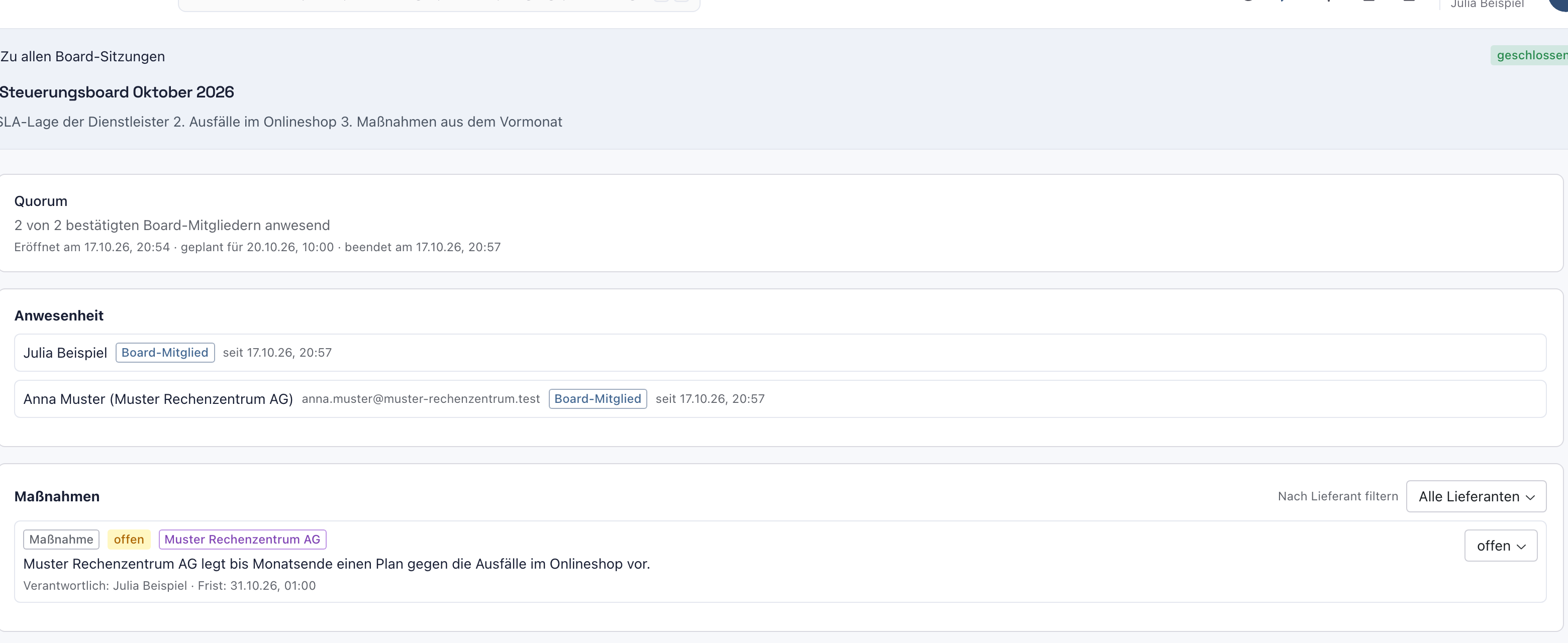
Danach steht die Person unter Anwesenheit mit seit und der Uhrzeit, bei Board-Mitgliedern mit dem Zeichen Board-Mitglied. Der Abschnitt Quorum zählt mit, im Beispiel „2 von 2 bestätigten Board-Mitgliedern anwesend“ (i).
Warum Dienstleister erfassen? So steht im Nachweis, dass der Dienstleister dabei war, als die Maßnahme beschlossen wurde.
Beispiel: Julia erfasst sich selbst und Anna Muster von der Muster Rechenzentrum AG als externes Board-Mitglied.
Schritt 3: Maßnahmen festhalten
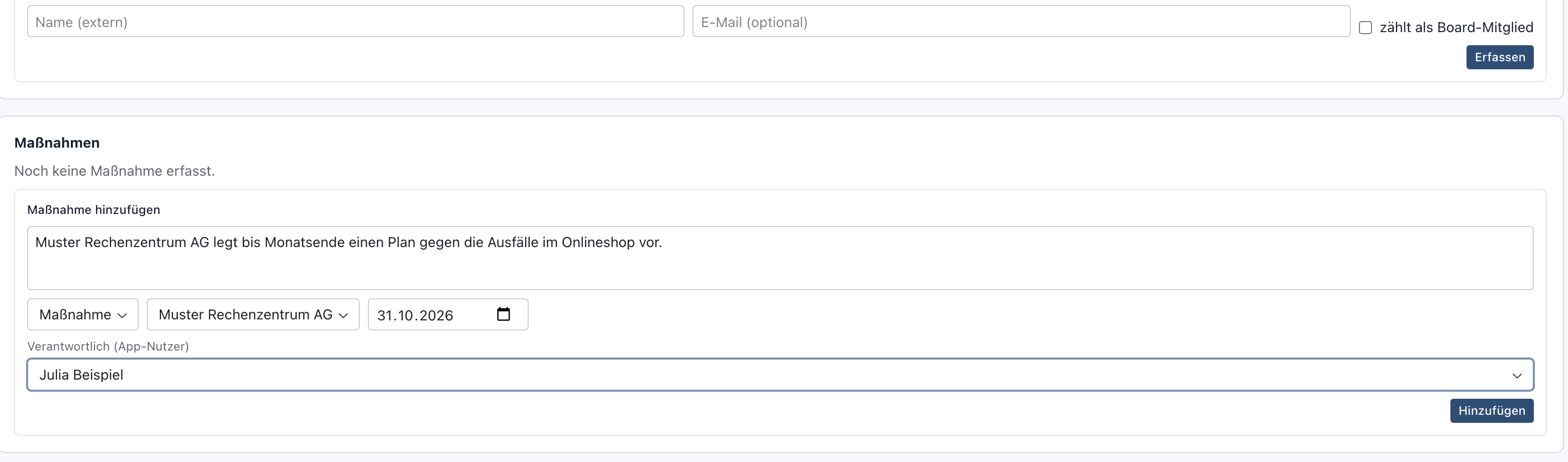
Füllen Sie unter Maßnahme hinzufügen aus:
- Text (1): was zu tun oder entschieden ist.
- In der Zeile darunter (2), von links nach rechts: Art (optional) mit Aktion, Entscheidung oder Maßnahme, dann Lieferant (optional), der Dienstleister, den die Maßnahme betrifft, und Frist, bis wann.
- Verantwortlich (App-Nutzer) (3): die Person mit Konto. Für eine externe Person wählen Sie Extern (Freitext) und tragen den Namen ein.
Klicken Sie auf Hinzufügen (4).
Danach steht die Maßnahme unter Maßnahmen mit Art, Stand offen, dem Lieferanten als Zeichen und der Zeile „Verantwortlich: … · Frist: …“. Sobald Maßnahmen mehrerer Dienstleister erfasst sind, filtern Sie mit Nach Lieferant filtern.
Warum mit Lieferant? So sehen Sie in jeder Sitzung, welche Zusagen ein Dienstleister noch offen hat.
Beispiel: „Muster Rechenzentrum AG legt bis Monatsende einen Plan gegen die Ausfälle im Onlineshop vor.“, Art Maßnahme, Frist 31.10.2026, verantwortlich Julia Beispiel.
Schritt 4: Die Sitzung schließen
Klicken Sie rechts oben auf Sitzung schließen. Der Knopf ist erst aktiv, wenn das Quorum erreicht ist.
Danach trägt die Sitzung das Zeichen geschlossen (i), und im Abschnitt Quorum steht „beendet am“ mit Datum (i). Anwesenheit und neue Maßnahmen lassen sich nicht mehr erfassen. Den Stand einer Maßnahme ändern Sie weiter mit der Auswahl rechts (1), etwa auf in Umsetzung oder erledigt. Ein Protokoll, das Sie außerhalb von knooing schreiben, laden Sie unter Sitzungsprotokoll (optional, extern erstellt) mit Dokument hochladen hoch.
Kommt das Quorum nicht zustande, klicken Sie stattdessen auf Mangels Quorum auflösen. Die Sitzung steht dann im Reiter aufgelöst.
Warum schließen? Eine geschlossene Sitzung ist ein fester Nachweis: wer anwesend war und was beschlossen wurde.
Beispiel: Julia schließt die Sitzung. In der nächsten Sitzung setzt sie die Maßnahme auf erledigt, sobald der Plan vorliegt.
Wenn etwas nicht klappt
- Sitzung schließen lässt sich nicht klicken. Das Quorum ist nicht erreicht. Im Abschnitt Quorum steht „die Sitzung lässt sich erst schließen, wenn das Quorum erreicht ist.“ Erfassen Sie weitere Board-Mitglieder oder lösen Sie die Sitzung auf.
- Eine Person mit Konto zählt nicht als Board-Mitglied. Ihr fehlt das sensible Recht CAB-Mitglied.
- „Ein Text ist Pflicht.“ Tragen Sie den Text der Maßnahme ein.
- „Entweder ein App-Nutzer oder ein Name für den Verantwortlichen ist Pflicht.“ Wählen Sie eine verantwortliche Person oder tragen Sie einen Namen ein.
- Sitzung eröffnen fehlt. Ihnen fehlt die Stufe Bearbeiten im Servicedesk oder das Recht CAB-Mitglied.
- „Die Sitzung konnte nicht geschlossen werden.“ Versuchen Sie es erneut. Bleibt die Meldung, wenden Sie sich an Ihre Administration.