
Guide
Clarify unmappable values: map or close the field mapping's open cases
How to find values the instance bridge's field mapping cannot translate, read the open case, solve it permanently with a prefilled mapping or close it with a reason, and how to spot affected tickets.
7 min read · Oktober 2026
Die Feldabbildung übersetzt nur Werte, für die es eine Zeile gibt. Schickt der Dienstleister einen neuen Status, den niemand eingetragen hat, oder sendet knooing einen Wert, für den es beim Dienstleister kein Gegenstück gibt, übernimmt die Instanzbrücke dieses eine Feld nicht. Der Rest der Nachricht kommt trotzdem an. Den Wert hält sie als Klärfall fest, damit er nicht unbemerkt verloren geht.
Diese Anleitung zeigt, wie Sie einen solchen Klärfall finden, lesen und lösen: dauerhaft mit einer neuen Zeile in der Feldabbildung oder einmalig mit einer Begründung. Wie die Feldabbildung entsteht, steht in Feldabbildung festlegen.
Das brauchen Sie
Servicedesk-Administration, also das Recht, die Servicedesk-Konfiguration zu bearbeiten. Mit reinem Leserecht sehen Sie die Klärfälle ohne Zuordnung beantragen und Ohne Zuordnung erledigen. Für eine Zuordnung brauchen Sie außerdem eine zweite Person, die sie freigibt. Klärfälle entstehen erst, wenn eine Verbindung mit gültiger Feldabbildung Nachrichten austauscht.
Beispiel: Der Dienstleister Beispiel IT-Betrieb hat einen neuen Status On Hold eingeführt und schickt ihn bei zwei Störungen im Lager. Außerdem kam einmal der Tippfehler Resovled an. Julia Beispiel klärt beides.
Schritt 1: Die nicht abbildbaren Werte öffnen
Öffnen Sie in der Seitenleiste Einstellungen, dann Integrationen und darin Abgleich und Konflikte (1). Klicken Sie auf den Reiter Nicht abbildbare Werte (2). Die Zahl im Reiter nennt die offenen Klärfälle.
Sobald ein neuer Klärfall entsteht, erhalten alle Personen mit Servicedesk-Administration eine Benachrichtigung in der Glocke und, je nach ihrer Einstellung, eine E-Mail. Beide führen in diesen Reiter, ebenso der Link Offene Klärfälle auf der Seite Feldabbildung.
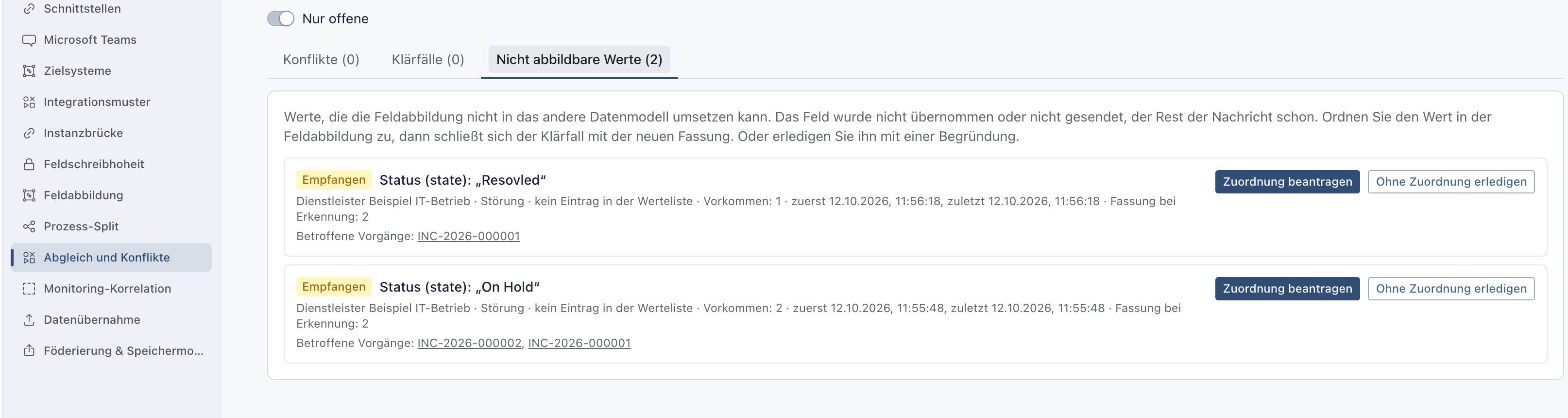
Danach sehen Sie je Wert eine Karte. Nur offene blendet erledigte Klärfälle aus. Schalten Sie es aus, sehen Sie auch, wie frühere Klärfälle erledigt wurden.
Warum ein eigener Reiter? Konflikte und Klärfälle aus dem täglichen Abgleich betreffen ganze Vorgänge. Ein nicht abbildbarer Wert betrifft dagegen die Festlegung selbst und wird meist mit einer neuen Zeile in der Feldabbildung gelöst.
Beispiel: Julia Beispiel bekommt die Benachrichtigung „Instanzbrücke Dienstleister Beispiel IT-Betrieb: Wert nicht abbildbar“ und öffnet den Reiter. Kommt derselbe Wert erneut, zählt knooing nur das Vorkommen hoch und benachrichtigt nicht noch einmal.
Schritt 2: Den Klärfall lesen
Jede Karte nennt:
- Empfangen oder Senden: Ob der Wert vom Dienstleister kam oder an ihn gehen sollte.
- Feld, Feldname, Wert (1): Zum Beispiel Status (state): „On Hold“. Beim Senden steht der Wert in knooing, zum Beispiel „zugewiesen“.
- Grund: kein Eintrag in der Werteliste, in Ihrem Datenmodell ungültig oder Ziel der Werteliste gibt es nicht mehr.
- Vorkommen: Wie oft der Wert ankam. Jede Nachricht zählt einmal, auch wenn sie mehrfach zugestellt wird.
- Fassung bei Erkennung: Die Fassung der Feldabbildung, mit der die Nachricht übersetzt wurde.
- Betroffene Vorgänge (2): Die Vorgänge, deren Feld deshalb nicht geändert wurde, als Links.

Die drei Gründe bedeuten:
- kein Eintrag in der Werteliste: Der Wert ist neu. Lösen Sie ihn mit einer Zuordnung (Schritt 3), oder erledigen Sie ihn, wenn er ein Fehlwert war (Schritt 4).
- in Ihrem Datenmodell ungültig: Der Wert kam ohne Werteliste an und passt nicht zu Ihren Werten, zum Beispiel ein Status, den es bei Ihnen nicht gibt. Bei Status, Priorität, Kategorie, Auswirkung und Dringlichkeit hilft eine Abbildung mit Werteliste.
- Ziel der Werteliste gibt es nicht mehr: Die Zeile zeigt auf eine gelöschte Priorität oder abgeschaltete Kategorie. Ändern Sie die Zeile in der Feldabbildung.
Warum zählt knooing Vorkommen? Ein Wert, der hundertmal kommt, ist ein fehlender Eintrag. Ein Wert, der einmal kam, ist eher ein Fehlwert. Die Zahl hilft bei der Entscheidung zwischen Schritt 3 und Schritt 4.
Beispiel: On Hold kam zweimal bei zwei Störungen, Resovled einmal.
Schritt 3: Eine Zuordnung beantragen
Für einen Wert, der wiederkommen wird, klicken Sie auf der Karte auf Zuordnung beantragen. Die Seite Feldabbildung öffnet sich mit dem Dialog Abbildung ändern. Oben steht „Aus einem Klärfall vorbelegt. Ergänzen Sie in der neuen Zeile den fehlenden Wert.“ Die gültige Werteliste ist übernommen, und unten steht eine neue Zeile mit dem Wert des Klärfalls.
Wählen Sie in der neuen Zeile unter Wert in knooing den passenden Wert (1). Tragen Sie eine Begründung ein (2) und klicken Sie auf Freigabe beantragen (3).
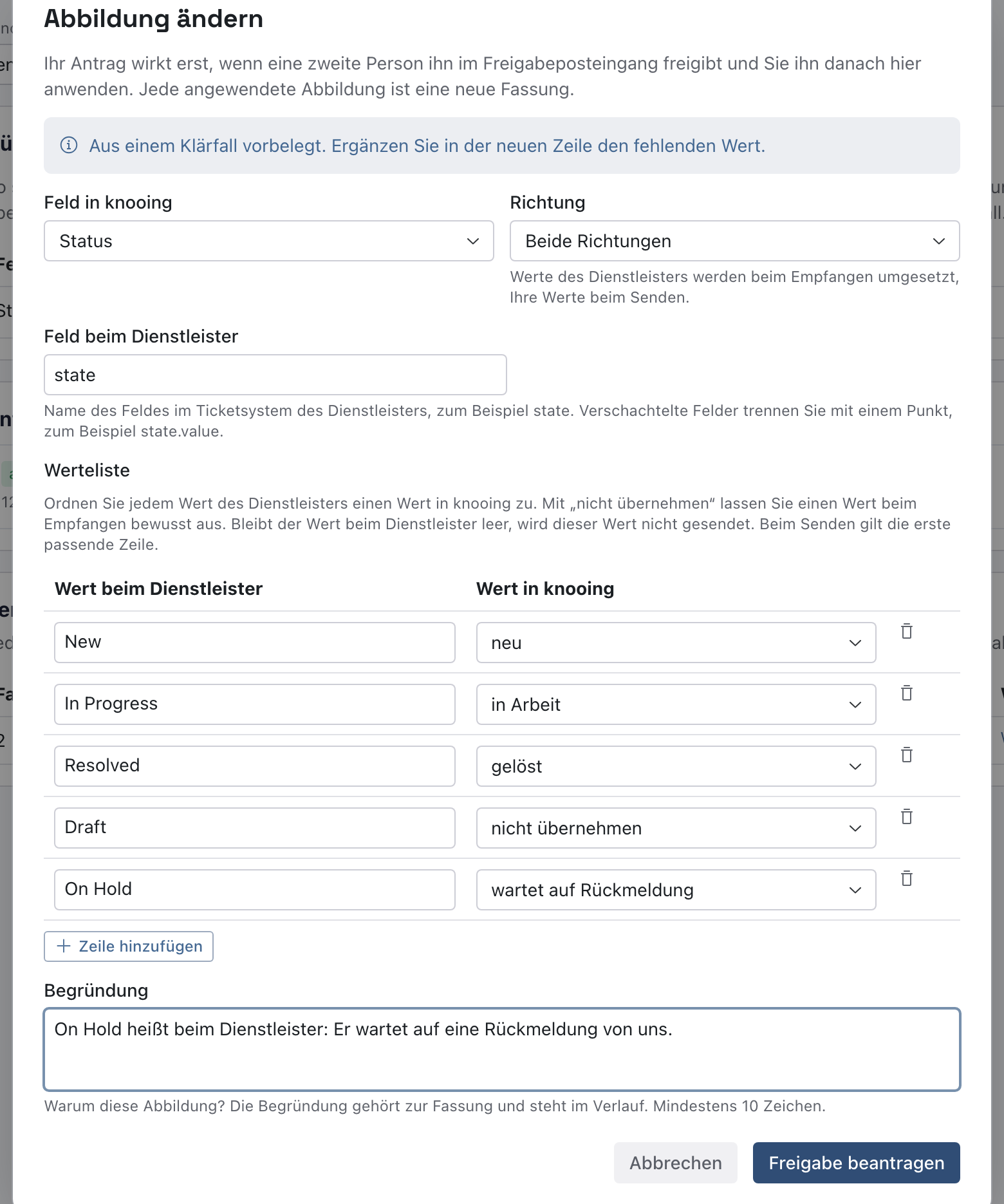
Es erscheint „Antrag gestellt. Eine zweite Person entscheidet im Freigabeposteingang.“ Nach der Freigabe wenden Sie die Abbildung unter Anträge mit Anwenden an. Die Meldung nennt dann die erledigten Klärfälle, zum Beispiel „Abbildung angewendet (Fassung 3). Erledigte Klärfälle: 1.“ Die Karte trägt danach abgedeckt durch Fassung 3.
Warum schließt sich der Klärfall von selbst? Sobald eine angewendete Fassung den Wert übersetzen kann, ist die Ursache behoben. Frühere Nachrichten bleiben, wie sie mit ihrer Fassung übersetzt wurden. Die betroffenen Vorgänge bekommen den Wert, sobald eine neue Nachricht des Dienstleisters das Feld wieder enthält.
Beispiel: On Hold heißt beim Dienstleister, dass er auf eine Rückmeldung der Beispiel GmbH wartet. Julia Beispiel wählt wartet auf Rückmeldung, Tobias Beispiel gibt frei, Julia Beispiel wendet an.
Schritt 4: Oder ohne Zuordnung erledigen
War der Wert ein einmaliger Fehler, klicken Sie stattdessen auf Ohne Zuordnung erledigen. Tragen Sie im Dialog Klärfall ohne Zuordnung erledigen eine Begründung mit mindestens 10 Zeichen ein (1) und klicken Sie auf Erledigen (2).
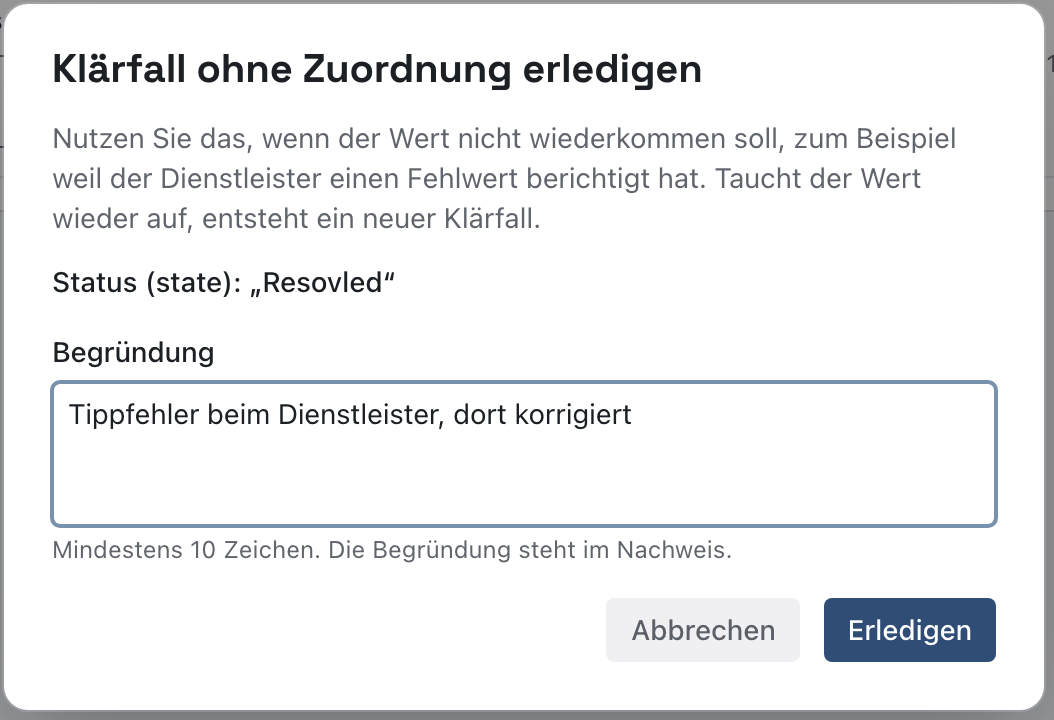
Es erscheint „Klärfall erledigt.“, und die Karte verschwindet aus der Liste. Schalten Sie Nur offene aus (1), sehen Sie alle Klärfälle: Der erledigte trägt erledigt von mit Name und Begründung (2), ein durch Zuordnung gelöster abgedeckt durch Fassung … (3). Taucht derselbe Wert später wieder auf, entsteht ein neuer Klärfall.
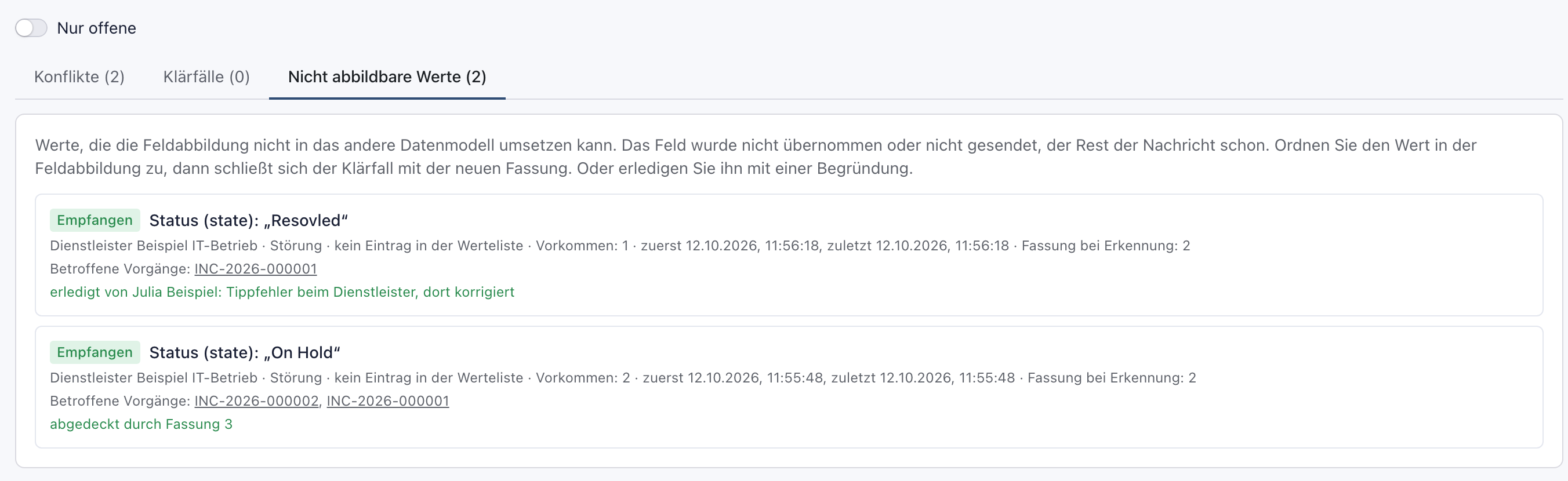
Warum eine Begründung? Wer einen Wert ohne Zuordnung abhakt, entscheidet, dass er nicht übernommen wird. Die Begründung steht im Nachweis, damit die Entscheidung später nachvollziehbar bleibt.
Beispiel: Julia Beispiel erledigt Resovled mit der Begründung Tippfehler beim Dienstleister, dort korrigiert.
Schritt 5: Betroffene Vorgänge erkennen
Klicken Sie auf der Karte unter Betroffene Vorgänge auf eine Vorgangsnummer und öffnen Sie dort den Reiter Beziehungen. Im Abschnitt Brücken-Status steht unter Nicht übernommene Werte (1) jeder offene Klärfall dieses Vorgangs, zum Beispiel Status: „On Hold“ vom Dienstleister nicht übernommen. Der Satz darüber sagt, dass für jeden dieser Werte ein eigener Klärfall offen ist. Personen mit Servicedesk-Administration sehen dort auch den Link Zu den Klärfällen.
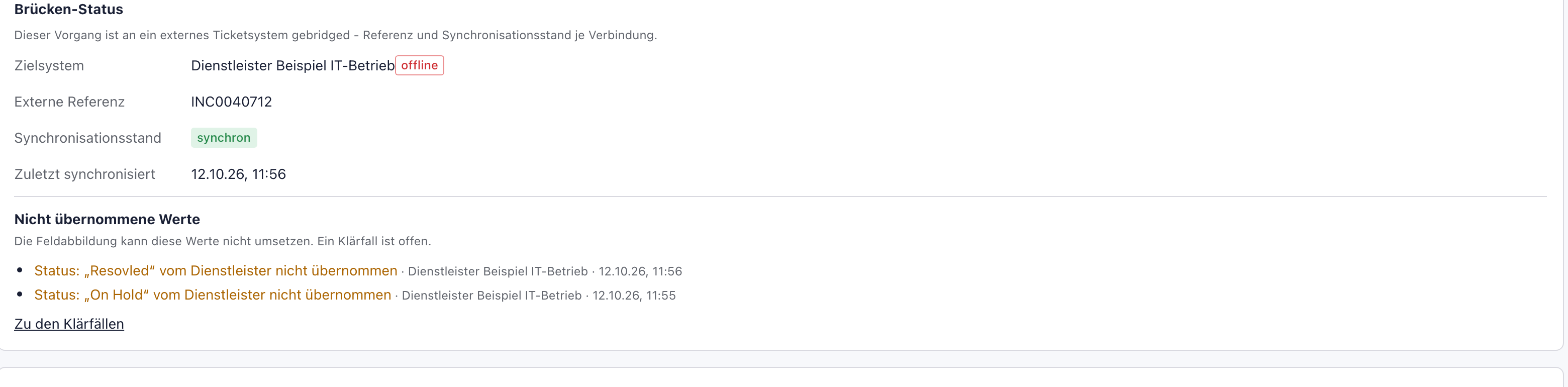
Warum am Vorgang? Wer an der Störung arbeitet, sieht so, dass der angezeigte Status nicht der Stand beim Dienstleister ist, und fragt nach, statt sich auf ihn zu verlassen.
Beispiel: Sara Beispiel bearbeitet die Störung Scanner an Packstation 3 liest keine Etiketten und sieht, dass On Hold nicht übernommen wurde.
Wenn etwas nicht klappt
- „Keine nicht abbildbaren Werte.“ Es gibt keine offenen Klärfälle. Schalten Sie Nur offene aus, um erledigte zu sehen.
- Der Reiter Nicht abbildbare Werte bleibt leer, obwohl die Glocke einen Klärfall meldet. Ihnen fehlt das Recht, die Servicedesk-Konfiguration anzusehen.
- Die Knöpfe Zuordnung beantragen und Ohne Zuordnung erledigen fehlen. Ihnen fehlt das Recht, die Servicedesk-Konfiguration zu bearbeiten, oder der Klärfall ist schon erledigt.
- Der Knopf Erledigen bleibt grau. Die Begründung hat weniger als 10 Zeichen.
- „Dieser Klärfall ist bereits erledigt.“ Eine andere Person oder eine neue Fassung hat ihn inzwischen erledigt. Laden Sie die Seite neu.
- Der Klärfall schließt sich nach dem Anwenden nicht. Die neue Zeile passt nicht genau zum Wert. Groß- und Kleinschreibung zählt, On hold ist nicht On Hold. Prüfen Sie die Zeile in der Feldabbildung.
- Der Vorgang zeigt weiter den alten Status. Eine neue Fassung übersetzt nur Nachrichten, die danach eintreffen. Der Vorgang bekommt den Wert mit der nächsten Nachricht, die das Feld enthält. Eilt es, bitten Sie den Dienstleister, den Vorgang erneut zu senden.