
Guide
Use the control point cockpit: open evidence, approvals and gaps at a glance
On one page you see which evidence is overdue, which approvals are waiting and where supplier or service data has gaps, and jump to the right place with one click.
6 min read · Oktober 2026
Kontrollen wirken nur, wenn jemand sieht, wo etwas offen ist. Das Kontrollpunkt-Cockpit sammelt die wichtigsten Prüfpunkte an einer Stelle: überfällige Nachweise, wartende Freigaben, Konflikte bei der Rollentrennung, kritische Änderungen und Lücken bei Lieferanten und Services. Jede Kachel zeigt eine Zahl. Gelb heißt, dass dort etwas zu tun ist. So beginnen Sie den Tag mit dem Wichtigsten.
Julia Beispiel ist bei der Beispiel GmbH für die Steuerung der Dienstleister und die internen Kontrollen zuständig. Sie schaut jeden Montag ins Cockpit. Wie die Daten im Hintergrund entstehen, zeigen Das Informationsregister lesen und Unterauftragnehmer erfassen und freigeben lassen.
Das brauchen Sie
- Das Leserecht: die Stufe Lesen in der Zeile Servicedesk - Vorgänge bearbeiten Ihrer Rolle. Ohne sie fehlt der Menüpunkt Major Incidents / DORA.
- Für Namen bei den SoD-Konflikten: das sensible Recht Rollen verwalten. Ohne dieses Recht sehen Sie dort nur die Zahl.
- Für Lieferantenprüfungen in der Liste: das Leserecht in der Zeile Lieferanten. Das Cockpit zeigt nur Einträge, die Sie auch sonst sehen dürfen.
Die wichtigsten Begriffe
- Kontrollpunkt: eine Stelle, an der eine Kontrolle greift, etwa eine Freigabe oder eine regelmäßige Überprüfung.
- Nachweis: der Beleg, dass eine Kontrolle stattgefunden hat, etwa eine Freigabe, eine Nachbetrachtung, eine Meldung an die Aufsicht, eine Maßnahme oder eine Lieferantenprüfung.
- Überfällig: die Frist ist abgelaufen, der Nachweis fehlt noch.
- SoD-Konflikt (englisch Segregation of Duties, deutsch Funktionstrennung): eine Person hat zwei Rechte, die sich gegenseitig kontrollieren sollen, etwa beantragen und freigeben.
- Wiedervorlage: der Termin, an dem eine Lieferantenbeziehung wieder geprüft werden muss.
- Kachel: ein Kasten im Cockpit mit Titel, Erklärung und einer Zahl rechts oben.
In den Bildern markieren Zahlen, wo Sie klicken. (i) markiert, wo Sie etwas ablesen.
Schritt 1: Das Cockpit öffnen
Klicken Sie in der Seitenleiste unter Servicedesk auf Major Incidents / DORA. Öffnen Sie oben den Reiter Betrieb (1). Darunter ist Kontrollpunkt-Cockpit (2) gewählt.
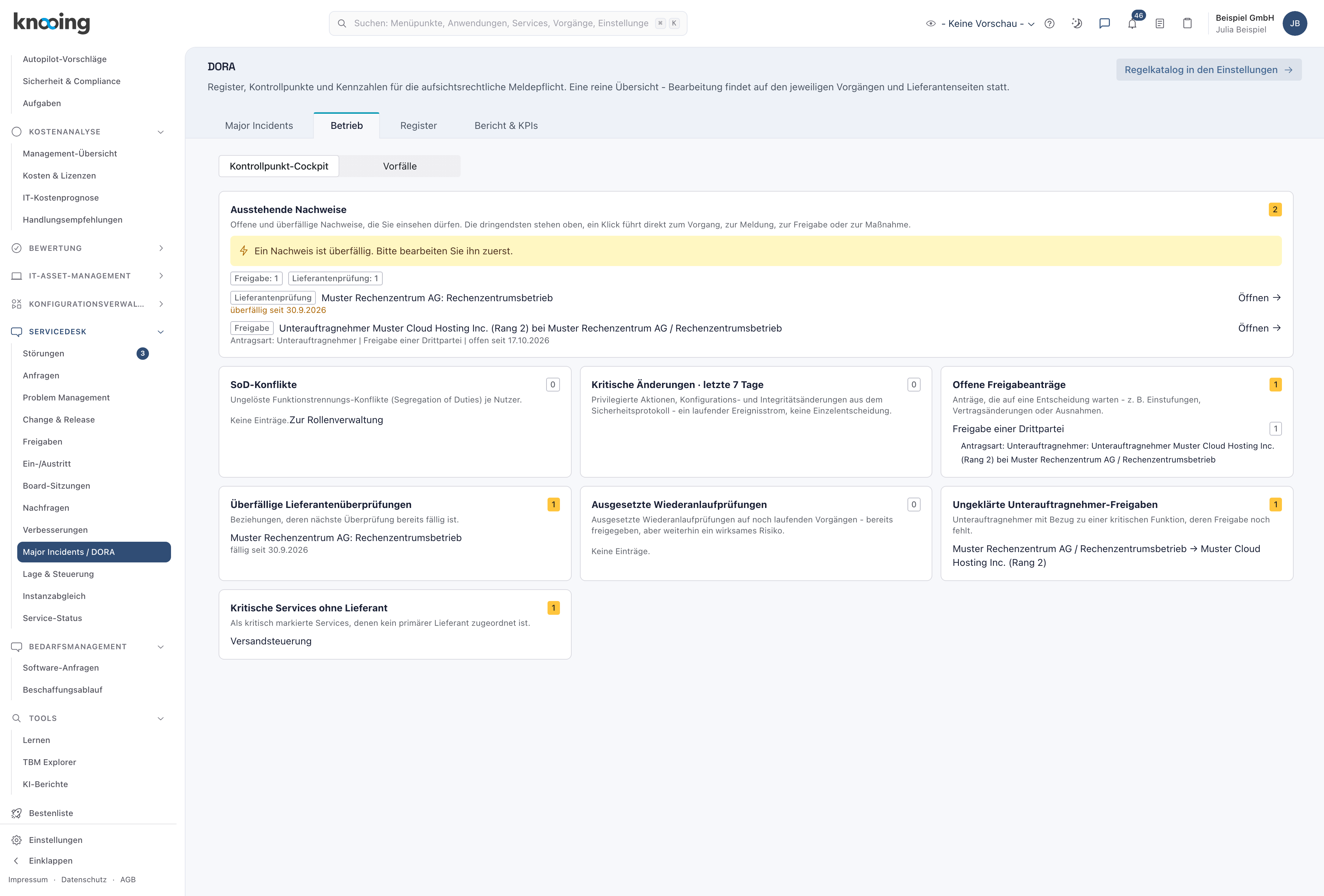
Danach sehen Sie oben die breite Kachel Ausstehende Nachweise und darunter weitere Kacheln. Jede Kachel hat rechts oben eine Zahl. Ist sie gelb, gibt es dort etwas zu tun; grau mit 0 heißt, dass nichts offen ist.
Warum hier anfangen? Das Cockpit sammelt, was sonst auf vielen Seiten verteilt ist. Sie sehen sofort, wo Sie zuerst hinmüssen.
Beispiel: Bei der Beispiel GmbH zeigt Ausstehende Nachweise eine 2, vier weitere Kacheln je eine 1.
Schritt 2: Einen ausstehenden Nachweis öffnen
Lesen Sie die Kachel Ausstehende Nachweise. Die dringendsten Einträge stehen oben. Ist ein Nachweis überfällig, steht darüber ein gelber Hinweis, etwa „Ein Nachweis ist überfällig. Bitte bearbeiten Sie ihn zuerst.“ Kleine Zeichen zählen die Arten, etwa „Freigabe: 1“ und „Lieferantenprüfung: 1“. Klicken Sie beim obersten Eintrag rechts auf Öffnen (1).

Danach springt knooing zur passenden Stelle: bei einer Lieferantenprüfung zur Seite des Lieferanten im Reiter Beziehungen, bei anderen Nachweisen zum Vorgang, zur Meldung, zur Freigabe oder zur Maßnahme. Unter jedem Eintrag steht die Frist (i), etwa „überfällig seit 30.9.2026“.

Bei der Lieferantenprüfung steht die Beziehung auf in Wiedervorlage mit dem Text „Turnusmäßige Wiedervorlage fällig.“ Öffnen Sie die Beziehung und prüfen Sie ihre Bewertungen erneut. Ist die Prüfung erledigt, verschwindet der Eintrag aus dem Cockpit.
Warum vom Cockpit aus? Sie müssen nicht wissen, wo ein Nachweis gepflegt wird. Ein Klick bringt Sie hin.
Beispiel: Julia öffnet die überfällige Prüfung der Beziehung „Rechenzentrumsbetrieb“ der Muster Rechenzentrum AG und plant die Überprüfung.
Schritt 3: Die übrigen Kacheln lesen
Gehen Sie zurück ins Cockpit und lesen Sie die Kacheln unter Ausstehende Nachweise (i).
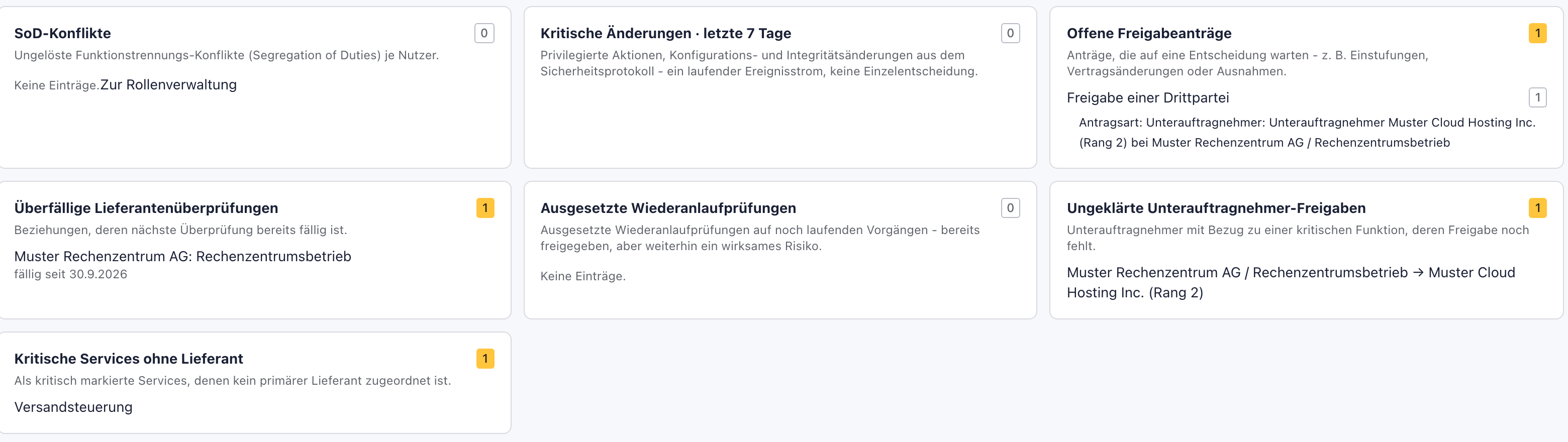
Danach wissen Sie, was die Kacheln bedeuten und was zu tun ist:
- SoD-Konflikte: Personen, deren Rechte sich gegenseitig kontrollieren sollten. Mit dem Recht Rollen verwalten sehen Sie Namen und Frist und kommen mit Zur Rollenverwaltung zu den Rollen. Nehmen Sie dort eines der beiden Rechte weg.
- Kritische Änderungen · letzte 7 Tage: die Zahl privilegierter Aktionen und Änderungen an Konfiguration, Rechten und Daten aus dem Sicherheitsprotokoll. Das ist ein laufender Strom, keine Aufgabe; die Zahl bleibt grau. Gelb wird sie nur, wenn knooing Ausfälle der eigenen Protokollierung erkennt.
- Offene Freigabeanträge: Anträge, die auf eine zweite Person warten, nach Art gruppiert. Ein Klick auf einen Antrag führt zur Stelle, an der er hängt.
- Überfällige Lieferantenüberprüfungen: Beziehungen, deren nächste Überprüfung fällig ist.
- Ausgesetzte Wiederanlaufprüfungen: Störungen, bei denen eine Prüfung nach dem Wiederanlauf mit Freigabe ausgesetzt wurde und die noch laufen. Sie bleiben ein Risiko, bis die Störung abgeschlossen ist.
- Ungeklärte Unterauftragnehmer-Freigaben: Unterauftragnehmer, die noch nicht eingesetzt werden dürfen, weil die Freigabe fehlt oder jemand widersprochen hat.
- Kritische Services ohne Lieferant (i): kritische Services ohne Hauptlieferanten. Tragen Sie ihn am Service ein, wie in Auslagerung einer Leistung zuordnen beschrieben, oder halten Sie fest, dass Sie den Service selbst betreiben.
Warum alle Kacheln? Jede Kachel steht für eine Kontrolle, die sonst unbemerkt ausfallen könnte.
Beispiel: Julia sieht bei der Versandsteuerung, dass kein Hauptlieferant eingetragen ist. Sie klärt mit der Fachabteilung, wer die Versandsteuerung betreibt.
Wenn etwas nicht klappt
- Der Menüpunkt Major Incidents / DORA fehlt. Ihrer Rolle fehlt die Stufe Lesen in der Zeile Servicedesk - Vorgänge bearbeiten.
- „Keine ausstehenden Nachweise.“ Es ist nichts offen, das Sie sehen dürfen. Das ist der Normalfall.
- „Details/Namen sind hier nicht sichtbar.“ bei den SoD-Konflikten. Ihnen fehlt das Recht Rollen verwalten. Die Zahl stimmt trotzdem.
- „Mindestens … Nachweise sind offen, angezeigt werden die dringendsten.“ Es gibt mehr Einträge, als die Kachel zeigt. Arbeiten Sie die obersten ab; danach rücken weitere nach.
- „Die Daten konnten nicht geladen werden.“ Laden Sie die Seite neu. Bleibt die Meldung, wenden Sie sich an Ihre Administration.