
Guide
The overall incident view: all sources, intake channel and supplier relation
How to see incidents, security, data protection, physical and supplier incidents in one list, filter by source, intake channel and network classification (network supplier or not) and classify an incident yourself.
7 min read · Oktober 2026
Vorfälle entstehen an vielen Stellen: als Störung im Servicedesk, als gemeldeter Sicherheitsvorfall, als Datenschutzvorfall, als Einbruch oder Verlust im Gebäude, als Ausfall bei einem Lieferanten. Wer jede Quelle einzeln öffnet, übersieht, was zusammengehört. Die Gesamtsicht führt alle in einer Liste zusammen und zeigt, über welchen Kanal der Vorfall hereinkam und ob er einen Lieferanten betrifft, der zum Netzwerk gehört.
Beispiel im Artikel: Bei der Beispiel GmbH sind in einer Woche ein Datenschutzvorfall per E-Mail, ein verlorener Mitarbeiterausweis per Telefon und eine Wartungsmeldung eines Hosting-Anbieters eingegangen. Die Leitung will alle drei gemeinsam sehen.
Das brauchen Sie
Das Recht, im Servicedesk Vorgänge zu sehen. Die Liste zeigt nur Vorgänge, die Sie auch in der Störungsliste sehen dürfen. Datenschutzvorfälle sieht nur, wer das Compliance-Risiko-Recht hat. Ohne dieses Recht erscheinen solche Vorgänge als gewöhnliche Vorfälle, ohne Art, und weder Kachel noch Filter nennen sie. Zum Einordnen brauchen Sie Bearbeitungsrechte am Vorgang. Dienstleister- und SIAM-Zugänge sehen keine NIS2-Sicherheitsvorfälle.
Schritt 1: Die Gesamtsicht öffnen
Klicken Sie in der Seitenleiste unter Servicedesk auf Lage & Steuerung und dann auf den Reiter Gesamtsicht. Die Kopfzeile der Seite nennt die fünf Quellen (ITSM, NIS2, Datenschutz, physische Sicherheit, Lieferanten). Oben zeigen Kacheln die Zahlen je Quelle: Gesamt, ITSM-Vorgänge, NIS2-Sicherheitsvorfälle, Datenschutz-Vorfälle, Physische Sicherheitsvorfälle und Lieferantenvorfälle. Darunter folgen die Filter und die Tabelle, neueste Einträge zuerst.
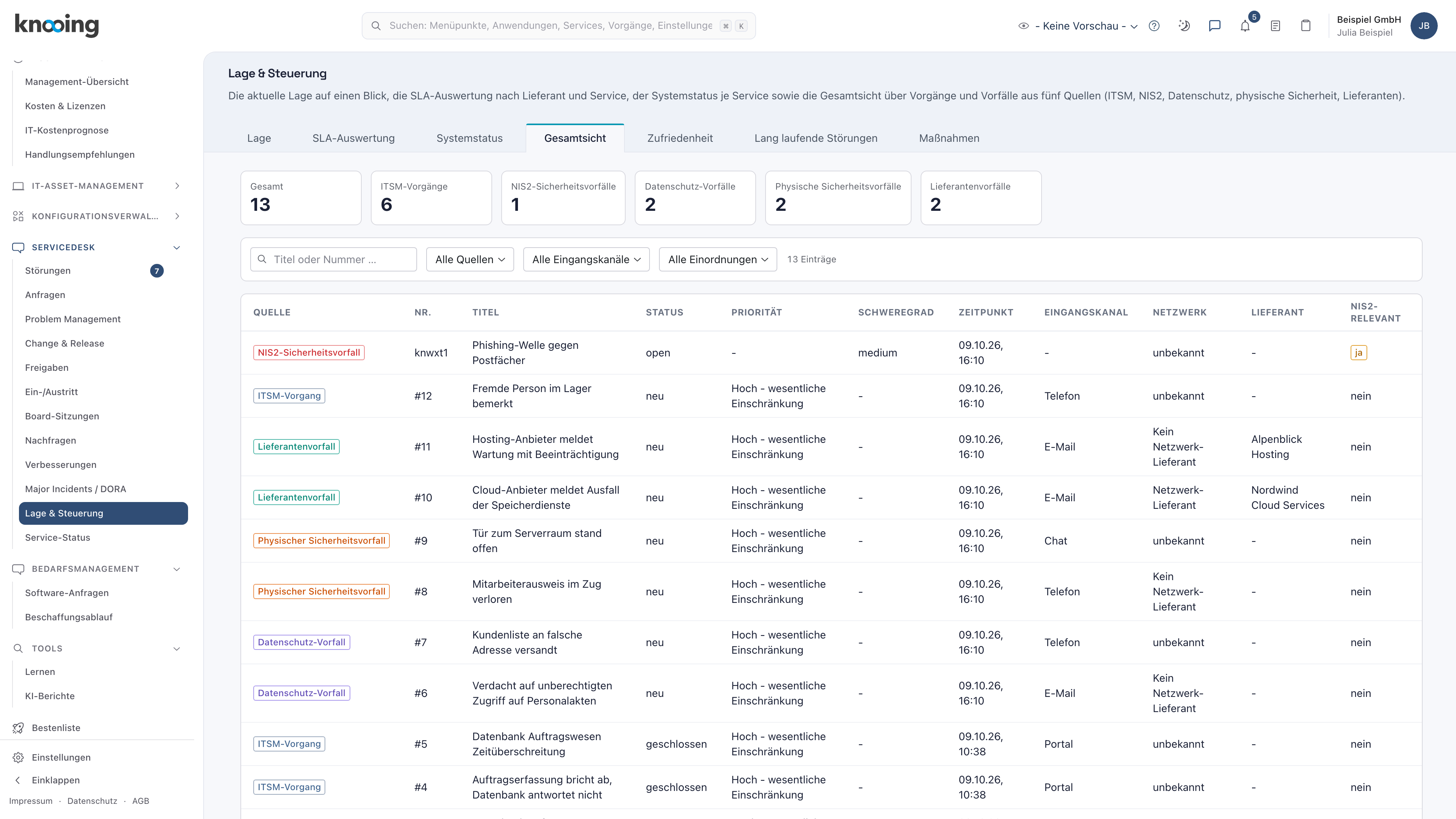
- 1Zahlen je Quelle
- 2Drei Filter
- 3Quelle
- 4Eingangskanal
- 5Netzwerk
- 6Lieferant
Warum eine gemeinsame Liste? Muster zeigen sich über Quellen hinweg: ein Ausweisverlust und ein offener Serverraum am selben Tag, eine Störung und ein Lieferantenausfall zur selben Stunde. Die Zeile nennt zudem die Quelle als farbige Marke, damit Sie sofort wissen, woher sie stammt.
Schritt 2: Die Spalten lesen
| Spalte | Bedeutung | |---|---| | Quelle | ITSM-Vorgang, NIS2-Sicherheitsvorfall, Datenschutz-Vorfall, Physischer Sicherheitsvorfall oder Lieferantenvorfall. | | Nr. | Die Nummer, als Link zum Vorgang. | | Status, Priorität, Schweregrad | Je nach Quelle der Zustand und die Einstufung des Vorgangs oder der Sicherheitsmeldung. | | Zeitpunkt | Wonach sortiert wird: Erfassung des Vorgangs beziehungsweise Meldung des Sicherheitsvorfalls. | | Eingangskanal | Wie der Vorfall hereinkam: Portal, E-Mail, Telefon, Chat, Teams, Monitoring, Schnittstelle, API / Pipeline oder Brücke. Bei NIS2-Sicherheitsvorfällen steht ein Strich, dort wird kein Kanal erfasst. | | Netzwerk | Netzwerk-Lieferant (der Vorfall betrifft ein Mitglied des Netzwerks), Kein Netzwerk-Lieferant oder unbekannt, solange niemand eingeordnet hat. | | Lieferant | Nur bei Lieferantenvorfällen der betroffene Lieferant, gegebenenfalls mit Unterauftragnehmer, sonst ein Strich. | | NIS2-relevant | ja, wenn eine Meldepflicht in Betracht kommt. Kein Ersatz für die Einstufung im Bereich Major Incidents / DORA. |
Warum der Eingangskanal? Er zeigt, wo Vorfälle ungesehen hereinkommen. Kommen Sicherheitsthemen überwiegend per Telefon, fehlen sie vielleicht in Ihrem Portal. Fachlich ist der Kanal das Feld Quelle des Vorgangs, ergänzt um Teams, API / Pipeline und Brücke, die knooing aus vorhandenen Daten ableitet.
Warum die Netzwerk-Einordnung? Wer Teil eines Verbunds von Unternehmen ist, muss Vorfälle bei Mitgliedern oft anders behandeln und melden als Vorfälle bei Externen. Die Einordnung ist einfach gehalten: Eine Netzwerkstruktur legen Sie damit nicht fest.
Schritt 3: Nach Quelle, Eingangskanal und Netzwerk-Einordnung filtern
Über der Tabelle stehen drei Auswahlfelder und ein Suchfeld. Quelle filtern wählt eine der fünf Quellen, Eingangskanal filtern einen Kanal, Netzwerk-Einordnung filtern zwischen Netzwerk-Lieferant, Kein Netzwerk-Lieferant und unbekannt. Die Filter lassen sich kombinieren, das Suchfeld Titel oder Nummer sucht zusätzlich. Die Kacheln oben bleiben mit den Filtern in Einklang.
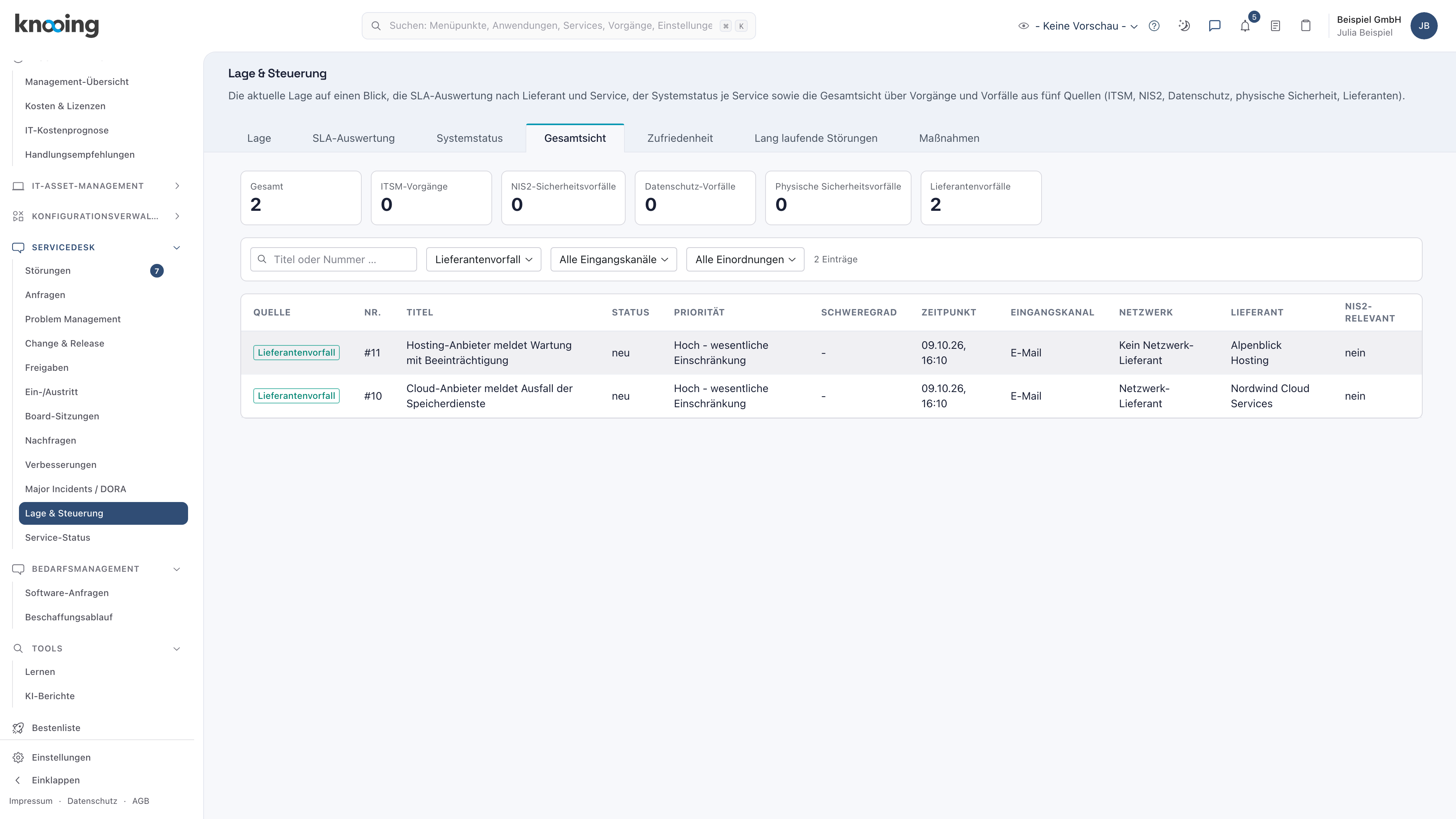
- 1Quelle gewählt
- 2Netzwerk
- 3Lieferant
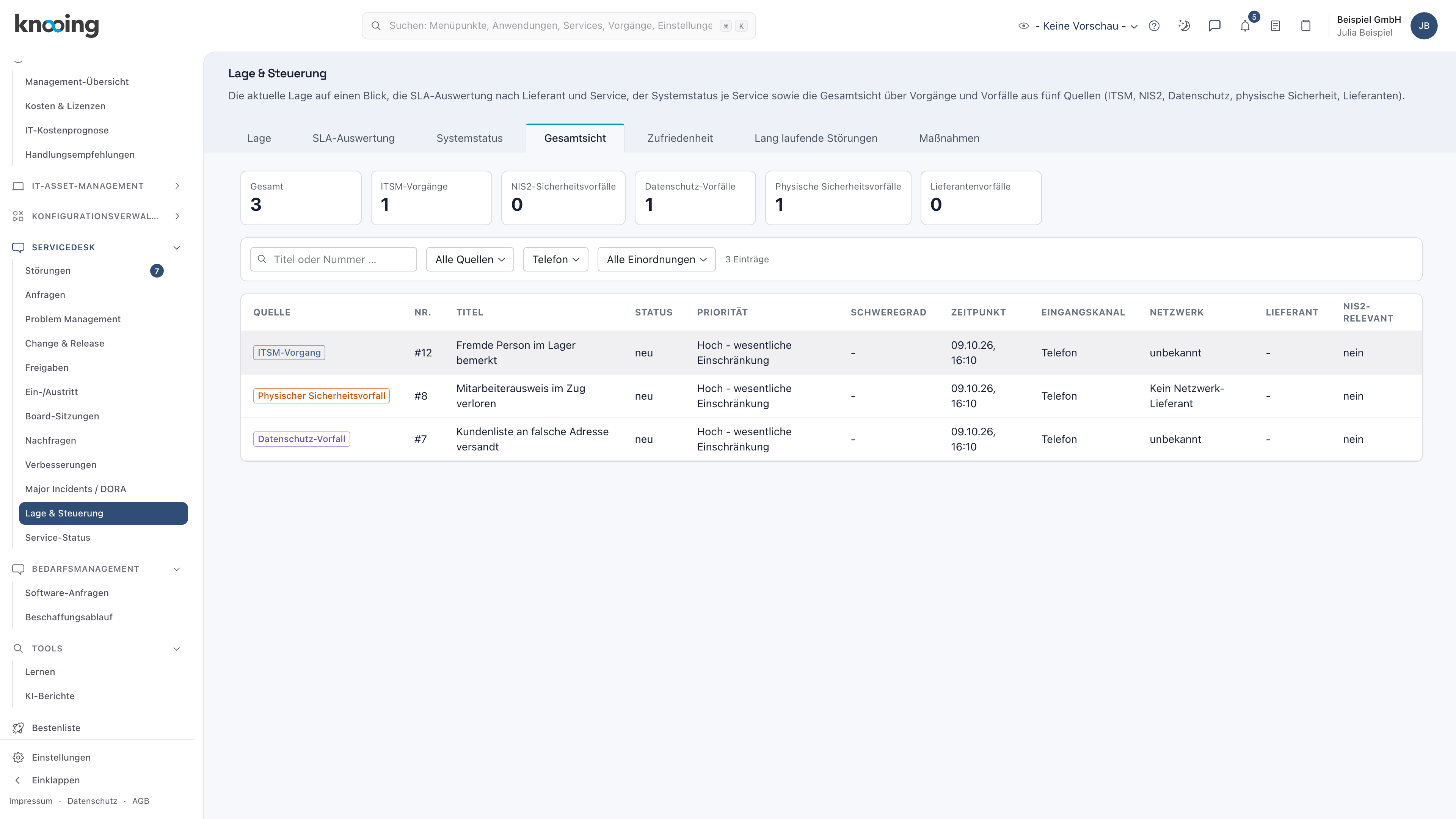
- 1Eingangskanal Telefon
- 2Eingangskanal
Warum filtern? Die Frage ist selten "alles", meist "alle Lieferantenvorfälle des Quartals" oder "alles, was am Telefon hereinkam". Mit Alle Quellen, Alle Eingangskanäle und Alle Einordnungen heben Sie den Filter wieder auf.
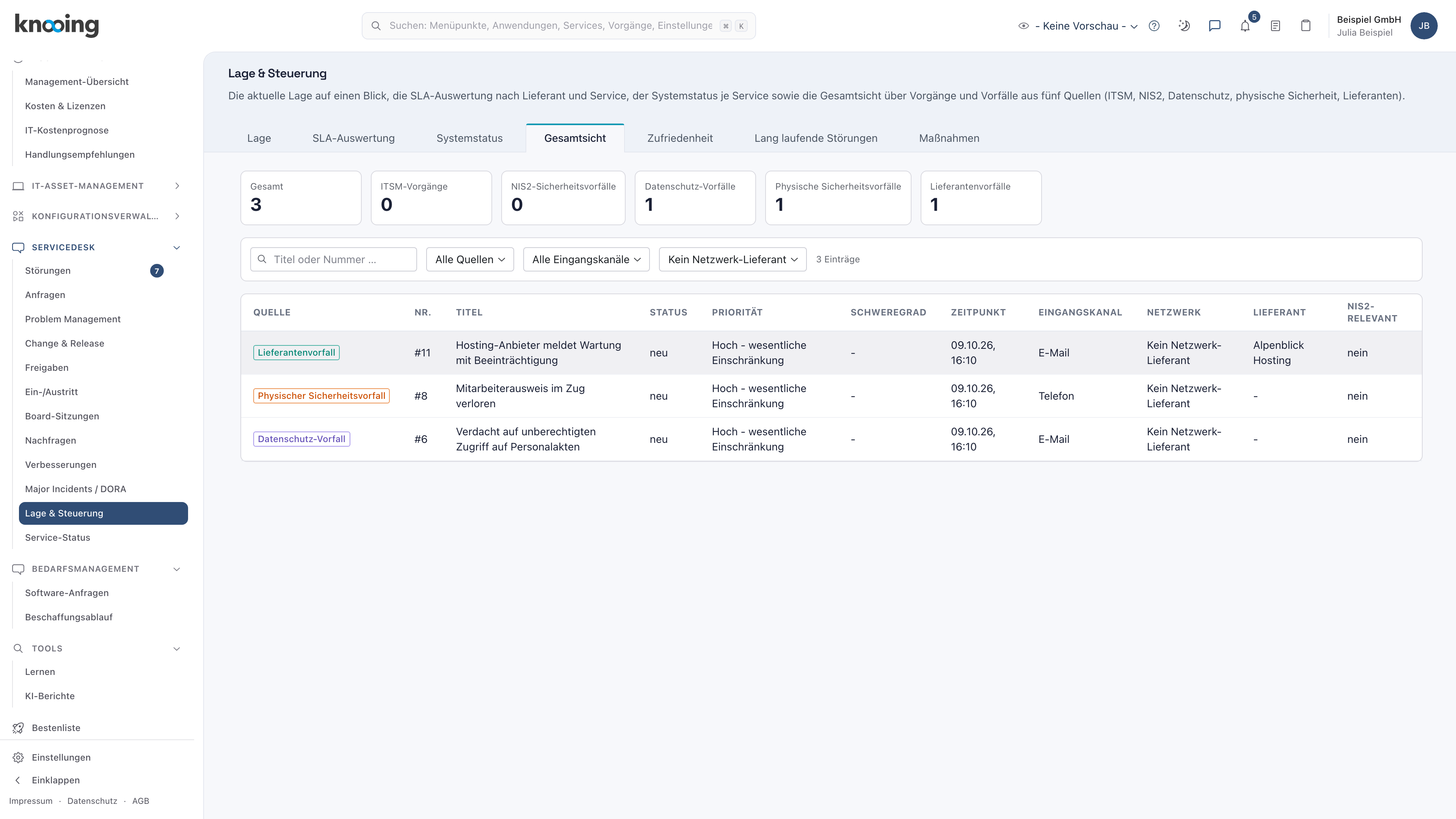
- 1Filter Kein Netzwerk-Lieferant
- 2Netzwerk
Schritt 4: Einen Vorfall einordnen
Damit ein Vorfall unter der richtigen Quelle erscheint, ordnen Sie ihn am Vorgang ein: Öffnen Sie den Vorgang und klicken Sie im Kopf auf Einordnung. Der Knopf erscheint bei Störungen für Personen, die einordnen dürfen.
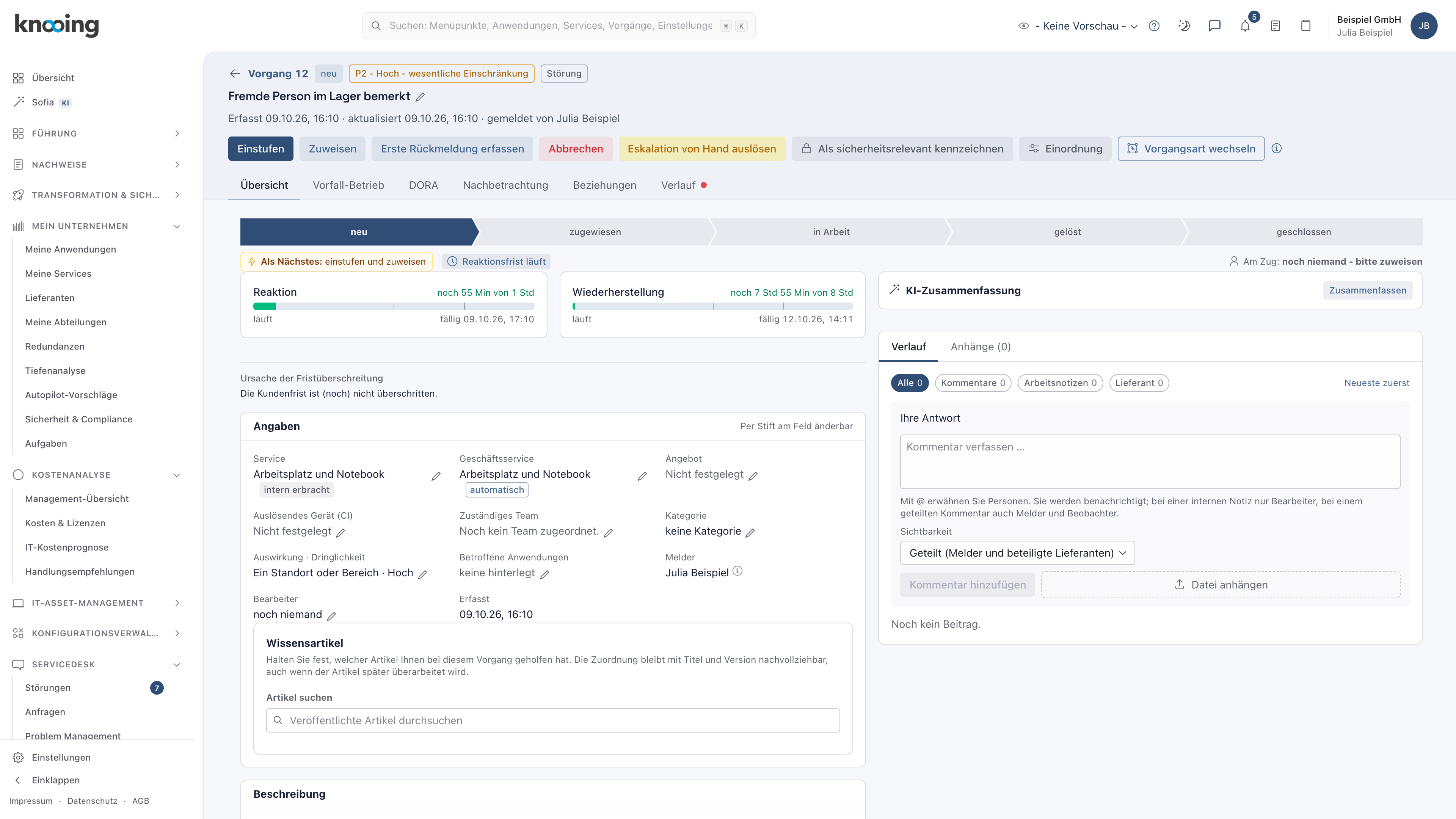
- 1Einordnung
Im Dialog Vorfall einordnen wählen Sie unter Art des Vorfalls Gewöhnlicher Vorfall, Datenschutz-Vorfall, Physischer Sicherheitsvorfall oder Lieferantenvorfall. Beim Lieferantenvorfall wählen Sie zusätzlich den Lieferanten (Pflicht, es genügt aber auch nur ein Unterauftragnehmer) und optional einen Unterauftragnehmer. Unter Netzwerk-Einordnung wählen Sie Unbekannt, Netzwerk-Lieferant (Mitglied des Netzwerks) oder Kein Netzwerk-Lieferant. Klicken Sie auf Speichern.
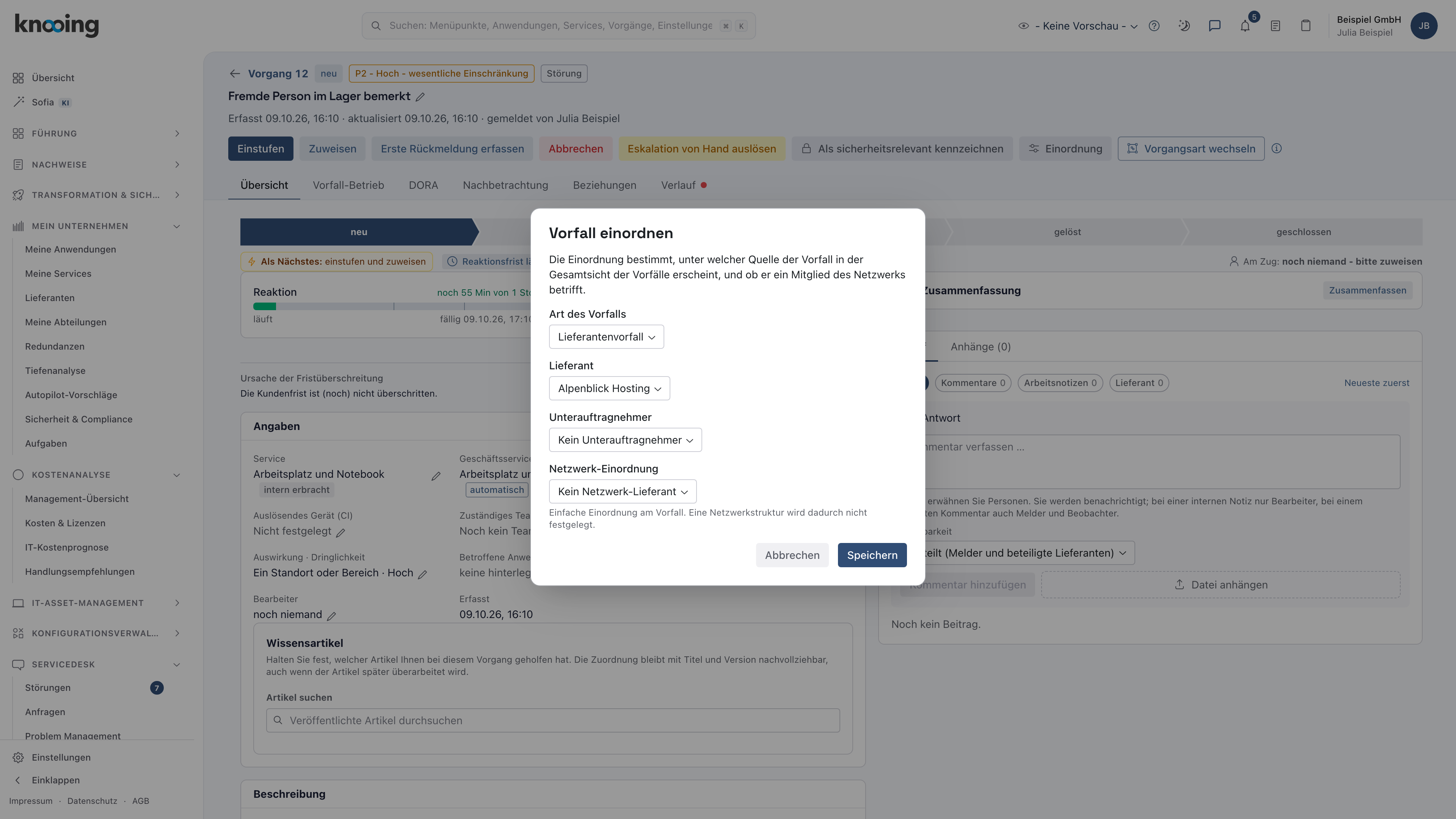
- 1Art des Vorfalls
- 2Lieferant
- 3Netzwerk-Einordnung
- 4Speichern
Warum von Hand? Ob ein Vorgang einen Datenschutzvorfall darstellt oder ein Lieferant betroffen ist, erkennt knooing nicht von selbst. Die Einordnung ist eine Entscheidung der Bearbeitenden. Der Vorgang bleibt dabei derselbe: Fristen, Zuweisung und Verlauf laufen weiter, nur die Gesamtsicht bekommt die Zuordnung. Die Änderung steht im Nachweisjournal.
Zur Anzeige von Namen
In der Spalte Lieferant und im Dialog stehen die Namen der Lieferanten, die Ihr Mandant selbst unter Lieferantenverwaltung angelegt hat. Die Namen auf den Bildern dieser Anleitung sind erfundene Beispiele.
Wenn etwas nicht klappt
- Die Liste ist leer. knooing meldet Keine Einträge zu diesen Filtern. Setzen Sie die Filter auf Alle Quellen, Alle Eingangskanäle und Alle Einordnungen zurück.
- Die Kachel Datenschutz-Vorfälle und der Filter fehlen. Ihnen fehlt das Recht für Compliance-Risiken. Das ist gewollt, damit Datenschutzvorfälle nicht über die Zahlen verraten werden.
- Der Knopf Einordnung fehlt. Der Vorgang ist keine Störung, oder Sie dürfen nicht einordnen.
- Speichern ist gesperrt. Bei Lieferantenvorfall ist ein Lieferant oder ein Unterauftragnehmer Pflicht.
- Die Einordnung konnte nicht gespeichert werden. knooing meldet Die Einordnung konnte nicht gespeichert werden. Versuchen Sie es erneut.
- Die Gesamtsicht lässt sich nicht laden. knooing meldet Die Gesamtsicht konnte nicht geladen werden.
- Ergebnis wurde begrenzt (mehr als 1000 Treffer). Die Liste ist dann nicht vollständig. Grenzen Sie mit den Filtern ein, statt der Zahl zu glauben.