
Guide
Declare a major incident: review the candidate, mandatory roles and crisis team
How to decide on a proposed major incident candidate, declare a major incident with incident lead, communication lead and conference bridge, convene the crisis team and report back whether you attend.
8 min read · Oktober 2026
Ein Major Incident beginnt mit einer Entscheidung: Ist diese Störung so schwer, dass die normale Bearbeitung nicht mehr reicht? Ein Mensch trifft sie, das System hilft nur beim Erkennen. Den Gesamtablauf zeigt der Überblick. Dieser Artikel führt von der Entscheidung bis zur Rückmeldung des Krisenstabs.
Das brauchen Sie
Das Recht, im Servicedesk Vorgänge zu bearbeiten. Vorschlagen darf jede Person mit diesem Recht. Bestätigen, Ablehnen, Ausrufen und den Krisenstab einberufen darf ebenfalls jede Person mit Bearbeitungsrecht. Ist für Ihren Mandanten die Einschränkung auf Teams eingeschaltet, braucht es für diese vier Handlungen zusätzlich die Mitgliedschaft in einem Team, bei dem unter Einstellungen, Nutzer & Rechte, Teams der Schalter Diese Gruppe darf Major Incidents ausrufen an ist. Das Vorschlagen bleibt allen mit Bearbeitungsrecht möglich. Die Einrichtung vorab beschreiben Konferenzbrücke einrichten, Kommunikationsfahrplan einrichten und Kandidatenregeln einrichten.
Beispiel im Artikel: Bei der Beispiel GmbH fällt um 9:10 Uhr das Auftragsportal aus. Julia Beispiel legt die Störung „Auftragsportal nicht erreichbar“ mit Priorität P1 an. Die Einsatzleitung kommt aus der Bereitschaft (Tobias Beispiel), die Kommunikation übernimmt Julia selbst.
Schritt 1: Den Kandidaten finden
Eine Kandidatenregel schlägt den Vorgang vor, sobald er die Bedingungen erfüllt, im Beispiel „P1 an kritischem Service“. Der Vorschlag entsteht in der Regel schon beim Anlegen des Vorgangs. Ein regelmäßiger Lauf alle fünf Minuten fängt Fälle auf, die erst später eintreten, etwa eine nachträglich erhöhte Priorität oder eine Häufung. Alle Personen, die über den Kandidaten entscheiden dürfen, bekommen eine Benachrichtigung.
Öffnen Sie in der Seitenleiste Servicedesk, Major Incidents / DORA und wählen Sie den Reiter Major Incidents. Im Abschnitt Zur Entscheidung steht der Kandidat mit der Regel, die ihn vorgeschlagen hat. Klicken Sie auf Am Vorgang entscheiden.
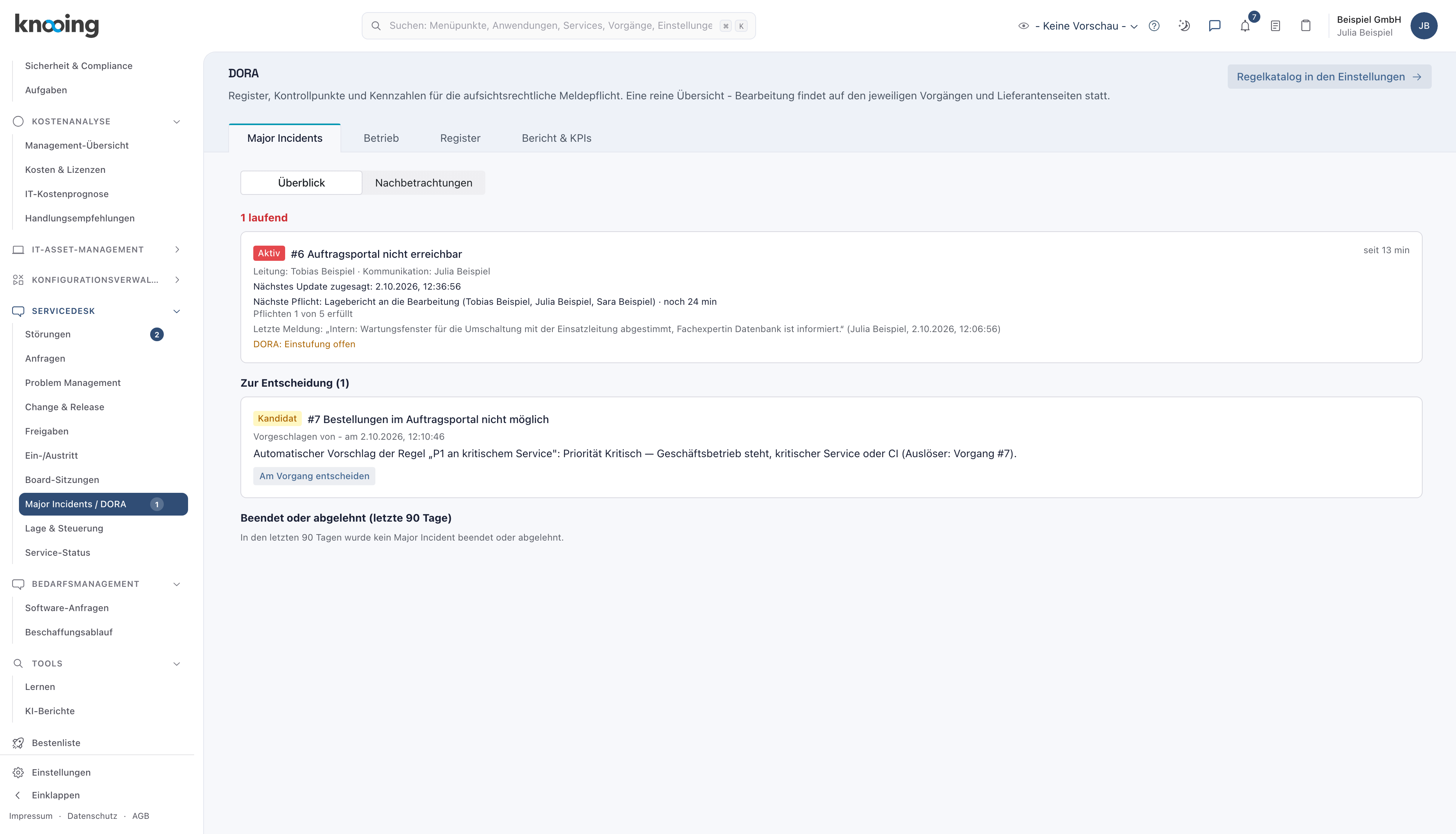
- 1Zur Entscheidung
- 2Am Vorgang entscheiden
Warum? Vorschlag und Entscheidung sind bewusst getrennt. So wird schnell eskaliert, ohne dass jede Meldung gleich die ganze Krisenorganisation auslöst. Ausgerufen wird nie automatisch.
Beispiel: Wenige Minuten nach der ersten P1-Meldung steht „Auftragsportal nicht erreichbar“ unter Zur Entscheidung. Im Bild ist dieser Major Incident (Vorgang 6) bereits ausgerufen, und eine zweite Meldung, „Bestellungen im Auftragsportal nicht möglich“ (Vorgang 7), wartet auf die Entscheidung.
Selbst vorschlagen. Hat keine Regel angeschlagen, öffnen Sie den Vorgang und klicken im Reiter Vorfall-Betrieb auf Als Kandidaten vorschlagen. Tragen Sie den Grund ein und klicken Sie auf Vorschlagen. Der Grund ist Pflicht, damit das Team die Lage beurteilen kann.
Schritt 2: Kandidat bestätigen oder ablehnen
Der Klick auf Am Vorgang entscheiden öffnet den Vorgang im Reiter Vorfall-Betrieb. Im Abschnitt Major Incident steht der Offene Kandidat mit dem Hinweis Automatisch vorgeschlagen am ….

- 1Bestätigen
- 2Ablehnen
Bestätigen. Ein Klick auf Bestätigen ruft den Major Incident aus. Ein Formular zur Besetzung öffnet sich dabei nicht: Einsatzleitung und Kommunikationsverantwortliche/r kommen aus der Bereitschaft. Ist für eine der Rollen keine Bereitschaft gepflegt, übernehmen Sie selbst diese Rolle. Die Konferenzbrücke kommt aus dem Service oder vom Mandanten. Der Krisenstab wird sofort einberufen, wenn unter Einstellungen, Servicedesk, Konferenzbrücke der Schalter Krisenstab beim Ausrufen automatisch einberufen an ist, sonst berufen Sie ihn danach von Hand ein (Schritt 4). Die Besetzung ändern Sie nach der Ausrufung wie in Schritt 4 und in Rollen im Major Incident besetzen beschrieben.
Ablehnen. Klicken Sie auf Ablehnen, tragen Sie die Begründung ein und klicken Sie auf Ablehnung bestätigen.

- 1Begründung eintragen
- 2Bestätigen
Warum? Eine Ablehnung ohne Begründung ließe später nicht erkennen, warum nicht eskaliert wurde. Ein abgelehnter Vorschlag wird für denselben Vorgang nicht wiederholt. Der Vorgang erscheint danach im Abschnitt Beendet oder abgelehnt (letzte 90 Tage) mit dem Vermerk Abgelehnt.
Beispiel: Die zweite Meldung „Bestellungen im Auftragsportal nicht möglich“ zeigt denselben Ausfall. Sie wird mit der Begründung „Doppelmeldung zum laufenden Major Incident am Auftragsportal (Vorgang 6)“ abgelehnt, weil für diesen Ausfall bereits ein Major Incident läuft.
Schritt 3: Ohne Kandidat von Hand ausrufen
Öffnen Sie den Vorgang, wechseln Sie in den Reiter Vorfall-Betrieb und klicken Sie im Abschnitt Major Incident auf Als Major Incident ausrufen. Die Schaltfläche steht nur da, solange kein Kandidat offen ist. Liegt einer vor, entscheiden Sie ihn wie in Schritt 2. Das Formular führt durch drei Dinge:
- Grund/Kontext. Er ist der erste Eintrag der Zeitachse. Hat der Service ein Major-Incident-Kriterium hinterlegt, bestätigen Sie hier auch, ob es erfüllt ist. Ohne erfülltes Kriterium vermerkt der Nachweis die Ausrufung als solche.
- Pflichtbesetzung und Krisenstab. Einsatzleitung und Kommunikationsverantwortliche/r sind Pflicht. Die Felder sind aus der Bereitschaft vorbelegt (Aus der Bereitschaft vorbelegt.). Ohne Bereitschaft stehen Sie selbst dort (Sie selbst, da für diese Rolle keine Bereitschaft gepflegt ist.). Sie können beide ändern.
- Konferenzbrücke. Link, Bezeichnung und Einwahl sind aus Service oder Mandant vorbelegt. Eine Änderung gilt nur für diese Ausrufung.
Darunter steht Krisenstab sofort einberufen. Das Kästchen ist schon angehakt, wenn der Schalter Krisenstab beim Ausrufen automatisch einberufen an ist. Wer die Servicedesk-Einstellungen bearbeiten darf, sieht zusätzlich Als Übung kennzeichnen (stellt nichts nach außen zu, zählt nicht als echte Lage). Für eine echte Lage lassen Sie das Kästchen leer. Klicken Sie dann auf Ausrufen.
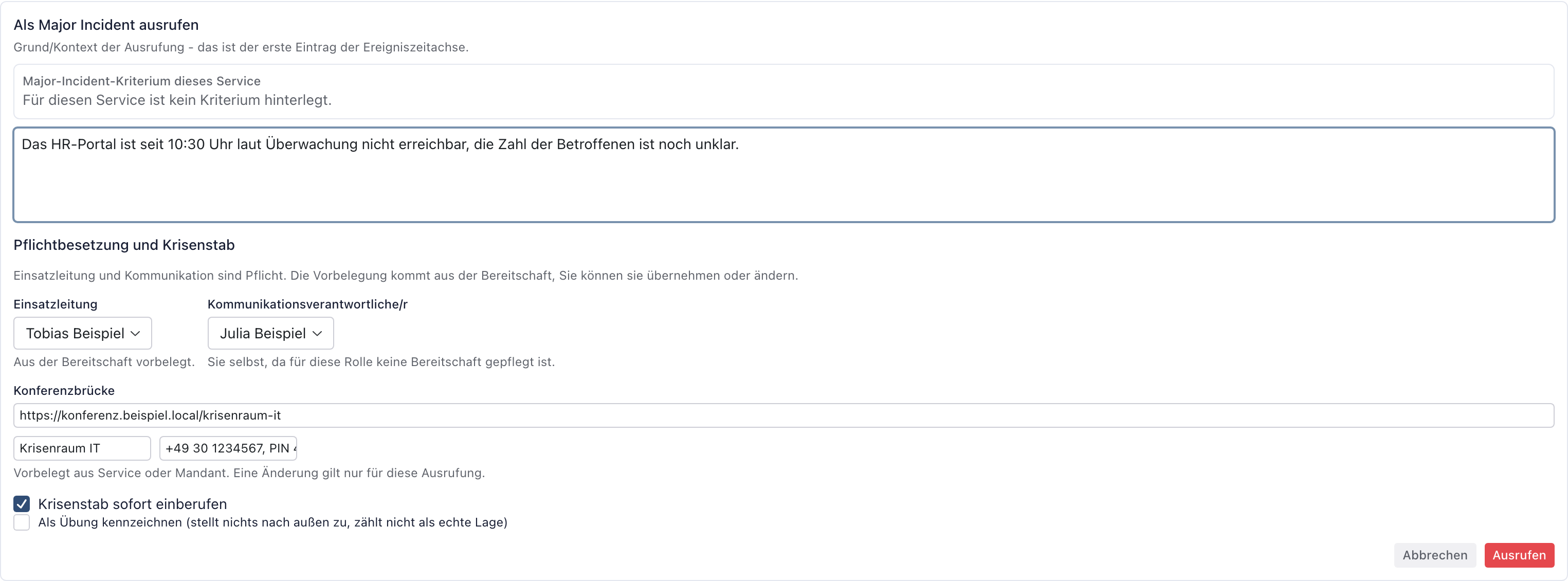
- 1Grund eintragen
- 2Einsatzleitung und Kommunikation
- 3Konferenzbrücke prüfen
- 4Krisenstab einberufen
- 5Ausrufen
Warum? Ohne benannte Einsatzleitung entscheidet niemand, ohne benannte Kommunikation spricht niemand mit den Betroffenen. Darum sind beide Rollen Pflicht, und die Vorbelegung aus der Bereitschaft spart nachts die Zeit des Herumfragens. Der Link zum Krisenraum steht schon fest und geht mit der Einladung an alle.
Beispiel: Das Monitoring meldet das HR-Portal als ausgefallen. Grund: „Das HR-Portal ist seit 10:30 Uhr laut Überwachung nicht erreichbar, die Zahl der Betroffenen ist noch unklar.“ Die Einsatzleitung steht aus der Bereitschaft vorbelegt auf Tobias Beispiel.
Schritt 4: Das Ergebnis prüfen
Der Vorgang trägt jetzt das Abzeichen Major Incident, auch in der Störungsliste. Im Abschnitt Major Incident sehen Sie:
- Rollen mit Einsatzleitung, Kommunikationsverantwortliche/r und Fachexperte/-expertin. Die Fachexpertise steht auf nicht besetzt, bis Sie dort Person hinzufügen klicken. Die Einsatzleitung bleibt eine einzige Person, mit ändern ersetzen Sie sie. Kommunikation und Fachexpertise können mehrere Personen tragen: Jede steht als Namensschild mit entfernen da, weitere kommen über Person hinzufügen dazu. Die letzte Person der Kommunikation lässt sich nicht entfernen. Alle Einzelheiten stehen in Rollen im Major Incident besetzen.
- Den Krisenstab mit Einberufen am …, der Brücke und den eingeladenen Personen. Je Person steht dort die Herkunft: Rolle, Bereitschaft oder Team.
- Den Kommunikationsfahrplan mit den Pflichten und ihren Fristen (siehe Krisenkommunikation und Pflichten).
Ist der Krisenstab noch nicht einberufen, steht dort Noch nicht einberufen. und die Schaltfläche Krisenstab einberufen.
Schritt 5: Rückmeldung zum Krisenstab geben
Eine Einladung sagt nicht, wer wirklich kommt. Darum fragt knooing nach. Wer eingeladen ist, bekommt in der Glocke die Meldung Krisenstab einberufen: Vorgang … mit dem Text „Bitte melden Sie sich zurück, ob Sie kommen. Brücke: …“. Öffnen Sie die Meldung. Sie führt zum Vorgang. Klicken Sie im Block Krisenstab bei Ihre Rückmeldung: auf Ich komme oder Verhindert.
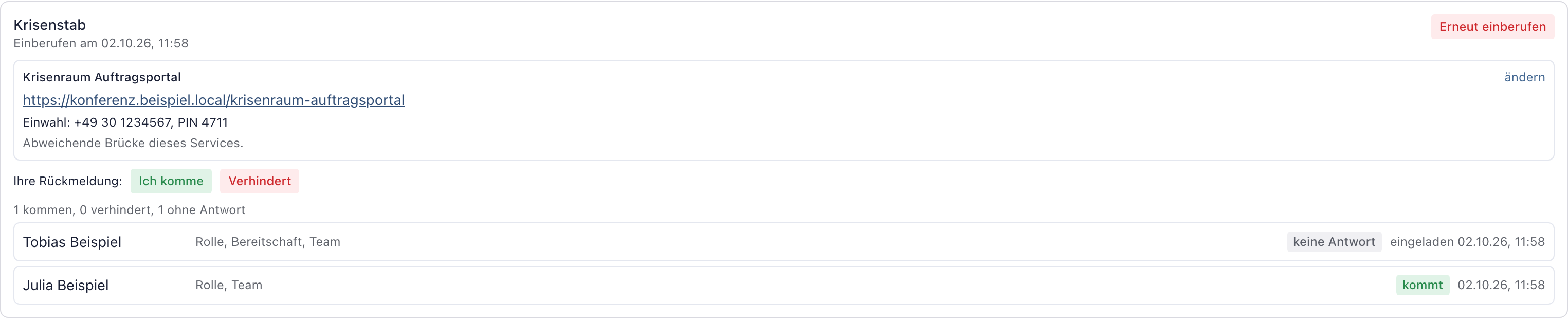
- 1Ich komme oder Verhindert
Die Zusammenfassung zählt mit, im Bild 1 kommen, 0 verhindert, 1 ohne Antwort. Die Einsatzleitung sieht so, ob der Krisenstab vollständig ist. Fehlt eine Antwort, klickt eine Person mit dem Recht zum Ausrufen auf Erneut einberufen. Das lädt neu hinzugekommene Personen ein und erinnert nur Personen ohne Antwort, dieselbe Person höchstens alle fünf Minuten. Wer schon geantwortet hat, bekommt keine weitere Meldung. Gibt es niemanden zu erinnern, meldet knooing Krisenstab einberufen, 0 Personen benachrichtigt.
Warum? Eine Lücke im Krisenstab fällt sonst erst auf, wenn man sie braucht.
Beispiel: Antwortet die Fachexpertin für die Datenbank mit Verhindert, holt die Einsatzleitung eine Vertretung.
Wenn etwas nicht klappt
- „Eine gewählte Person hat keinen Zugang zu diesem Mandanten, ist gesperrt oder darf Vorgänge nicht bearbeiten.“ Wählen Sie für Einsatzleitung oder Kommunikation eine andere Person.
- Bestätigen, Ablehnen oder Als Major Incident ausrufen fehlen. Ihnen fehlt das Recht zum Ausrufen. Ist die Einschränkung auf Teams eingeschaltet, bitten Sie eine Person aus einem berechtigten Team, oder Ihre Administration nimmt Sie in ein solches Team auf. Vorschlagen können Sie trotzdem. Lehnt der Server eine Bestätigung ab, lautet die Meldung „Das Bestätigen eines Major-Incident-Kandidaten erfordert 'itsm:edit' und - sofern für den Mandanten aktiviert - die Mitgliedschaft in einem dafür freigeschalteten Team.“
- Vorschlagen, Ablehnung bestätigen oder Ausrufen bleibt grau. Ohne Grund beziehungsweise Begründung lässt sich keines davon absenden. Tragen Sie den Text ein.
- Es erscheint kein Kandidat. Prüfen Sie unter Einstellungen, Servicedesk, Kandidatenregeln, ob die Regel eingeschaltet ist. Eine Regel bewertet nur Vorgänge, die seit ihrer Anlage oder ihrem letzten Einschalten angelegt oder geändert wurden, und schlägt einen einmal abgelehnten Vorgang nicht erneut vor (siehe Kandidatenregeln einrichten).
Weiter
Nach der Ausrufung laufen die Pflichten: Krisenkommunikation und Pflichten. Mitarbeitende sehen den Stand im Portal: Service-Status abonnieren. Ein Irrtum bei der Ausrufung lässt sich zurücknehmen: Fehlalarm widerrufen.