
Guide
Design the portal: background image and start page
How to design the start page of the employee portal under Settings, Branding: choose or upload a background image, set darkening, color and height, edit the greeting and popular searches, show or hide areas and save.
6 min read · Oktober 2026
Die Startseite des Mitarbeiterportals ist das Erste, was Ihre Mitarbeitenden vom Servicedesk sehen: ein großer Bildbereich mit Begrüßung und Suche, darunter die Einstiegskacheln und die Wissensdatenbank. Wie diese Seite aussieht, bestimmen Sie selbst. Sie wählen das Hintergrundbild, legen fest, wie stark es abgedunkelt wird, schreiben die Begrüßung und entscheiden, welche Bereiche erscheinen. Wie Mitarbeitende das Portal benutzen, steht unter Störung im Portal melden.
Warum selbst gestalten? Ein Portal, das nach Ihrem Haus aussieht und Ihre Mitarbeitenden persönlich anspricht, wird lieber genutzt. Das senkt die Zahl der Anrufe und E-Mails am Servicedesk, weil mehr Meldungen den strukturierten Weg über das Portal nehmen (siehe Meldewege im Überblick).
Das brauchen Sie
Die Rolle Mandanten-Administration. Alle anderen Personen sehen die Seite nicht und bekommen die Meldung Sie haben keine Berechtigung, das Branding Ihres Mandanten zu verwalten. Die Einstellungen gelten für alle Mitarbeitenden des Mandanten und wirken erst nach dem Speichern.
Beispiel in diesem Artikel: Julia Beispiel (Mandanten-Administration der Beispiel GmbH) wählt ein neues Bild, schreibt eine eigene Begrüßung und prüft das Ergebnis aus Sicht von Max Beispiel.
Schritt 1: Die Portal-Gestaltung öffnen
Klicken Sie in der Seitenleiste unten auf Einstellungen. Wählen Sie im Bereich Allgemein den Eintrag Branding. Es öffnet sich die Seite mit den Reitern Logo, Mitarbeiterportal und E-Mail. Klicken Sie auf Mitarbeiterportal.
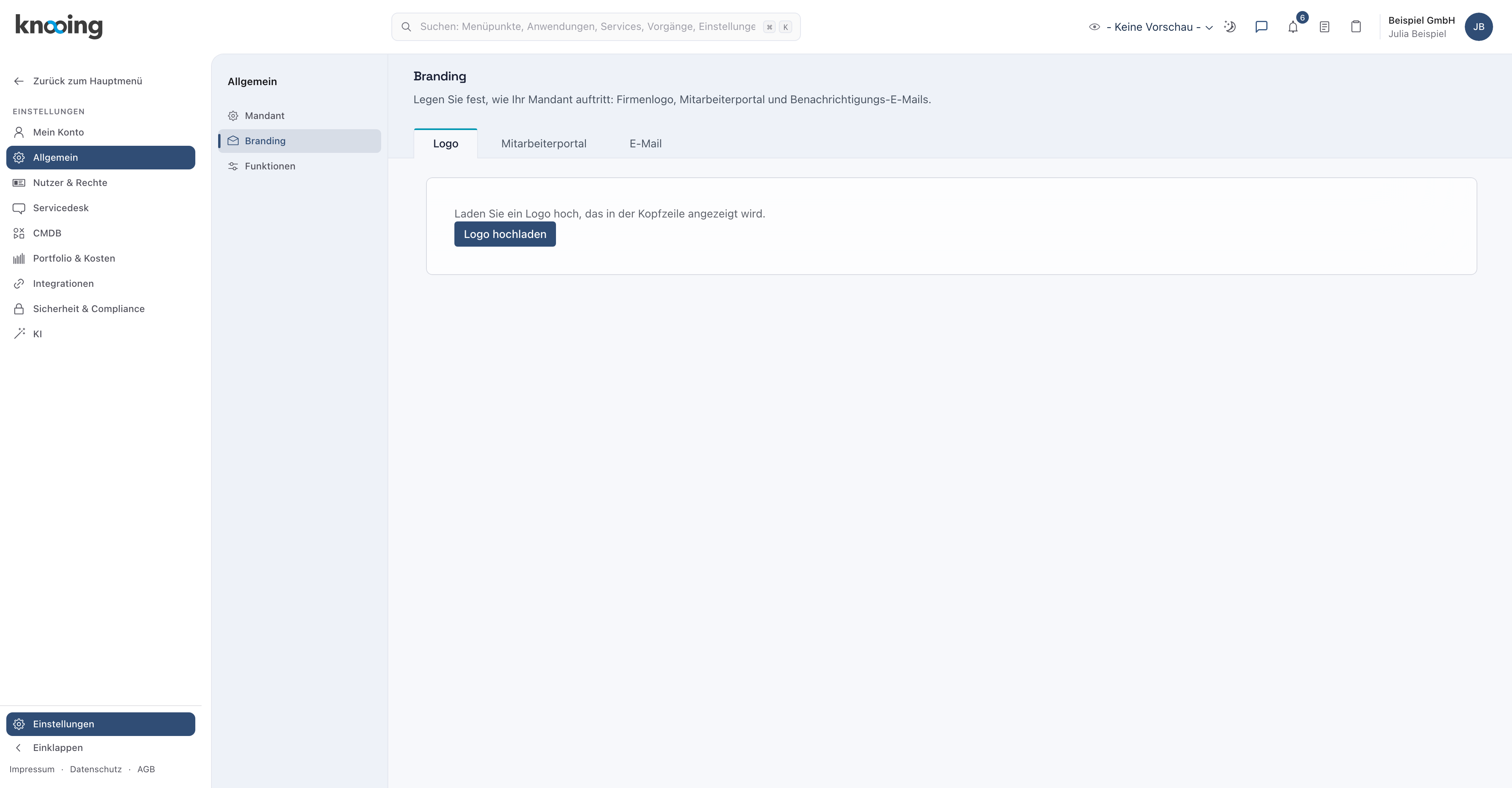
- 1Einstellungen
- 2Branding
- 3Reiter Mitarbeiterportal
Links stehen die Einstellungen untereinander, rechts neben dem Formular die Vorschau. Sie zeigt Ihre Änderungen sofort, noch bevor Sie speichern, und bleibt beim Scrollen im Bild. Oben im Formular legen Sie unter Name und Farbe den Portalnamen (er steht in der Kopfzeile des Portals, leer ergibt IT-Serviceportal) und die Hausfarbe fest. Die Hausfarbe färbt den Einstieg Störung melden, den aktiven Reiter und die Akzente im Portal. Geben Sie sie als Hex-Wert im Format #RRGGBB an.
Schritt 2: Hintergrundbild wählen oder hochladen
Unter Hintergrundbild stehen vier mitgelieferte Bilder zur Auswahl: Büro, Architektur, Bergsee und Stadt. Klicken Sie ein Bild an, die Vorschau wechselt sofort. Standard ist Büro.
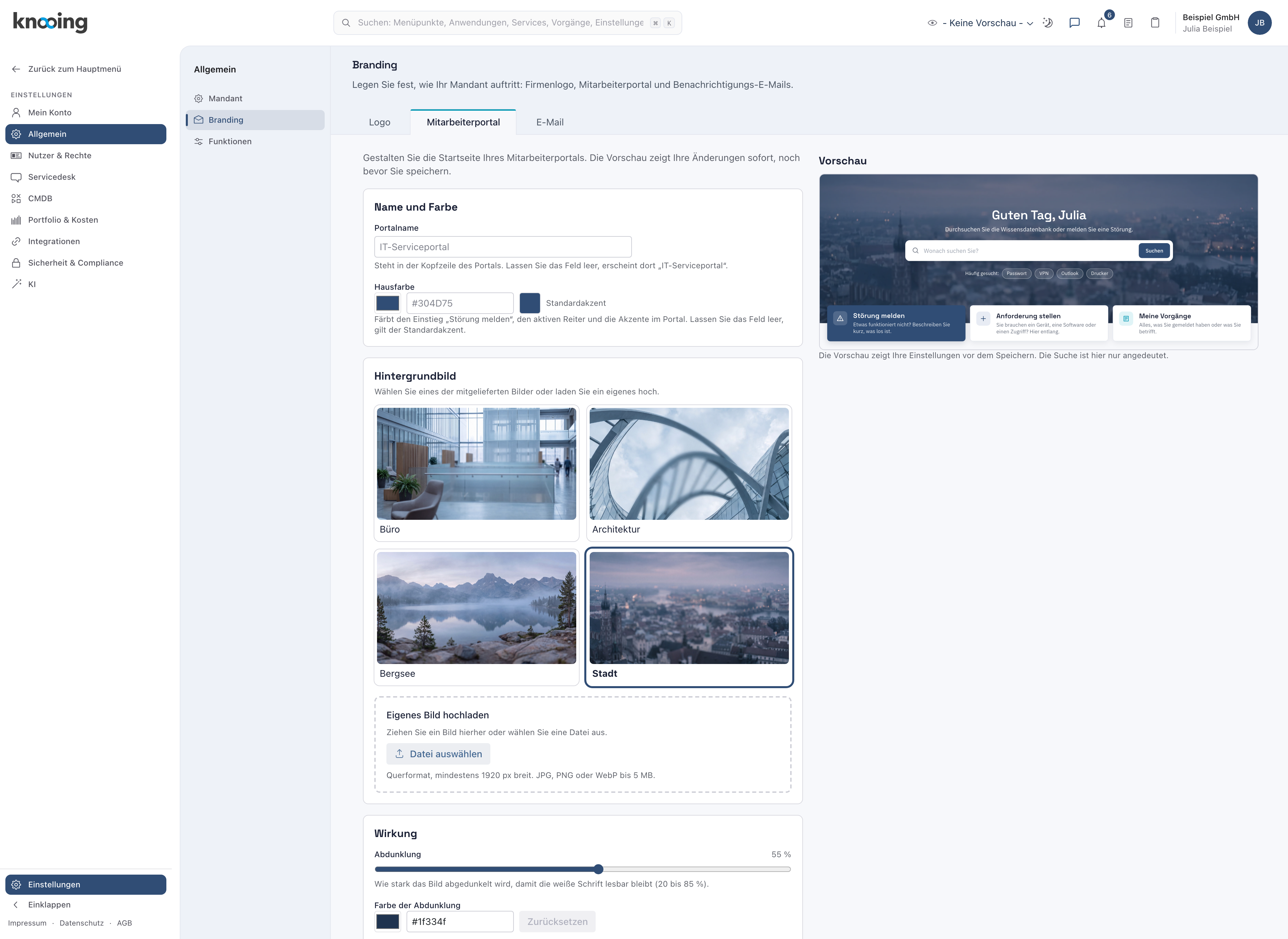
- 1Mitgelieferte Bilder
- 2Stadt gewählt
- 3Eigenes Bild hochladen
- 4Vorschau
Ein eigenes Bild, zum Beispiel Ihr Gebäude oder ein Foto Ihres Teams, laden Sie im Feld Eigenes Bild hochladen hoch: Ziehen Sie das Bild auf die Fläche oder klicken Sie auf Datei auswählen. Das Bild sollte im Querformat sein und mindestens 1920 Pixel breit. Erlaubt sind JPG, PNG und WebP bis 5 MB. Nach dem Hochladen steht neben den mitgelieferten Bildern die Kachel Eigenes Bild und ist gewählt. Mit Eigenes Bild entfernen gehen Sie zu den mitgelieferten Bildern zurück.
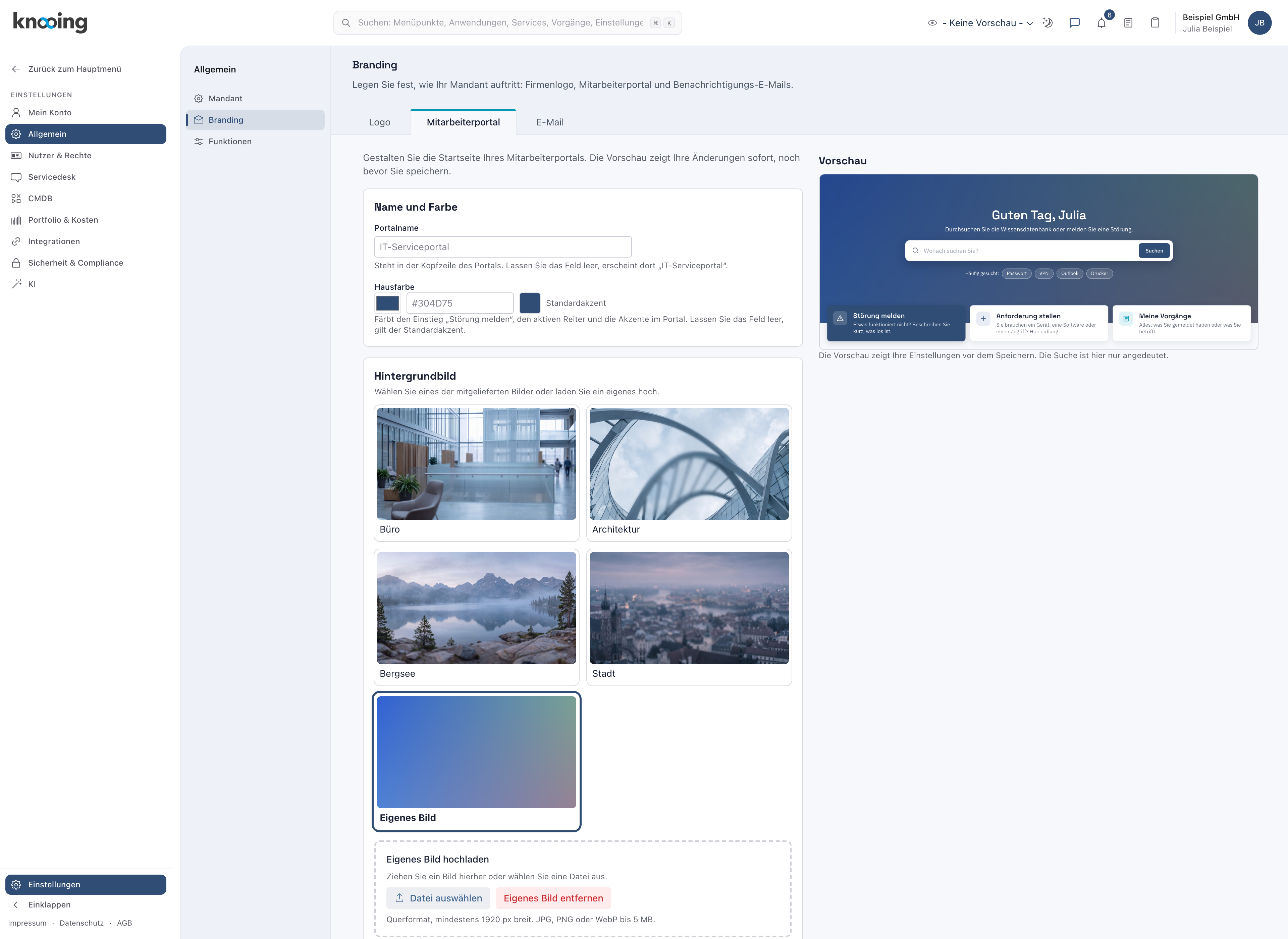
- 1Eigenes Bild gewählt
- 2Eigenes Bild entfernen
Warum so strenge Vorgaben? Der Bildbereich ist breit. Ein kleines oder hochformatiges Bild würde unscharf oder abgeschnitten. Hochgeladene Bilder werden unverändert gespeichert, deshalb sollten sie schon in der richtigen Größe vorliegen.
Beispiel: Ein Foto der Eingangshalle im Querformat mit 2400 Pixeln Breite passt gut. Ein Handyfoto im Hochformat eher nicht.
Schritt 3: Wirkung einstellen
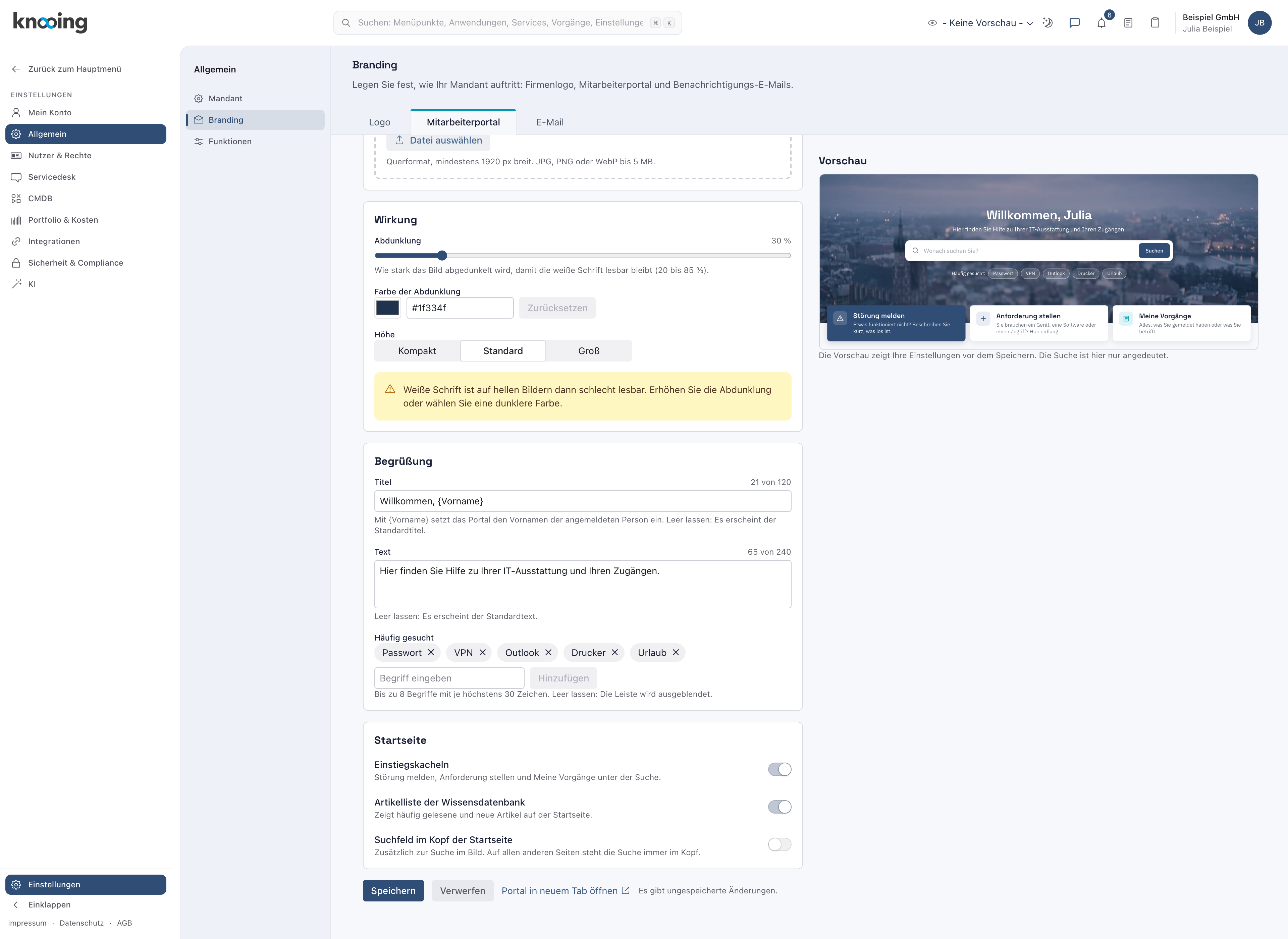
Unter Wirkung legen Sie fest, wie das Bild auf der Startseite wirkt. Die weiße Schrift der Begrüßung muss auf dem Bild lesbar bleiben.
- Abdunklung: Der Regler stellt ein, wie stark das Bild abgedunkelt wird, von 20 bis 85 Prozent. Standard sind 55 Prozent.
- Farbe der Abdunklung: Die Farbe, mit der das Bild abgedunkelt wird, als Hex-Wert im Format
#RRGGBB(Standard#1f334f). Mit Zurücksetzen kehren Sie zum Standard zurück. - Höhe: Kompakt, Standard oder Groß. Das bestimmt, wie hoch der Bildbereich auf der Startseite ist.
Wird die Abdunklung zu schwach oder die Farbe zu hell, erscheint eine gelbe Warnung: Weiße Schrift ist auf hellen Bildern dann schlecht lesbar. Erhöhen Sie die Abdunklung oder wählen Sie eine dunklere Farbe. Die Warnung hindert Sie nicht am Speichern, sie ist ein Hinweis.
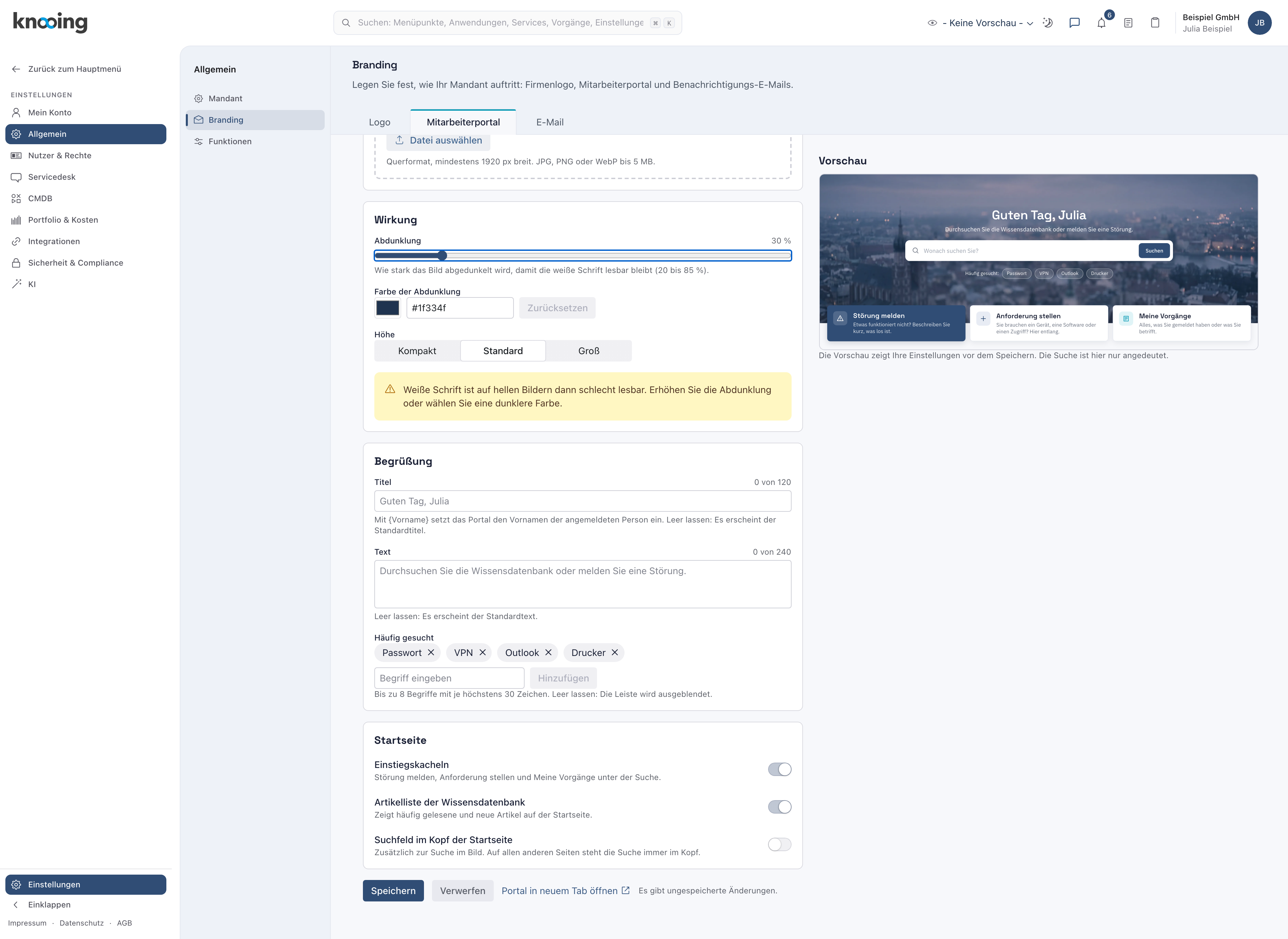
- 1Abdunklung
- 2Farbe der Abdunklung
- 3Höhe
- 4Lesbarkeits-Warnung
Warum diese Warnung? Eine Begrüßung, die man nicht lesen kann, ist schlimmer als gar keine. Prüfen Sie deshalb in der Vorschau, ob Titel, Text und Suche gut zu lesen sind, besonders bei hellen Bildern.
Schritt 4: Begrüßung und Häufig gesucht pflegen
Unter Begrüßung schreiben Sie, was Ihre Mitarbeitenden auf der Startseite lesen.
- Titel: bis 120 Zeichen. Mit dem Platzhalter
{Vorname}setzt das Portal den Vornamen der angemeldeten Person ein, aus Willkommen, {Vorname} wird bei Max Beispiel Willkommen, Max. Bleibt das Feld leer, erscheint der Standardtitel Guten Tag, Max mit dem Vornamen der jeweiligen Person. - Text: bis 240 Zeichen. Leer erscheint der Standardtext Durchsuchen Sie die Wissensdatenbank oder melden Sie eine Störung.
Darunter pflegen Sie Häufig gesucht: Das sind die Schnellauswahl-Begriffe unter dem Suchfeld. Ein Klick auf einen Begriff trägt ihn ins Suchfeld ein und zeigt passende Artikel. Tippen Sie einen Begriff bei Begriff eingeben und klicken Sie auf Hinzufügen. Mit dem X am Begriff entfernen Sie ihn wieder. Es sind bis zu 8 Begriffe mit je höchstens 30 Zeichen möglich. Lassen Sie die Liste leer, wird die Leiste im Portal ausgeblendet.
- 1Titel mit {Vorname}
- 2Text
- 3Häufig gesucht
- 4Begriff hinzufügen
- 5Vorschau mit Julia
Warum {Vorname}? Eine persönliche Anrede senkt die Hemmschwelle, das Portal zu benutzen. Kennt das Portal keinen Vornamen, entfällt der Platzhalter samt Komma, aus Willkommen, {Vorname} wird dann Willkommen.
Beispiel: Willkommen, {Vorname} mit dem Text Hier finden Sie Hilfe zu Ihrer IT-Ausstattung und Ihren Zugängen. und den Begriffen Passwort, VPN, Outlook, Drucker und Urlaub.
Schritt 5: Startseite anpassen, prüfen und speichern
Unter Startseite schalten Sie ein, was auf der Startseite erscheinen soll:
- Einstiegskacheln: Störung melden, Anforderung stellen und Meine Vorgänge unter der Suche. Standard: an.
- Artikelliste der Wissensdatenbank: zeigt häufig gelesene und neue Artikel auf der Startseite. Standard: an.
- Suchfeld im Kopf der Startseite: zusätzlich zur Suche im Bild. Auf allen anderen Seiten steht die Suche immer im Kopf. Standard: aus.
Prüfen Sie dann die Vorschau und klicken Sie auf Speichern. Das Portal bestätigt mit Die Portal-Gestaltung wurde gespeichert. Solange Sie nicht gespeichert haben, steht neben den Knöpfen Es gibt ungespeicherte Änderungen. Mit Verwerfen nehmen Sie alle ungespeicherten Änderungen zurück. Über Portal in neuem Tab öffnen sehen Sie das Portal so, wie Ihre Mitarbeitenden es sehen.
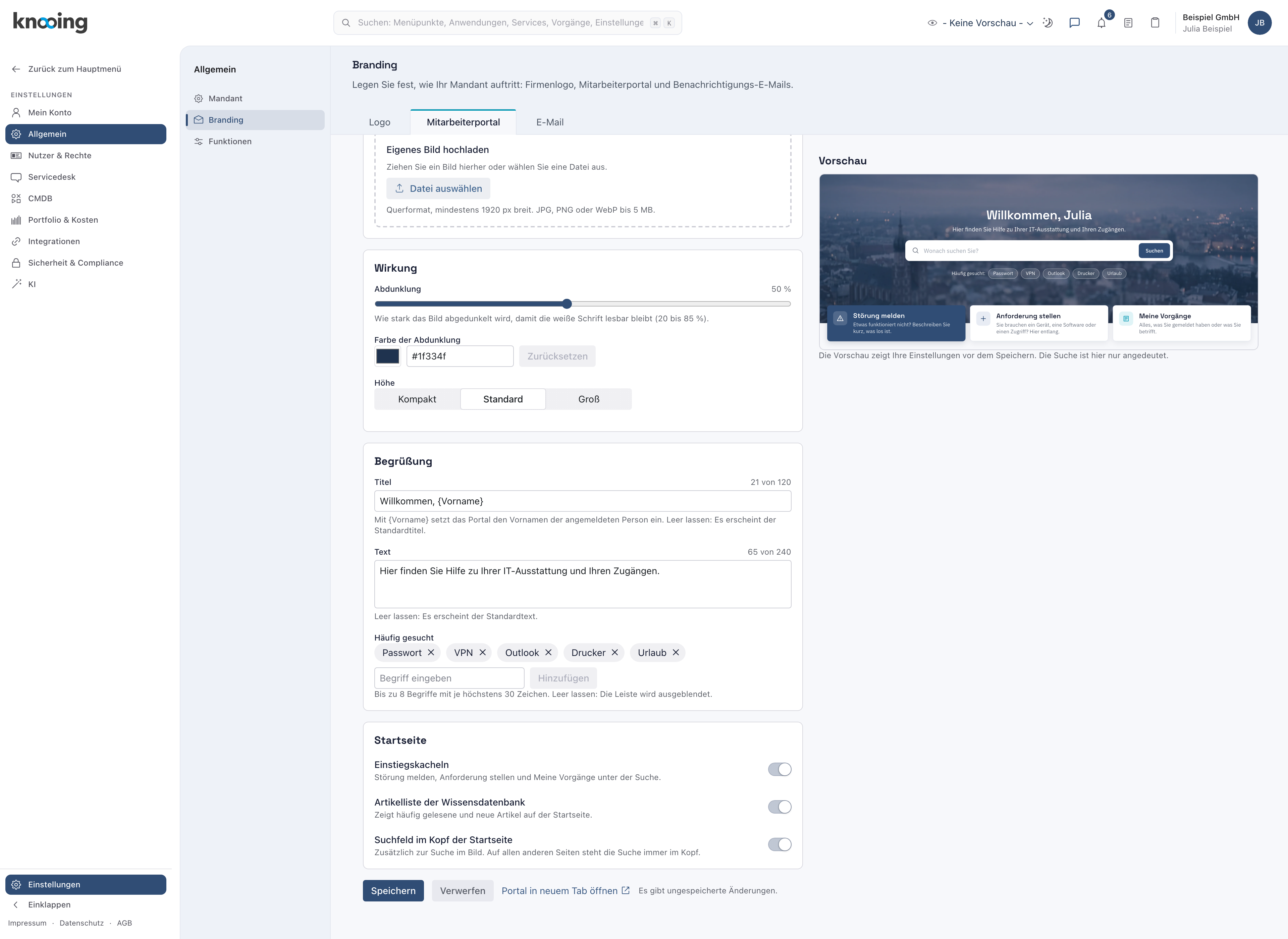
- 1Bereiche ein- oder ausblenden
- 2Speichern
- 3Verwerfen
Warum erst speichern? Die Einstellungen wirken für alle Mitarbeitenden. Mit Vorschau und Speichern probieren Sie in Ruhe aus, ohne dass jemand eine halbfertige Startseite sieht.
Nach dem Speichern sehen Mitarbeitende die neue Startseite beim nächsten Laden. Hier die Sicht von Max Beispiel auf dasselbe Beispiel: Bild Stadt, die eigene Begrüßung mit seinem Vornamen, die Begriffe unter der Suche und das zusätzliche Suchfeld im Kopf.
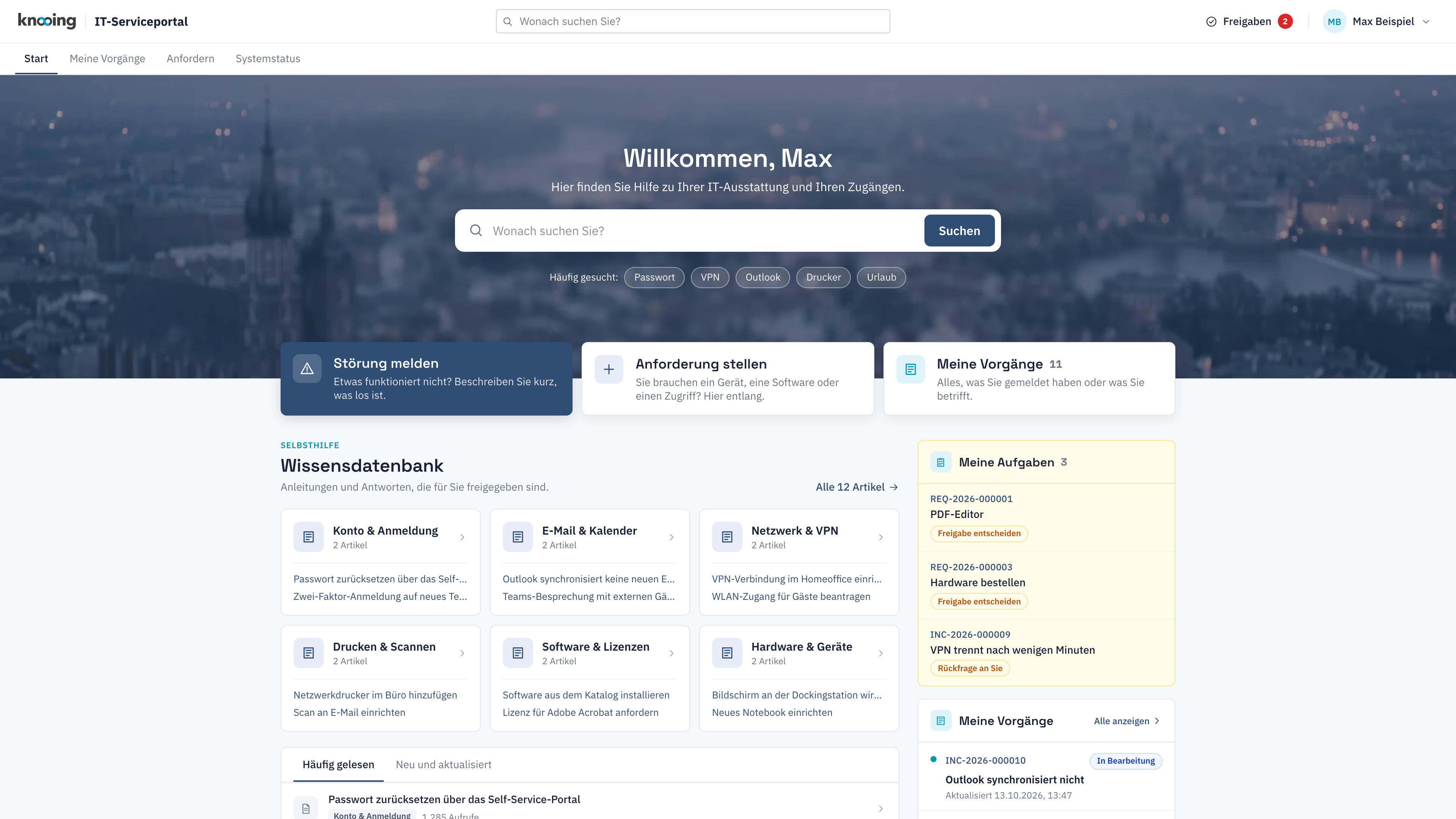
- 1Begrüßung mit Vorname
- 2Häufig gesucht
- 3Suchfeld im Kopf
Wenn etwas nicht klappt
- Die Seite fehlt oder zeigt „Sie haben keine Berechtigung, das Branding Ihres Mandanten zu verwalten.“ Es fehlt die Rolle Mandanten-Administration.
- „Dieses Dateiformat wird nicht unterstützt. Bitte wählen Sie ein JPG, PNG oder WebP.“ Wandeln Sie das Bild um.
- „Die Datei ist größer als 5 MB. Bitte wählen Sie ein kleineres Bild.“ Verkleinern Sie die Datei, zum Beispiel durch eine geringere Qualität beim Exportieren.
- „Das Bild konnte nicht hochgeladen werden: …“ Versuchen Sie es erneut. Nennt die Meldung einen Grund, steht er hinter dem Doppelpunkt.
- „Die Farbe der Abdunklung muss als Hex-Wert im Format #RRGGBB angegeben werden.“ Gleiches gilt für die Hausfarbe mit der Meldung Die Hausfarbe muss als Hex-Wert im Format #RRGGBB angegeben werden. Tragen Sie die Farbe zum Beispiel als
#1f334fein. - „Der Begrüßungstitel darf höchstens 120 Zeichen lang sein.“ und „Der Begrüßungstext darf höchstens 240 Zeichen lang sein.“ Kürzen Sie den Text. Der Zähler (zum Beispiel 21 von 120) zeigt, wie viel noch frei ist.
- „Dieser Begriff steht schon in der Liste.“, „Ein Begriff darf höchstens 30 Zeichen lang sein.“ und „Es sind höchstens 8 Begriffe möglich.“ Entfernen Sie einen Begriff oder kürzen Sie ihn.
- Das Bild lässt sich nicht lesen. Erhöhen Sie die Abdunklung oder wählen Sie eine dunklere Farbe der Abdunklung, siehe Schritt 3.
- Die Änderung erscheint im Portal nicht. Sie haben noch nicht auf Speichern geklickt, oder die Seite im Portal wurde noch nicht neu geladen.