
Guide
Link the email mailbox: connect the service desk mailbox from Microsoft 365 to knooing
You connect the shared service desk mailbox from Microsoft 365 to knooing, test the connection, restrict the app to this mailbox and check the rules for incoming mail.
9 min read · Oktober 2026
Viele Mitarbeitende und Geschäftspartner schreiben dem Servicedesk einfach eine E-Mail. Mit der Postfach-Anbindung liest knooing das geteilte Servicedesk-Postfach Ihres Unternehmens aus Microsoft 365 mit. Mails von bekannten Absendern werden automatisch zu Vorgängen, Antworten landen beim passenden Vorgang, und alles Übrige wartet im Ordner Nicht zugeordnet auf eine Entscheidung. Antworten aus knooing gehen über dasselbe Postfach hinaus, die Empfänger sehen also immer Ihre Servicedesk-Adresse.
Diese Anleitung ist Teil 1 von 4 und beschreibt die einmalige Einrichtung. Im Beispiel verbindet Julia Beispiel das Postfach servicedesk@beispiel-gmbh.test der Beispiel GmbH. Am Ende zeigt die Seite E-Mail-Postfach den Status Verbunden, und knooing ruft das Postfach jede Minute ab. Wie Sie die eingehenden Mails bearbeiten, zeigt Teil 2.
Das brauchen Sie
- Die Befugnis Integrationen verwalten in Ihrer Rolle und Zugriff auf den Servicedesk. Ohne die Befugnis fehlt in den Einstellungen unter Servicedesk der Punkt E-Mail-Postfach.
- Die freigeschaltete Postfach-Anbindung. Sie gehört nicht zum Standardumfang. Fehlt der Punkt E-Mail-Postfach trotz der Befugnis, wenden Sie sich an Ihren Ansprechpartner bei knooing.
- Ein geteiltes Postfach in Microsoft 365, im Beispiel
servicedesk@beispiel-gmbh.test. - Eine Person mit einer Administratorrolle bei Microsoft: Globaler Administrator oder Administrator für privilegierte Rollen. Ein Exchange-Administrator reicht für die Zustimmung nicht. Diese Person muss nicht dieselbe sein wie in knooing, sie muss sich aber im selben Browserfenster anmelden.
Die wichtigsten Begriffe
- Geteiltes Postfach: ein Postfach in Microsoft 365, das mehrere Personen nutzen, etwa
servicedesk@…. knooing greift nur auf dieses eine Postfach zu. - Microsoft Graph: die Schnittstelle von Microsoft, über die knooing Mails liest und sendet.
- Zustimmung: Bei Microsoft erlaubt eine berechtigte Person der knooing-App einmal, auf Mails zuzugreifen. Ohne sie bleibt die Verbindung leer.
- Tenant: die Microsoft-365-Umgebung Ihres Unternehmens. Die Tenant-ID (Entra) ist ihre Kennung.
- Zugriffsrichtlinie: eine Einstellung in Exchange Online, die die knooing-App auf das Servicedesk-Postfach beschränkt. Ohne sie dürfte die App jedes Postfach Ihres Tenants lesen.
- Regel: legt fest, was mit einer eingehenden Mail passiert, etwa „Neue Störung anlegen“. Die erste passende Regel entscheidet.
- Nicht zugeordnet: Mails, bei denen keine Regel einen Vorgang angelegt oder angehängt hat. Eine Person entscheidet sie in Teil 2.
Die Zahlen in den Bildern zeigen der Reihe nach, wo Sie klicken oder etwas eintragen. (i) zeigt, wo Sie etwas ablesen.
Schritt 1: Die Seite E-Mail-Postfach öffnen
Klicken Sie ganz unten in der linken Seitenleiste auf Einstellungen (1). Klicken Sie in der Spalte, die sich dann öffnet, auf Servicedesk (2). In der Spalte daneben steht unter der Überschrift Kanäle der Punkt E-Mail-Postfach (3). Klicken Sie darauf.
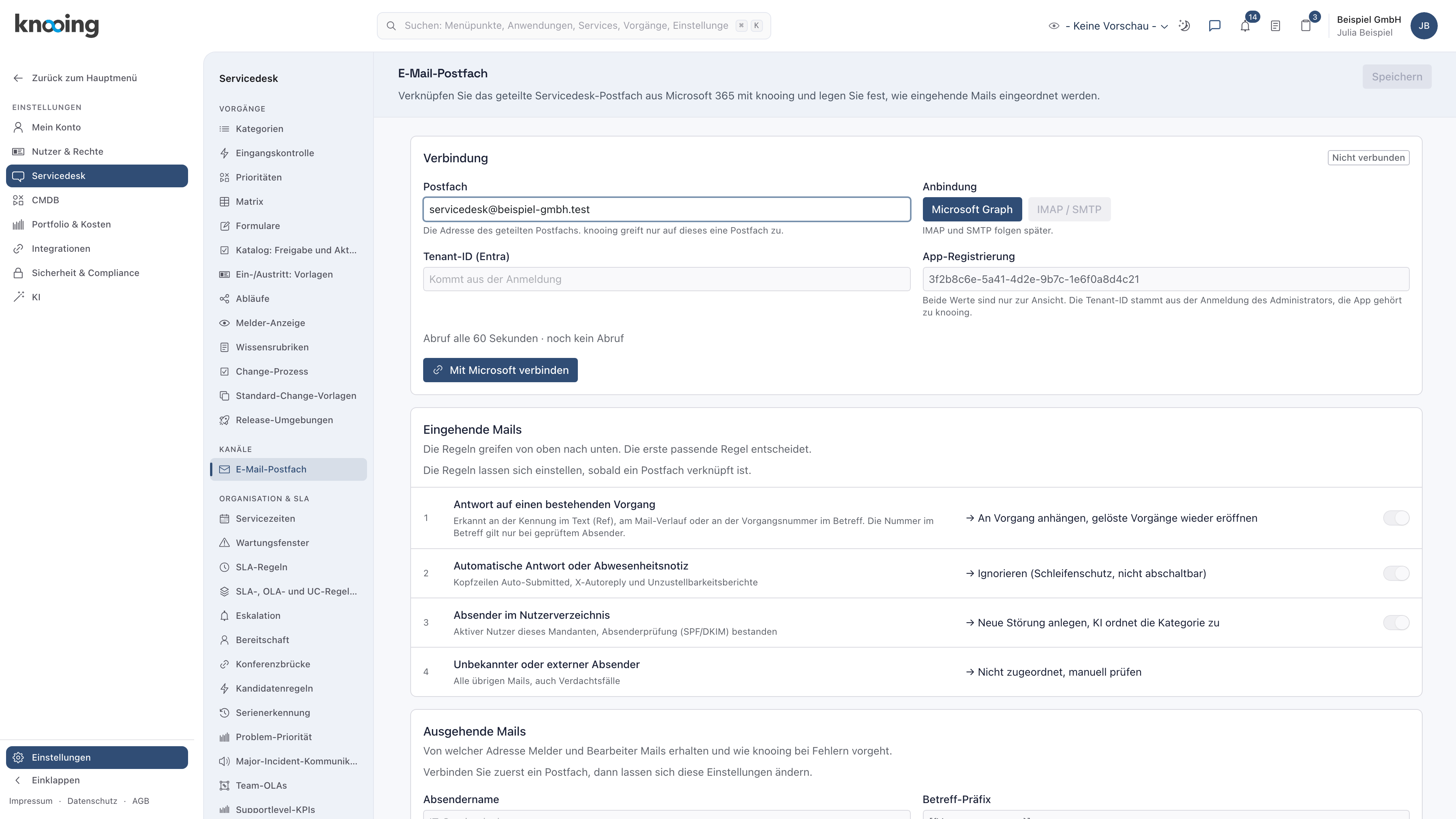
Danach sehen Sie die Seite E-Mail-Postfach mit den Abschnitten Verbindung, Eingehende Mails, Ausgehende Mails und weiter unten Zugriff auf dieses Postfach beschränken. Rechts oben im Abschnitt Verbindung steht Nicht verbunden.
Warum hier? Das Postfach ist ein Kanal, über den Meldungen in den Servicedesk kommen, wie das Portal oder Microsoft Teams.
Beispiel: Julia Beispiel öffnet die Seite und sieht noch keine Verbindung.
Schritt 2: Das Postfach eintragen und mit Microsoft verbinden
Tragen Sie im Feld Postfach (1) die Adresse des geteilten Postfachs ein, im Beispiel servicedesk@beispiel-gmbh.test. Lassen Sie bei Anbindung die Auswahl Microsoft Graph stehen. Die Felder Tenant-ID (Entra) und App-Registrierung sind nur zur Ansicht. Klicken Sie auf Mit Microsoft verbinden (2). Der Knopf wird erst nach dem Eintragen der Adresse aktiv.
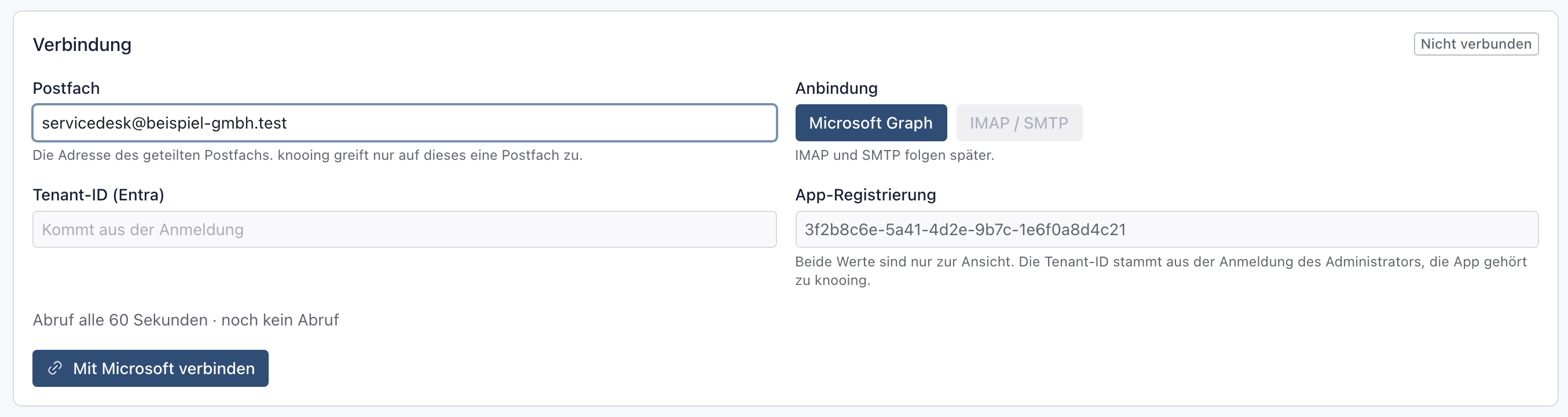
Danach wechselt das Browserfenster zur Anmeldung bei Microsoft. Diese Seiten gehören Microsoft, nicht knooing:
- Melden Sie sich mit einem Konto an, das die Rolle Globaler Administrator oder Administrator für privilegierte Rollen hat.
- Microsoft fragt anschließend, ob die knooing-App auf Mails zugreifen darf. Stimmen Sie zu.
- Erledigen Sie beides im selben Browserfenster und innerhalb von 10 Minuten. Sonst lehnt knooing die Rückkehr ab.
Nach der Zustimmung führt Microsoft Sie zurück auf die Seite E-Mail-Postfach.
Warum die Zustimmung? knooing darf nur mit ausdrücklicher Erlaubnis Ihres Tenants auf Mails zugreifen. Die Zustimmung gilt für die App, nicht für eine einzelne Person.
Beispiel: Julia trägt servicedesk@beispiel-gmbh.test ein und klickt auf Mit Microsoft verbinden. Eine Kollegin mit der Rolle Globaler Administrator meldet sich in diesem Fenster bei Microsoft an und stimmt zu.
Schritt 3: Die Verbindung prüfen
Zurück in knooing steht oben die grüne Meldung „Das Postfach wurde verknüpft. Den Stand der Verbindung sehen Sie unten.“ (i). Im Abschnitt Verbindung steht rechts oben der Status (i). Klicken Sie auf Verbindung testen (1).
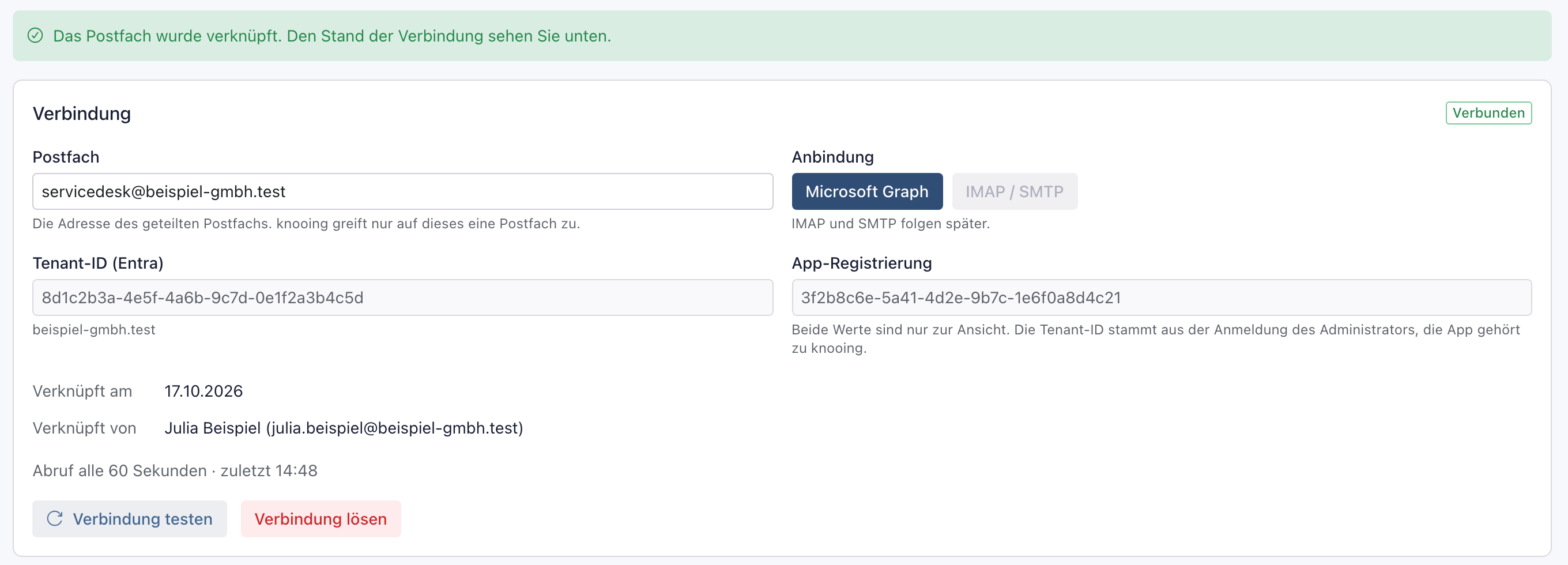
Danach erscheint unten am Bildschirm kurz die Meldung „Die Verbindung zum Postfach funktioniert.“ So lesen Sie den Abschnitt:
- Verbunden: knooing darf das Postfach lesen. Der Abruf läuft von selbst.
- Zugriff ausstehend: Microsoft lässt den Zugriff auf dieses Postfach noch nicht zu. Das passiert etwa, wenn die Adresse nicht stimmt oder die Zugriffsrichtlinie aus Schritt 4 das Postfach noch nicht enthält. Eine neue Richtlinie wirkt erst nach bis zu 30 Minuten. Klicken Sie danach erneut auf Verbindung testen.
- Fehler: Der Abruf ist wiederholt gescheitert. Der rote Hinweis nennt den Grund.
- Tenant-ID (Entra) und der Name darunter stammen aus der Anmeldung bei Microsoft. Verknüpft am und Verknüpft von zeigen, wann und von wem die Verbindung in knooing gestartet wurde.
- Die Zeile Abruf alle 60 Sekunden nennt die Uhrzeit des letzten Abrufs.
Warum testen? Der Test fragt das Postfach sofort ab. Sie sehen gleich, ob alles stimmt, und müssen nicht auf die erste Mail warten.
Beispiel: Bei Julia steht Verbunden, verknüpft am 17.10.2026 von Julia Beispiel.
Schritt 4: Den Zugriff auf dieses Postfach beschränken
Scrollen Sie ganz nach unten zum Abschnitt Zugriff auf dieses Postfach beschränken. Darin stehen zwei Zeilen für die Exchange-Online-PowerShell (i). Sie enthalten schon die Adresse Ihres Postfachs und die Kennung der knooing-App. Klicken Sie auf Zeilen kopieren (1) oder markieren Sie die beiden Zeilen und kopieren Sie sie von Hand. Geben Sie sie an die Person, die bei Ihnen Exchange Online verwaltet.

Danach führt die Exchange-Administration die beiden Zeilen in der Exchange-Online-PowerShell aus. Die erste legt die Zugriffsrichtlinie an, die zweite prüft sie. Die Änderung wirkt nach bis zu 30 Minuten. Klicken Sie danach oben noch einmal auf Verbindung testen. Steht dort wieder Verbunden, ist alles richtig.
Warum beschränken? Microsoft erteilt die Berechtigung der App zunächst für alle Postfächer Ihres Tenants. Mit der Richtlinie erreicht die App nur noch das Servicedesk-Postfach. Das ist der sichere Normalfall.
Beispiel: Julia kopiert die Zeilen und schickt sie der Exchange-Administration.
Schritt 5: Die Regeln für eingehende Mails prüfen
Scrollen Sie nach oben zum Abschnitt Eingehende Mails (i). Die Regeln greifen von oben nach unten, die erste passende Regel entscheidet:
- 1 Antwort auf einen bestehenden Vorgang: knooing erkennt die Antwort an der Kennung im Text, am Mail-Verlauf oder an der Vorgangsnummer im Betreff. Die Mail wird an den Vorgang gehängt. Ein gelöster Vorgang wird dabei wieder eröffnet.
- 2 Automatische Antwort oder Abwesenheitsnotiz: Solche Mails werden ignoriert. Diese Regel lässt sich nicht abschalten, sie verhindert endlose Mail-Schleifen.
- 3 Absender im Nutzerverzeichnis: Schreibt eine Person, die in knooing ein aktives Konto hat, und besteht die Absenderprüfung, legt knooing eine neue Störung an.
- 4 Unbekannter oder externer Absender: Alle übrigen Mails kommen in den Ordner Nicht zugeordnet.
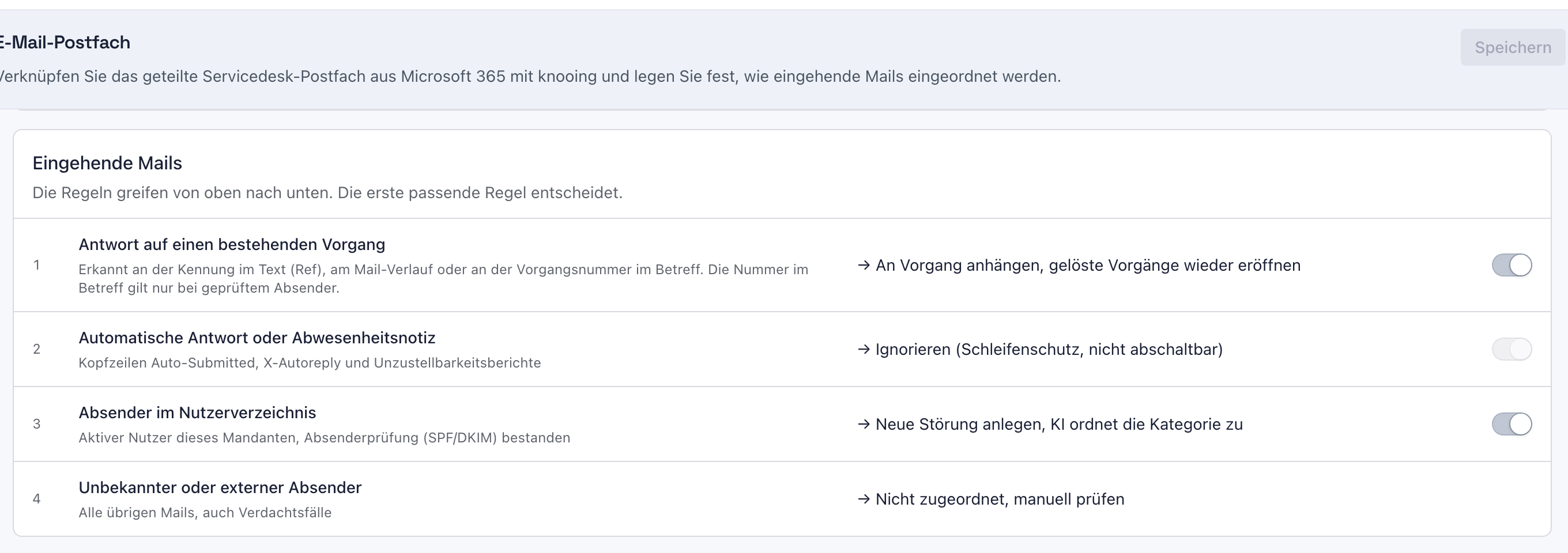
Danach wissen Sie, was mit jeder Mail passiert. Rechts neben Regel 1 und Regel 3 steht je ein Schalter. Ist er eingeschaltet, steht der runde Knopf rechts. Schalten Sie eine dieser Regeln aus, kommen die betroffenen Mails stattdessen nach Nicht zugeordnet. Speichern Sie eine Änderung oben rechts mit Speichern (1). Der Knopf ist erst nach einer Änderung aktiv.
Warum Regel 3? Mitarbeitende, die eine Störung per Mail melden, bekommen so ohne Wartezeit einen Vorgang. Den Service setzt knooing auf den Standard-Service, der unter Einstellungen, Servicedesk, Eingangskontrolle hinterlegt ist.
Beispiel: Julia lässt alle Regeln eingeschaltet.
Nächster Schritt
Wie Sie Mails im Postfach lesen, Vorgänge anlegen, Mails anhängen und verwerfen, zeigt Teil 2: Eingehende Mails im Postfach bearbeiten.
Später ändern oder lösen
- Ein anderes Postfach verbinden: Tragen Sie die neue Adresse ein. Der Knopf heißt dann Mit Microsoft neu verbinden, und die neue Adresse ersetzt die bisherige Verknüpfung.
- Verbindung lösen: Klicken Sie im Abschnitt Verbindung auf Verbindung lösen und bestätigen Sie die Rückfrage „Verbindung zum Postfach lösen?“ mit Verbindung lösen. Danach steht wieder Nicht verbunden, und knooing greift nicht mehr auf das Postfach zu. Bereits angelegte Vorgänge bleiben erhalten. Die Zustimmung in Ihrem Microsoft-Tenant bleibt bestehen. Ihre Microsoft-Administration entfernt sie bei Bedarf im Entra Admin Center unter Unternehmensanwendungen.
Wenn etwas nicht klappt
- Der Punkt E-Mail-Postfach fehlt. Ihrer Rolle fehlt die Befugnis Integrationen verwalten, oder die Postfach-Anbindung ist nicht freigeschaltet. Fragen Sie Ihre Administration oder Ihren Ansprechpartner bei knooing.
- Ein blauer Hinweis meldet, dass die Microsoft-Anbindung für Postfächer noch nicht eingerichtet ist. Feld und Knöpfe sind dann grau. Wenden Sie sich an den knooing-Support.
- „Bitte geben Sie eine gültige E-Mail-Adresse für das Postfach ein.“ Prüfen Sie die Schreibweise der Adresse.
- „Dieses Postfach ist bereits mit einem anderen knooing-Mandanten verknüpft.“ Ein Postfach lässt sich nur mit einem Mandanten verbinden. Klären Sie mit Ihrem Ansprechpartner bei knooing, wo es verbunden ist.
- „Das Microsoft-Konto hat im Tenant weder die Rolle Globaler Administrator noch Administrator für privilegierte Rollen. …“ Lassen Sie eine Person mit einer dieser Rollen die Anmeldung wiederholen. Gilt die Rolle nur zeitweise, muss sie vorher aktiviert werden.
- „Der Administrator hat dem Zugriff nicht zugestimmt. …“ oder „Die Anmeldung bei Microsoft wurde abgebrochen. …“ Starten Sie mit Mit Microsoft verbinden neu und stimmen Sie bei Microsoft zu.
- „Die Anmeldung ist abgelaufen oder wurde in einem anderen Fenster gestartet. …“ Mehr als 10 Minuten sind vergangen, oder die Anmeldung lief in einem anderen Fenster. Starten Sie neu und bleiben Sie im selben Fenster.
- „Die Zustimmung kam aus einem anderen Microsoft-Tenant als die Anmeldung. …“ Bleiben Sie bei Anmeldung und Zustimmung mit demselben Konto angemeldet.
- „Für diese Aktion ist eine Anmeldung mit Zwei-Faktor-Bestätigung nötig. …“ Melden Sie sich in knooing mit Zwei-Faktor-Bestätigung an und versuchen Sie es erneut.
- Der Status bleibt auf Zugriff ausstehend. Prüfen Sie die Adresse und die Zugriffsrichtlinie aus Schritt 4. Warten Sie 30 Minuten und klicken Sie dann auf Verbindung testen.
- „Die Zeilen konnten nicht kopiert werden. Bitte markieren Sie sie von Hand.“ Ihr Browser lässt das Kopieren nicht zu. Markieren Sie die beiden Zeilen mit der Maus und kopieren Sie sie.