
Guide
Set up SLA rules: pauses, reminders and automatic resolution
How to define per SLA rule which waiting statuses stop the clock, limit pauses with a cap and switch on reminders with automatic resolution for incidents waiting for an answer.
6 min read · September 2026
Zwei Einstellungen der SLA-Regeln entscheiden, wie knooing mit wartenden Vorgängen umgeht: welche Wartestatus die Uhr anhalten und ob der Servicedesk Vorgänge ohne Antwort erinnert und am Ende automatisch löst. Was dahinter steckt, erklärt der Überblick.
Das brauchen Sie
Das Recht, Servicedesk-Einstellungen zu ändern. Ohne dieses Recht sehen Sie die Seite nur lesend. Die Änderungen wirken auf künftige Vorgänge. Laufende Vorgänge behalten die Regel, mit der ihre Uhren gestartet sind.
Beispiel im Artikel: Für die Priorität P3 gilt eine Regel mit 60 Minuten Pausenobergrenze. Der Hersteller der Drucker, die Firma „Druck & Service GmbH“, liefert Ersatz nach Vertrag. Diese Wartezeit soll die Frist anhalten.
Schritt 1: SLA-Regeln öffnen
Wählen Sie Einstellungen, Servicedesk, SLA-Regeln. Die Tabelle zeigt je Regel unter anderem Priorität, Geltung, Kalender, Reaktion, Wiederherstellung und Pause max.. Öffnen Sie die Regel, die Sie ändern wollen, zum Bearbeiten. Es erscheint der Dialog SLA-Regel bearbeiten.
Warum? Pausen und Erinnerung sind Teil der Fristenlogik. Sie gehören an die Regel, nicht an den einzelnen Vorgang.
Schritt 2: Pausenobergrenze festlegen
Tragen Sie bei Pausenobergrenze (Minuten) einen Wert größer als 0 ein, im Beispiel 60. Der Wert 0 bedeutet: Pausieren ist für diese Regel nicht zulässig.
Warum? Das ist der wirksamste Hebel gegen geschönte Kennzahlen. Ohne Grenze ließe sich jede Frist einhalten, indem man die Uhr anhält. Das Budget gilt gemeinsam für alle Pausengründe der Regel.
Schritt 3: Festlegen, welche Status die Uhr anhalten
Im Feld Pausiert bei Status stehen drei Wartestatus: Wartet auf Kunde, Wartet auf Lieferant und Wartet auf Change. Wartet auf Kunde ist standardmäßig angehakt. Haken Sie im Beispiel zusätzlich Wartet auf Lieferant und Wartet auf Change an und klicken Sie auf Speichern.
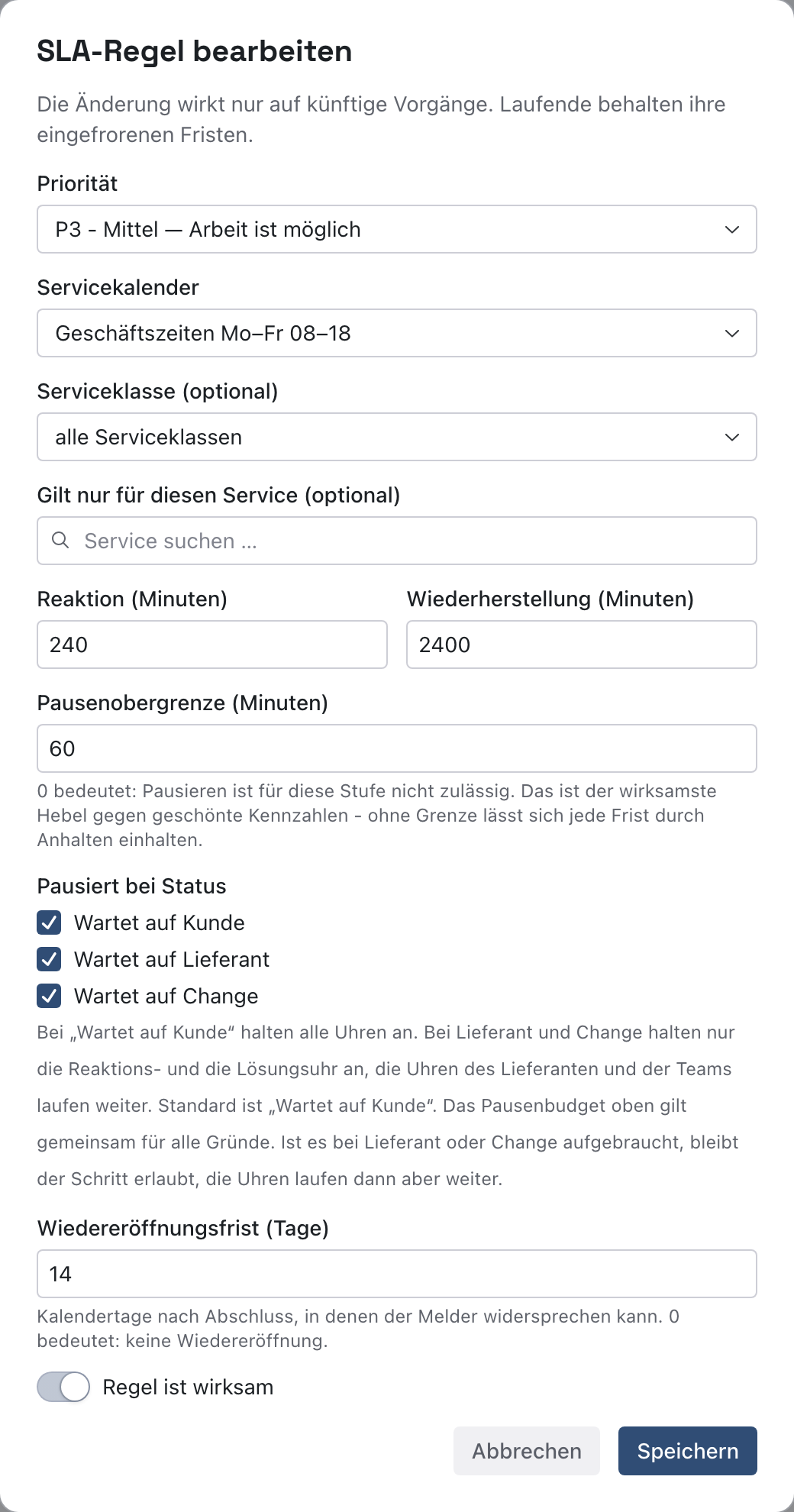
- 2Obergrenze 60
- 3Drei Wartestatus anhaken
- 4Speichern
Bei Wartet auf Kunde halten alle Uhren an. Bei Lieferant und Change halten nur die Reaktions- und die Lösungsuhr an, die Uhren des Lieferanten und der Teams laufen weiter.
Der Wartestatus wartet auf Problemlösung (siehe Eine Störung auf die Problemlösung warten lassen) steht bewusst nicht in dieser Liste: Das Warten auf ein Problem ist Zeit im eigenen Haus und hält keine Uhr an. Die SLA-Uhr läuft dort immer weiter.
Warum je Regel? Ob Wartezeit beim Lieferanten oder auf eine geplante Änderung zählt, ist eine vertragliche Frage. Lieferantenzeit ist oft Providerzeit und darf die eigene Frist nicht anhalten. Die Einstellung lässt beides zu.
Beispiel: Für den Druckservice vereinbaren Sie, dass die Zeit beim Hersteller nicht zählt. Für das Auftragsportal lassen Sie die Uhr beim Lieferanten weiterlaufen und haken dort nur Wartet auf Kunde an.
Schritt 4: Erinnerung und automatisches Lösen einschalten
Der Abschnitt Erinnerung und automatisches Lösen bei „wartet auf Kunde“ steht auf der Seite SLA-Regeln oberhalb der Tabelle der Regeln. Er gilt für den ganzen Mandanten, nicht je Regel. Der Schalter Erinnerung und automatisches Lösen einschalten ist zunächst aus. Schalten Sie ihn ein und tragen Sie ein:
- Abstand in Tagen: die Zeit bis zur ersten Erinnerung, zwischen den Erinnerungen und bis zur automatischen Lösung (ganze Zahl von 1 bis 90),
- Erinnerungen vor der Lösung: ganze Zahl von 0 bis 10,
- Vorgang nach der letzten Frist automatisch lösen: angehakt, wenn das System am Ende lösen soll.
Klicken Sie auf Speichern. Die Seite meldet Die Einstellung wurde gespeichert. Im Abschnitt steht die Gesamtfrist bis zur automatischen Lösung: Abstand mal (Erinnerungen plus 1).
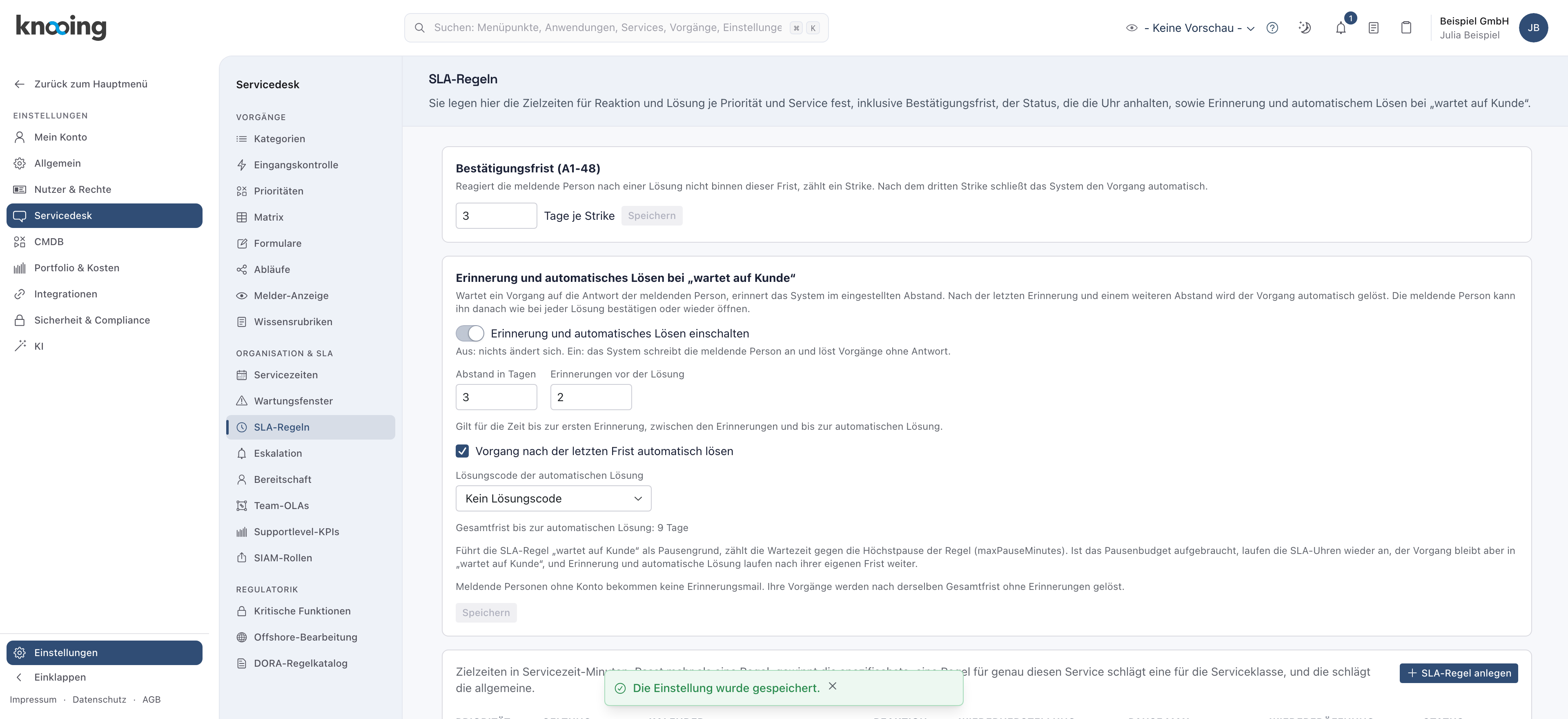
- 1Schalter einschalten
- 2Abstand und Erinnerungen
- 3Automatisch lösen
- iGesamtfrist 9 Tage
- 4Gespeichert
Warum? Vorgänge, die ewig auf eine Antwort warten, verfälschen jede Kennzahl und binden den Servicedesk. Die Regel ist bewusst standardmäßig aus, weil sie das Verhalten gegenüber den Meldenden ändert. Jeder Mandant entscheidet selbst.
Beispiel: Sie wählen Abstand in Tagen = 3 und Erinnerungen vor der Lösung = 2. Die Seite zeigt Gesamtfrist bis zur automatischen Lösung: 9 Tage. Erinnert wird nach drei und nach sechs Tagen, nach neun Tagen ohne Antwort ist der Vorgang gelöst. Die meldende Person kann nach ihrer Abwesenheit der Lösung widersprechen, solange die Wiedereröffnungsfrist der SLA-Regel läuft.
Was danach passiert
Die meldende Person erhält die Erinnerungen als E-Mail (sofort oder in der Zusammenfassung, aber nicht abbestellbar). Meldende ohne Konto bekommen keine Erinnerungsmail, ihre Vorgänge werden nach derselben Gesamtfrist ohne Erinnerungen gelöst. Die automatische Lösung läuft wie eine Lösung von Hand: Die meldende Person wird um Bestätigung gebeten und kann innerhalb der Wiedereröffnungsfrist widersprechen. Läuft ein Major Incident oder steht eine andere Sperre entgegen, löst das System nicht, und der Verlauf nennt den Grund. knooing prüft die Wartefristen alle 30 Minuten. Eine Erinnerung kann also bis zu einer halben Stunde nach dem angezeigten Termin kommen.
Hält die SLA-Regel bei Wartet auf Kunde an, zählt die Wartezeit gegen die Pausenobergrenze (Minuten). Ist das Budget aufgebraucht, laufen die Uhren wieder an. Der Vorgang bleibt trotzdem auf wartet auf Rückmeldung, und Erinnerung und automatische Lösung folgen ihrer eigenen Frist.
Schritt 5: Lösungscode wählen (optional)
Öffnen Sie die Auswahl Lösungscode der automatischen Lösung und wählen Sie einen Code. Voreingestellt ist Kein Lösungscode. Bekannter Fehler ist nicht möglich, weil diese Lösung einen verknüpften Known Error verlangt.
Warum? Der Code macht automatische Lösungen in Auswertungen erkennbar.
Was Sie danach am Vorgang sehen
Steht ein Vorgang auf wartet auf Rückmeldung, zeigt der Abschnitt Angaben eine blaue Zeile, zum Beispiel Erinnerung 1 von 2 am …, automatische Lösung am …. Sind alle Erinnerungen versandt, steht dort Alle 2 Erinnerungen sind versandt. Im Verlauf stehen Erinnerung an die meldende Person gesendet und zuletzt Automatisch gelöst (keine Rückmeldung).
Wie der Servicedesk die Rückfrage stellt, steht in Rückfrage stellen, an den Lieferanten übergeben, auf einen Change warten. Weiter geht es mit Eskalationsstufen einrichten.
Wenn etwas nicht klappt
- Ohne Erinnerungen und ohne automatisches Lösen hätte die Regel keine Wirkung. Setzen Sie mindestens eine Erinnerung oder haken Sie das automatische Lösen an.
- Der Abstand muss eine ganze Zahl zwischen 1 und 90 Tagen sein. Tragen Sie eine Zahl in diesem Bereich ein.
- Die Zahl der Erinnerungen muss eine ganze Zahl zwischen 0 und 10 sein.
- Für die Pause bei Lieferant oder Change braucht die Regel eine Pausenobergrenze größer als 0 Minuten. Ohne Budget würde nie pausiert. Tragen Sie zuerst bei Pausenobergrenze (Minuten) einen Wert größer als 0 ein.
- Die Einstellung konnte nicht gespeichert werden. Laden Sie die Seite neu und versuchen Sie es erneut.
- Ein Vorgang wurde beim Einschalten nicht sofort erinnert. Das ist gewollt: Bei Vorgängen, die schon warten, zählt die Frist ab dem Einschalten.
- Der Servicedesk kann keine Rückfrage stellen und sieht „Für dieses SLA ist keine Pause zulässig (maxPauseMinutes = 0).“ Die Regel führt Wartet auf Kunde als Pausengrund, hat aber keine Pausenobergrenze. Erhöhen Sie sie oder nehmen Sie den Haken bei Wartet auf Kunde heraus. Ist das Budget aufgebraucht, sagt die App Die zulässige Gesamtpause von … Minuten ist bereits ausgeschöpft.