
Guide
View the deadline monitor for all reports: overdue and due soon
On the Major Incidents / DORA page under Operations, see all reports not yet submitted, split into overdue and due within 24 hours.
3 min read · November 2026
Wer mehrere meldepflichtige Vorfälle zugleich betreut, braucht eine Liste statt vieler Vorgänge. Die Fristüberwachung der Meldungen zeigt alle Meldungen, die noch nicht eingereicht sind und deren Frist erreicht oder fast erreicht ist. Das Gesamtbild steht im Überblick.
Das brauchen Sie
Das Recht Ansehen im Modul Servicedesk.
Die wichtigsten Begriffe
- Meldung: ein Bericht an die Aufsicht zu einem schwerwiegenden Vorfall. Er läuft in Stufen, die erste ist die Erstmeldung.
- Frist: der Zeitpunkt, bis zu dem eine Meldung eingereicht sein muss.
- Eingereicht: am Vorgang als bei der Aufsicht abgegeben vermerkt. Danach verschwindet die Meldung aus der Fristüberwachung.
Schritt 1: Die Seite öffnen
Klicken Sie in der Seitenleiste unter Servicedesk auf Major Incidents / DORA. Danach öffnet sich die Seite DORA.
Schritt 2: Zur Fristüberwachung wechseln
Klicken Sie oben auf den Reiter Betrieb und darunter auf Vorfälle. Unter Fristüberwachung der Meldungen stehen zwei Felder:
- Überfällig (n): noch nicht eingereichte Meldungen, deren Frist verstrichen ist (rotes Kennzeichen fällig …),
- Fällig innerhalb 24 Stunden (n): noch nicht eingereichte Meldungen, die in den nächsten 24 Stunden fällig werden (gelbes Kennzeichen).
Beide Felder zeigen auch Fristen von Meldungen, die noch gar nicht angelegt sind: Ist ein Vorfall als schwerwiegend eingestuft, rechnet knooing die Frist der nächsten Stufe voraus. Solche Zeilen haben keine laufende Nummer der Meldung und den Zusatz noch keine Meldung angelegt, zum Beispiel Zwischenbericht statt Zwischenbericht #1. Legen Sie die Meldung dann am Vorgang an.
Ist nichts zu sehen, stehen dort Keine überfälligen Meldungen. und Keine Meldungen mit naher Frist.
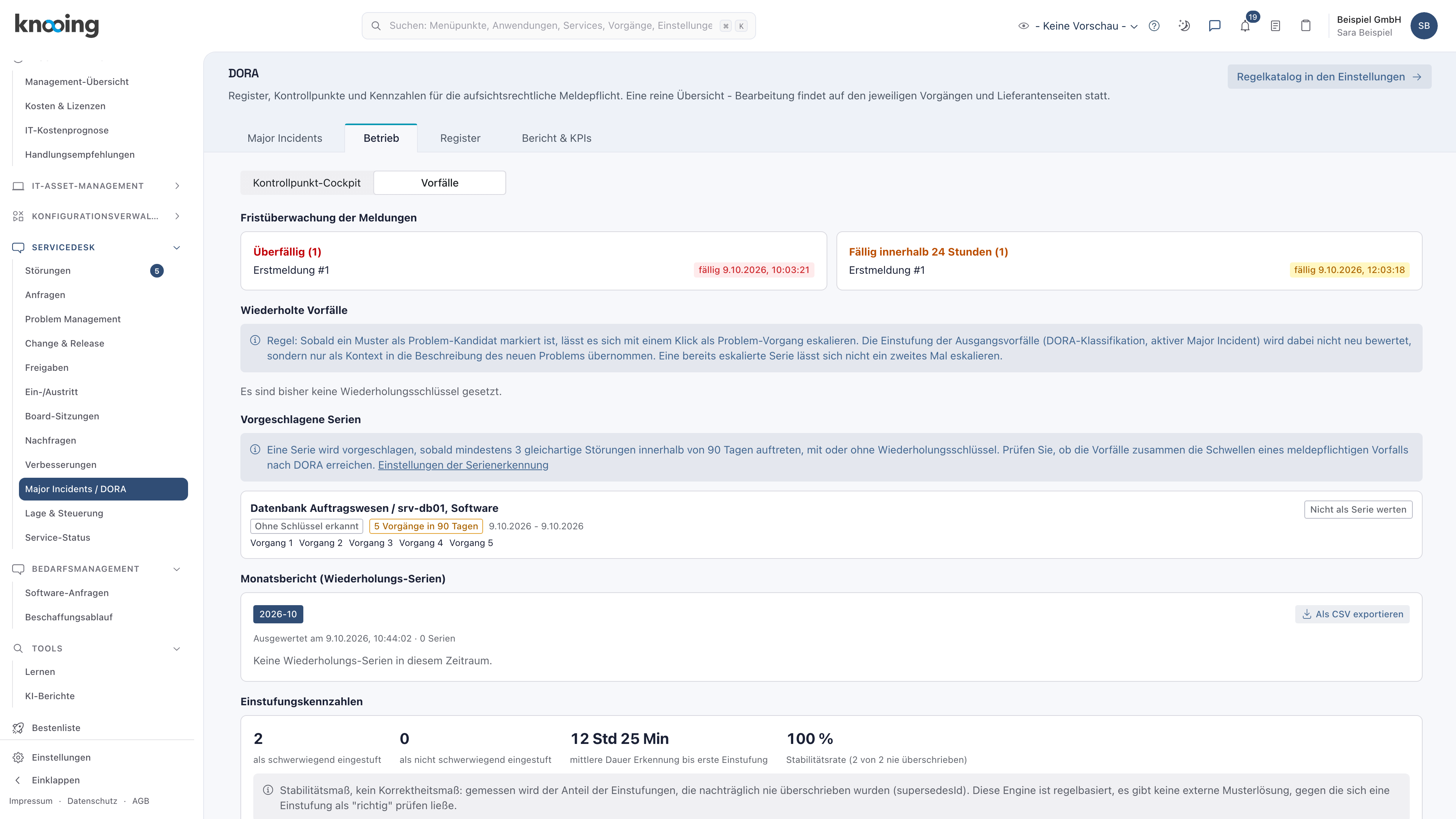
- 1Betrieb
- 2Vorfälle
- 3Überfällig
- 4Fällig innerhalb 24 Stunden
Warum zwei Felder? Das erste braucht sofortiges Handeln, das zweite Planung. Die Aufteilung folgt der Ampel am Vorgang: rot und gelb.
Schritt 3: Eine Meldung öffnen
Klicken Sie auf den Namen der Meldung, zum Beispiel Erstmeldung #1. Der Vorgang öffnet sich, dort führen Sie die Meldung weiter (Meldekette am Vorgang führen). Sobald sie als eingereicht vermerkt ist, verschwindet sie aus der Liste.
Warum ohne Titel? Die Zeilen nennen die Vorgangsnummer, die Stufe und die Frist, aber keinen Titel. Sie sehen nur Meldungen zu Vorgängen, die Sie öffnen dürfen. So bleibt der Inhalt vertraulicher Vorgänge geschützt.
Nur die Stufen mit Frist
Freiwillige Bedrohungsanzeigen haben keine Frist und erscheinen hier nie. Die Seite ist eine reine Übersicht: Bearbeitet wird am Vorgang.
Wenn etwas nicht klappt
- Die Daten konnten nicht geladen werden. Die Seite meldet Die Daten konnten nicht geladen werden. Laden Sie sie neu und prüfen Sie das Recht Ansehen im Modul Servicedesk (die Schnittstelle antwortet sonst mit Modul 'itsm' erfordert 'view'.).
- Ich sehe eine Meldung nicht, die ich erwarte. Sie ist schon eingereicht, hat keine Frist, oder ihre Frist liegt mehr als 24 Stunden in der Zukunft.
- Der Link führt zu „Ticket nicht gefunden.“ Der Vorgang ist vertraulich gekennzeichnet und Sie gehören nicht zum Kreis.