
Guide
Evaluate the end-to-end SLA: who used how much time?
How to see under Overview & control how many customer SLAs were met in a period, how the time splits between providers, teams and internal work without an OLA, who co-caused a breach, and download the result as a file.
7 min read · Oktober 2026
Das Regelwerk zeigt, ob die Zusagen auf dem Papier zusammenpassen. Diese Auswertung zeigt, was in den abgeschlossenen Vorgängen wirklich passiert ist. Sie sehen, wie viele Kunden-SLA eingehalten wurden und wie viel Zeit bei welchem Provider und Team lag. Und Sie sehen, wer an einer verletzten Frist beteiligt war.
Sie richtet sich an die Leitung des Servicedesks und an alle, die mit Providern über Leistung sprechen. Am Ende haben Sie die Zahlen für einen Zeitraum gelesen, die verletzten Fristen mit ihren Ursachen gesehen und das Ergebnis als Datei für Ihren Bericht. Wie die Zielzeiten entstehen, steht in SLA-, OLA- und UC-Regelwerk prüfen.
Das brauchen Sie
Das Recht, den Servicedesk zu sehen. Gezählt werden nur Vorgänge, die Sie sehen dürfen. Personen eines Dienstleisters sehen diese Auswertung nicht, weil sie alle Provider vergleicht. Im Zeitraum muss mindestens ein Vorgang abgeschlossen sein, dessen Lösungsfrist gemessen wurde.
Die wichtigsten Begriffe
- Ende-zu-Ende-Zeit: die Servicezeit von der Erfassung bis zur Lösung eines Vorgangs, gemessen an der Lösungsuhr des Kunden-SLA.
- Beitrag: wem eine Minute dieser Zeit gehört. Läuft die Uhr eines Providers, gehört sie dem Provider. Laufen zwei Provider gleichzeitig, teilen sie sich die Minute. Sonst gehört sie dem Team mit OLA, sonst „Intern ohne OLA“. Angerechnete Kundenpausen zählen nicht.
- Intern ohne OLA: Zeit, in der weder ein Provider noch ein Team mit OLA am Vorgang gearbeitet hat, zum Beispiel ein Team ohne OLA.
- Mitverursacht: Bei einem verletzten Kunden-SLA hat ein Beteiligter auch seine eigene Lösungsfrist (UC oder OLA) verletzt. Kunden-SLA 4 Std. gerissen, Provider hatte 3 Std. Lösungsfrist und brauchte 4 Std.: mitverursacht durch den Provider.
- Eigene Lösungsfrist: die Lösungszeit aus dem UC eines Providers oder der OLA eines Teams. Eine verpasste Reaktionsfrist zählt hier nicht. Sie steht am Vorgang.
Schritt 1: Die Auswertung öffnen und den Zeitraum wählen
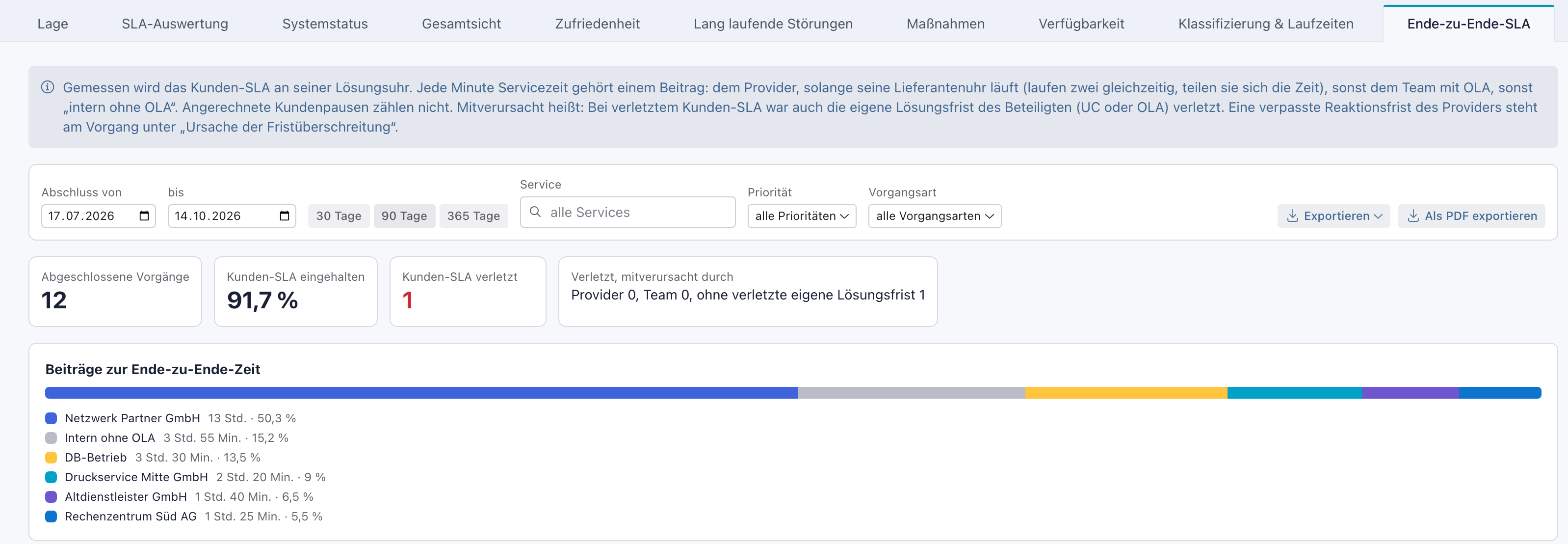
Klicken Sie in der Seitenleiste auf Servicedesk, um den Bereich aufzuklappen, und dann auf Lage & Steuerung. Öffnen Sie den Reiter Ende-zu-Ende-SLA (1), den letzten in der Reiterleiste. Aus dem Regelwerk kommen Sie auch über Ende-zu-Ende-Erfüllung ansehen hierher.
Danach sehen Sie die Auswertung der letzten 90 Tage. Gezählt wird nach dem Tag, an dem die Lösungsuhr gestoppt hat. Ändern Sie den Zeitraum mit 30 Tage, 90 Tage (2) oder 365 Tage, oder tragen Sie Abschluss von und bis selbst ein. Mit Service, Priorität und Vorgangsart grenzen Sie weiter ein.
Warum nach Abschluss? Erst wenn die Lösungsuhr gestoppt hat, steht fest, ob das Kunden-SLA gehalten hat und wer wie viel Zeit verbraucht hat.
Beispiel: Julia Beispiel bereitet das Quartalsgespräch vor und lässt die Voreinstellung von 90 Tagen stehen.
Schritt 2: Kennzahlen und Beiträge lesen
Lesen Sie die Kacheln (3 im Bild oben):
- Abgeschlossene Vorgänge: wie viele Lösungsuhren im Zeitraum gestoppt haben, im Beispiel 12.
- Kunden-SLA eingehalten: der Anteil, im Beispiel 91,7 %.
- Kunden-SLA verletzt: die Zahl der Verletzungen, im Beispiel 1.
- Verletzt, mitverursacht durch: wie viele Verletzungen ein Provider, ein Team oder niemand mit eigener verletzter Lösungsfrist mitverursacht hat. Im Beispiel „Provider 0, Team 0, ohne verletzte eigene Lösungsfrist 1“.
Darunter zeigt Beiträge zur Ende-zu-Ende-Zeit als Balken und Liste, wie sich die Zeit aller Vorgänge verteilt. Im Beispiel entfallen 13 Std. (50,3 %) auf Netzwerk Partner GmbH, 3 Std. 55 Min. auf „Intern ohne OLA“ und 3 Std. 30 Min. auf DB-Betrieb. Die Tabelle Je Service zeigt dieselben Zahlen je Service.
Warum kann niemand mitverursacht haben? Das Kunden-SLA ist gerissen, obwohl jeder Beteiligte seine eigene Lösungsfrist gehalten hat. Dann passen die Zusagen nicht zum Kunden-SLA, oder die Zeit lag bei niemandem mit eigener Frist. Prüfen Sie den Service im Regelwerk.
Beispiel: Die eine Verletzung hat niemand mitverursacht. Ein Hinweis darauf, dass eine Zusage zu lang war.
Schritt 3: Beteiligte und verletzte Kunden-SLA lesen
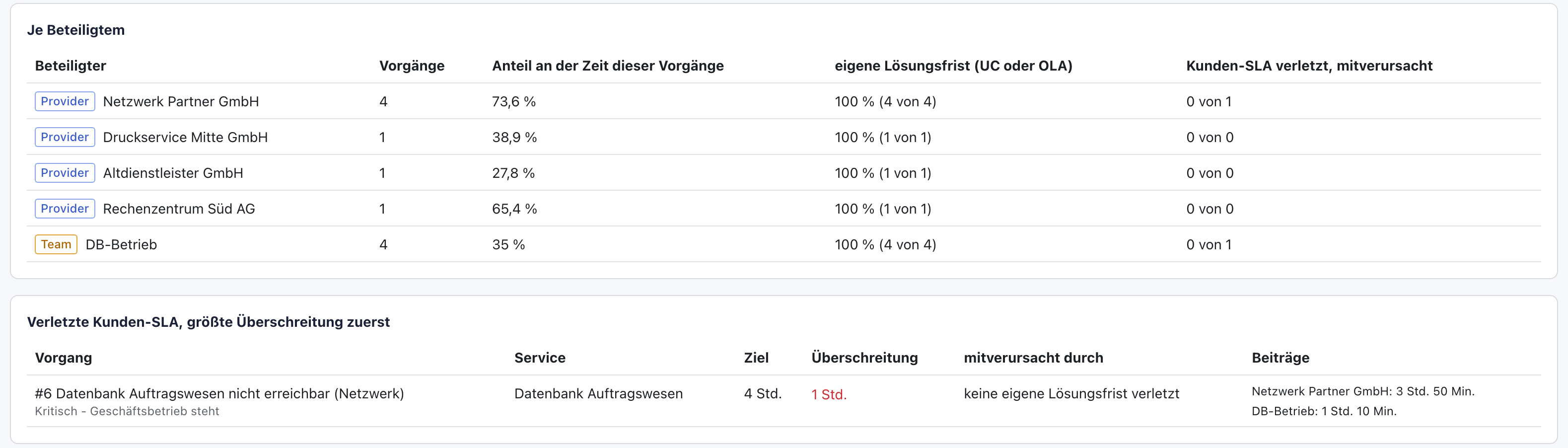
Die Tabelle Je Beteiligtem hat eine Zeile je Provider und Team. In der Zeile „Netzwerk Partner GmbH“ (1) stehen:
- Vorgänge 4: an so vielen Vorgängen war der Provider beteiligt,
- Anteil an der Zeit dieser Vorgänge 73,6 %: sein Anteil an der Ende-zu-Ende-Zeit genau dieser 4 Vorgänge,
- eigene Lösungsfrist (UC oder OLA) „100 % (4 von 4)“: in allen 4 hat er seine Lösungsfrist gehalten,
- Kunden-SLA verletzt, mitverursacht „0 von 1“: einer seiner Vorgänge hat das Kunden-SLA verletzt, mitverursacht hat er es nicht.
Die Tabelle Verletzte Kunden-SLA, größte Überschreitung zuerst listet jede Verletzung (2): Vorgang mit Priorität, Service, Ziel, Überschreitung, mitverursacht durch und Beiträge. Bei mehr als 100 Verletzungen stehen die 100 größten hier, alle stehen in der Datei.
Warum Anteil und eigene Frist getrennt? Ein großer Anteil heißt nicht, dass ein Provider schlecht war: Er kann die meiste Arbeit gemacht und seine Frist gehalten haben. Erst die eigene Lösungsfrist zeigt, ob er seine Zusage eingehalten hat.
Beispiel: Vorgang 6 „Datenbank Auftragswesen nicht erreichbar (Netzwerk)“, Priorität „Kritisch“, Ziel 4 Std., Überschreitung 1 Std. Netzwerk Partner GmbH hatte damals 10 Std. Lösungsfrist im Vertrag und hat sie gehalten. Mitverursacht hat deshalb niemand.
Schritt 4: Das Ergebnis exportieren
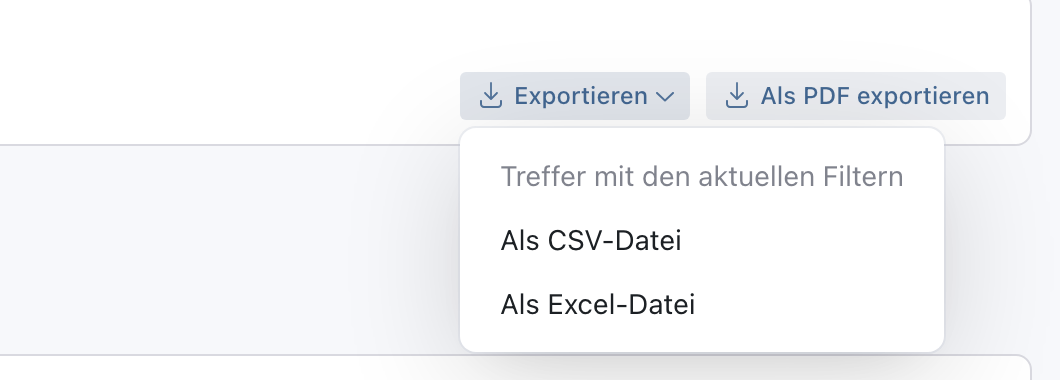
Klicken Sie oben rechts auf Exportieren (1) und wählen Sie Als CSV-Datei oder Als Excel-Datei (3). Für einen Bericht zum Ausdrucken klicken Sie auf Als PDF exportieren (2).
Danach lädt Ihr Browser die Datei herunter, zum Beispiel ende-zu-ende-sla-2026-07-17-2026-10-14.xlsx, und es erscheint eine Meldung mit der Zahl der Zeilen. Die Liste enthält je abgeschlossenem Vorgang eine Zeile mit Ziel, verbrauchter Zeit, Ergebnis, Mitverursachern und den Minuten je Beitrag. Das PDF enthält Kennzahlen, Beteiligte und verletzte Kunden-SLA mit den gewählten Filtern im Kopf.
Warum als Datei? Für das Gespräch mit dem Provider oder den Monatsbericht brauchen Sie die Zahlen außerhalb von knooing. Jeder Export wird mit Zeitraum und Filtern protokolliert.
Beispiel: Julia Beispiel legt die Excel-Datei dem Protokoll des Quartalsgesprächs bei.
Schritt 5: Einen Vorgang im Einzelnen prüfen
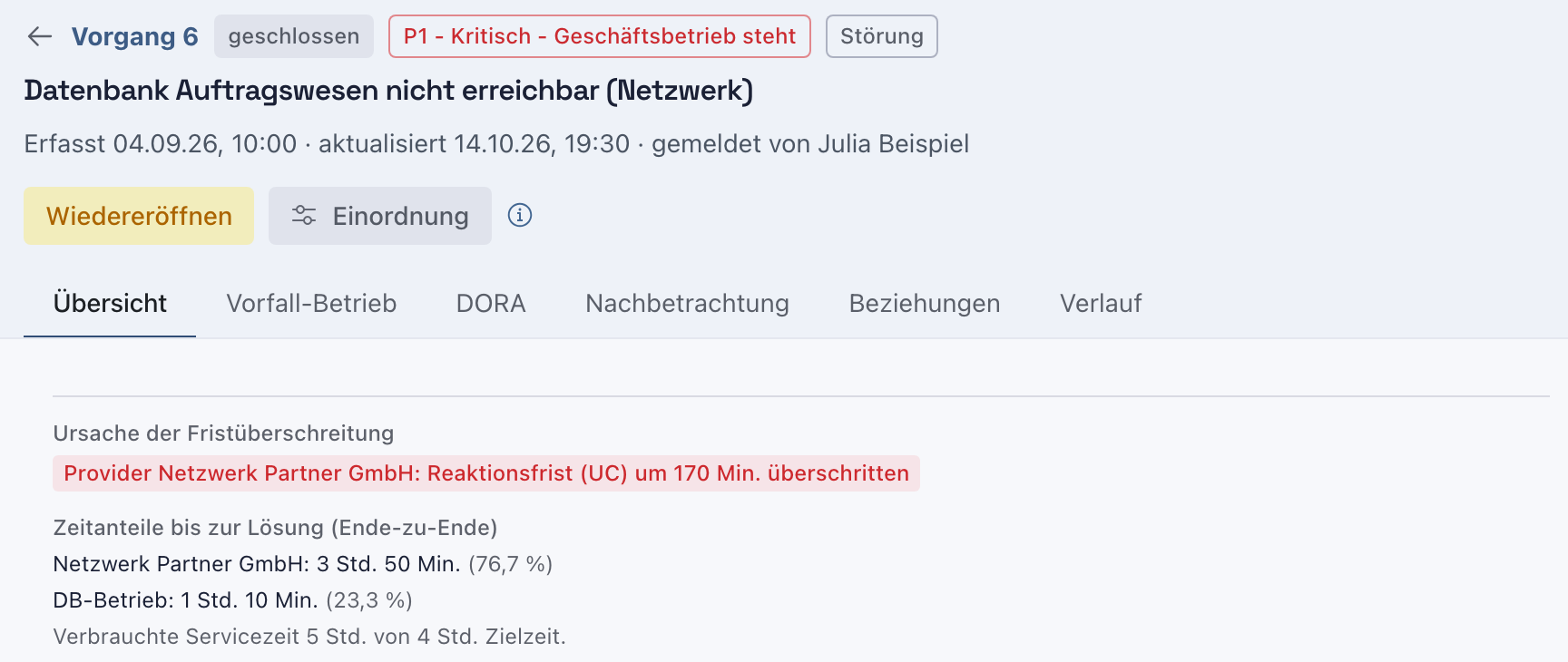
Klicken Sie in der Tabelle der verletzten Kunden-SLA auf den Vorgang, im Beispiel Vorgang 6. Im Reiter Übersicht stehen in der Fristen-Box unter den Uhren zwei Abschnitte:
- Ursache der Fristüberschreitung (1): jede eigene Frist, die ein Beteiligter überschritten hat, mit der Art der Frist und den Minuten.
- Zeitanteile bis zur Lösung (Ende-zu-Ende) (2): die Beiträge dieses Vorgangs mit Anteil und darunter die verbrauchte Servicezeit gegen die Zielzeit.
Warum hier noch einmal schauen? Die Auswertung zählt nur Lösungsfristen. Am Vorgang sehen Sie auch eine verpasste Reaktionsfrist. Sie erklärt oft, warum die Bearbeitung spät begann.
Beispiel: „Provider Netzwerk Partner GmbH: Reaktionsfrist (UC) um 170 Min. überschritten“. Die Zeitanteile: Netzwerk Partner GmbH 3 Std. 50 Min. (76,7 %), DB-Betrieb 1 Std. 10 Min. (23,3 %), „Verbrauchte Servicezeit 5 Std. von 4 Std. Zielzeit.“
Nächster Schritt
War eine Zusage zu lang, passen Sie sie an: UC-Zielzeiten je Priorität festlegen oder Team-OLA je Priorität festlegen.
Wenn etwas nicht klappt
- „Im Zeitraum wurde keine Kundenuhr abgeschlossen.“ Im Zeitraum hat keine Lösungsuhr gestoppt, oder die Filter schließen alle aus. Wählen Sie 365 Tage oder entfernen Sie Filter.
- „Der Zeitraum darf höchstens 366 Tage umfassen.“ Wählen Sie einen kürzeren Zeitraum.
- „Der Beginn liegt nach dem Ende des Zeitraums.“ Abschluss von liegt nach bis. Tauschen Sie die Daten.
- Der Reiter „Ende-zu-Ende-SLA“ fehlt. Sie sind mit dem Konto eines Dienstleisters angemeldet. Am einzelnen Vorgang sehen Sie Ihre eigenen Zeitanteile, die anderer Provider als „Andere Provider“ zusammengefasst.
- „Modul 'itsm' erfordert 'view'.“ Ihnen fehlt das Recht, den Servicedesk zu sehen. Fragen Sie Ihre Administration.
- „Die Ende-zu-Ende-Auswertung konnte nicht geladen werden.“ Laden Sie die Seite neu.