
Guide
Order from the catalog in the portal
Choose a catalog entry in the employee portal, fill in the order form, submit the request and follow its status.
4 min read · Oktober 2026
Im Mitarbeiterportal bestellen Sie, was Sie für die Arbeit brauchen, ohne E-Mail und ohne Rückfragen. Wie die Einträge entstehen, steht unter Service-Katalog mit Bestellworkflows. Dieses Beispiel zeigt Max Beispiel, der den Eintrag Monitor 27 Zoll bestellt, einen zweiten Bildschirm für seinen Arbeitsplatz.
Warum über den Katalog? Das Formular fragt genau die Angaben ab, die für Ihre Bestellung nötig sind, und der hinterlegte Ablauf holt die richtigen Freigaben ein. Sie sehen danach jederzeit, wo Ihre Bestellung steht.
Schritt 1: Eintrag wählen
Klicken Sie auf der Startseite auf die Kachel Anforderung stellen oder oben im Kopf auf den Reiter Anfordern. Mit der Suche Wonach suchen Sie? oder den Warengruppen Alle, Hardware, Software, Zugriff und Sonstiges finden Sie den Eintrag. Sie sehen nur Einträge, die für Sie freigegeben sind. Die Kachel zeigt Beschreibung und Lieferzeit. Klicken Sie auf Anfordern. Störungen melden Sie nicht hier, sondern über die Kachel Störung melden auf der Startseite: Störung im Portal melden.
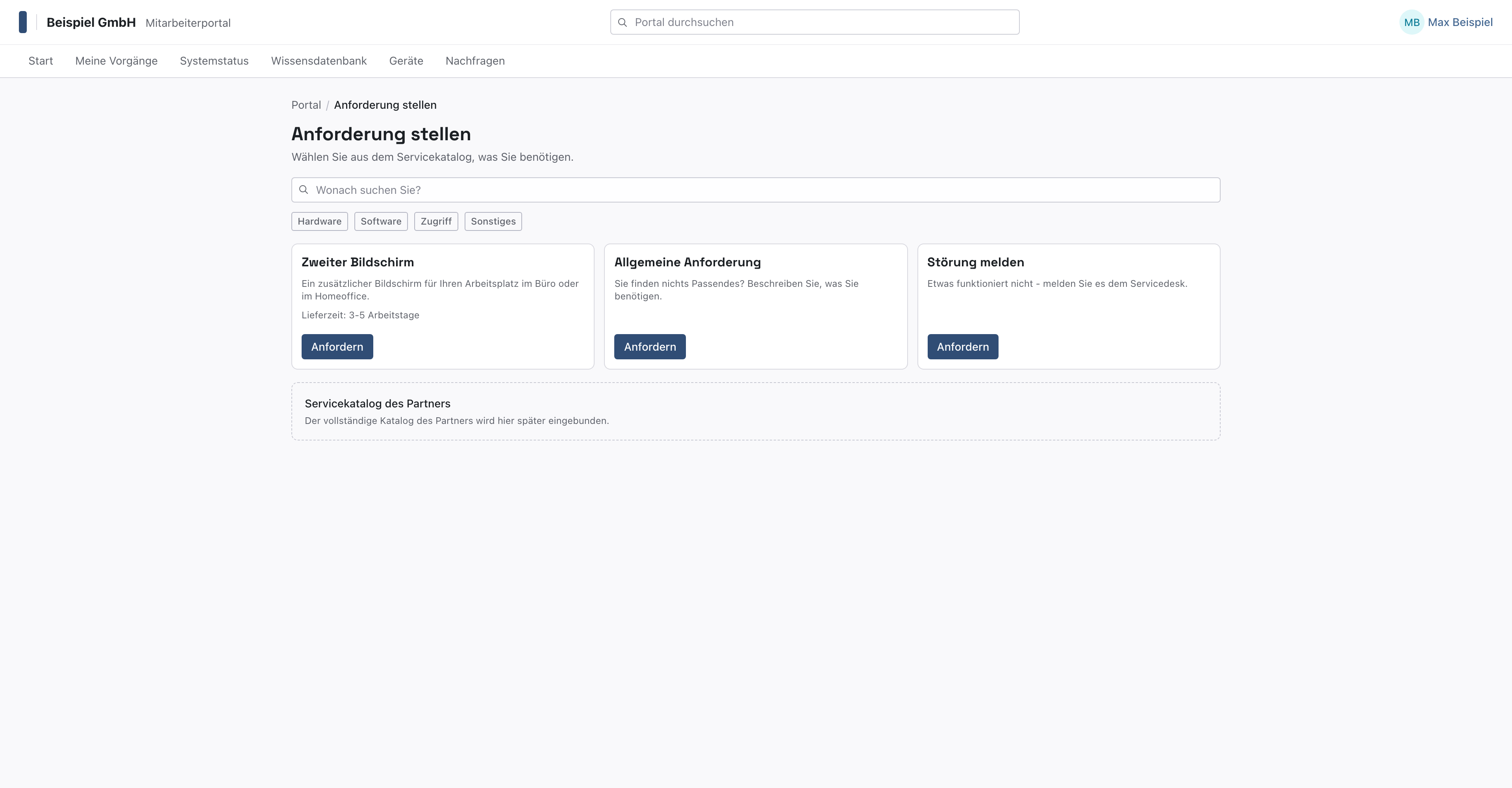
- 1Warengruppen
- 2Katalogeintrag
- 3Anfordern
Schritt 2: Formular ausfüllen und absenden
Es öffnet sich Monitor 27 Zoll anfordern, rechts mit dem Steckbrief des Eintrags. Beantworten Sie die Fragen des Formulars. In diesem Beispiel sind es Wofür benötigen Sie das? und eine freiwillige Ergänzung. Welche Fragen erscheinen, legt die Administration je Eintrag fest, siehe Bestellformular im Formular-Editor gestalten. Hilfetexte unter den Feldern erklären, was erwartet wird. Klicken Sie auf Anforderung absenden. Die Leiste mit Zurück zum Katalog und Anforderung absenden bleibt bei einem langen Formular am unteren Rand stehen. Pflichtangaben tragen einen grauen Stern, die Legende * Pflichtangabe steht über dem ersten Feld. Solange Pflichtangaben fehlen, ist Anforderung absenden grau, und darunter steht in Orange, was noch fehlt, zum Beispiel Es fehlen noch: Wofür benötigen Sie das? Sobald Sie die Angabe eingetragen haben, wird der Knopf aktiv. Felder, die der Servicedesk fest vorgegeben hat, sind gesperrt und tragen ein Schloss mit dem Hinweis Vom Servicedesk vorgegeben.
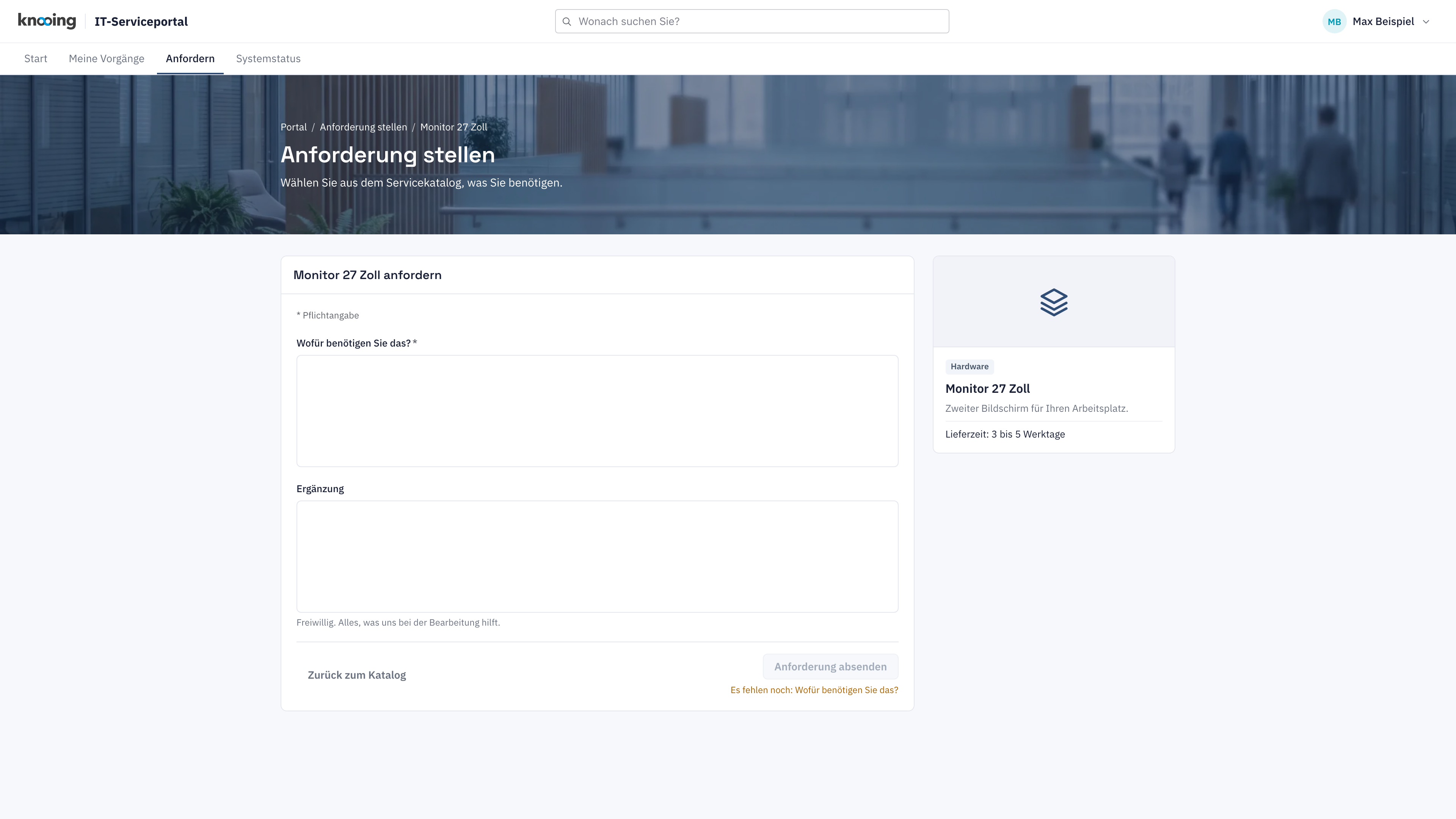
- 1Was noch fehlt
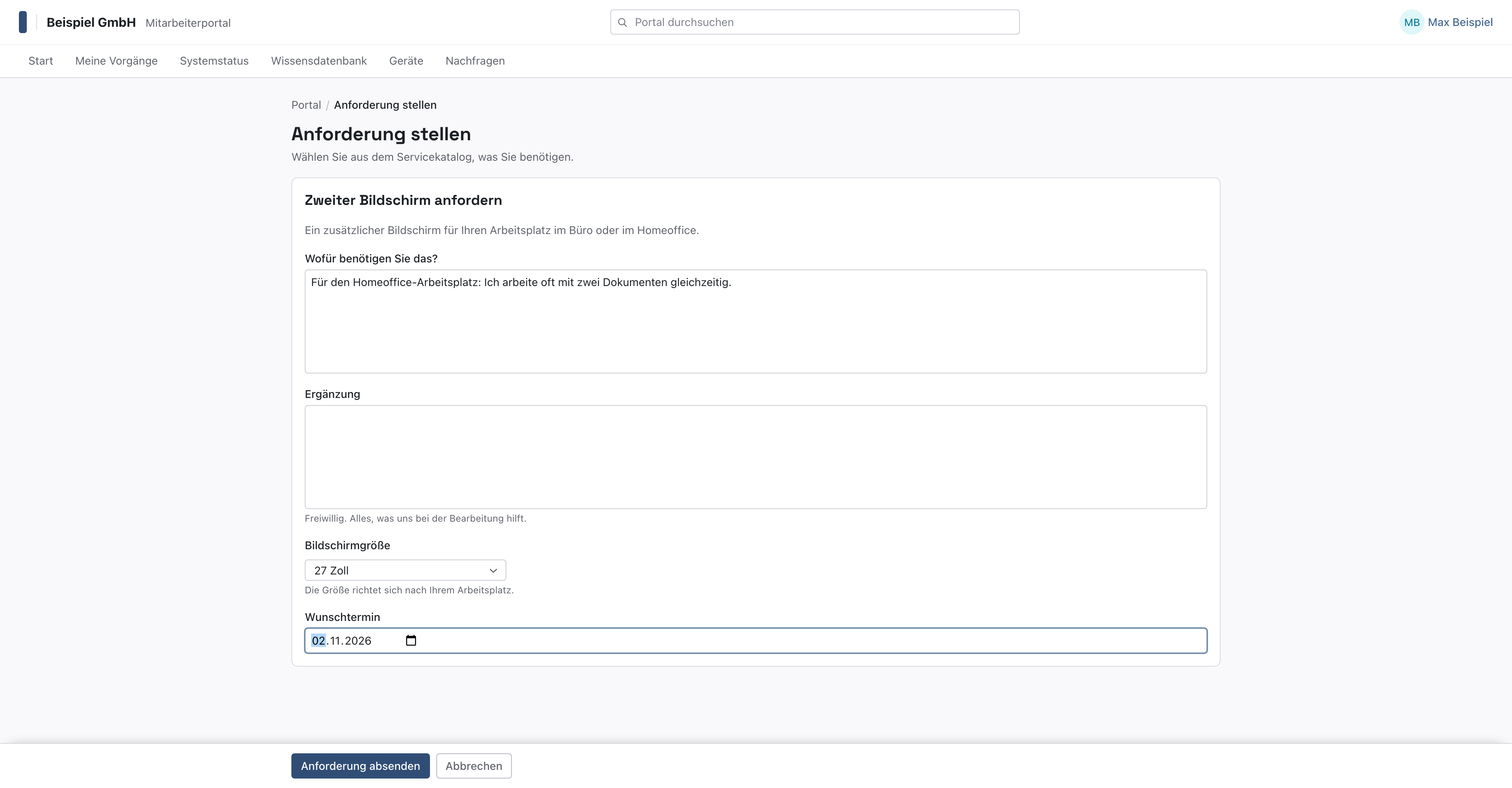
- 1Begründung
- 2Freiwillige Ergänzung
- 3Absenden
Warum eine Begründung? Genehmigende entscheiden auf dieser Grundlage. Ein Satz, der erklärt, wozu Sie den Bildschirm brauchen, beschleunigt die Freigabe.
Schritt 3: Stand verfolgen
Nach dem Absenden erscheint im Formular die Meldung Ihre Anforderung REQ-… ist eingegangen. Den Stand sehen Sie unter „Meine Vorgänge“. Mit Zum Vorgang öffnen Sie die Anforderung.
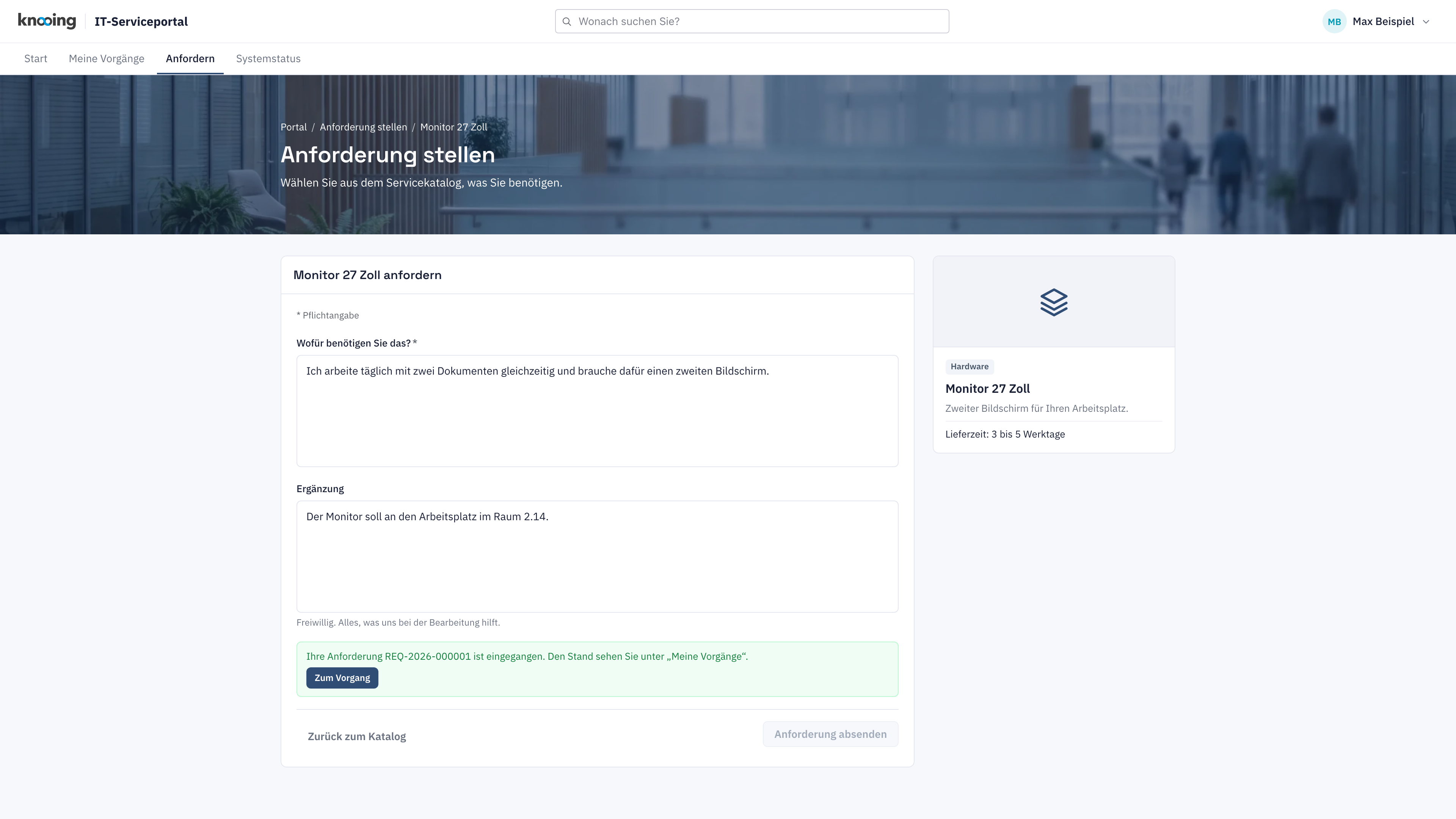
- 1Vorgangsnummer
- 2Zum Vorgang
Das Portal zeigt Ihre Anforderung mit Vorgangsnummer und ihrem Status. Solange Freigaben laufen, steht dort Genehmigung, sonst zunächst Gesendet. Unter Eckdaten stehen die Frist Lösung bis und die Watchlist, im Reiter Angaben Ihre Formularantworten. Unter Meine Vorgänge finden Sie die Anforderung wieder. Mit Zurückziehen unter Aktionen nehmen Sie die Bestellung zurück, solange sie läuft. Wer entscheiden muss, sehen Sie nicht, aber Sie werden benachrichtigt, wenn es etwas Neues gibt. Wie die Genehmigenden entscheiden, steht unter Eine Katalogbestellung freigeben.
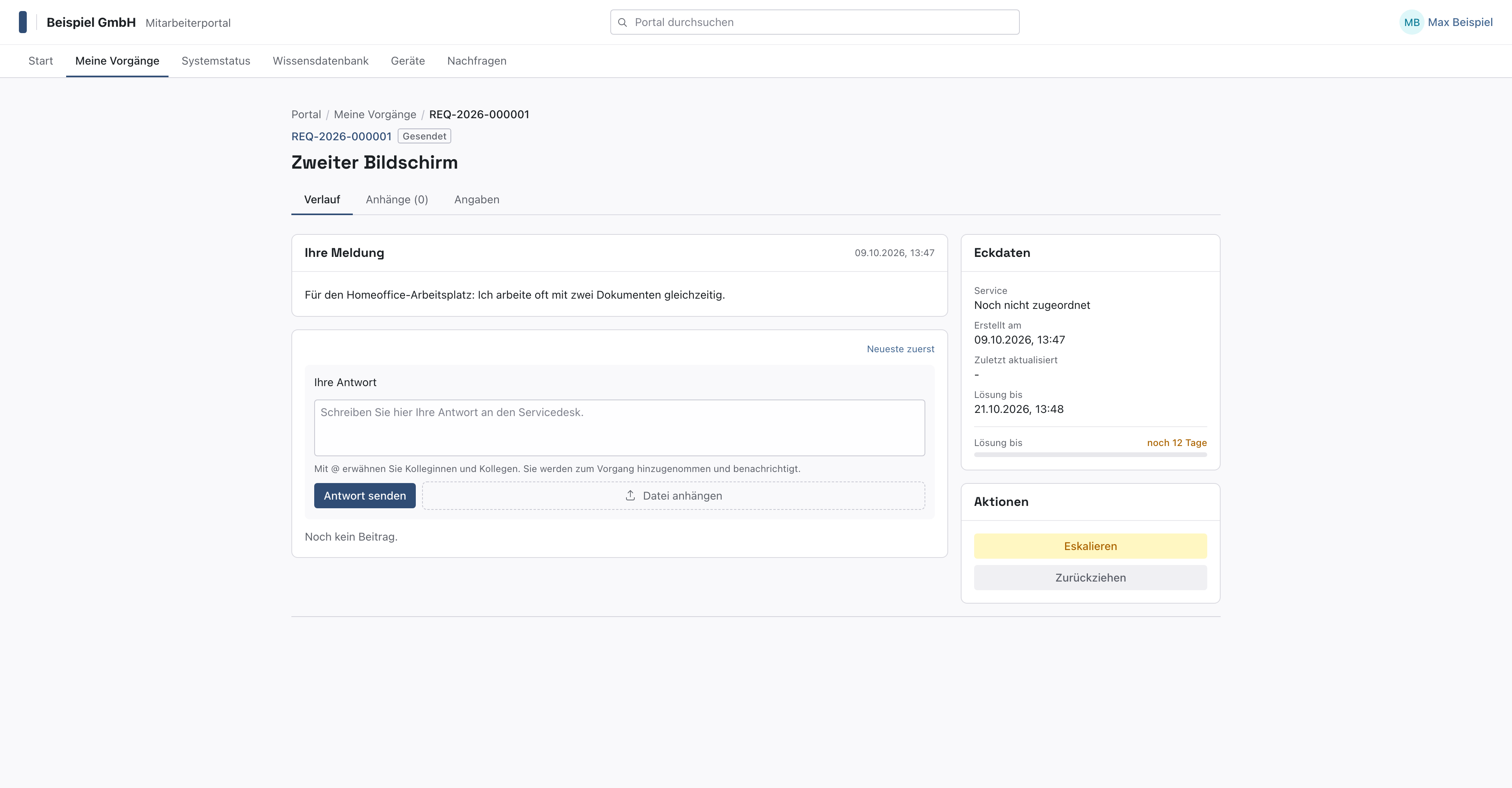
- 1Vorgangsnummer und Titel
- 2Ihre Formularantworten
- 3Eckdaten und Frist
Wenn etwas nicht klappt
- „Für Sie ist derzeit kein Katalogeintrag freigegeben.“ Ihr Katalog ist leer oder die Einträge sind auf andere Rollen oder Einheiten beschränkt. Fragen Sie den Servicedesk.
- „Dieser Katalogeintrag steht Ihnen nicht zur Verfügung.“ Der Eintrag wurde inzwischen eingeschränkt oder ausgemustert.
- „Der Katalog konnte nicht geladen werden“ mit einer roten Karte und dem Knopf Erneut laden. Das liegt meist an einer kurzen Störung der Verbindung, Ihre Daten sind nicht verloren. Klicken Sie auf Erneut laden.
- „Das Formular konnte nicht geladen werden. Bitte versuchen Sie es erneut.“ Laden Sie die Seite neu.
- „Ihre Anforderung konnte nicht abgesendet werden. Bitte versuchen Sie es noch einmal.“ Prüfen Sie die Pflichtfelder und senden Sie erneut.