
Guide
Check the SLA, OLA and UC framework: does every level cover the customer SLA?
How to see per service the customer SLA next to the target times of the providers (UC) and the internal teams (OLA), find gaps through the findings and know where to adjust which target.
7 min read · Oktober 2026
Ein Kunden-SLA ist nur so gut wie die Zusagen dahinter. Arbeitet ein Provider an einer Störung mit, gilt für ihn die Zielzeit aus seinem Vertrag. Arbeitet ein internes Team daran, gilt dessen interne Zielzeit. Ist eine dieser Zeiten länger als das Kunden-SLA, kann jeder Beteiligte seine Zusage einhalten, und das Kunden-SLA reißt trotzdem.
Das Regelwerk zeigt diese Ebenen je Service nebeneinander und prüft sie gegeneinander. Diese Anleitung richtet sich an die Leitung des Servicedesks und an alle, die Verträge mit Providern verantworten. Am Ende wissen Sie, welche Services eine Lücke haben, welche Zielzeit sie verursacht und wo Sie sie schließen.
Das brauchen Sie
Das Recht, den Servicedesk zu sehen. Ohne dieses Recht fehlt die Seite. Zum Ändern brauchen Sie zusätzlich das Recht, Lieferanten zu bearbeiten (für die Zielzeiten der Provider), oder das Recht, Servicedesk-Einstellungen zu ändern (für SLA-Regeln und Team-OLAs). Für jede Priorität sollte eine SLA-Regel bestehen und jeder Provider mit seinem Vertrag dem Service zugeordnet sein.
Die wichtigsten Begriffe
- Kunden-SLA: die Frist, die Sie Ihren Kunden je Priorität zusagen. Sie steht in den SLA-Regeln, zum Beispiel „Kritisch: Reaktion 15 Min., Lösung 4 Std.“.
- UC (Underpinning Contract): die Zielzeit, die ein Provider in seinem Vertrag zusagt. Läuft seine Lieferantenuhr, wird gegen diese Zeit gemessen.
- OLA (Operational Level Agreement): die interne Zielzeit eines Teams für eine Vorgangsart, zum Beispiel „DB-Betrieb, Störung: 5 Std.“.
- Abdeckung: UC und OLA sind je Priorität höchstens so lang wie das Kunden-SLA. Kunden-SLA 4 Std., UC 3 Std.: abgedeckt. Kunden-SLA 4 Std., UC 10 Std.: Lücke von 6 Std.
- Befund: ein Hinweis der Prüfung. Fehler heißt, eine Frist greift gar nicht. Prüfen heißt, eine Zielzeit ist länger als das Kunden-SLA. Hinweis ist eine Information ohne Handlungsbedarf.
- Servicezeit: die Zeit, in der eine Uhr zählt, laut dem Kalender der SLA-Regel, zum Beispiel montags bis freitags von 8 bis 18 Uhr. Alle Zielzeiten im Regelwerk sind Servicezeit.
Schritt 1: Das Regelwerk öffnen
Klicken Sie in der Seitenleiste unten auf Einstellungen und dann auf Servicedesk. Wählen Sie in der Gruppe Organisation & SLA den Eintrag SLA-, OLA- und UC-Regelwerk.
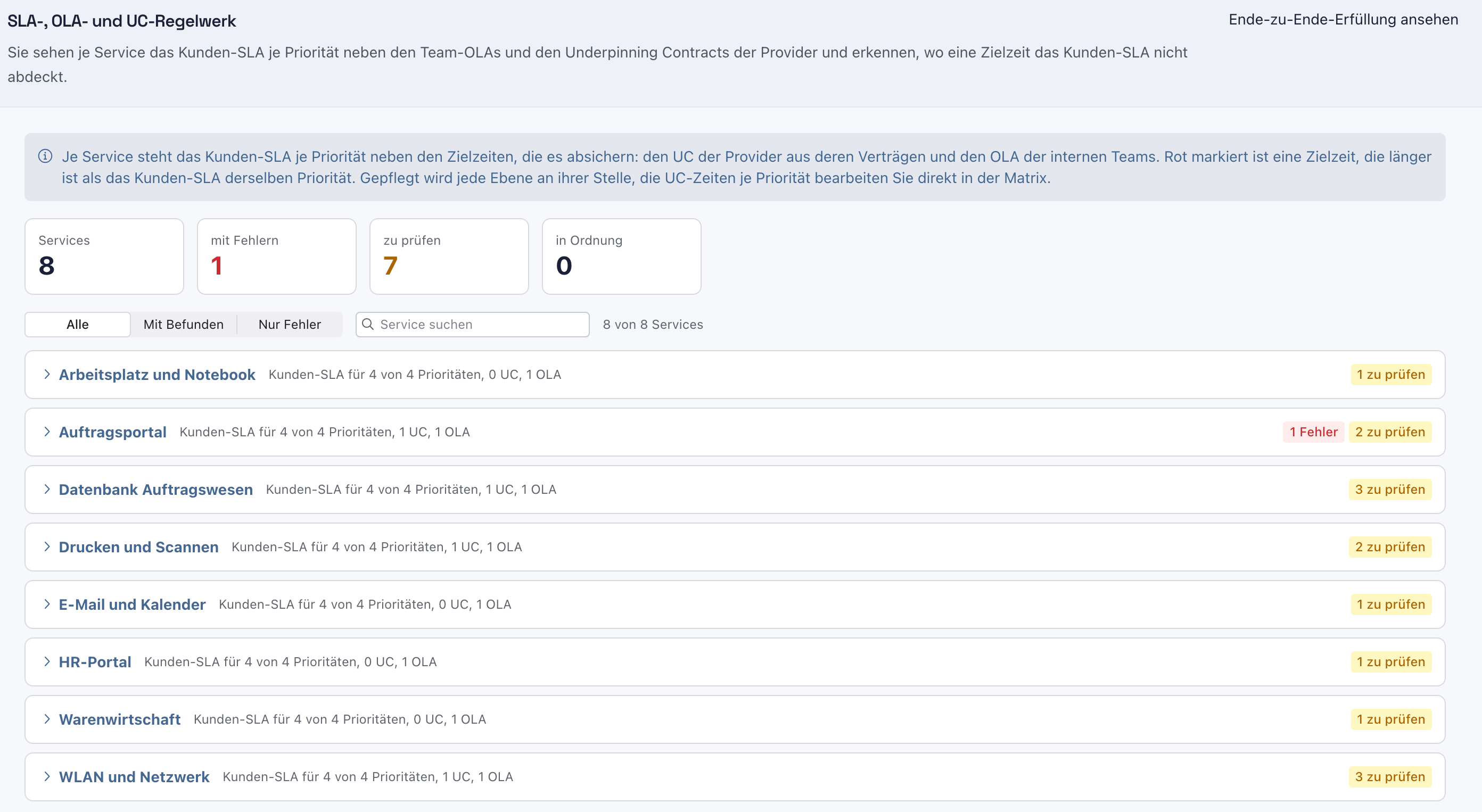
Danach sehen Sie vier Kacheln: Services, mit Fehlern, zu prüfen und in Ordnung. Darunter steht je Service eine Zeile, zum Beispiel „Kunden-SLA für 4 von 4 Prioritäten, 1 UC, 1 OLA“. Rechts stehen die Marken 1 Fehler, 3 zu prüfen oder in Ordnung.
Warum hier und nicht am Vertrag? Jede Ebene wird an ihrer eigenen Stelle gepflegt: SLA-Regeln im Servicedesk, Verträge beim Lieferanten, OLAs je Team. Nur hier sehen Sie alle drei für einen Service auf einmal.
Beispiel: Julia Beispiel leitet den Servicedesk der Beispiel GmbH. Vor dem Quartalsgespräch mit dem Netzwerkdienstleister öffnet sie das Regelwerk. Die Kacheln zeigen 8 Services, davon 1 mit Fehlern und 7 zu prüfen.
Schritt 2: Services mit Befunden aufklappen
Klicken Sie über der Liste auf Mit Befunden (1). Mit Nur Fehler sehen Sie nur Services, bei denen eine Frist gar nicht greift. Über Service suchen finden Sie einen Service über seinen Namen. Klicken Sie dann auf den Namen des Service, im Beispiel „Datenbank Auftragswesen“ (2).
Danach klappt der Service auf. Oben stehen seine Befunde, darunter die Matrix.
Warum filtern? Ein Service „in Ordnung“ braucht keine Arbeit. Der Filter lässt nur die Services stehen, an denen Sie etwas tun müssen.
Beispiel: Julia Beispiel beginnt mit der Datenbank Auftragswesen, weil dort die meisten Störungen auflaufen.
Schritt 3: Befunde und Matrix lesen
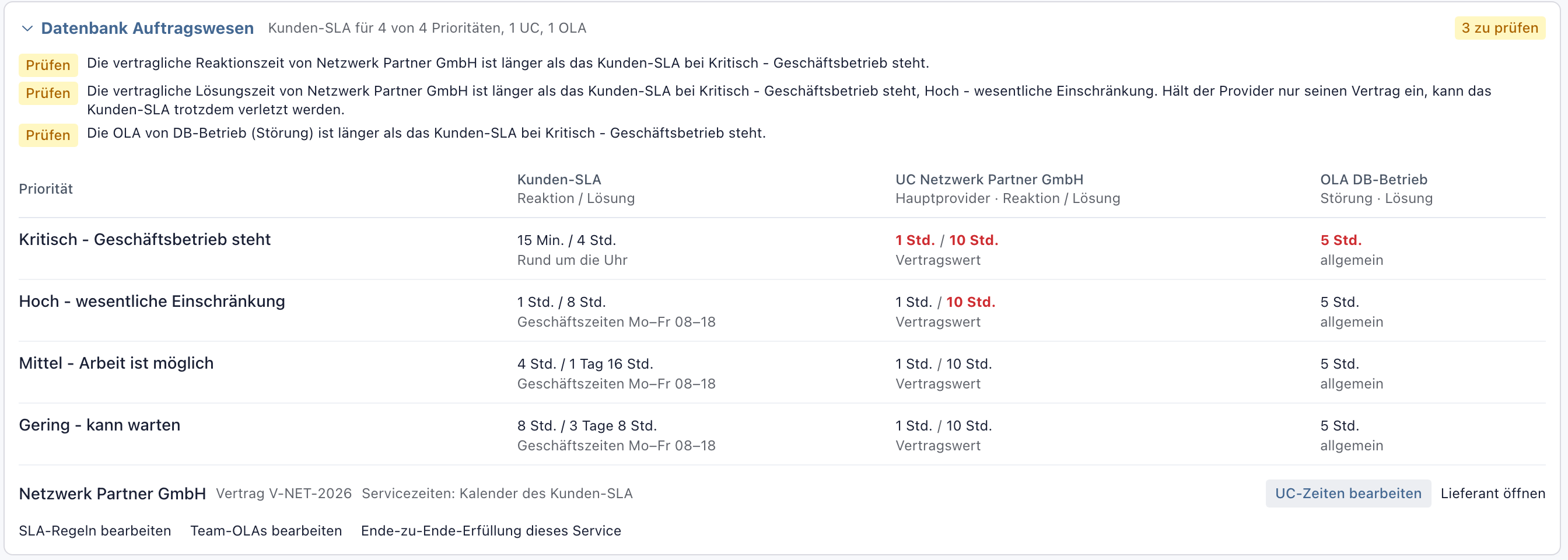
Lesen Sie zuerst die Befunde (1). Jeder nennt den Beteiligten und die betroffenen Prioritäten im Klartext. Die Matrix darunter hat je Priorität eine Zeile und je Ebene eine Spalte: Kunden-SLA mit Reaktion und Lösung, je Provider eine Spalte UC (2) und je Team eine Spalte OLA. Unter jedem Wert steht, woher er kommt:
- beim Kunden-SLA der Kalender, zum Beispiel „Rund um die Uhr“,
- beim UC je Priorität (eigene Zeile im Vertrag), Vertragswert (der allgemeine Wert des Vertrags) oder fehlt, intern,
- bei der OLA allgemein, diese Priorität, dieser Service oder Service und Priorität.
Rot steht eine Zielzeit, die länger ist als das Kunden-SLA derselben Priorität.
Die Befunde bedeuten:
- Fehler „Für … gilt keine SLA-Regel.“: Vorgänge dieser Priorität bekommen keine Frist. Legen Sie eine SLA-Regel für die Priorität an.
- Fehler „Der Vertrag mit … ist nicht in Kraft (Status oder Laufzeit).“: Der Vertrag ist nicht aktiv oder abgelaufen, das Routing schaltet diesen Provider nicht ein. Aktivieren oder verlängern Sie den Vertrag beim Lieferanten.
- Prüfen „Die vertragliche Reaktionszeit (oder Lösungszeit) von … ist länger als das Kunden-SLA bei …“: Hält der Provider nur seinen Vertrag ein, reißt das Kunden-SLA trotzdem. Verkürzen Sie die UC-Zeit je Priorität oder verhandeln Sie mit dem Provider nach.
- Prüfen „Die OLA von … ist länger als das Kunden-SLA bei …“: Das interne Team darf sich mehr Zeit lassen, als der Kunde hat. Verkürzen Sie die Team-OLA für diese Priorität.
- Prüfen „… ist dem Service ohne Vertrag zugeordnet.“: Die Lieferantenuhr misst gegen die interne Zielzeit des Vorgangs. Erfassen Sie den Vertrag und ordnen Sie ihn dem Service zu.
- Prüfen „… misst mit einem eigenen Servicezeit-Kalender.“: Die Zeiten sind nur ungefähr vergleichbar. Prüfen Sie, ob die Kalender zusammenpassen.
- Hinweis „Für das zuständige Team … gibt es keine OLA …“: Die Zeit dieses Teams zählt in der Ende-zu-Ende-Auswertung als „Intern ohne OLA“. Legen Sie bei Bedarf eine Team-OLA an.
Warum ist die Lösungszeit so wichtig? Die Lösungsfrist des Kunden misst die ganze Bearbeitung. Wenn die Zusage des Providers schon länger ist, kann der Servicedesk die Frist nur noch halten, wenn der Provider deutlich schneller ist als vereinbart.
Beispiel: Bei „Kritisch - Geschäftsbetrieb steht“ verspricht die Beispiel GmbH ihren Kunden 4 Std. Der Vertrag mit Netzwerk Partner GmbH erlaubt 10 Std. Die Lücke beträgt 6 Std.
Schritt 4: Die Lücke an ihrer Stelle schließen
Unter der Matrix stehen die Wege zu den Stellen, an denen die Werte gepflegt werden:
- UC-Zeiten bearbeiten (3) öffnet die Zielzeiten des Vertrags je Priorität. Wie das geht, steht in UC-Zielzeiten je Priorität festlegen.
- Team-OLAs bearbeiten öffnet die Team-OLAs. Siehe Team-OLA je Priorität festlegen.
- SLA-Regeln bearbeiten öffnet die SLA-Regeln, wenn das Kunden-SLA selbst angepasst werden soll.
- Lieferant öffnen zeigt die Verträge des Providers.
Danach kommen Sie über Einstellungen, Servicedesk, SLA-, OLA- und UC-Regelwerk zurück. Ein geschlossener Befund ist verschwunden. Sind alle weg, steht beim Service in Ordnung und „Keine Befunde: UC und OLA decken das Kunden-SLA je Priorität ab.“
Warum nicht direkt im Regelwerk ändern? UC-Zeiten gehören zum Vertrag und haben eigene Rechte. SLA-Regeln und OLAs wirken auf alle Services. Das Regelwerk zeigt nur, wo es hakt, und führt Sie an die richtige Stelle.
Beispiel: Julia Beispiel klickt bei Netzwerk Partner GmbH auf UC-Zeiten bearbeiten und trägt die schärferen Zeiten aus dem neuen Vertragsanhang ein.
Dieselbe Matrix sehen Sie auch am Service selbst: Öffnen Sie in der Seitenleiste Mein Unternehmen, Meine Services, den Service und den Reiter Betrieb. Der Abschnitt heißt Abdeckung durch UC und OLA je Priorität.
Nächster Schritt
Die Zielzeiten des Providers verkürzen: UC-Zielzeiten je Priorität festlegen.
Wenn etwas nicht klappt
- Die Seite fehlt im Menü. Ihnen fehlt das Recht, den Servicedesk zu sehen. Fragen Sie Ihre Administration.
- „Für Dienstleister-Zugänge steht dieser Bereich nicht zur Verfügung.“ Sie sind mit dem Konto eines Providers angemeldet. Das Regelwerk mit allen Providern ist Steuerungswissen Ihres Unternehmens. Am Service sehen Provider nur ihre eigenen Zielzeiten.
- „Es sind noch keine Prioritäten angelegt. Legen Sie zuerst Prioritäten und SLA-Regeln an.“ Ohne Prioritäten gibt es nichts zu vergleichen. Legen Sie unter Einstellungen, Servicedesk, Prioritäten zuerst die Prioritäten an.
- „Kein Service passt zu Filter und Suche.“ Mit Mit Befunden oder Nur Fehler sind alle Services ausgeblendet, die in Ordnung sind. Wählen Sie Alle.
- Statt „UC-Zeiten bearbeiten“ steht „UC-Zeiten ansehen“, oder der Knopf fehlt. Ihnen fehlt das Recht, Lieferanten zu bearbeiten (ansehen) oder zu sehen (Knopf fehlt).
- „Das Regelwerk konnte nicht geladen werden.“ Laden Sie die Seite neu. Bleibt die Meldung, wenden Sie sich an Ihre Administration.