
Anleitung
Startseite einrichten: Widgets hinzufügen, anordnen und aktuell halten
Schritt für Schritt zu Ihrer eigenen Startseite: Widgets wie Offene Störungen und SLA-Lage hinzufügen, nicht benötigte entfernen und die automatische Aktualisierung wählen.
6 min Lesezeit · Oktober 2026
Ihre Startseite heißt in knooing Übersicht. Oben stehen Hinweise zu den nächsten Schritten und Fragen zu Ihrem Portfolio; sie gehören nicht zu dieser Anleitung. Im unteren Teil stehen Widgets: kleine Kästen mit den Zahlen, die Sie täglich brauchen, etwa die offenen Störungen oder die Lage der Fristen im Servicedesk. Welche Widgets dort stehen, wie groß sie sind und wie oft sie neu laden, legen Sie selbst fest.
Julia Beispiel richtet in dieser Anleitung ihre Startseite für den Servicedesk ein. Sie fügt zwei Widgets hinzu, entfernt eines und lässt die Zahlen jede Minute neu laden. Am Ende sehen Sie morgens auf einen Blick, wo es brennt, ohne erst in den Servicedesk zu wechseln.
Das brauchen Sie
Ein Benutzerkonto bei knooing, ein besonderes Recht ist nicht nötig. Sie bekommen aber nur Widgets aus Bereichen, die Sie öffnen dürfen. Steht in Ihrer Seitenleiste der Bereich Servicedesk, bekommen Sie auch die Widgets zu Störungen und Fristen. Ohne Servicedesk wählen Sie in Schritt 2 zum Beispiel Software-Anfragen.
Die wichtigsten Begriffe
- Startseite, Übersicht, Dashboard: meinen dasselbe. Der Menüpunkt heißt Übersicht, die Knöpfe sprechen vom Dashboard.
- Widget: ein Kasten auf der Startseite, der eine Zahl oder eine kurze Liste zeigt und auf die passende Seite verlinkt.
- Mandant: Ihr Unternehmen in knooing. Alle Personen Ihres Unternehmens gehören zu einem Mandanten.
- Standard-Dashboard: die Widgets, die Ihr Unternehmen für alle vorgibt. Sie sehen es, solange Sie an Ihrer Startseite nichts geändert haben.
- Eigene Ansicht: Ihre persönliche Kopie des Standard-Dashboards. knooing legt sie an, sobald Sie etwas an der Startseite ändern. Dazu zählt schon das Ein- oder Ausschalten der Bearbeitung. Ihre Änderungen sehen nur Sie. Spätere Änderungen am Standard-Dashboard erreichen Ihre Startseite dann nicht mehr.
- Layout, Bearbeitungsmodus: So nennen zwei Fehlermeldungen die Anordnung Ihrer Widgets und die eingeschaltete Bearbeitung.
- SLA-Frist: SLA steht für die Servicequalität, die Sie Ihren Nutzern zusagen. Eine SLA-Frist ist die Zeit, bis zu der eine Störung beantwortet oder gelöst sein soll, so wie Sie es Ihren Nutzern zusagen. Das Widget SLA-Lage zählt drei Zustände. Bei „gerissen“ ist die Frist abgelaufen. Bei „drohen zu reißen“ sind mindestens drei Viertel der Zeit verbraucht; bei einer Frist von 4 Stunden ist das nach 3 Stunden der Fall. Bei „im Rahmen“ bleibt mehr als ein Viertel der Zeit, es ist nichts zu tun. Das Widget zählt Störungen: Hat eine Störung zwei Fristen, zählt die knappere.
- Aktualisierung: wie oft die Widgets ihre Zahlen von selbst neu laden, zum Beispiel alle 5 Minuten.
Schritt 1: Die Bearbeitung einschalten
Klicken Sie in der Seitenleiste auf den ersten Eintrag, Übersicht. Oben rechts stehen die Auswahl Aktualisierung und der Knopf Dashboard bearbeiten mit einem Schloss. Das Schloss zeigt nur, dass die Widgets gerade fest sind. Klicken Sie auf Dashboard bearbeiten (1).
Wichtig
Mit diesem Klick bekommen Sie eine eigene Ansicht. Spätere Änderungen am Standard-Dashboard Ihres Unternehmens sehen Sie dann nicht mehr, und zurück zum Standard geht es nicht. Wollen Sie weiter den Standard bekommen, ändern Sie an der Startseite nichts.
Danach heißt der Knopf Bearbeiten beenden. Daneben erscheint Widget hinzufügen, und in jedem Widget steht oben rechts Entfernen. knooing speichert ab jetzt jede Änderung sofort, einen Knopf zum Speichern gibt es nicht.

Steht oben rechts schon Bearbeiten beenden, ist die Bearbeitung bereits eingeschaltet. Das ist oft beim ersten Öffnen so, weil das Standard-Dashboard mit eingeschalteter Bearbeitung gespeichert wurde. Über den Widgets steht dann „Sie sehen das Standard-Dashboard Ihres Mandanten. Änderungen speichern eine eigene Ansicht für Sie, ohne den Standard zu verändern.“ Mandant heißt: Ihr Unternehmen in knooing. Machen Sie in diesem Fall gleich mit Schritt 2 weiter.
Manche Personen sehen zusätzlich den Knopf Als Standard für alle speichern. Er ändert die Startseite aller Personen ohne eigene Ansicht. Klicken Sie nur darauf, wenn Sie das wollen; wie das geht, steht in Standard-Dashboard für alle festlegen.
Warum erst einschalten? Solange die Bearbeitung aus ist, lassen sich die Widgets nicht verschieben oder entfernen. So ändern Sie nicht aus Versehen Ihre Startseite, wenn Sie nur auf eine Zahl klicken wollen.
Beispiel: Julia Beispiel leitet den Servicedesk der Beispiel GmbH. Sie öffnet die Übersicht und klickt auf Dashboard bearbeiten.
Schritt 2: Ein Widget hinzufügen
Klicken Sie oben rechts auf Widget hinzufügen (1). Es öffnet sich eine Liste mit allen Widgets, die Sie nutzen dürfen. Scrollen Sie in der Liste nach unten und klicken Sie auf Offene Störungen (2).
Danach schließt sich die Liste. Scrollen Sie auf der Startseite nach unten bis zu den Widgets: Das neue Widget steht links unter den bisherigen. Fügen Sie auf dieselbe Weise SLA-Lage hinzu. Jedes neue Widget kommt ans Ende.
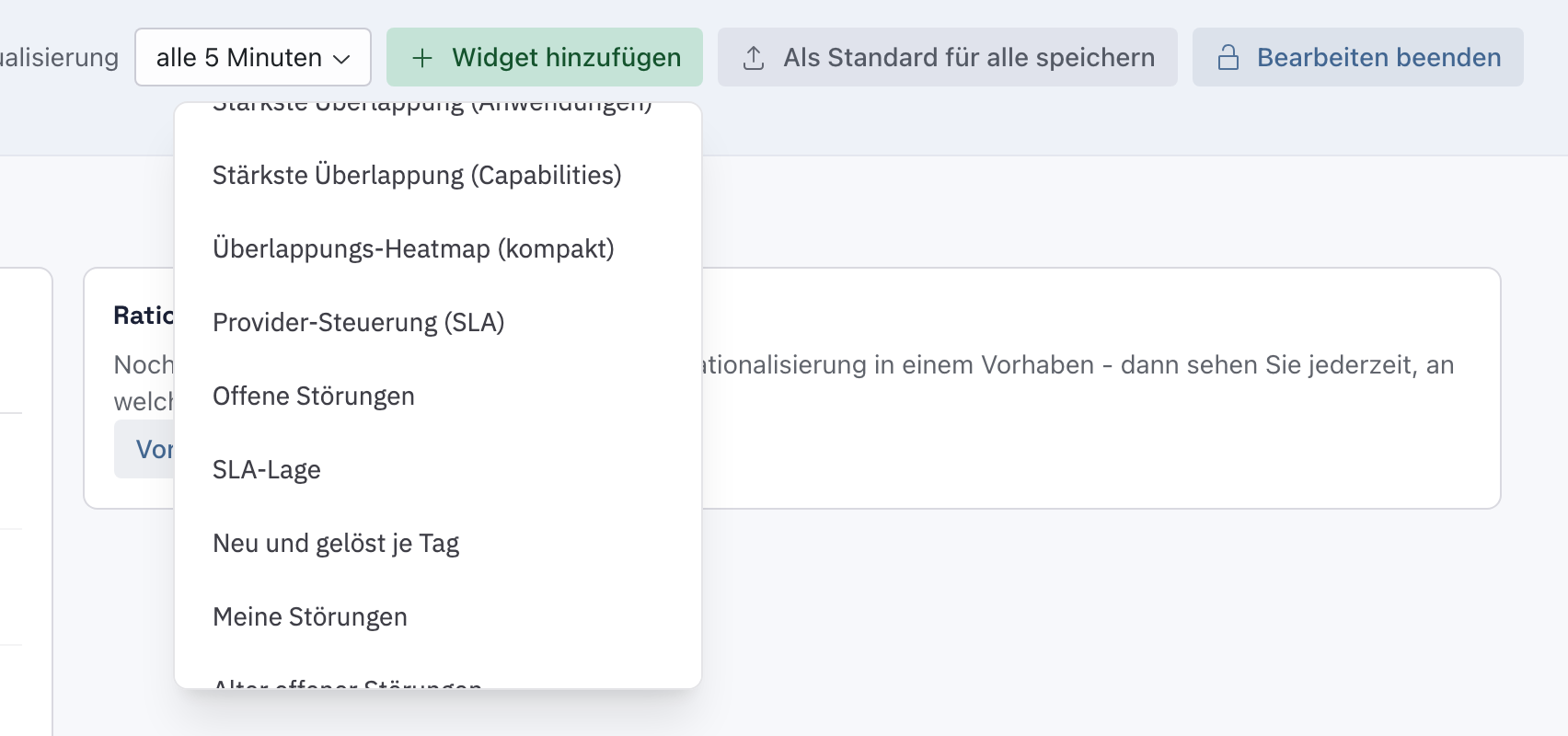
Die Widgets für den Servicedesk zeigen:
- Offene Störungen: alle offenen Störungen nach Priorität und Status, dazu wie viele noch niemand bearbeitet.
- SLA-Lage: wie viele Fristen offener Störungen gerissen sind, zu reißen drohen oder im Rahmen liegen.
- Neu und gelöst je Tag: neue und gelöste Störungen der letzten 14 Tage.
- Meine Störungen: offene Störungen, die Ihnen zugewiesen sind oder die Sie gemeldet haben.
- Alter offener Störungen: wie lange die offenen Störungen schon liegen, von unter 1 Tag bis über 30 Tage.
- Major Incidents aktiv: schwere Störungen mit großer Wirkung, die gerade laufen.
- Changes diese Woche: geplante Änderungen an Systemen in der laufenden Woche.
- Freigaben für mich: Anträge, die auf Ihre Entscheidung warten.
Verwechseln Sie SLA-Lage nicht mit Provider-Steuerung (SLA). Die Provider-Steuerung zeigt, wie gut Ihre Lieferanten ihre Fristen einhalten. Widgets, die schon auf Ihrer Startseite stehen, bietet die Liste weiter an; Sie können ein Widget also auch zweimal hinzufügen. Die übrigen Einträge der Liste gehören zu Portfolio, Software-Anfragen und Redundanzen.
Warum nur bestimmte Widgets? Jedes Widget gehört zu einem Bereich der App. Sie bekommen nur Widgets angeboten, deren Bereich Sie sehen dürfen. So zeigt die Startseite nie Zahlen, die Ihnen sonst verborgen wären.
Beispiel: Julia Beispiel wählt zuerst Offene Störungen und danach SLA-Lage.
Schritt 3: Widgets entfernen und anordnen
Unten links stehen jetzt die beiden neuen Widgets (i). Um ein Widget zu entfernen, klicken Sie in seiner Kopfzeile rechts auf Entfernen, im Beispiel bei Portfolio - Hersteller (1). Entfernen steht in grauer Schrift, ist aber anklickbar. Das Widget verschwindet ohne Rückfrage. Über Widget hinzufügen holen Sie es jederzeit zurück.
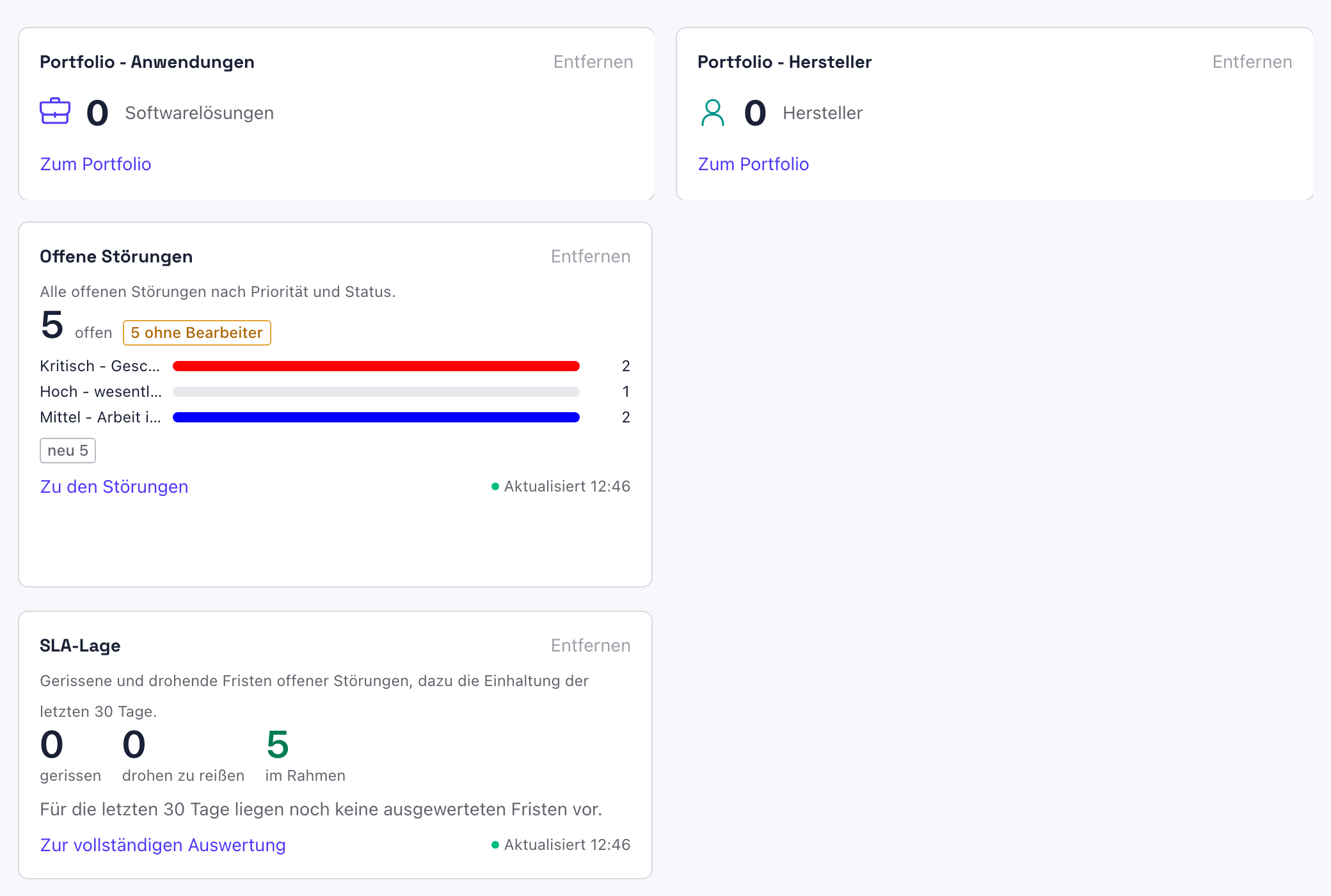
Um ein Widget zu verschieben, fassen Sie es mit der Maus an einer freien Stelle an, nicht an einem Link, und ziehen Sie es an den neuen Platz. Um es größer oder kleiner zu machen, ziehen Sie an seiner unteren rechten Ecke. Widgets darunter rücken von selbst nach oben, wenn über ihnen Platz frei wird. Ein freier Platz daneben bleibt leer, bis Sie ein Widget dorthin ziehen; im Beispiel ist das die rechte Hälfte, wo vorher Portfolio - Hersteller stand.
Warum aufräumen? Eine Startseite mit wenigen, passenden Widgets lesen Sie in Sekunden. Widgets, die Sie nie anschauen, lenken nur ab.
Beispiel: Julia Beispiel braucht keine Zahlen zu Herstellern und entfernt Portfolio - Hersteller.
Schritt 4: Die Aktualisierung wählen
Klicken Sie oben rechts neben Aktualisierung auf das Auswahlfeld. Es zeigt zunächst alle 5 Minuten. Zur Wahl stehen Aus, alle 1 Minute, alle 5 Minuten und alle 15 Minuten. Wählen Sie alle 1 Minute (1).
Danach steht im Feld alle 1 Minute, und alle Widgets der Startseite laden ihre Zahlen jede Minute neu. Mit Aus laden sie nur, wenn Sie die Seite neu öffnen. Die Aktualisierung können Sie jederzeit ändern, auch wenn die Bearbeitung aus ist. Sie legt keine eigene Ansicht an.

Warum automatisch neu laden? Auf einem Bildschirm im Servicedesk sollen neue Störungen ohne Klick erscheinen. Damit der Server nicht unnötig arbeitet, laden die Widgets nur, solange die Startseite im Browser sichtbar ist. Die Aktualisierung gilt nur für diesen Browser; in einem anderen Browser oder an einem anderen Gerät wählen Sie sie neu. Ihre Widgets dagegen sehen Sie überall gleich.
Beispiel: Julia Beispiel nutzt die Startseite auch am großen Bildschirm im Servicedesk und wählt alle 1 Minute.
Schritt 5: Die Bearbeitung beenden
Klicken Sie oben rechts auf Bearbeiten beenden.
Danach heißt der Knopf wieder Dashboard bearbeiten, und die Links Entfernen sind verschwunden. Haben Sie bisher das Standard-Dashboard gesehen, haben Sie spätestens jetzt eine eigene Ansicht.
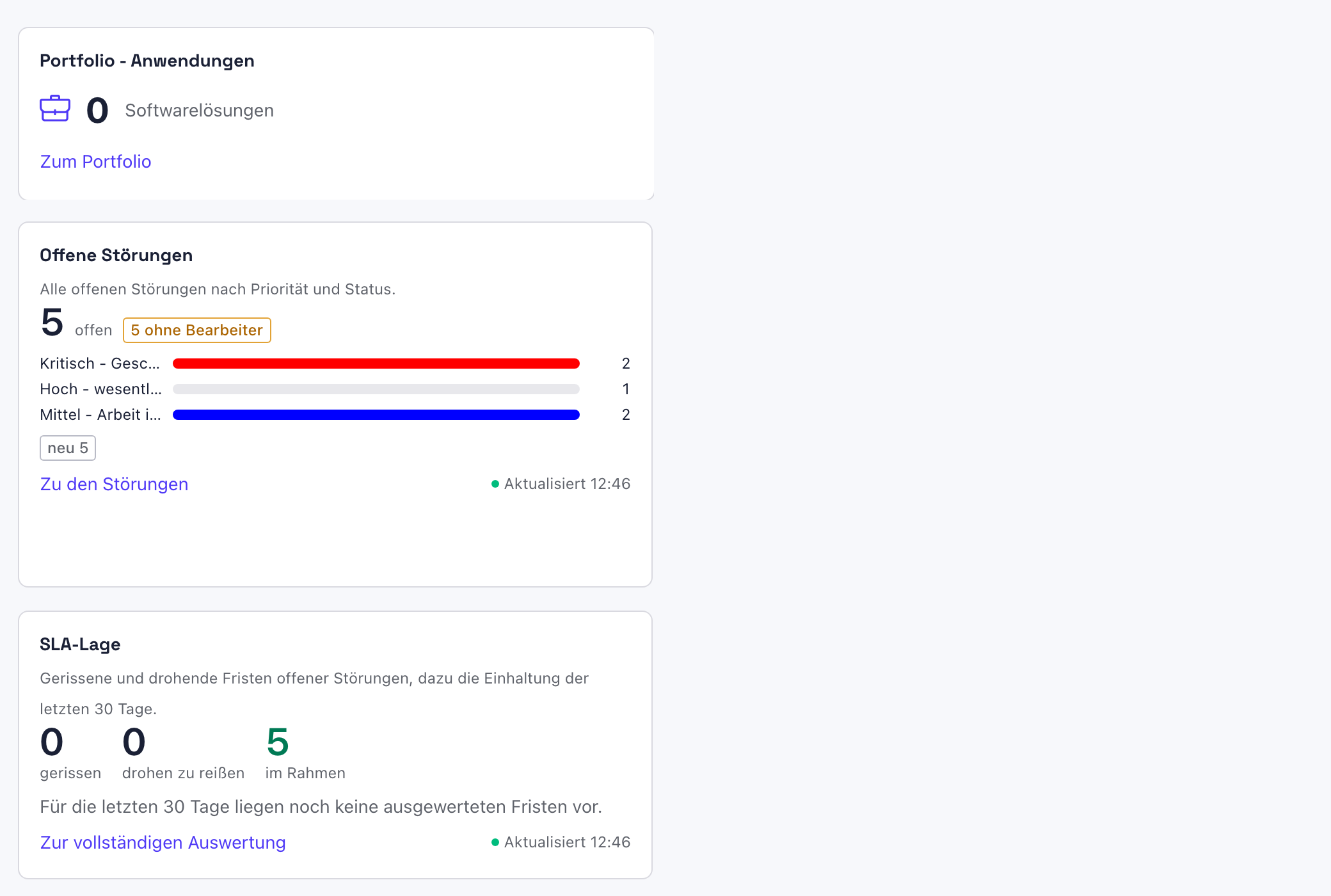
Unten rechts in jedem Servicedesk-Widget sehen Sie einen grünen Punkt und zum Beispiel Aktualisiert 12:46 (i). Das ist die Uhrzeit, zu der das Widget zuletzt geladen hat. Sie springt bei jedem Nachladen weiter.
Warum beenden? Erst danach sind die Widgets wieder fest. Ein Klick auf eine Zahl oder einen Link öffnet dann sicher die Seite dahinter, statt das Widget zu verschieben.
Beispiel: Julia Beispiel klickt auf Bearbeiten beenden. Am nächsten Morgen sieht sie ihre Störungen und Fristen gleich nach dem Öffnen der Übersicht.
Die Zahlen der Servicedesk-Widgets lesen
Im Beispiel zeigt das Widget Offene Störungen 5 offene Störungen. Darunter steht je Priorität eine Zeile mit der Anzahl rechts. Der Balken ist so lang wie die Anzahl im Vergleich zur größten, seine Farbe ist die Farbe der Priorität. Ist der Name der Priorität abgeschnitten, ziehen Sie das Widget breiter. Am Ende steht je Status ein Kästchen, etwa neu 5 für 5 Störungen im Status Neu. Was die Zahlen bedeuten und was Sie tun:
- ohne Bearbeiter: Diese Störungen hat noch niemand übernommen. Der Link Zu den Störungen öffnet die Liste im Servicedesk, dort weisen Sie sie zu.
- Steht bei gerissen oder drohen zu reißen mehr als 0: Diese Störungen brauchen jetzt Aufmerksamkeit. Der Link Zur vollständigen Auswertung öffnet die Auswertung der Fristen.
- im Rahmen: Es ist nichts zu tun.
- Für die letzten 30 Tage liegen noch keine ausgewerteten Fristen vor. In den letzten 30 Tagen ist noch keine Frist zu Ende gegangen, weder eingehalten noch gerissen. Es ist nichts zu tun. Sobald die erste Frist endet, steht dort die Einhaltung, also der Anteil der eingehaltenen Fristen. Einhaltung der letzten 30 Tage: 96 % (25 Fristen) heißt: 24 von 25 Fristen wurden eingehalten.
- Eine 0 in einem Portfolio-Widget, etwa 0 Softwarelösungen: In diesem Bereich ist noch nichts erfasst.
Nächster Schritt
Sollen alle Personen ohne eigene Ansicht mit Ihren Widgets starten, lesen Sie Standard-Dashboard für alle festlegen. Dafür brauchen Sie das Recht, Rollen zu verwalten, oder das Recht, die Einrichtung des Servicedesks zu bearbeiten.
Wenn etwas nicht klappt
- Nach der Anmeldung erscheint Sofia statt der Übersicht. Ist der KI-Assistent Sofia eingeschaltet, öffnet knooing nach der Anmeldung zuerst Sofia. Klicken Sie in der Seitenleiste auf Übersicht.
- Der Knopf Widget hinzufügen fehlt, ein Widget lässt sich nicht ziehen. Die Bearbeitung ist aus. Klicken Sie zuerst auf Dashboard bearbeiten.
- Das neue Widget ist nicht zu sehen. Neue Widgets stehen ganz unten. Scrollen Sie auf der Startseite nach unten.
- Ein Widget fehlt in der Liste Widget hinzufügen. Fehlt der Bereich des Widgets auch in Ihrer Seitenleiste, etwa Servicedesk, bitten Sie Ihre Administration um das Recht, ihn zu sehen. Nutzt Ihr Unternehmen den Bereich nicht, gibt es das Widget nicht.
- Sie haben aus Versehen Als Standard für alle speichern geklickt. Damit haben Sie das Standard-Dashboard aller ersetzt. Lesen Sie Standard-Dashboard für alle festlegen, Abschnitt „Wenn etwas nicht klappt“.
- Ein Widget wurde aus Versehen entfernt. Fügen Sie es über Widget hinzufügen wieder hinzu.
- Sie möchten zurück zum Standard-Dashboard. Einen Knopf dafür gibt es nicht. Fügen Sie die Widgets des Standards selbst hinzu, oder entfernen Sie, was Sie nicht brauchen.
- Im Widget steht „Dieses Widget ist für Ihre Rolle nicht freigegeben.“ Das Widget stammt aus dem Standard-Dashboard, Ihre Rolle darf seinen Bereich aber nicht sehen. Ihre Rolle ist das Paket an Rechten, das Ihre Administration Ihnen gegeben hat. Entfernen Sie das Widget mit Entfernen, oder lassen Sie sich das Recht geben.
- „Layout konnte nicht gespeichert werden.“ Die letzte Änderung kam nicht beim Server an, meist wegen einer unterbrochenen Verbindung. Laden Sie die Seite neu; Sie sehen dann, was gespeichert ist. Wiederholen Sie, was fehlt.
- „Bearbeitungsmodus konnte nicht geändert werden.“ Das Ein- oder Ausschalten der Bearbeitung wurde nicht gespeichert. Laden Sie die Seite neu und klicken Sie noch einmal.
- Im Widget steht „Letzter Stand …, Aktualisierung fehlgeschlagen“. Das Widget konnte nicht nachladen und zeigt die Zahlen vom genannten Zeitpunkt. Es versucht es von selbst wieder. Bleibt der Hinweis, laden Sie die Seite neu.
- Im Widget steht in Rot „Fehler beim Laden“ oder eine Fehlermeldung. Das Widget hat noch gar keine Zahlen bekommen. Klicken Sie darunter auf Erneut versuchen. Hilft das nicht, geben Sie die Meldung an Ihre Administration weiter.
- Die Zahlen ändern sich nicht. Prüfen Sie, ob bei Aktualisierung Aus steht und ob der Tab mit der Startseite sichtbar ist. In einem Tab im Hintergrund pausiert das Nachladen.