
Guide
Your own content on the portal start page: tiles, text, banners and more
How to add your own content to the start page of the employee portal: link tiles, text, banner, announcement with a time window, catalog selection and knowledge list, each with its own settings and a preview.
8 min read · November 2026
Neben den fünf eingebauten Bausteinen (Einstiegskacheln, Wissensdatenbank, Meine Aufgaben, Meine Vorgänge und Systemstatus) gibt es sechs eigene Inhalte: Link-Kacheln, Text, Banner, Ankündigung, Katalog-Auswahl und Wissensliste. Damit zeigen Sie Mitarbeitenden auf der Startseite, was gerade wichtig ist, ohne dass jemand eine Seite programmieren muss. Wie Sie Abschnitte und Bausteine anordnen, steht unter Startseite des Portals anordnen: Abschnitte und Bausteine. Wie Sie das Ergebnis veröffentlichen, steht unter Portal-Startseite veröffentlichen: Entwurf, Vorschau und Versionen. Wer welchen Inhalt sieht, legen Sie mit Zielgruppen für die Portal-Startseite fest.
Warum eigene Inhalte? Eine Startseite, die nur feste Bausteine zeigt, kann Neuigkeiten, Wartungshinweise oder häufig gebrauchte Links nicht transportieren. Mit eigenen Inhalten pflegen Sie das selbst, und die Bausteine folgen den gleichen Regeln wie alle anderen: Sie lassen sich verschieben, entfernen und mehrfach einsetzen.
Das brauchen Sie
Die Rolle Mandanten-Administration sowie die Funktionen Mitarbeiterportal und Portal-Baukasten für Ihre Organisation. Alles, was Sie hier einstellen, bleibt ein Entwurf, bis Sie ihn veröffentlichen. Eigene Inhalte dürfen mehrfach vorkommen, höchstens aber 40 Bausteine auf der gesamten Startseite.
Beispiel in diesem Artikel: Julia Beispiel (Mandanten-Administration der Beispiel GmbH) möchte auf der Startseite häufig gebrauchte Links, einen Wartungshinweis, eine zeitlich begrenzte Ankündigung, beliebte Anforderungen und eine Auswahl von Hilfeartikeln zeigen.
Schritt 1: Einen Inhalts-Baustein einfügen
Öffnen Sie Einstellungen, Allgemein, Portal-Startseite und bleiben Sie im Reiter Startseite. Scrollen Sie zu Baustein hinzufügen. Wählen Sie bei Einfügen in den Abschnitt und die Spalte, in der der Baustein stehen soll. Unter Eingebaute Bausteine stehen die fünf festen Bausteine, soweit sie noch fehlen, unter Eigene Inhalte die sechs Inhalts-Bausteine. Klicken Sie auf Link-Kacheln.
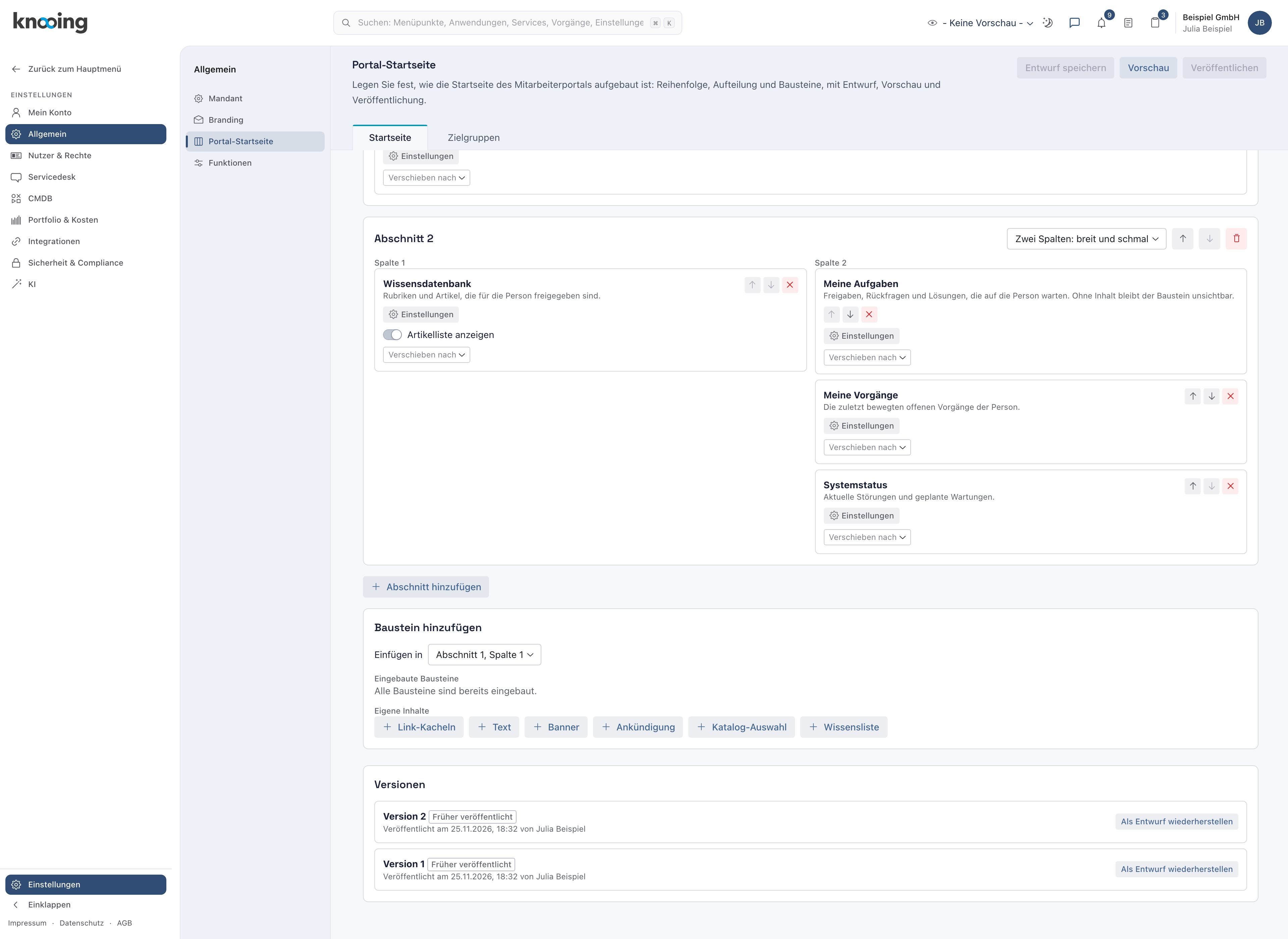
- 1Einfügen in: Ziel wählen
- 2Link-Kacheln einfügen
- 3Wissensliste einfügen
Der Baustein erscheint am Ende der gewählten Spalte, und seine Einstellungen öffnen sich sofort. Mit Einstellungen schließen klappen Sie sie wieder zu, mit Einstellungen öffnen Sie sie später erneut. Die Pfeile, das rote X und Verschieben nach funktionieren wie bei den eingebauten Bausteinen.
Warum die Einstellungen sofort offen? Ein leerer Inhalts-Baustein zeigt im Portal nichts an. So tragen Sie die Angaben gleich ein.
Schritt 2: Link-Kacheln einrichten
Tragen Sie bei Titel eine Überschrift ein, zum Beispiel „Häufig gebraucht“. Der Titel ist optional. Jede Kachel hat eine Beschriftung, eine Beschreibung (optional), eine Adresse und ein Symbol (optional, Standard Kein Symbol). Mit Kachel hinzufügen legen Sie bis zu zwölf Kacheln an, mit den Pfeilen sortieren Sie sie, mit dem roten X löschen Sie eine.
Als Adresse gilt entweder ein interner Pfad, der mit /portal beginnt, oder eine Adresse mit https:// am Anfang. Externe Adressen öffnen in einem neuen Tab.
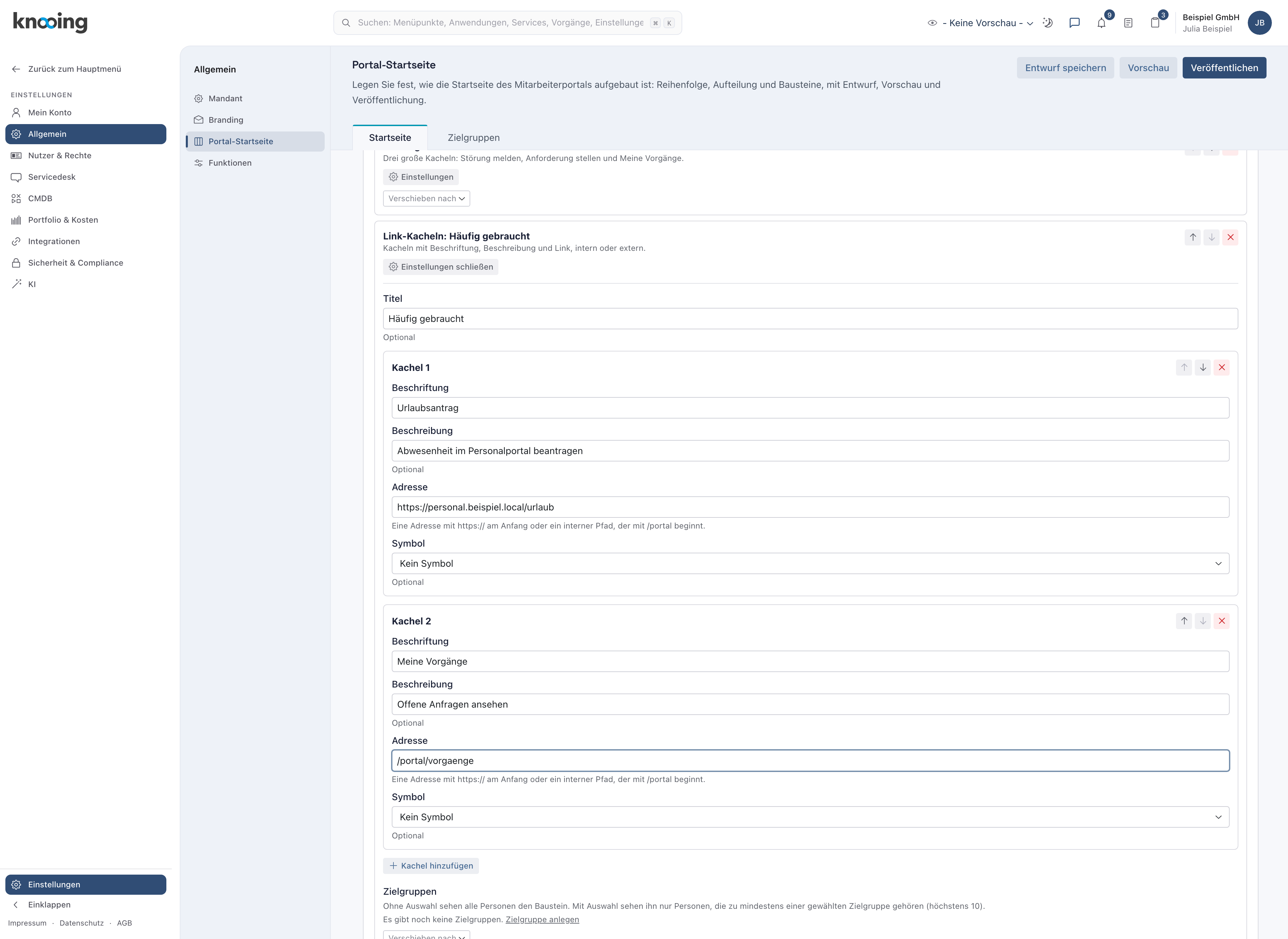
- 1Adresse der ersten Kachel
- 2Weitere Kachel anlegen
Beispiel: Kachel 1 heißt „Urlaubsantrag“ und verweist auf https://personal.beispiel.local/urlaub, Kachel 2 heißt „Meine Vorgänge“ und verweist auf /portal/vorgaenge.
Warum Adressen so begrenzt? Interne Pfade bleiben im Portal, externe Adressen müssen verschlüsselt sein. Andere Adressformen, etwa http://, nimmt die Seite nicht an.
Schritt 3: Text und Banner einrichten
Beim Baustein Text tragen Sie einen Titel (optional) und den Text ein. Eine Leerzeile beginnt einen neuen Absatz. Es zählt nur reiner Text, Formatierungen entfallen, bis zu 4000 Zeichen sind möglich. Ein Zeichenzähler unter dem Feld zeigt, wie viel Platz bleibt.
Der Banner ist eine auffällige Zeile. Tragen Sie Titel und Text (optional) ein und wählen Sie unter Ton Information (blau), Erfolg (grün) oder Hinweis (amber). Mit Link im Banner anzeigen blenden Sie einen Link ein: Beschriftung des Links und Adresse gelten wie bei den Kacheln.
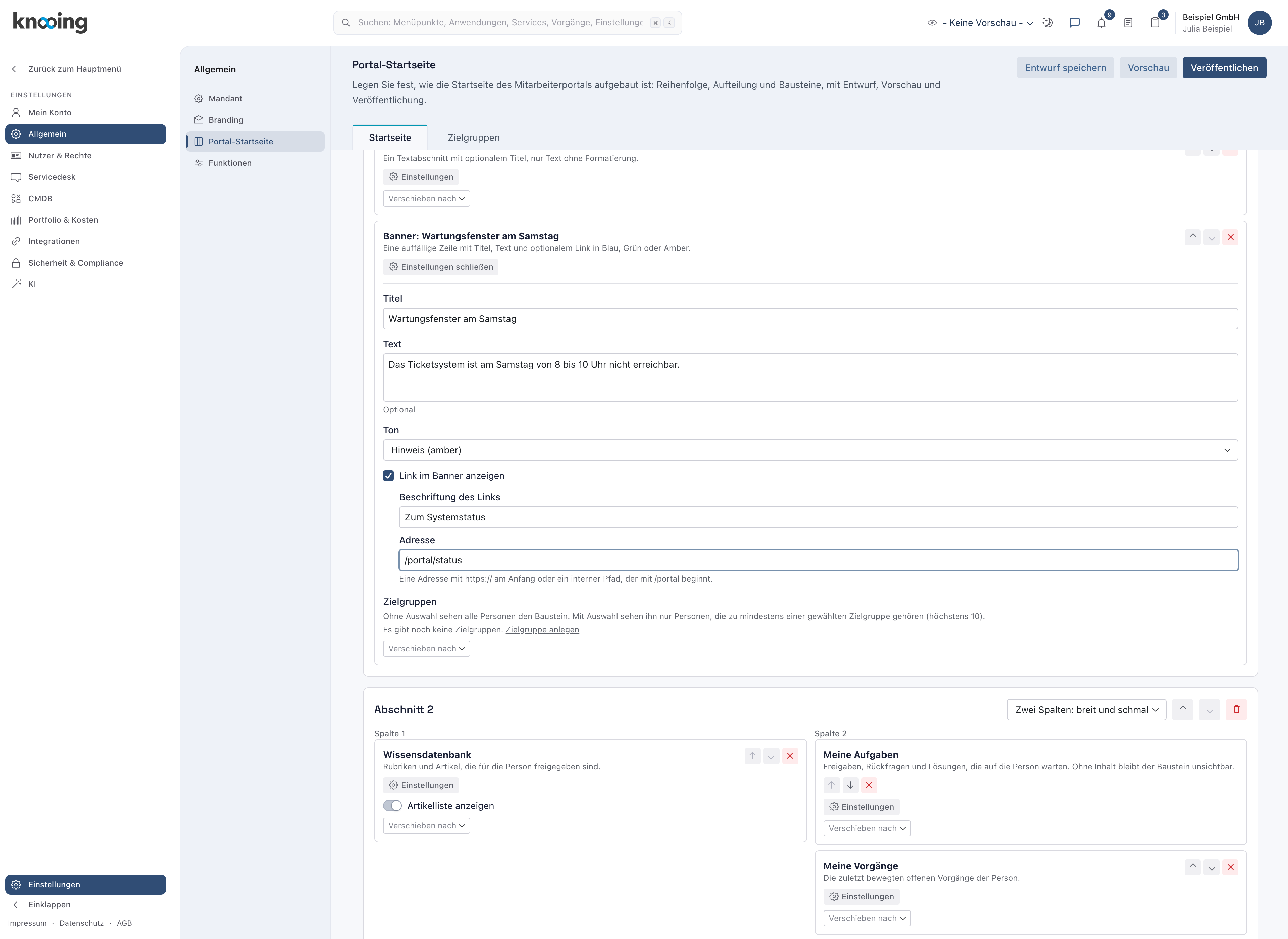
- 1Ton wählen
- 2Link im Banner anzeigen
Warum ein Ton? Blau informiert, grün bestätigt, amber lenkt die Aufmerksamkeit auf etwas, das Handeln erfordert. Rot gibt es bewusst nicht, es bleibt Fehlern vorbehalten.
Beispiel: Der Banner „Wartungsfenster am Samstag“ mit dem Ton Hinweis (amber) und dem Link „Zum Systemstatus“ auf /portal/status.
Schritt 4: Eine Ankündigung zeitlich begrenzen
Die Ankündigung ist eine Mitteilung mit Titel und Text (bis 1000 Zeichen), mit Ton und einem Zeitraum. Setzen Sie Anzeigen ab und Anzeigen bis, beide sind optional. Ohne Datum ist die Ankündigung immer sichtbar. Die Daten gelten in der Zeitzone Europe/Vienna, und das Enddatum darf nicht vor dem Startdatum liegen.
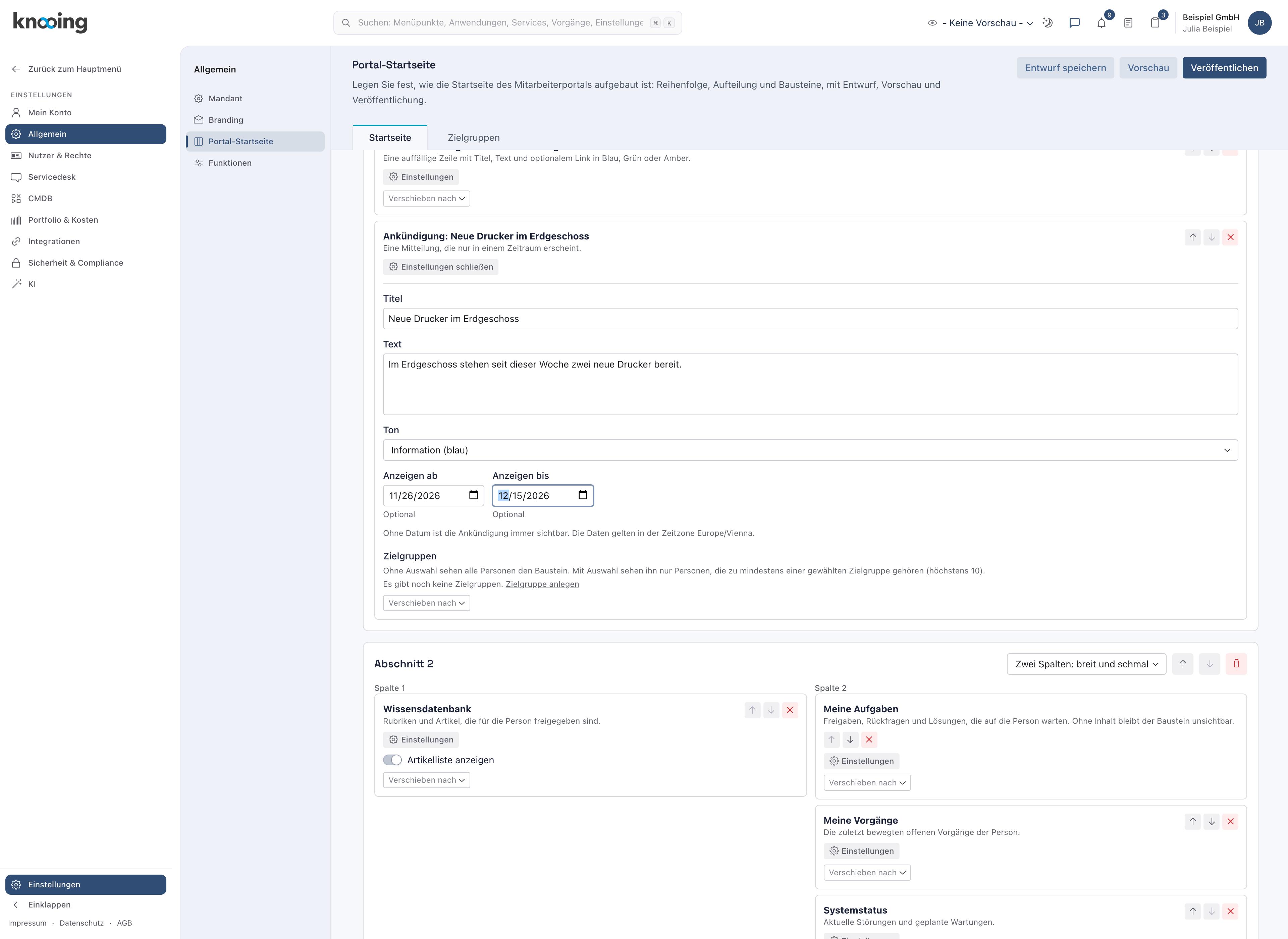
- 1Anzeigen ab
- 2Anzeigen bis
Außerhalb des Zeitraums blendet das Portal die Ankündigung automatisch aus. Im Portal steht darunter zum Beispiel Gilt vom 26.11.2026 bis 15.12.2026.
Warum ein Zeitraum? Eine Ankündigung, die nach Wochen noch auf der Startseite steht, wirkt veraltet und wird übersehen. Mit dem Ablaufdatum räumt sich die Seite selbst auf.
Beispiel: „Neue Drucker im Erdgeschoss“ vom 26.11.2026 bis 15.12.2026.
Schritt 5: Katalogeinträge auswählen
Die Katalog-Auswahl zeigt ausgewählte Katalogeinträge, die Personen direkt anfordern können. Tragen Sie optional einen Titel ein. Unter Katalogeinträge suchen tippen Sie einen Teil des Namens ein oder lassen das Feld leer, und klicken beim gewünschten Eintrag auf Hinzufügen. Er wandert in die Liste Ausgewählte Einträge, dort steht danach Ausgewählt. Sie können bis zu zwölf Einträge wählen, ihre Reihenfolge ändern Sie mit den Pfeilen, entfernen mit dem roten X.
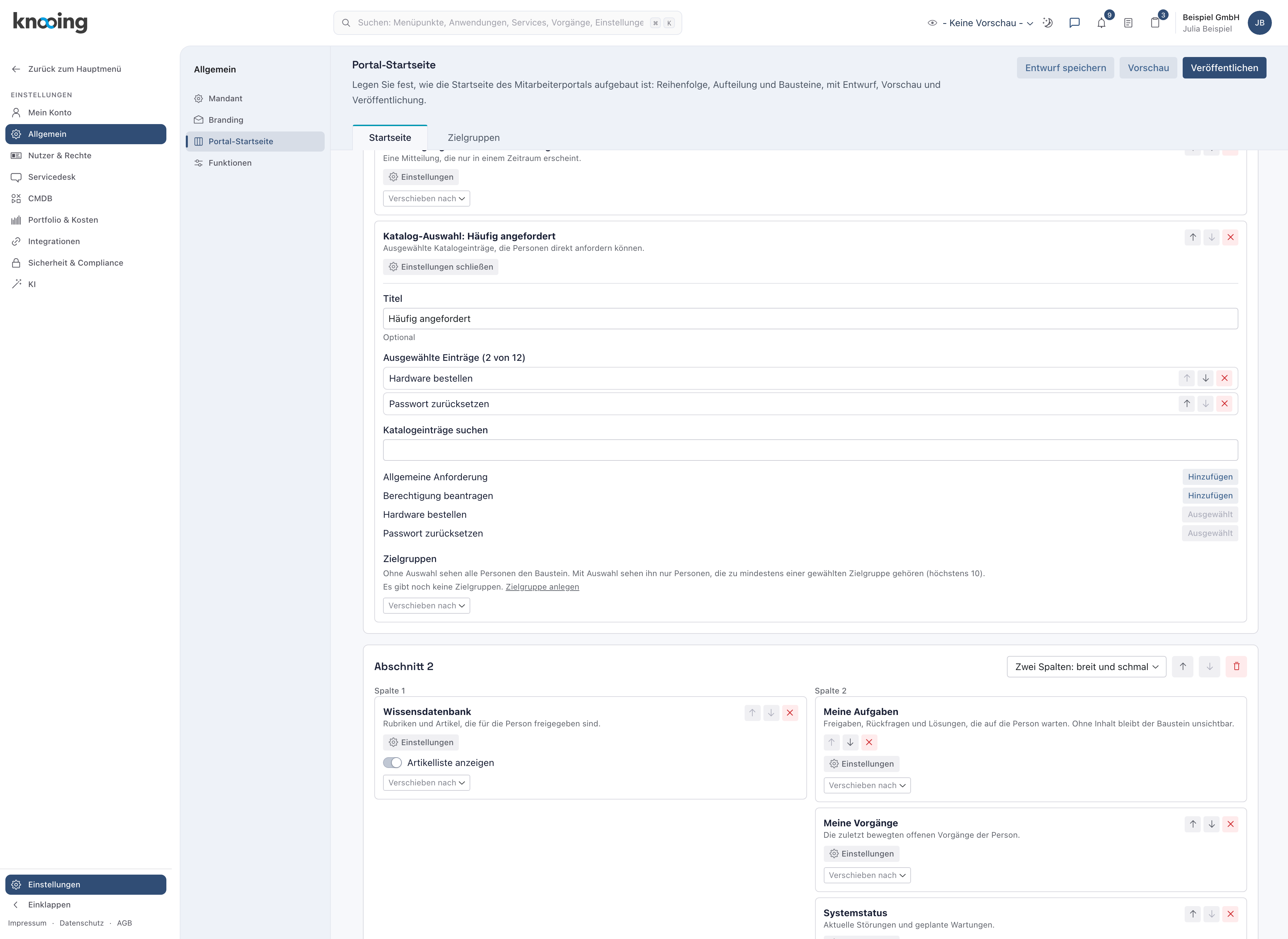
- 1Katalogeinträge suchen
- 2Eintrag hinzufügen
Im Portal sehen Personen nur die Einträge, die sie auch anfordern dürfen. Ein gelöschter oder nicht mehr verfügbarer Eintrag fällt still weg. Hat eine Person kein Recht, Anforderungen zu stellen, blendet sich der Baustein für sie aus.
Warum eine Auswahl? Der Katalog ist groß. Auf der Startseite genügen die drei bis vier Einträge, die Mitarbeitende am häufigsten brauchen.
Schritt 6: Eine Wissensliste einrichten
Die Wissensliste zeigt Wissensartikel. Unter Anzeige stehen drei Möglichkeiten zur Wahl:
- Neueste Artikel: die zuletzt aktualisierten Artikel der Wissensdatenbank.
- Neueste Artikel einer Kategorie: zusätzlich wählen Sie die Kategorie.
- Ausgewählte Artikel: Sie suchen unter Artikel suchen bis zu zehn Artikel und sortieren sie selbst.
Bei den ersten beiden Möglichkeiten legt Anzahl fest, wie viele Artikel erscheinen (1 bis 10, ohne Angabe fünf).
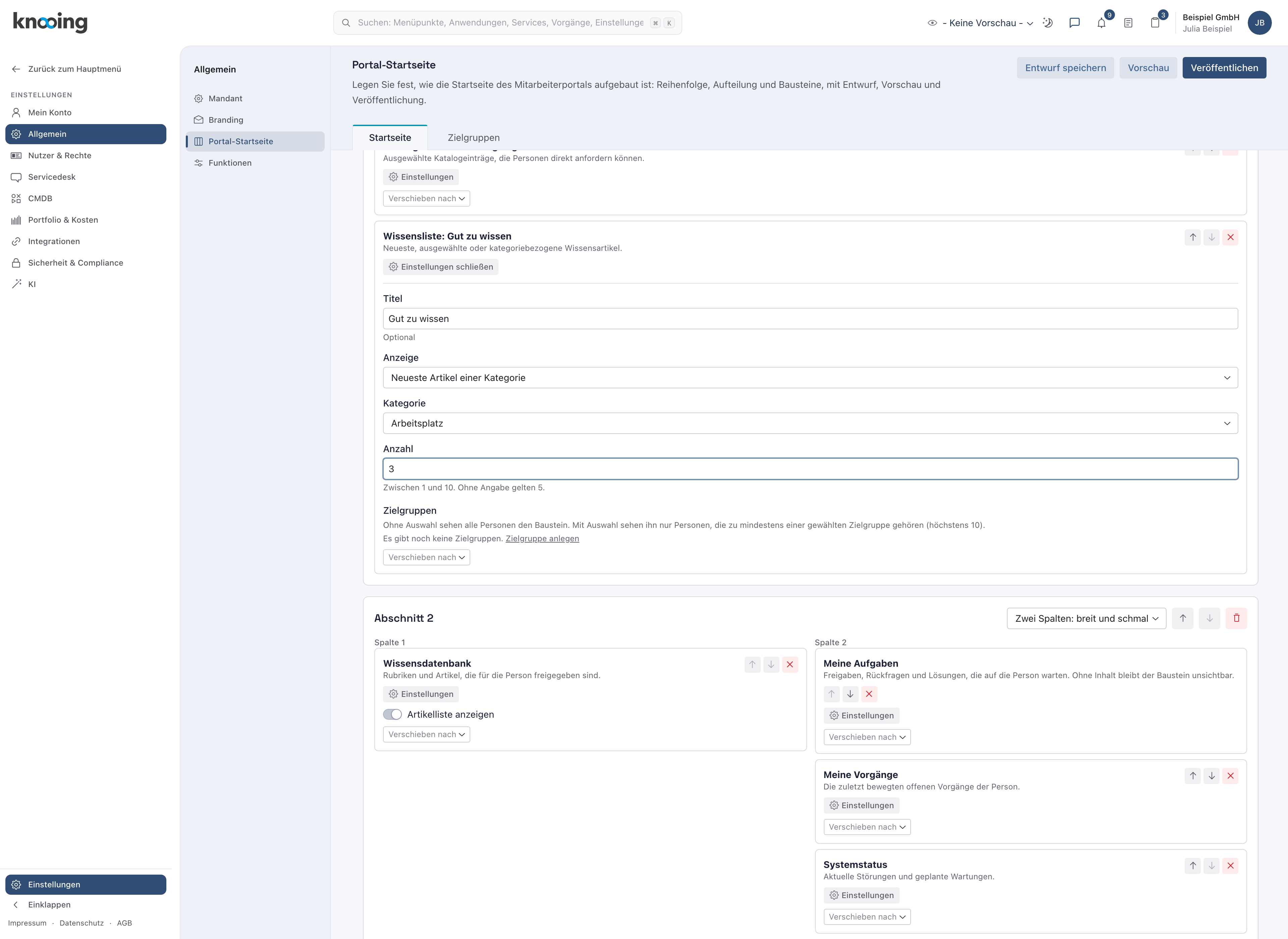
- 1Anzeige wählen
- 2Kategorie wählen
- 3Anzahl der Artikel
Die Liste zeigt nur Artikel, die für die jeweilige Person im Portal freigegeben sind, es gelten dieselben Sichtbarkeitsregeln wie in der Wissensdatenbank.
Warum eine Wissensliste neben der Wissensdatenbank? Der Baustein Wissensdatenbank zeigt Rubriken. Die Wissensliste hebt gezielt Artikel hervor, etwa die zum aktuellen Anlass.
Schritt 7: Entwurf speichern und in der Vorschau prüfen
Klicken Sie oben auf Entwurf speichern. Dann klicken Sie auf Vorschau. Das Portal öffnet sich in einem neuen Tab und zeigt Ihren Entwurf mit Ihren eigenen Rechten und Daten.
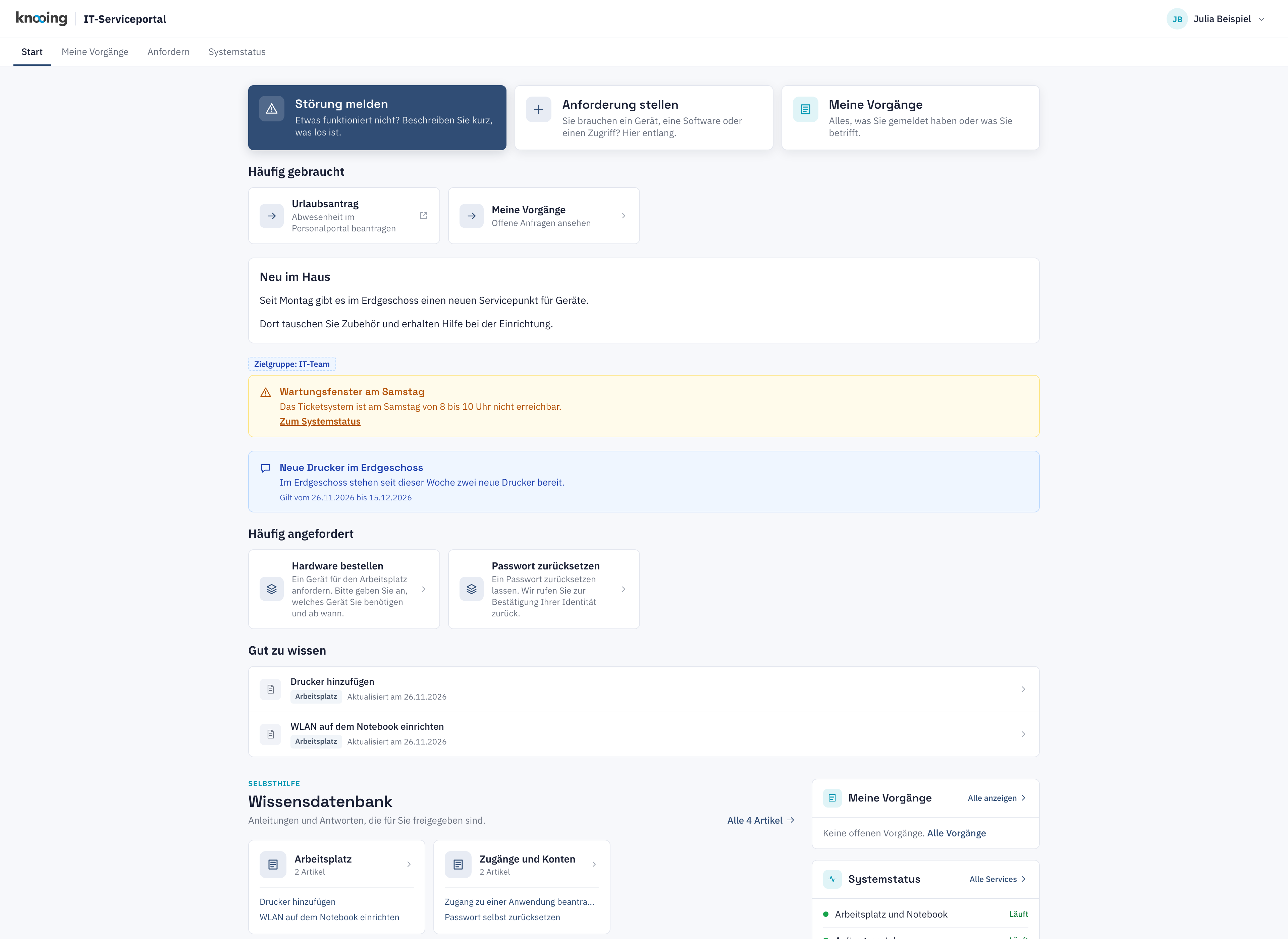
Veröffentlichen Sie die Startseite erst, wenn die Vorschau stimmt. Das Vorgehen steht unter Portal-Startseite veröffentlichen: Entwurf, Vorschau und Versionen.
Wenn etwas nicht klappt
- Der Baustein zeigt „Bitte prüfen Sie die Einstellungen dieses Bausteins.“ Mindestens eine Angabe fehlt oder ist ungültig. Öffnen Sie die Einstellungen, dort steht der Grund am Feld, zum Beispiel Bitte ergänzen Sie diese Angabe.
- „Erlaubt sind Adressen mit https:// am Anfang oder interne Pfade, die mit /portal beginnen.“ Ändern Sie die Adresse entsprechend.
- „Der Text ist zu lang (höchstens 4000 Zeichen).“ Kürzen Sie den Text. Die Grenze nennt die Meldung.
- „Das Enddatum darf nicht vor dem Startdatum liegen.“ Korrigieren Sie Anzeigen ab und Anzeigen bis.
- „Bitte wählen Sie eine Kategorie aus.“ Bei Neueste Artikel einer Kategorie fehlt die Kategorie.
- „Bitte wählen Sie mindestens einen Artikel aus.“ Bei Ausgewählte Artikel ist noch kein Artikel gewählt.
- „Es sind höchstens 12 Kacheln möglich.“ Entfernen Sie eine Kachel, bevor Sie eine neue anlegen.
- „Es sind höchstens 40 Bausteine möglich.“ Entfernen Sie einen Baustein.
- „Die Auswahl konnte nicht geladen werden.“ Laden Sie die Seite neu und öffnen Sie die Einstellungen erneut.
- Der Baustein erscheint im Portal nicht. Prüfen Sie, ob er eine Zielgruppe hat, zu der die Person nicht gehört, ob der Zeitraum einer Ankündigung abgelaufen ist und ob Sie die Startseite schon veröffentlicht haben.