
Guide
Arrange the portal start page: sections and building blocks
How to build the start page of the employee portal under Settings, General, Portal start page from sections and building blocks: choose the layout, move, remove and add blocks, show or hide the article list.
6 min read · November 2026
Die Startseite des Mitarbeiterportals besteht aus Abschnitten. Jeder Abschnitt hat eine oder mehrere Spalten, und in den Spalten stehen Bausteine: Einstiegskacheln, Wissensdatenbank, Meine Aufgaben, Meine Vorgänge und Systemstatus. Die Suche im Kopfbereich bleibt immer an ihrem Platz, die Bausteine ordnen Sie darunter an. In diesem Artikel stellen Sie das Layout zusammen. Wie Sie es prüfen und für alle sichtbar machen, steht unter Portal-Startseite veröffentlichen: Entwurf, Vorschau und Versionen. Bild, Begrüßung und die Schalter für Einstiegskacheln und Artikelliste stellen Sie im Branding ein, siehe Portal gestalten: Hintergrundbild und Startseite.
Warum selbst anordnen? Nicht jede Organisation braucht dieselbe Startseite. Wer im Alltag vor allem Störungen meldet, stellt den Systemstatus nach oben. Wer viel Selbsthilfe will, gibt der Wissensdatenbank mehr Platz. Eine Startseite, die zur Arbeitsweise passt, wird häufiger genutzt.
Das brauchen Sie
Die Rolle Mandanten-Administration. Die Funktionen Mitarbeiterportal und Portal-Baukasten müssen für Ihre Organisation freigeschaltet sein. Ist das nicht der Fall, fehlt der Menüpunkt Portal-Startseite. Wenden Sie sich dann an Ihre Ansprechperson bei knooing. Ohne Veröffentlichung sehen Mitarbeitende weiterhin die bisherige Startseite, alles, was Sie hier ändern, bleibt zunächst nur für Sie sichtbar.
Beispiel in diesem Artikel: Julia Beispiel (Mandanten-Administration der Beispiel GmbH) möchte, dass Mitarbeitende zuerst sehen, ob ein Service gestört ist, und dass Meine Aufgaben nicht mehr auf der Startseite steht.
Schritt 1: Die Portal-Startseite öffnen
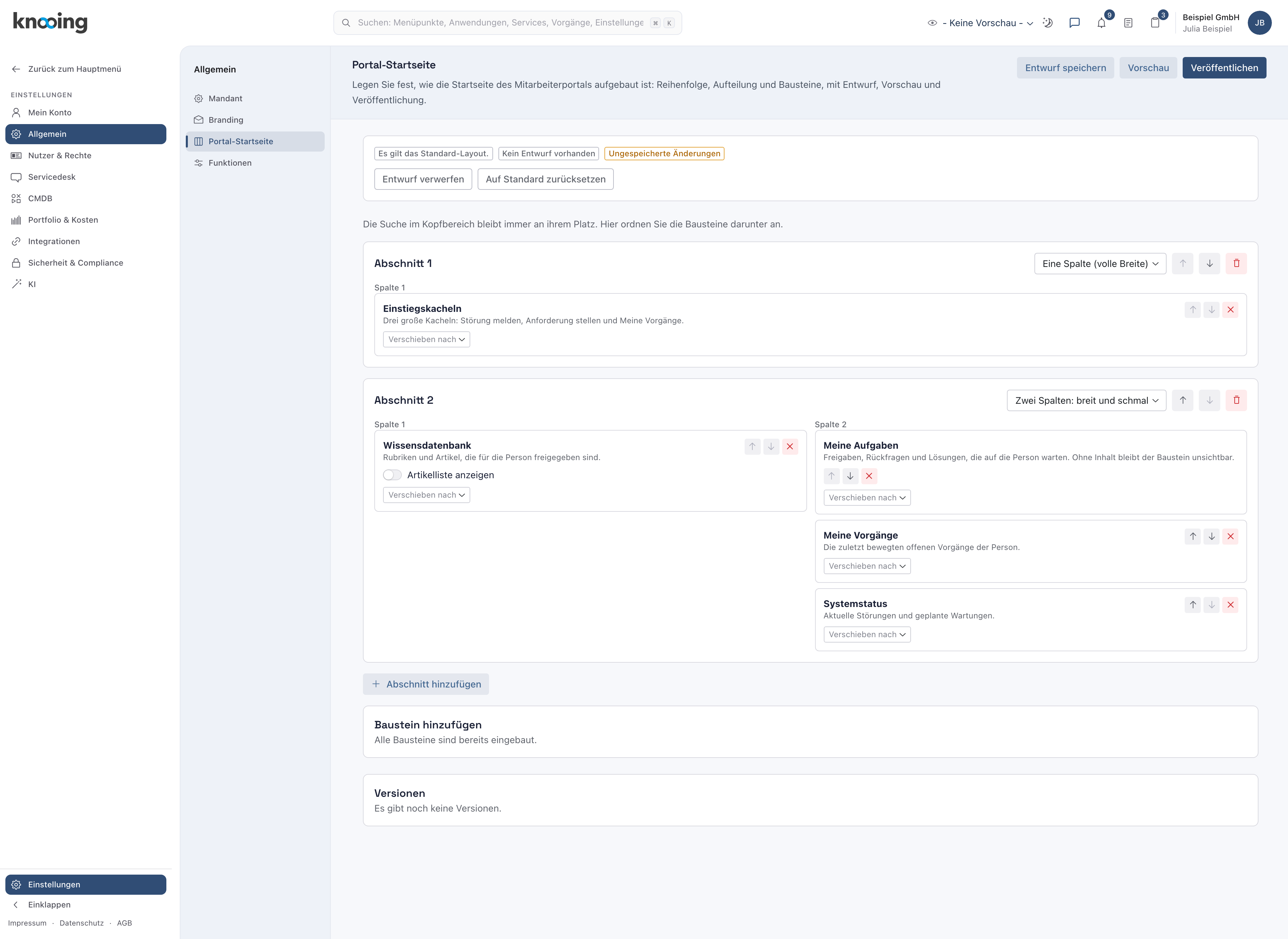
Klicken Sie in der Seitenleiste unten auf Einstellungen. Wählen Sie den Bereich Allgemein und dort den Eintrag Portal-Startseite.
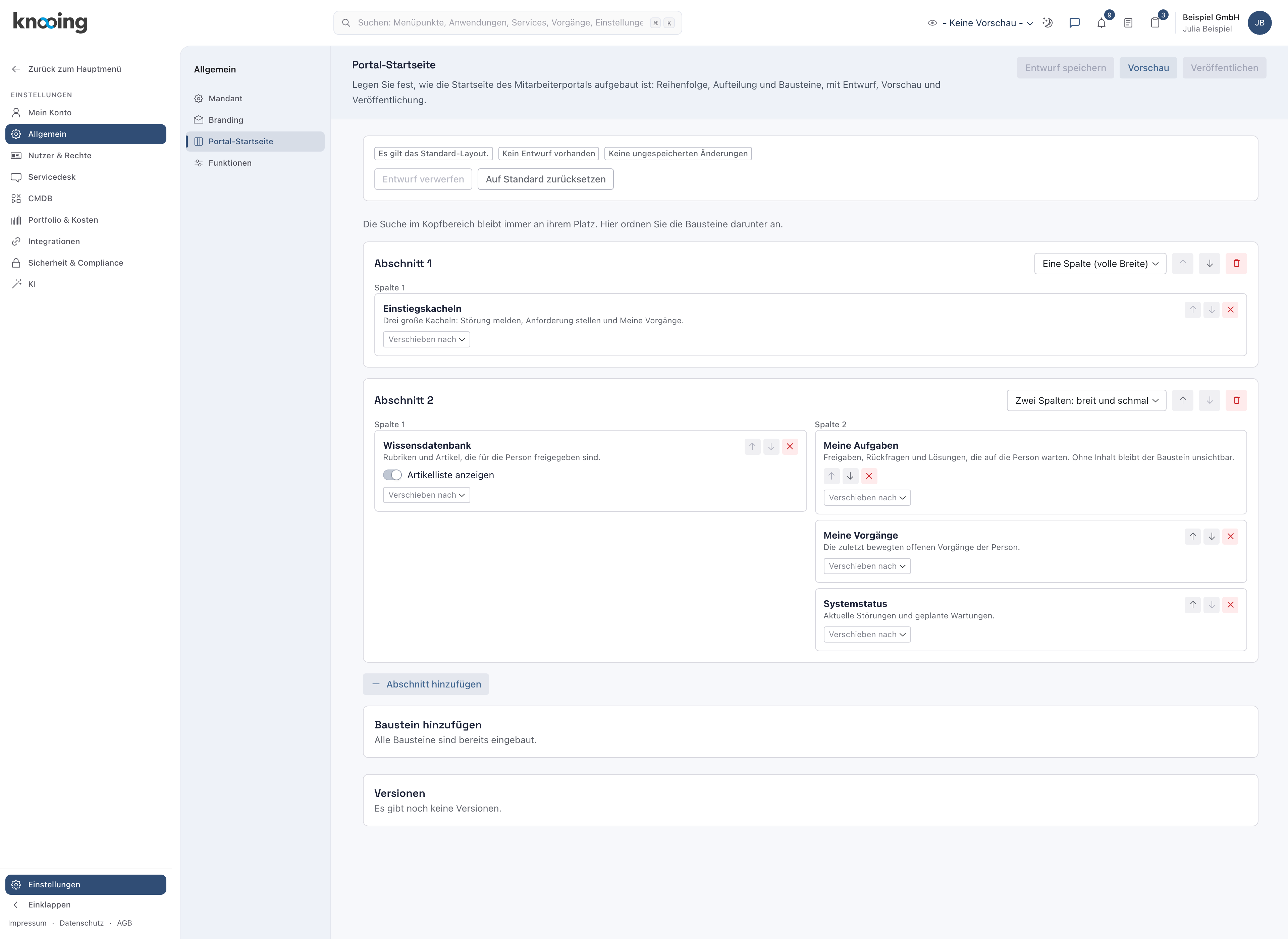
- 1Einstellungen
- 2Bereich Allgemein
- 3Portal-Startseite
- 4Abschnitt 1 mit den Einstiegskacheln
- 5Abschnitt 2 mit zwei Spalten
Solange Sie noch nichts veröffentlicht haben, steht oben Es gilt das Standard-Layout. Das ist die Startseite, die Ihre Mitarbeitenden heute sehen. Sie ändern sie nicht, bevor Sie veröffentlichen.
Warum ein eigener Menüpunkt? Das Layout gilt für alle Mitarbeitenden. Deshalb gehört es zu den Einstellungen des Mandanten und ist nur für die Mandanten-Administration sichtbar.
Schritt 2: Die Aufteilung eines Abschnitts wählen
Jeder Abschnitt hat oben rechts ein Auswahlfeld für die Aufteilung. Zur Wahl stehen Eine Spalte (volle Breite), Zwei Spalten: breit und schmal, Zwei Spalten: schmal und breit, Zwei gleich breite Spalten und Drei gleich breite Spalten. Öffnen Sie das Feld bei Abschnitt 2 und wählen Sie Zwei gleich breite Spalten.
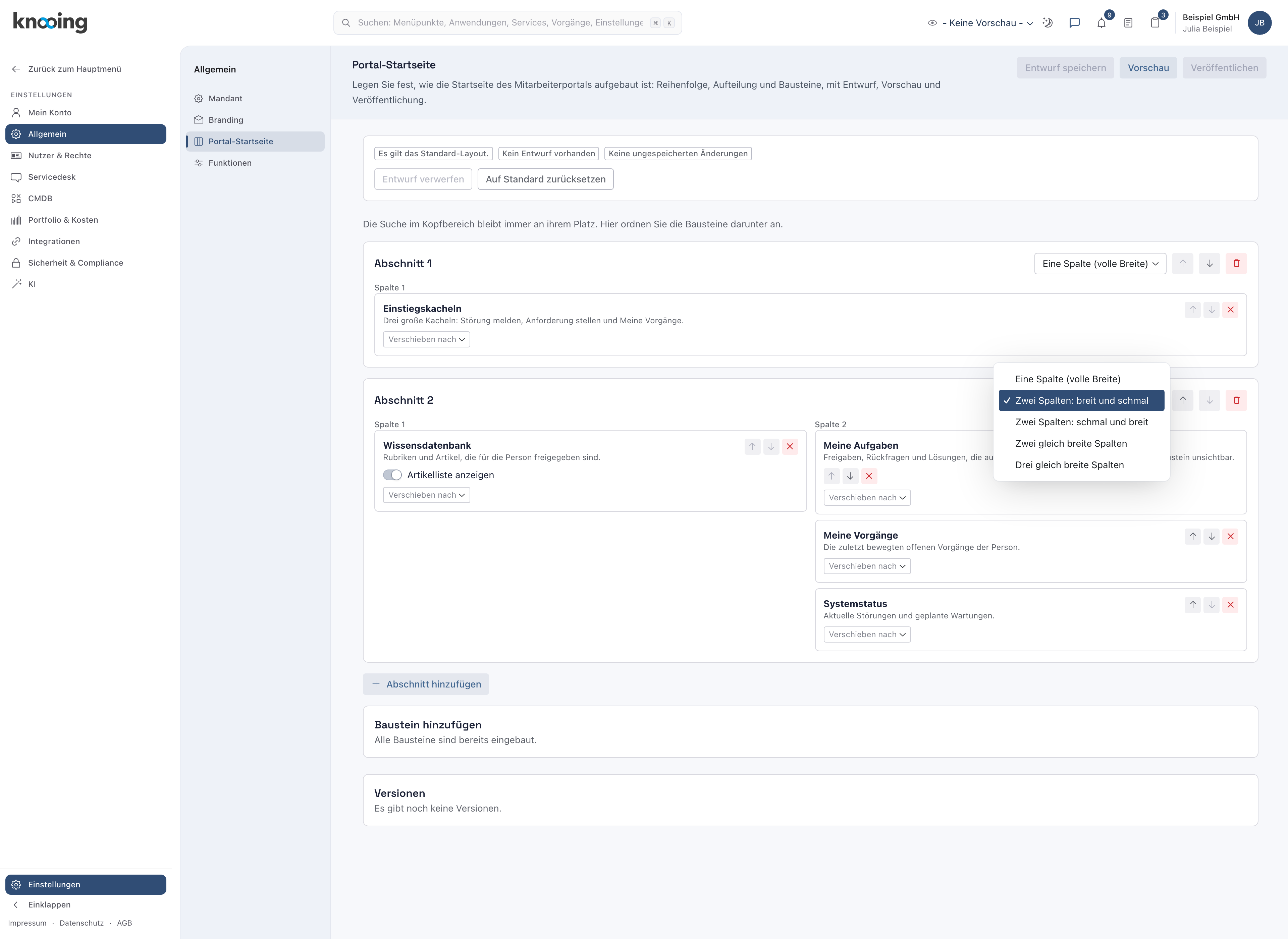
- 1Aufteilung von Abschnitt 2
- 2Zwei gleich breite Spalten
Wählen Sie eine Aufteilung mit weniger Spalten, rücken die Bausteine der überzähligen Spalten ans Ende der letzten Spalte. Es geht nichts verloren. Bei mehr Spalten entstehen leere Spalten.
Warum Spalten? Schmale Bausteine wie Meine Vorgänge wirken neben einem breiten Baustein ruhiger als in voller Breite.
Schritt 3: Bausteine verschieben
Bei jedem Baustein steht das Auswahlfeld Verschieben nach. Es nennt die möglichen Ziele, zum Beispiel Abschnitt 1, Spalte 1. Der Baustein landet am Ende der gewählten Spalte. Mit den Pfeilen am Baustein ändern Sie danach die Reihenfolge innerhalb der Spalte. Wählen Sie beim Systemstatus das Ziel Abschnitt 1, Spalte 1 und klicken Sie dort auf den Pfeil nach oben.
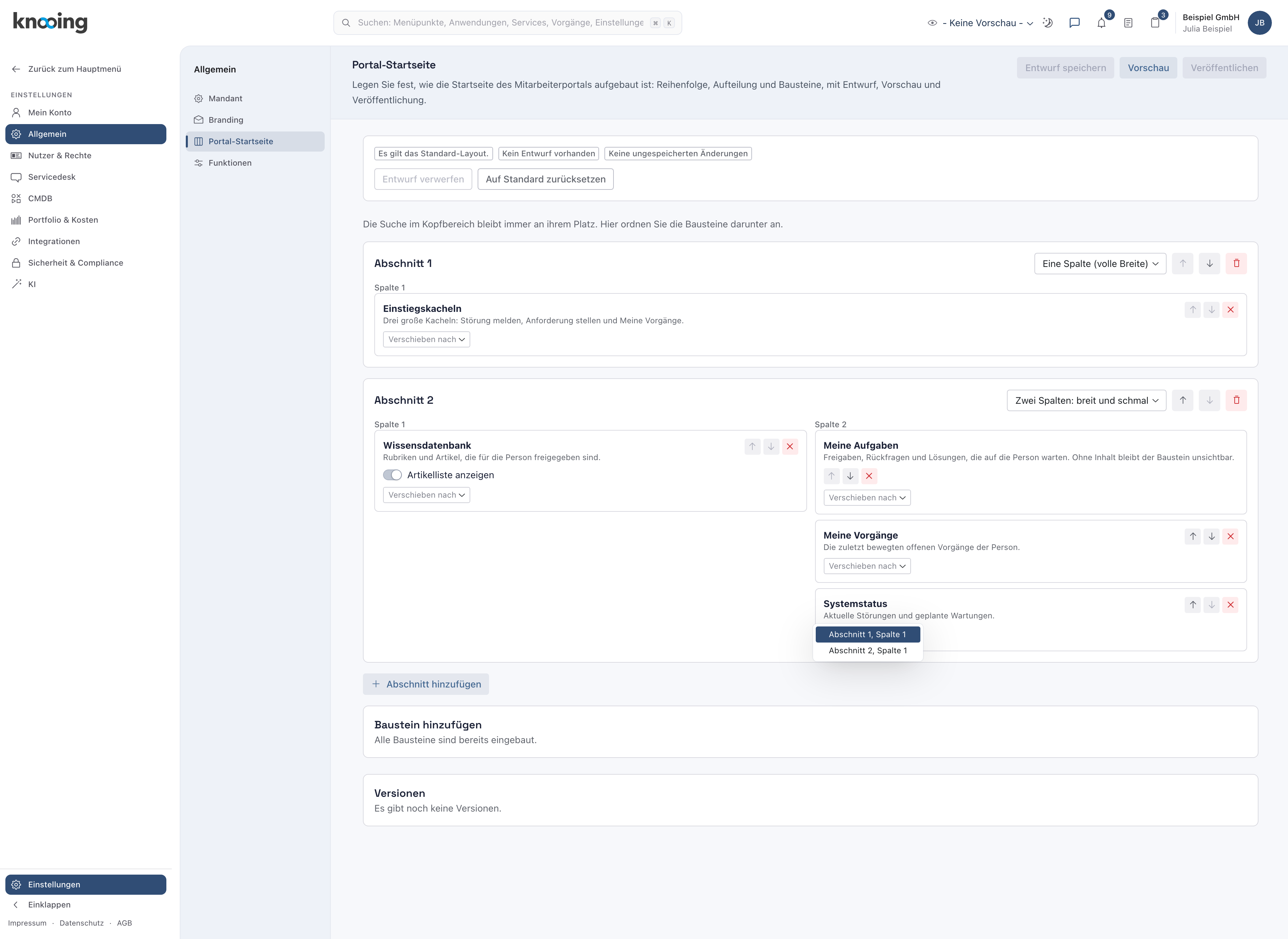
- 1Ziel wählen
Das Feld Verschieben nach erscheint nur, wenn es mehr als eine Spalte gibt. Jeder Baustein kommt höchstens einmal vor.
Warum Knöpfe statt Ziehen? Alles lässt sich auch mit der Tastatur bedienen, ohne Maus.
Schritt 4: Bausteine entfernen und hinzufügen
Mit dem roten X am Baustein entfernen Sie ihn von der Startseite. Entfernte Bausteine erscheinen unter Baustein hinzufügen. Wählen Sie dort bei Einfügen in das Ziel und klicken Sie auf den Baustein, um ihn wieder einzubauen. Julia entfernt Meine Aufgaben.
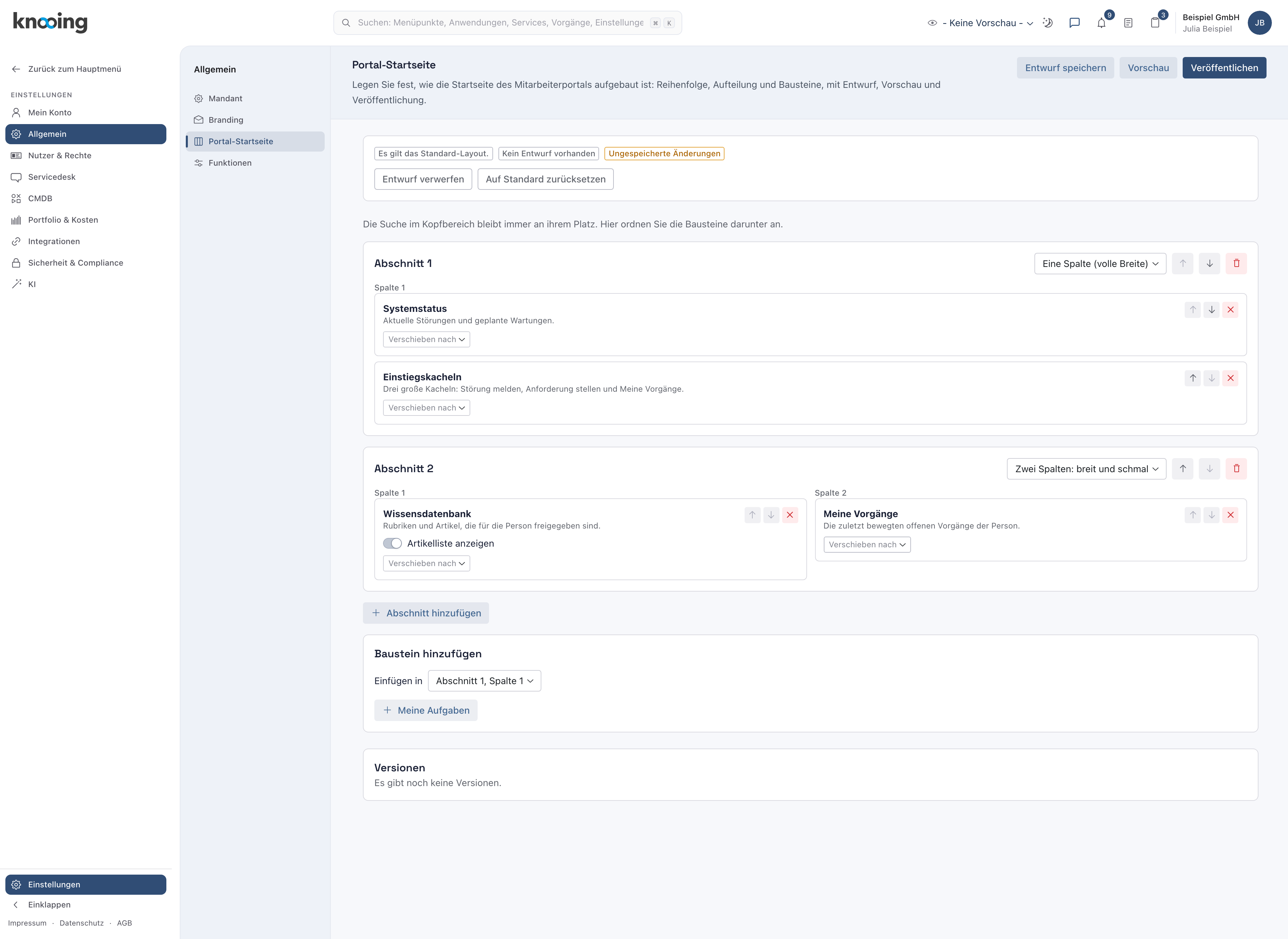
- 1Systemstatus nach oben
- 2Einfügen in: Ziel wählen
- 3Meine Aufgaben wieder hinzufügen
Unter der Überschrift steht Alle Bausteine sind bereits eingebaut., wenn nichts mehr zum Hinzufügen übrig ist. Ein Baustein ohne Inhalt bleibt im Portal unsichtbar, so Meine Aufgaben, solange für die Person nichts ansteht. Ein Abschnitt ohne sichtbaren Baustein erscheint im Portal nicht.
Warum entfernen? Was Ihre Mitarbeitenden nicht brauchen, lenkt nur ab. Der Baustein bleibt jederzeit wieder einbaubar.
Schritt 5: Die Artikelliste ein- oder ausblenden
Der Baustein Wissensdatenbank hat den Schalter Artikelliste anzeigen. Ausgeschaltet zeigt das Portal nur die Rubriken, nicht die Liste der Artikel.
- 1Artikelliste anzeigen
Die Schalter im Branding bleiben maßgeblich
Ist im Branding die Artikelliste oder die Einstiegskachel ausgeschaltet, bleibt sie auch mit einem eigenen Layout aus. Der Baustein zeigt dann den Hinweis Im Branding ausgeschaltet, deshalb im Portal nicht sichtbar. mit einem Link Zum Branding. Den Schalter für die Artikelliste können Sie hier in diesem Fall nicht einschalten.
Warum zwei Stellen? Das Branding legt fest, was das Portal grundsätzlich zeigt. Das Layout bestimmt nur, wo es steht. So macht eine Einstellung im Layout nie etwas sichtbar, das Sie im Branding bewusst abgeschaltet haben.
Schritt 6: Abschnitte hinzufügen und entfernen
Mit Abschnitt hinzufügen legen Sie unten einen neuen Abschnitt in voller Breite an. Es sind höchstens 12 Abschnitte möglich, dann erscheint Es sind höchstens 12 Abschnitte möglich. Ein neuer Abschnitt ist leer, darunter steht Dieser Abschnitt hat noch keinen Baustein. Leere Abschnitte erscheinen im Portal nicht. Mit den Pfeilen am Abschnitt verschieben Sie ihn nach oben oder unten, mit dem roten Papierkorb entfernen Sie ihn. Seine Bausteine stehen danach wieder unter Baustein hinzufügen.
Bis hierher ist alles nur ein Arbeitsstand auf dieser Seite. Oben zeigt Ungespeicherte Änderungen, dass noch nichts gesichert ist. Wie Sie speichern, prüfen und veröffentlichen, steht in Portal-Startseite veröffentlichen: Entwurf, Vorschau und Versionen.
Wenn etwas nicht klappt
- Der Menüpunkt Portal-Startseite fehlt. Es fehlt die Rolle Mandanten-Administration, oder die Funktion ist für Ihre Organisation nicht freigeschaltet.
- Die Seite zeigt „Die Gestaltung der Portal-Startseite ist für Ihren Mandanten nicht freigeschaltet.“ Die Funktion muss für Ihre Organisation freigeschaltet sein. Wenden Sie sich an Ihre Ansprechperson bei knooing.
- „Das Layout konnte nicht geladen werden. Bitte versuchen Sie es erneut.“ Laden Sie die Seite neu.
- „Alle Bausteine sind bereits eingebaut.“ Es gibt nichts mehr hinzuzufügen. Entfernen Sie zuerst einen Baustein.
- „Legen Sie zuerst einen Abschnitt an.“ Ohne Abschnitt gibt es kein Ziel. Klicken Sie auf Abschnitt hinzufügen.
- Der Schalter Artikelliste anzeigen lässt sich nicht einschalten. Im Branding ist die Artikelliste ausgeschaltet. Folgen Sie dem Link Zum Branding.