
Guide
Balance device licenses: import installations, add a lot, keep it current
Step by step to a license position for software licensed per device: import installations from an inventory list, read the hint about missing licences, add a lot, correct a wrong quantity and reconcile uninstalled software.
10 min read · Oktober 2026
Die Lizenzbilanz beantwortet für jedes Programm eine Frage: Nutzt Ihr Unternehmen mehr Lizenzen, als es gekauft hat, oder bezahlt es Lizenzen, die niemand braucht? Beides kostet Geld. Fehlen Lizenzen, droht bei einer Prüfung durch den Hersteller eine Nachzahlung. Liegen Lizenzen ungenutzt, zahlen Sie sie umsonst.
Die Lizenzbilanz ist für alle gedacht, die Softwarelizenzen verantworten, etwa im IT-Betrieb oder im Einkauf. knooing vergleicht je Programm zwei Zahlen: die gekauften Lizenzen und die tatsächlich genutzten. Diese Anleitung zeigt den Ablauf für Programme, die pro Gerät lizenziert sind. Am Ende sehen Sie auf einen Blick, ob Lizenzen fehlen, frei sind oder genau passen. Sie halten den Stand auch aktuell, wenn Software deinstalliert wird.
Das brauchen Sie
Das Recht, die Konfigurationsverwaltung zu bearbeiten. CMDB ist die Abkürzung für Konfigurationsverwaltung. In Ihrer Rolle muss das Modul CMDB auf Bearbeiten stehen. Das stellt ein, wer bei Ihnen Rechte vergibt: Einstellungen, Rollen & Rechte, Rolle öffnen, Reiter Berechtigungen, Bereich Modul-Sichtbarkeit. Meldungen der App nennen dieses Recht „Schreibrecht“. Mit Lesen sehen Sie die Lizenzbilanz, importieren und ändern aber nichts.
Die Geräte im Bestand, siehe System nach den Klassenregeln erfassen.
Eine Liste der installierten Software, mit dem Hersteller in jeder Zeile. Sie kommt aus Ihrem Werkzeug für Softwareverteilung oder Inventarisierung; fragen Sie im IT-Betrieb danach.
Die gekaufte Lizenzmenge aus dem Vertrag.
Welche Anleitung für welches Programm gilt, hängt davon ab, was der Hersteller zählt:
- Geräte mit dem Programm: diese Anleitung.
- Personen mit Zugang: Named-User-Lizenzen bilanzieren.
- Prozessorkerne, Speicher oder andere abgelesene Werte: Kerne und andere Metriken bilanzieren.
- Gleichzeitige Nutzer: Concurrent-User-Lizenzen erfassen.
Die wichtigsten Begriffe
Diese Begriffe gelten für alle Anleitungen zur Lizenzbilanz. Wo die App ein anderes Wort benutzt, steht es dabei.
- Lizenzmenge: wie viele Lizenzen Sie gekauft haben. Im Formular heißt das Feld Menge, in der Übersicht die Spalte Berechtigt. Meldungen sprechen von „Berechtigungsmenge“ oder „Berechtigung“.
- Verbrauch: wie viele Lizenzen tatsächlich genutzt werden. Bei einer Gerätelizenz ist das die Zahl der Geräte mit dem Programm. In der Übersicht steht er in der Spalte Verbraucht.
- Zustand: das Ergebnis des Vergleichs, in der Spalte Status. Beispiel: 10 Lizenzen gekauft, auf 12 Geräten installiert. Das ergibt Unterlizenziert, es fehlen 2 Lizenzen.
- Los: ein Kauf mit Lizenzmenge, Preismetrik und Laufzeit. Die App nennt es Berechtigungslos. Gemeint ist kein Los aus einem Vergabeverfahren. Kaufen Sie später 5 Lizenzen dazu, legen Sie ein zweites Los an. knooing zählt die gültigen Lose eines Programms zusammen.
- Folgelos: ein Los für die Zeit nach dem Ende eines befristeten Loses, etwa nach einer Vertragsverlängerung mit neuer Menge.
- Revision: Korrigieren Sie Menge oder Ende eines Loses, entsteht eine neue Revision des Loses, etwa Aktive Revision #2. Die alte Revision bleibt gespeichert.
- Preismetrik: wie der Hersteller zählt. Hier geht es um Gerät (per_device): Jedes Gerät mit dem Programm braucht eine Lizenz. Die anderen Metriken stehen unter „Nächster Schritt“ am Ende.
- Schreibweise: der Kurzname von Hersteller und Produkt, etwa
muster-softwareundetikettendruck. Die App nennt sie „Slug“. knooing verbindet Los und Installationen nur über diese Schreibweise. Sie lesen sie nach dem Import im Reiter Software unter jedem Programm ab. So bildet knooing sie: Kleinbuchstaben, Leerzeichen werden zu Bindestrichen, Umlaute, Punkte und Sonderzeichen fallen weg, beim Hersteller auch die Rechtsform wie GmbH oder Inc. Aus „Muster Software GmbH“ wirdmuster-software. Schreiben Sie den Hersteller in der Liste immer gleich, sonst führt knooing zwei Programme. - Fund und Lizenz-Überhang: Ein Fund ist ein offener Hinweis im Reiter Autorisierung. Für Lizenzen heißt er „Lizenz-Überhang“. Achtung: Überhang meint hier zu viel Nutzung, nicht zu viele Lizenzen. Es fehlen Lizenzen, der Zustand ist Unterlizenziert. Ein Programm ohne jedes Los steht dort als „Keine Lizenz erfasst“. Der Auditnachweis nennt diese Funde „Über-Deployment-Funde“.
Die vier Zustände und was Sie tun:
- Unterlizenziert: Es wird mehr genutzt als gekauft. Kaufen Sie nach und legen Sie dafür ein weiteres Los an. Oder entfernen Sie das Programm von Geräten, die es nicht brauchen, und gleichen Sie danach ab wie in Schritt 5.
- Überlizenziert: Es ist mehr gekauft als genutzt. Prüfen Sie, ob Sie die freien Lizenzen noch brauchen.
- Ausgeglichen: Gekauft und genutzt sind gleich. Jedes weitere Gerät macht daraus Unterlizenziert. Deshalb steht in der Spalte Vorwarnung dann „Grenze erreicht (100 % verbraucht)“. Planen Sie Zuwachs rechtzeitig ein.
- Unbekannt: knooing kann eine der beiden Zahlen nicht bestimmen, etwa weil keine Installation zur Schreibweise des Loses passt. knooing setzt dann bewusst keine Zahl ein, auch keine 0. War die Software im Inventar und ist jede Installation nachweislich entfernt, etwa nach einer Rückgewinnung, steht dagegen 0. Was fehlt und wie Sie es nachtragen, steht in Lizenzbilanz auswerten.
Schritt 1: Die Inventarliste im Reiter Software importieren
Öffnen Sie in der Seitenleiste Konfigurationsverwaltung und darin Bestand. Wählen Sie oben den Reiter Software. Lassen Sie unter Datei hochladen den Modus auf Delta (nichts entfernen). Dieser Modus ergänzt und aktualisiert, er entfernt nichts. Den zweiten Modus erklärt Schritt 5. Klicken Sie auf das Dateifeld, je nach Browser „Datei auswählen“ oder „Choose File“ (1), und wählen Sie Ihre Datei. Klicken Sie dann auf Importieren (2).
Die Datei ist eine CSV- oder Excel-Datei mit einer Kopfzeile und höchstens 2000 Datenzeilen. Bei Excel liest knooing nur das erste Tabellenblatt. Speichern Sie eine CSV-Datei in UTF-8, in Excel über Speichern unter und den Dateityp „CSV UTF-8“. Sonst erkennt knooing Spalten mit Umlauten wie „Gerät“ nicht. Heißt eine Spalte in Ihrem Export anders, benennen Sie die Kopfzeile vor dem Import um. Diese Spalten erkennt knooing, Groß- und Kleinschreibung spielt keine Rolle:
- Gerät (Pflicht): der Name oder die Inventarnummer des Geräts im Bestand. Die Inventarnummer steht im Bestand neben dem Namen; die App nennt sie auch CI-Nummer. CI steht für Configuration Item, ein Objekt im Bestand wie ein Server. Statt „Gerät“ geht auch
Hostname,Host,Device,Gerätename,Computername,Rechnername,Inventarnummer,CI-Nummer,AssetoderAsset-Tag. - Produktname (Pflicht): auch
Produkt,Software,Softwarename,ProductoderAnwendung. - Hersteller (für die Lizenzbilanz Pflicht): auch
Publisher,Manufacturer,Herausgeber,AnbieteroderVendor. Ohne Hersteller zählt die Zeile nicht in der Lizenzbilanz. - Version (freiwillig): auch
Versionsnummer. Aus einer CSV-Datei übernimmt knooing die Version so, wie sie dort steht, „10.0“ bleibt „10.0“. In Excel formatieren Sie die Spalte als Text, sonst macht Excel aus „10.0“ die Zahl 10. - Zuletzt gesehen (freiwillig): wann Ihre Softwareverteilung das Programm zuletzt gefunden hat. Auch eine Spalte „Scandatum“ oder „Erfassungsdatum“ geht. knooing liest Daten wie
01.08.2026oder2026-08-01und Datumszellen aus Excel. Ohne diese Spalte gilt der Tag des Imports.
So sieht eine passende Datei aus, Spalten durch Semikolon oder Komma getrennt:
Gerät;Produktname;Hersteller;Version
srv-versand01;Etikettendruck;Muster Software;5.2.1
srv-versand02;Etikettendruck;Muster Software;5.2.1
srv-lager01;Etikettendruck;Muster Software;5.2.1
srv-lager01;Etikettendruck;Muster Software;5.4.2
Danach steht eine grüne Meldung unter der Schaltfläche. Sie beginnt mit „4 neu, 0 aktualisiert von 4 Zeilen.“ Die Liste darunter zeigt jede Installation. Unter dem Produktnamen steht die Schreibweise, unter der die Zeile in der Lizenzbilanz zählt (3): „Lizenzbilanz: muster-software / etikettendruck“. Diese Schreibweise brauchen Sie in Schritt 3. Steht dort „Ohne Hersteller, zählt nicht in der Lizenzbilanz“, fehlt in der Zeile der Hersteller.
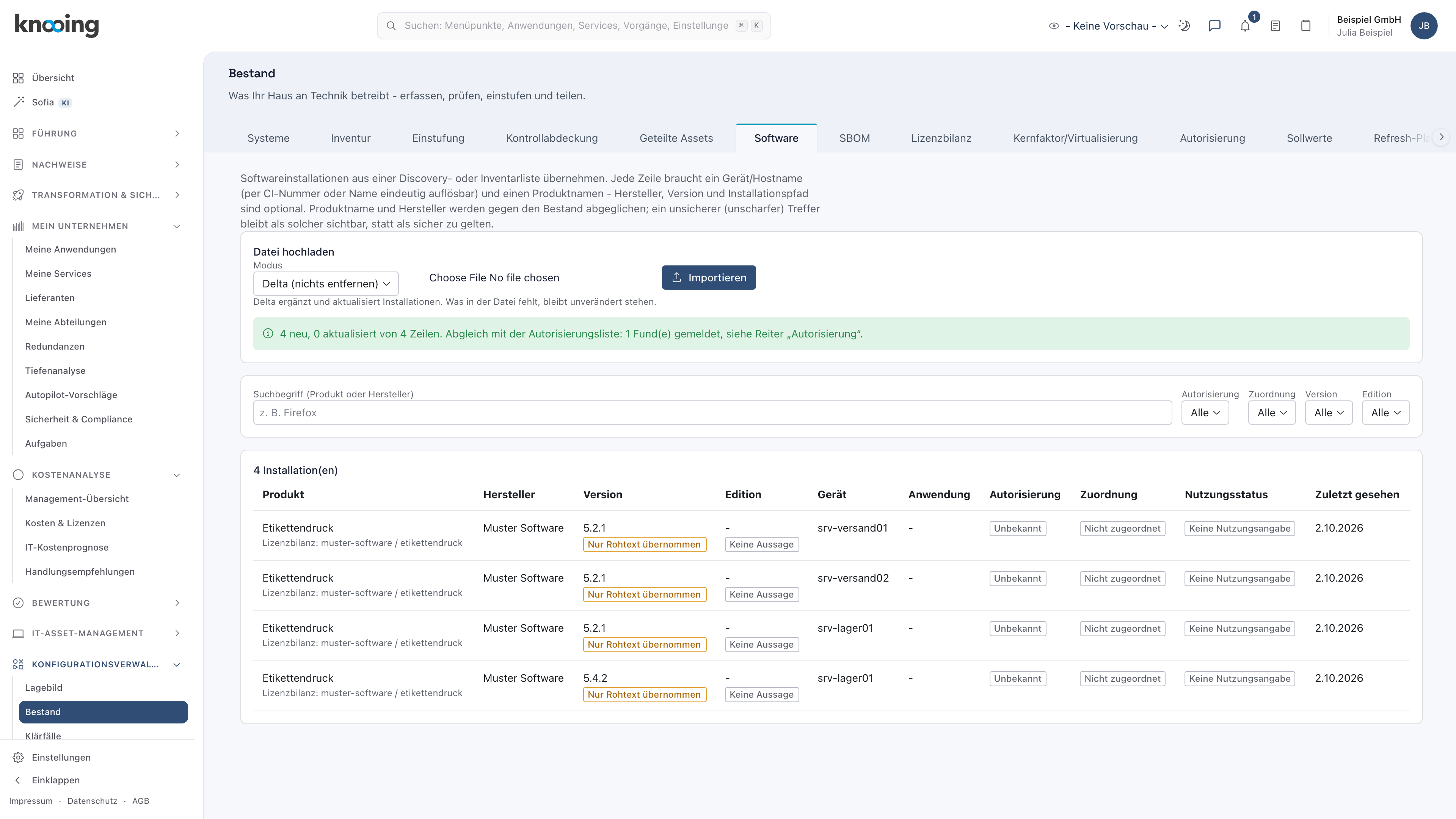
Am Ende der Meldung steht hier ein zweiter Satz:
„Abgleich mit der Autorisierungsliste: 5 Fund(e) gemeldet, siehe Reiter „Autorisierung“.“
Nach jedem Import gleicht knooing die Software ab: mit der Liste erlaubter Software im Reiter Autorisierung und mit den Losen. Die fünf Funde heißen hier: Etikettendruck ist installiert, aber es gibt noch kein Los. Das ist ein Fund für das ganze Programm. Was Sie dann tun, steht in Schritt 2. Die übrigen vier Funde betreffen die vier Installationen: Keine hat eine Freigabe in der Liste erlaubter Software. Das klären Sie unabhängig von der Lizenzbilanz, siehe Autorisierungsliste pflegen. Die Spalten Autorisierung, Zuordnung und Nutzungsstatus und die Kennzeichen unter Version und Edition gehören zu anderen Funktionen, siehe Softwareinventar prüfen. Für die Lizenzbilanz spielen sie keine Rolle. „Ohne Freigabe“ in der Spalte Autorisierung heißt: Keine Regel der Liste erlaubt das Programm. Für die Lizenzbilanz spielt das keine Rolle. Importieren Sie dieselbe Datei später noch einmal, zählt nichts doppelt: Die Meldung nennt die Zeilen dann unter „aktualisiert“.
Warum über die Inventarliste? Bei Gerätelizenzen zählt jedes Gerät mit dem Programm. Diese Zahl soll aus Ihrer Softwareverteilung kommen, nicht aus einer Schätzung. knooing liest die Installationen bei jeder Berechnung neu.
Beispiel: Die Beispiel GmbH druckt im Versand und im Lager Etiketten mit dem Programm Etikettendruck von Muster Software. Julia Beispiel importiert die Liste ihrer Softwareverteilung. Etikettendruck läuft auf srv-versand01, srv-versand02 und srv-lager01. Auf srv-lager01 ist es in zwei Versionen installiert.
Schritt 2: Im Reiter Lizenzbilanz den Hinweis lesen
Wählen Sie oben im Bestand den Reiter Lizenzbilanz (1).
Danach steht in der Übersicht ein gelber Hinweis (2): „1 installierte(s) Produkt(e) ohne Berechtigungslos. Sie stehen als „Keine Lizenz erfasst“ im Reiter Autorisierung.“ Darunter steht „Noch keine Position erfasst. Legen Sie unten ein Berechtigungslos an oder erfassen Sie eine Verbrauchsablesung.“ Installationen allein ergeben noch keine Zeile in der Übersicht. Ein Programm mit Gerätelizenz erscheint dort erst mit einem Los.

Der Hinweis bedeutet: Ein Programm ist installiert, und für seine Schreibweise gibt es kein einziges Los. Wer die Konfigurationsverwaltung bearbeiten darf, bekommt dazu über das Glockensymbol oben rechts die Meldung „Lizenz-Überhang erkannt: muster-software/etikettendruck“. Finden sich bei einem Abgleich mehrere solche Programme, kommt eine einzige Meldung, etwa „Lizenz-Überhang erkannt: 3 Programme ohne erfasste Lizenz“. Sie nennt die ersten zehn Programme beim Namen. Wählen Sie für jedes Programm eine der beiden Möglichkeiten:
- Ist das Programm lizenzpflichtig, legen Sie ein Los an, siehe Schritt 3. Das ist der häufige Fall.
- Ist das Programm lizenzfrei, etwa ein kostenloses Werkzeug, folgen Sie dem Link Zum Reiter Autorisierung. Dort steht das Programm unter Lizenz-Überhang als „Keine Lizenz erfasst“. Schließen Sie den Fund mit Kein Verstoß; wie das im Einzelnen geht, zeigt Nicht lizenzierte Software erkennen. Unter Status steht danach „Kein echter Verstoß“. Der Eintrag „Keine Lizenz erfasst“ wird grau. Daneben steht, auf wie vielen Geräten das Programm beim Fund installiert war. Der gelbe Hinweis in der Lizenzbilanz zählt das Programm nicht mehr mit. Ihre Entscheidung bleibt bestehen. Neu bewertet wird das Programm erst, wenn Sie ein Los anlegen oder wenn es deinstalliert war und wieder auftaucht.
Warum ein Hinweis? Eine Installation ohne Los fehlt sonst in der Bilanz. Gerade solche Programme fallen bei einer Prüfung durch den Hersteller auf, weil niemand ihre Lizenzen erfasst hat.
Beispiel: Julia Beispiel sieht den Hinweis. Etikettendruck ist lizenzpflichtig, sie legt in Schritt 3 das Los an.
Schritt 3: Ein Los anlegen und den Zustand lesen
Füllen Sie im Abschnitt Berechtigungslose unter der Übersicht diese Felder aus (1):
- Hersteller (Slug) und Produkt (Slug): Tragen Sie genau die Schreibweise ein, die im Reiter Software unter dem Produkt steht. Hier sind das
muster-softwareundetikettendruck. - Menge: die gekaufte Lizenzmenge, eine ganze Zahl ab 0.
- Preismetrik: Wählen Sie Gerät (per_device). Vorbelegt ist Named User (per_user). Prüfen Sie diese Auswahl deshalb bei jedem neuen Los.
Diese Felder sind freiwillig, machen das Los aber zum vollständigen Nachweis:
- Vertrag (optional): Tippen Sie die Vertragsnummer oder den Lieferanten ein und klicken Sie den Treffer an, etwa „LV-2026 · Muster Software GmbH“. Angeboten werden die Lieferantenverträge Ihres Hauses. Am Los steht dann der Vertrag mit seinen Dokumenten, etwa der Rechnung oder dem Lizenzzertifikat.
- Preis je Einheit und Jahr und Währung: was eine Lizenz im Jahr kostet. Damit beziffert knooing Einsparungen, siehe Lizenzen optimieren.
Prüfen Sie die Schreibweise vor dem Klick: Ein Los lässt sich nicht löschen. Gültig ab (optional) und Gültig bis (optional) können Sie leer lassen. Ohne „Gültig ab“ gilt das Los ab sofort, ohne „Gültig bis“ unbefristet. Die Datumsfelder zeigen je nach Browser „TT.MM.JJJJ“ oder „dd.mm.yyyy“. Klicken Sie auf Los anlegen (2).
Danach erscheint unten kurz die Meldung „Berechtigungslos angelegt.“ Unter dem Formular steht das Los mit Aktive Revision #1, der Menge, Gültig bis Unbefristet, dem Vertrag samt Zahl seiner Dokumente und dem Preis (4). Ein Klick auf die Vertragsnummer öffnet den Vertrag beim Lieferanten. Unter Los steht eine Kennung, die knooing vergibt; Sie brauchen sie nicht. Die Felder Menge und Preis je Einheit und Jahr leeren sich. Oben in der Übersicht steht jetzt eine Zeile für das Programm (3). Sie zeigt Hersteller, Produkt, Metrik, Berechtigt, Verbraucht, Status, Vorwarnung und Stand, den Tag der letzten Berechnung. Der gelbe Hinweis aus Schritt 2 ist verschwunden.
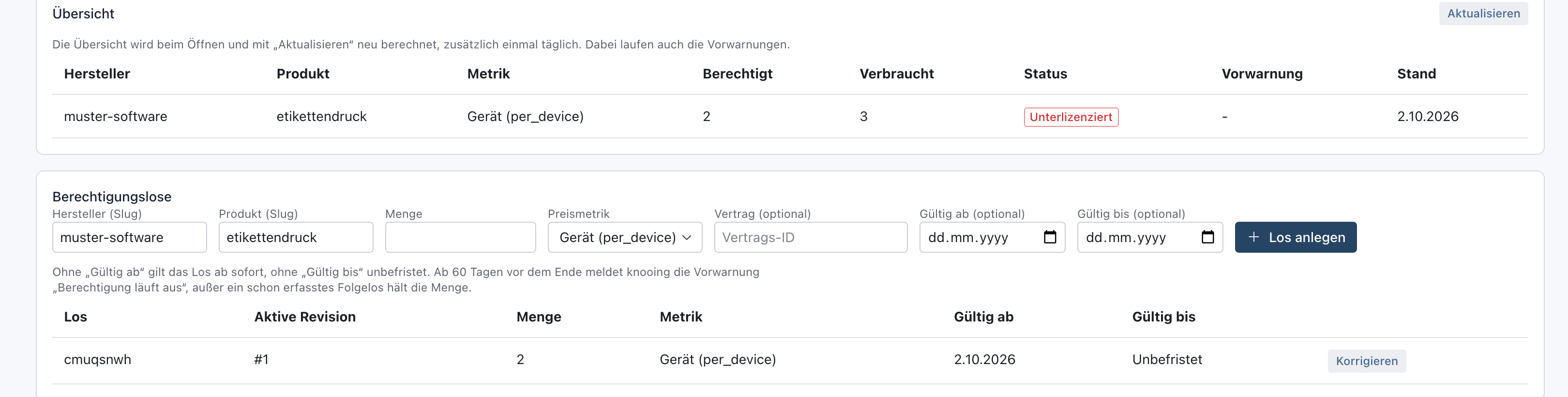
Was der Zustand unter Status bedeutet, steht oben unter „Die vier Zustände und was Sie tun“. Bei Gerätelizenzen zählt knooing unter Verbraucht Geräte, nicht Zeilen der Datei. Ein Gerät mit zwei Versionen braucht eine Lizenz. Entsorgte Geräte zählen nicht, ebenso archivierte Objekte und zusammengeführte, also doppelt erfasste Objekte, die zu einem zusammengelegt wurden. Wie ein Gerät entsorgt wird, steht in Server oder anderes System entsorgen. Reicht das Los nicht, steht das Programm im Reiter Autorisierung unter Lizenz-Überhang, nun mit der Zahl der fehlenden Lizenzen. Dazu kommt eine Meldung über das Glockensymbol. Kaufen Sie nach oder entfernen Sie das Programm von Geräten, die es nicht brauchen.
Warum ein Los je Kauf? Jeder Kauf hat seine eigene Menge und Laufzeit. Kaufen Sie nach, legen Sie ein weiteres Los an, statt das erste zu ändern. So bleibt jeder Kauf nachvollziehbar.
Hat ein Los ein Gültig bis, warnt knooing ab 60 Tagen vor dem Ende. Die Übersicht zeigt diese Vorwarnung als „Läuft am … aus“. Haben Sie schon ein Folgelos mit mindestens derselben Menge erfasst, entfällt sie, siehe Lizenz-Vorwarnungen nutzen.
Beispiel: Julia Beispiel trägt muster-software, etikettendruck und 2 ein, wählt Gerät (per_device) und den Vertrag LV-2026 der Muster Software GmbH. Sie trägt 45 EUR je Lizenz und Jahr ein und klickt auf Los anlegen. Die Übersicht zeigt Berechtigt 2, Verbraucht 3 und Unterlizenziert: Eine Lizenz fehlt. Bevor sie nachkauft, prüft sie den Vertrag.
Schritt 4: Eine falsche Menge korrigieren
Die Liste unter dem Formular zeigt nur Lose zu den Werten in Hersteller (Slug) und Produkt (Slug). Sind die Felder leer, tragen Sie die Schreibweise erneut ein. Klicken Sie in der Zeile des Loses auf Korrigieren. Es öffnet sich der Dialog Los korrigieren.
Tragen Sie unter Menge die richtige Gesamtmenge dieses Kaufs ein, nicht die Differenz (1). Vorbelegt ist die bisherige Menge. Unter Gültig bis (optional) steht das bisherige Ende (2). Ist das Feld leer, gilt das Los unbefristet. Lassen Sie das Feld unverändert, wenn das Enddatum gleich bleibt. Darunter stehen Vertrag (optional), Preis je Einheit und Jahr und Währung (3). Ändern Sie sie nur, wenn sie falsch sind; mit Entfernen lösen Sie den Vertrag vom Los. Klicken Sie auf Korrektur speichern (4). Mit Abbrechen schließen Sie den Dialog ohne Änderung.
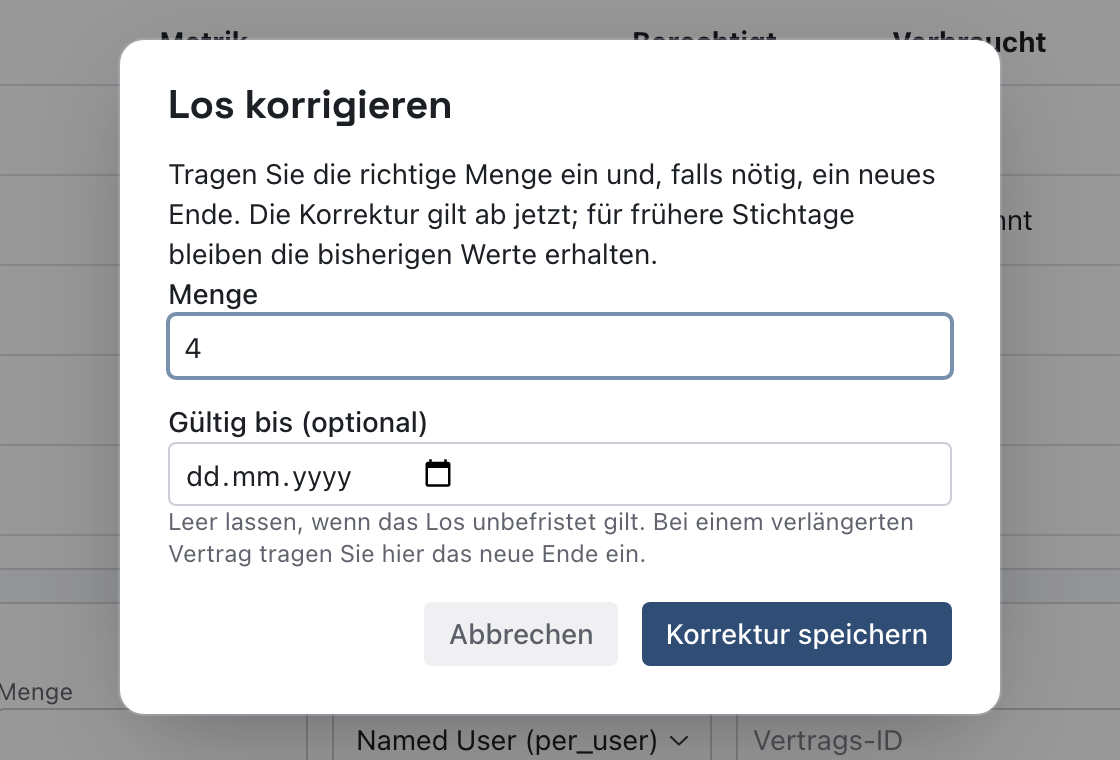
Danach schließt sich der Dialog, und es erscheint die Meldung „Korrektur gespeichert.“ Die Zeile des Loses zeigt Aktive Revision #2 mit der neuen Menge. Gültig ab ist heute. Gültig bis steht so, wie Sie es im Dialog gelassen oder eingetragen haben. Die Preismetrik bleibt, wie sie war. Die Übersicht rechnet sofort neu. Öffnen Sie die Seite neu, steht die Auswahl Preismetrik im Formular wieder auf Named User (per_user). Prüfen Sie sie deshalb bei jedem neuen Los.
Auf demselben Weg ändern Sie das Ende eines Loses. Die Regel: Verlängert sich derselbe Vertrag mit derselben Menge, tragen Sie hier unter Gültig bis (optional) das neue Ende ein. Ändert sich die Menge oder kaufen Sie neu, legen Sie ein Folgelos an. Eine Vorwarnung „Läuft am … aus“ verschwindet in beiden Fällen, siehe Lizenz-Vorwarnungen nutzen.
Warum eine neue Revision statt einer geänderten Zahl? Bei einer Prüfung zählt, welche Menge an welchem Tag galt. Die bisherige Revision endet mit der Korrektur und bleibt gespeichert. Die Tabelle zeigt nur die aktive Revision. Rückwirkend korrigieren geht nicht, die Korrektur gilt ab jetzt. Ein Auditnachweis von vor der Korrektur zeigt weiter die alte Menge. Heben Sie den Vertrag deshalb als Beleg auf. Die früheren Revisionen zeigt die Oberfläche nicht.
Beispiel: Im Vertrag stehen 4 Lizenzen, erfasst waren versehentlich 2. Julia Beispiel klickt auf Korrigieren, trägt 4 ein und klickt auf Korrektur speichern. Die Übersicht zeigt Berechtigt 4, Verbraucht 3 und Überlizenziert: Eine Lizenz ist frei.
Schritt 5: Deinstallierte Software abgleichen
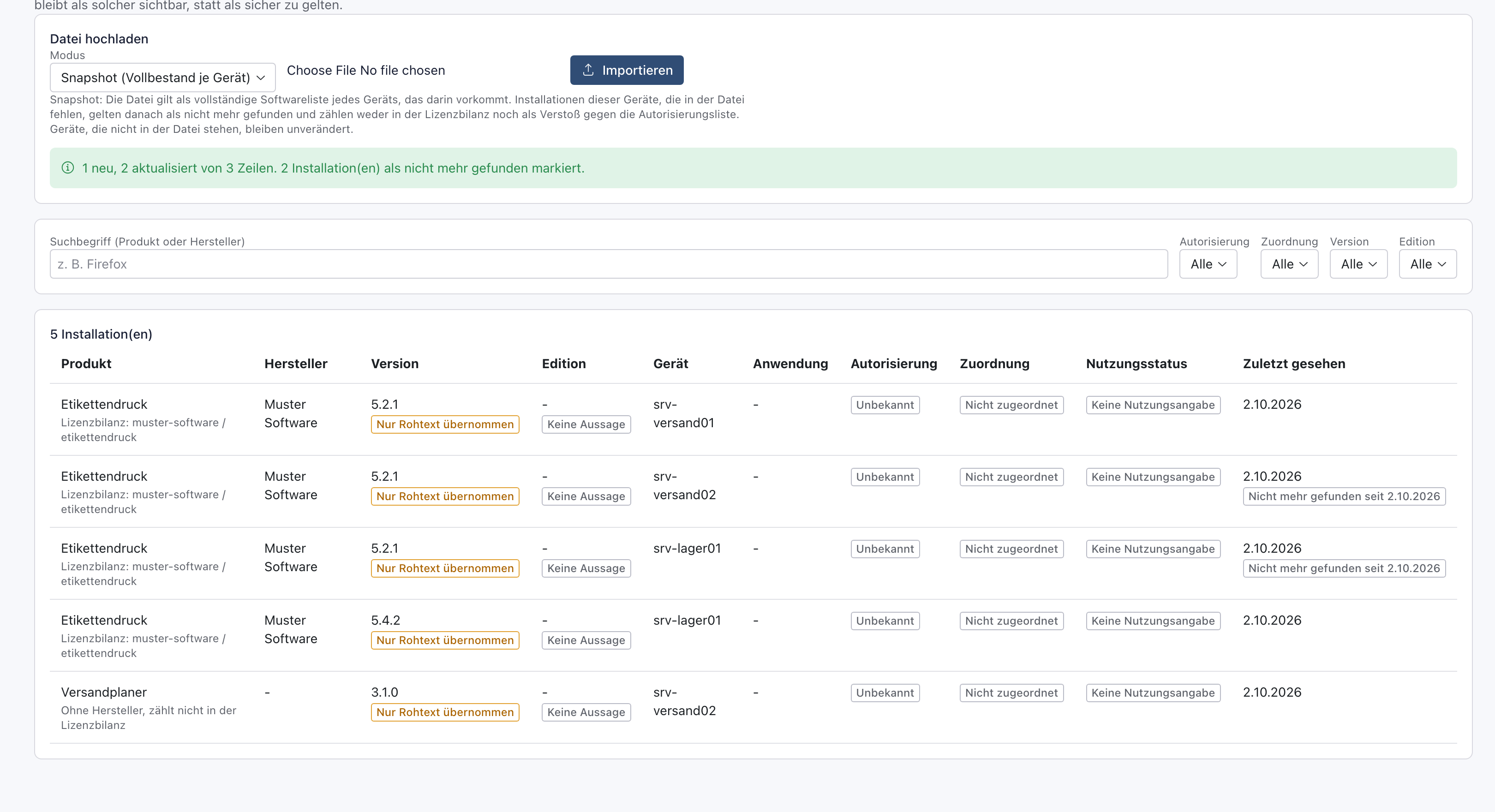
Wird ein Programm deinstalliert, soll es in der Bilanz nicht mehr zählen. Öffnen Sie dazu den Reiter Software und wählen Sie unter Datei hochladen den Modus Snapshot (Vollbestand je Gerät) (1). Wählen Sie im Dateifeld die vollständige, aktuelle Liste und klicken Sie auf Importieren (2).
Im Modus Snapshot gilt die Datei als vollständige Softwareliste jedes Geräts, das darin vorkommt. Was auf diesen Geräten in der Datei fehlt, markiert knooing als nicht mehr gefunden. Geräte, die nicht in der Datei stehen, bleiben unverändert.
Achtung
Die Datei muss alle Programme jedes enthaltenen Geräts enthalten. Filtern Sie eine Snapshot-Datei nie nach Programmen: Sonst markiert knooing alle anderen Programme dieser Geräte als nicht mehr gefunden. Ist die Datei zu groß, teilen Sie sie nach Geräten. Ist ein Gerät außer Betrieb, steht es nicht mehr im Export und zählt deshalb weiter. Entsorgen Sie es im Bestand, siehe Server oder anderes System entsorgen.
Danach nennt die Meldung, wie viele Installationen fehlen. Im Beispiel lautet sie:
„1 neu, 2 aktualisiert von 3 Zeilen. 2 Installation(en) als nicht mehr gefunden markiert. Abgleich mit der Autorisierungsliste: 1 Fund(e) gemeldet, siehe Reiter „Autorisierung“.“
Der eine Fund ist der neue Versandplaner: Er hat noch keine Freigabe in der Liste erlaubter Software.
Bei diesen Zeilen steht in der Spalte Zuletzt gesehen zusätzlich „Nicht mehr gefunden seit …“ (3). Das Datum darüber stammt aus dem letzten Import, in dem die Installation noch stand. Hatte die Datei eine Spalte Zuletzt gesehen, ist es das Datum aus dieser Spalte. Diese Zeilen zählen nicht mehr in der Lizenzbilanz, auch wenn darunter weiter „Lizenzbilanz: …“ steht. Die Zahl über der Liste zählt sie mit. Die Übersicht im Reiter Lizenzbilanz rechnet neu, sobald Sie den Reiter öffnen oder dort auf Aktualisieren klicken.
Warum eine vollständige Liste? Der Modus Delta (nichts entfernen) ergänzt nur. Eine Zeile, die in einer neuen Datei fehlt, bliebe dann stehen und zählte weiter. Der Snapshot hält die Bilanz auch bei Deinstallationen richtig. Importieren Sie die vollständige Liste deshalb regelmäßig im Modus Snapshot, etwa monatlich.
Beispiel: Auf srv-versand02 druckt niemand mehr Etiketten, das Programm wurde deinstalliert. Dort läuft jetzt nur der Versandplaner, in der Liste ohne Hersteller. Auf srv-lager01 hat ein Update die alte Version 5.2.1 ersetzt. Julia Beispiel importiert die aktuelle Liste aller drei Server im Modus Snapshot:
Gerät;Produktname;Hersteller;Version
srv-versand01;Etikettendruck;Muster Software;5.2.1
srv-lager01;Etikettendruck;Muster Software;5.4.2
srv-versand02;Versandplaner;;3.1.0
Danach zählt Etikettendruck noch auf zwei Geräten: Berechtigt 4, Verbraucht 2, Überlizenziert. Unter dem Versandplaner steht „Ohne Hersteller, zählt nicht in der Lizenzbilanz“. Julia Beispiel ergänzt den Hersteller in der nächsten Liste, damit auch der Versandplaner in der Bilanz erscheint. Danach braucht der Versandplaner ein Los oder Kein Verstoß, siehe Schritt 2.
Nächster Schritt
Programme, die pro Person lizenziert sind, bilanzieren Sie mit dem Named-User-Import, siehe Named-User-Lizenzen bilanzieren. Dort und bei Kernen legen Sie das Los zuerst an, weil es keine Installationsliste gibt, aus der Sie die Schreibweise ablesen. Lizenzen nach Prozessorkernen erfassen Sie wie in Kerne und andere Metriken bilanzieren. Mehr zum Import selbst steht in Softwareinventar importieren. Wie Sie alle Programme gemeinsam auswerten, steht in Lizenzbilanz auswerten. Für Lizenzen nach gleichzeitiger Nutzung gibt es eine eigene Reihe außerhalb dieser Anleitungen. Sie beginnt mit Concurrent-User-Lizenzen erfassen.
Wenn etwas nicht klappt
- Nach dem Klick auf Importieren passiert nichts. Es ist noch keine Datei ausgewählt. Wählen Sie die Datei im Dateifeld aus und klicken Sie erneut.
- Alle Zeilen werden abgewiesen mit „Gerät/Hostname fehlt.“ oder „Produktname fehlt.“ knooing hat die Kopfzeile nicht erkannt. Prüfen Sie die Spaltennamen in Schritt 1. Hat Excel die CSV-Datei nicht in UTF-8 gespeichert, wird aus „Gerät“ ein unlesbares Wort. Speichern Sie die Datei als „CSV UTF-8“ oder nennen Sie die Spalte „Hostname“ oder „Device“.
- „… Zeile(n) abgewiesen.“ mit „Kein Configuration Item mit Kennung oder Name „…" gefunden. Legen Sie es zuerst im Bestand an - diese Zeile legt keines an.“ Das Gerät steht nicht im Bestand oder heißt dort anders. Erfassen Sie es im Bestand oder verwenden Sie seinen Namen aus dem Bestand. Importieren Sie die Datei dann erneut.
- „Mehrere Configuration Items heißen „…" - eindeutige CI-Nummer verwenden.“ Der Name kommt im Bestand mehrfach vor. Tragen Sie in der Datei die CI-Nummer des Geräts ein.
- „Dieser Dateityp ist hier nicht erlaubt. Erlaubte Formate: .csv, .xls, .xlsx.“ Laden Sie eine CSV- oder Excel-Datei hoch.
- „Es ist ein unerwarteter Fehler aufgetreten. Bitte versuchen Sie es erneut oder wenden Sie sich mit der folgenden Referenznummer an den Support. (ERR-…)“ knooing konnte die Datei nicht verarbeiten. Prüfen Sie, ob sie eine Kopfzeile hat, und versuchen Sie es erneut. Bleibt die Meldung, nennen Sie dem knooing-Support die Referenznummer, die mit „ERR-“ beginnt.
- „Die Datei war länger als die Obergrenze - nicht alle Zeilen wurden gelesen.“ knooing liest höchstens 2000 Zeilen je Datei. Teilen Sie die Datei, etwa nach Standorten.
- „Snapshot nicht angewendet: Wegen abgewiesener Zeilen wurde nichts als nicht mehr gefunden markiert. …“ Bei einem Fehler in der Datei markiert knooing zur Sicherheit nichts. Korrigieren Sie die abgewiesenen Zeilen und importieren Sie die Datei erneut.
- „Snapshot nicht angewendet: Die Datei war länger als die Obergrenze, darum wurde nichts als nicht mehr gefunden markiert. …“ Teilen Sie die Datei nach Geräten auf. Jedes Gerät muss mit seiner ganzen Liste in einer Datei stehen.
- Unter dem Produkt steht „Ohne Hersteller, zählt nicht in der Lizenzbilanz“. In der Datei fehlt bei dieser Zeile der Hersteller. Ergänzen Sie ihn und importieren Sie die Datei erneut.
- Der gelbe Hinweis „… installierte(s) Produkt(e) ohne Berechtigungslos. …“ bleibt nach dem Anlegen des Loses stehen. Die Schreibweise des Loses weicht von der Schreibweise im Reiter Software ab. Vergleichen Sie beide Zeichen für Zeichen.
- Im Reiter Autorisierung steht der Fund noch als offen, obwohl das Los reicht. Gleichen Sie neu ab: Klicken Sie neben Autorisierungsliste auf Jetzt neu abgleichen. Während des Abgleichs dreht sich auf der Schaltfläche ein Kreis. Danach erscheint „Abgleich abgeschlossen.“ Unter Status steht dann „Behoben (verifiziert)“.
- Der Hinweis nennt ein Programm, das keine Lizenz braucht. Öffnen Sie über Zum Reiter Autorisierung den Fund „Keine Lizenz erfasst“ und schließen Sie ihn mit Kein Verstoß.
- Unter Verbraucht steht „Unbekannt“, obwohl Installationen da sind. Die Schreibweise im Los weicht von der im Reiter Software ab. Legen Sie ein neues Los mit der richtigen Schreibweise an, siehe den Eintrag zur falschen Schreibweise unten.
- Ein Programm steht zweimal in der Übersicht. Der Hersteller ist in der Liste verschieden geschrieben, etwa „Muster Software“ und „Muster-Soft“. Schreiben Sie ihn in allen Zeilen gleich und importieren Sie erneut. Das Los gehört zur richtigen Schreibweise.
- Nach einem Snapshot sind zu viele Programme „nicht mehr gefunden“. Die Datei enthielt nicht alle Programme der Geräte, etwa weil sie nach Programmen gefiltert war. Importieren Sie die vollständige Liste dieser Geräte erneut. Programme, die wieder in der Datei stehen, zählen danach wieder.
- Ein Gerät ist außer Betrieb und zählt weiter. Es steht nicht mehr im Export und wird deshalb nicht verändert. Entsorgen Sie es im Bestand.
- Es kam keine Meldung über das Glockensymbol. Die Meldung geht nur an Personen mit CMDB auf Bearbeiten. Der gelbe Hinweis in der Lizenzbilanz steht trotzdem da.
- Ein deinstalliertes Programm zählt weiter. Sie haben im Modus Delta (nichts entfernen) importiert. Importieren Sie die vollständige Liste der betroffenen Geräte im Modus Snapshot (Vollbestand je Gerät), siehe Schritt 5. Wurde es im Zuge einer Rückgewinnung entfernt, bestätigen Sie die Deinstallation im Reiter Lizenzoptimierung, siehe Rückgewinnung abschließen. Dann zählt es sofort nicht mehr.
- Das Los hat die falsche Preismetrik. Korrigieren ändert Menge, Ende, Vertrag und Preis, nicht die Preismetrik. Löschen lässt sich ein Los nicht. Die Regel: knooing rechnet mit der Preismetrik des Loses, das zuletzt angelegt oder korrigiert wurde, und zählt nur Lose mit dieser Preismetrik. Legen Sie deshalb ein neues Los mit der richtigen Preismetrik und der vollen Menge an. Korrigieren Sie das alte Los danach nicht mehr, sonst gilt wieder seine Preismetrik.
- Das Los hat eine falsche Schreibweise. knooing führt es als eigenes Programm mit eigener Zeile in der Übersicht. Legen Sie ein neues Los mit der richtigen Schreibweise an. Das falsche Los lässt sich nicht löschen. Setzen Sie seine Menge mit Korrigieren auf 0, damit niemand die Zahl für echt hält. Seine Zeile bleibt in der Übersicht mit Berechtigt 0 und Verbraucht „Unbekannt“ stehen. Für das falsche Programm gilt nur seine eigene Preismetrik, die richtige Schreibweise ist davon nicht betroffen.
- Das Programm fehlt in der Übersicht. Für diese Schreibweise gibt es noch kein Los. Legen Sie es wie in Schritt 3 an.
- „Hersteller und Produkt sind Pflichtfelder.“ Tragen Sie beide Schreibweisen ein.
- „Die Berechtigungsmenge muss eine ganze Zahl sein.“ beim Anlegen oder Korrigieren. Tragen Sie eine ganze Zahl ab 0 ein, ohne Komma. Bis dahin bleibt die bisherige Menge unverändert.
- „„Gültig bis“ muss in der Zukunft liegen.“ im Dialog Los korrigieren. Ein neues Ende muss nach heute liegen. Lassen Sie das Feld leer, wenn das Los unbefristet gilt.
- „„Gültig bis“ muss nach „Gültig ab“ liegen.“ Prüfen Sie die beiden Daten.
- Unter Vertrag (optional) erscheint kein Treffer. Der Vertrag ist noch nicht beim Lieferanten erfasst. Legen Sie ihn an, wie in Laufzeit und Kündigungsfrist eines Vertrags pflegen beschrieben, oder lassen Sie das Feld leer.
- „Die Währung muss ein ISO-4217-Code sein, z. B. EUR.“ Unter Währung stehen nicht drei Buchstaben. Tragen Sie etwa EUR oder CHF ein.
- „Der Preis je Einheit muss eine Zahl ab 0 sein.“ Unter Preis je Einheit und Jahr steht etwas anderes als eine Zahl. Tragen Sie etwa „45“ oder „45,50“ ein.
- Unter Berechtigungslose steht kein Los, und Korrigieren fehlt. Die Liste zeigt nur Lose zur eingetragenen Schreibweise. Tragen Sie Hersteller und Produkt genau so ein wie beim Anlegen.
- „Dieses Berechtigungslos hat zum jetzigen Zeitpunkt (…) keine geltende Revision: alle Revisionen sind bereits abgelaufen. …“ Ein abgelaufenes Los lässt sich nicht mehr korrigieren. Legen Sie ein neues Los an.
- „Zum Schreiben fehlt die Berechtigung.“ Gemeint ist Ihr Recht, nicht die Lizenzmenge. Ihnen fehlt CMDB mit Bearbeiten, siehe „Das brauchen Sie“.
- „Die Lizenzbilanz ließ sich nicht neu berechnen. Angezeigt wird der zuletzt gespeicherte Stand.“ Die Übersicht zeigt einen älteren Stand. Klicken Sie nach einem Moment auf Aktualisieren rechts über der Übersicht. Bleibt die Meldung, nennen Sie sie dem knooing-Support.