
Guide
Register your device management (MDM) as a source and get the template
You set up your device management as a source once. You register the source, set how often it delivers and download the template with the MDM columns.
6 min read · Oktober 2026
Ihre Geräteverwaltung (MDM) weiß über jedes Smartphone mehr als knooing. Sie kennt die IMEI und weiß, ob das Gerät verwaltet wird, die Regeln einhält und verschlüsselt ist. Eine direkte Anbindung an Ihre Geräteverwaltung gibt es nicht. Sie exportieren die Angaben dort als Datei und lesen sie in knooing ein. Damit knooing weiß, woher eine solche Lieferung kommt, tragen Sie die Geräteverwaltung einmal als Quelle ein.
Diese Anleitung ist Teil 2 von 5 und die einmalige Einrichtung. Teil 1, Mobilgerät erfassen und einer Person ausgeben, brauchen Sie dafür nicht vorher. Am Ende dieses Teils steht die Geräteverwaltung im Quellregister. Sie hat eine Zusage, wie oft sie liefert, und Sie haben die passende Vorlage als CSV-Datei.
Das brauchen Sie
Zwei Einträge in Ihrer Rolle, die Ihre Administration setzt. Für die Quelle und die Lieferzusage das Modul CMDB-Verwaltung auf Bearbeiten. Für die Vorlage und das Einlesen das Modul CMDB auf Bearbeiten. CMDB ist der Name der Konfigurationsverwaltung im Rollenmenü. Ohne CMDB-Verwaltung fehlen die Knöpfe Quelle eintragen und Zusage. Die Gerätearten sind eingerichtet, wie in Teil 1 beschrieben.
Die wichtigsten Begriffe
- Quelle: ein System, aus dem Daten nach knooing kommen, hier Ihre Geräteverwaltung. Alle Quellen stehen im Quellregister.
- Schlüssel: der kurze, feste Name der Quelle, etwa
mdm. Er erscheint später im Änderungsverlauf jedes Geräts als Kennzeichen „import:mdm“. Der Dialog sagt dazu Journaleintrag. - Lieferung: eine eingelesene Datei der Quelle.
- Lieferzusage: wie oft die Quelle liefern soll. Intervall ist der Abstand in Stunden, Karenz die Nachfrist dazu. Bei 24 und 24 erwartet knooing alle 24 Stunden eine Lieferung. Bleibt sie länger als 48 Stunden aus, gilt sie als überfällig.
- Gilt jetzt: eine Spalte im Quellregister. Dort steht ja, solange die letzte Lieferung nicht älter ist als Intervall und Karenz zusammen. Sonst steht dort nein und darunter der Grund: „keine Zusage“, „nie geliefert“ oder „Lieferung überfällig“.
- Geräte-ID: die feste Nummer, unter der Ihre Geräteverwaltung ein Gerät führt, etwa
mdm-4711. Wichtig ist nur, dass sie sich zwischen zwei Lieferungen nicht ändert. Ein Gerätename eignet sich deshalb nicht. In der Datei heißt die Spaltekennung, in Meldungen von knooing „Kennung“. - Vorlage: eine CSV-Datei mit den Spalten, die knooing erwartet. Für Mobilgerät enthält sie die Spalten für die MDM-Angaben.
Schritt 1: Die Quelle eintragen
Öffnen Sie in der Seitenleiste Konfigurationsverwaltung und darin Datenflüsse. Der Reiter Quellen & Lieferungen ist schon offen. Klicken Sie oben rechts im Kasten Quellregister auf Quelle eintragen. Es öffnet sich der Dialog Quelle eintragen. Er erklärt kurz, dass eine Quelle ein System oder eine Liste ist, aus der Daten geliefert werden. Die beiden Felder stehen im Abschnitt Kennzeichnung, beide sind Pflicht, und die Fußleiste mit Abbrechen und Eintragen bleibt sichtbar. Tragen Sie ein:
- Schlüssel (1): kurz und fest, etwa
mdm. Erlaubt sind Kleinbuchstaben, Zahlen, Bindestrich und Unterstrich, 2 bis 41 Zeichen. Den Schlüssel können Sie danach nicht mehr ändern, das sagt auch der Hinweis unter dem Feld. - Name (2): so, wie die Quelle in knooing heißen soll. Der Name erscheint in Listen und Berichten.
Klicken Sie auf Eintragen (3). Schlägt das Eintragen fehl, zum Beispiel weil der Schlüssel schon vergeben ist, steht die Meldung rot im Dialog, und Ihre Eingaben bleiben erhalten. Sonst schließt sich der Dialog, und die Quelle steht im Quellregister, mit dem Namen und darunter dem Schlüssel. Unter Letzte Lieferung steht „nie“, unter Gilt jetzt „nein“ mit „keine Zusage“.
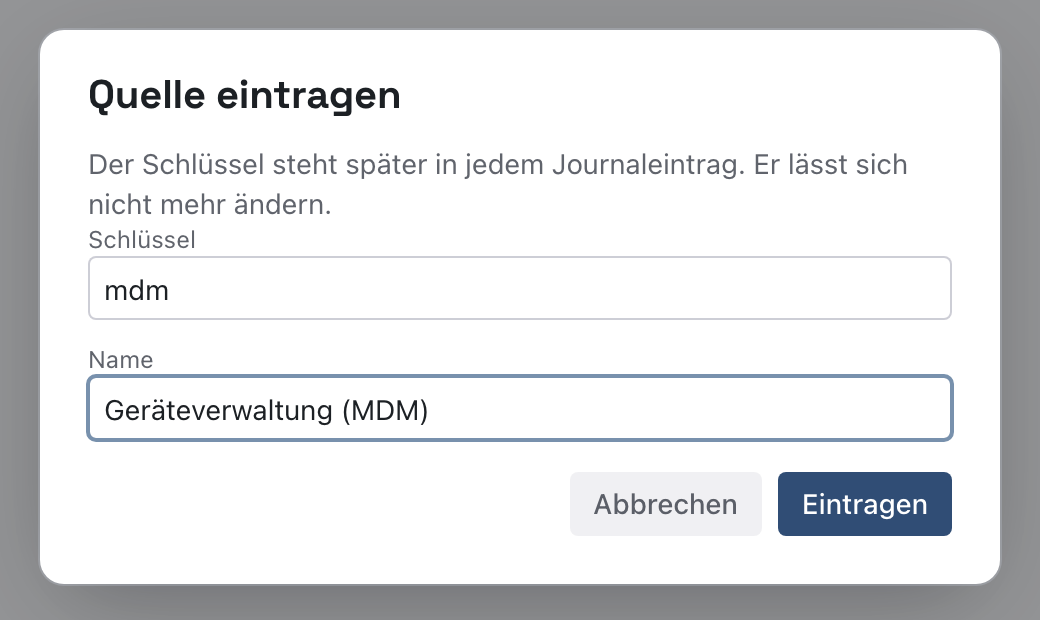
Warum lässt sich der Schlüssel nicht mehr ändern? Der Schlüssel steht in jedem Eintrag des Änderungsverlaufs, den diese Quelle auslöst. Würde er sich ändern, ließe sich später nicht mehr nachvollziehen, woher ein Wert kam. Den Namen können Sie dagegen frei wählen.
Beispiel: Julia Beispiel trägt die Geräteverwaltung der Beispiel GmbH mit dem Schlüssel mdm und dem Namen „Geräteverwaltung (MDM)“ ein.
Schritt 2: Die Lieferzusage festlegen
Klicken Sie ganz rechts in der Zeile der Quelle auf Zusage (1), nicht auf Einführung daneben. Es öffnet sich der Dialog Lieferzusage für „Geräteverwaltung (MDM)". Tragen Sie ein:
- Intervall (Stunden) und Karenz (Stunden) (2): Tragen Sie als Intervall den Abstand ein, in dem Sie die Datei tatsächlich einlesen. Bei einem Export jeden Morgen sind das 24. Die Karenz ist die Nachfrist, etwa für einen Feiertag. Lesen Sie nur werktags ein, nehmen Sie 48 Stunden Karenz. Dann gilt die Lieferung am Montag nach einem Wochenende noch als pünktlich.
- Stand: Lassen Sie erklärt stehen, dann legen Sie den Takt selbst fest. vertraglich vereinbart wählen Sie nur, wenn ein Dienstleister den Takt im Vertrag zugesagt hat. Der Hinweis im Dialog nennt das kurz „Vereinbart“. Liefert die Quelle eine Zeit lang nicht, wählen Sie ausgesetzt. Unter Gilt jetzt steht dann „nein“. Liefert sie wieder, stellen Sie den Stand zurück auf erklärt.
Klicken Sie auf Speichern (3). Danach steht in der Spalte Lieferzusage „erklärt“ mit „alle 24 h (+24 h Karenz)“. Unter Gilt jetzt steht weiter „nein“, jetzt mit „nie geliefert“. Das ändert sich mit der ersten Lieferung in Teil 3.
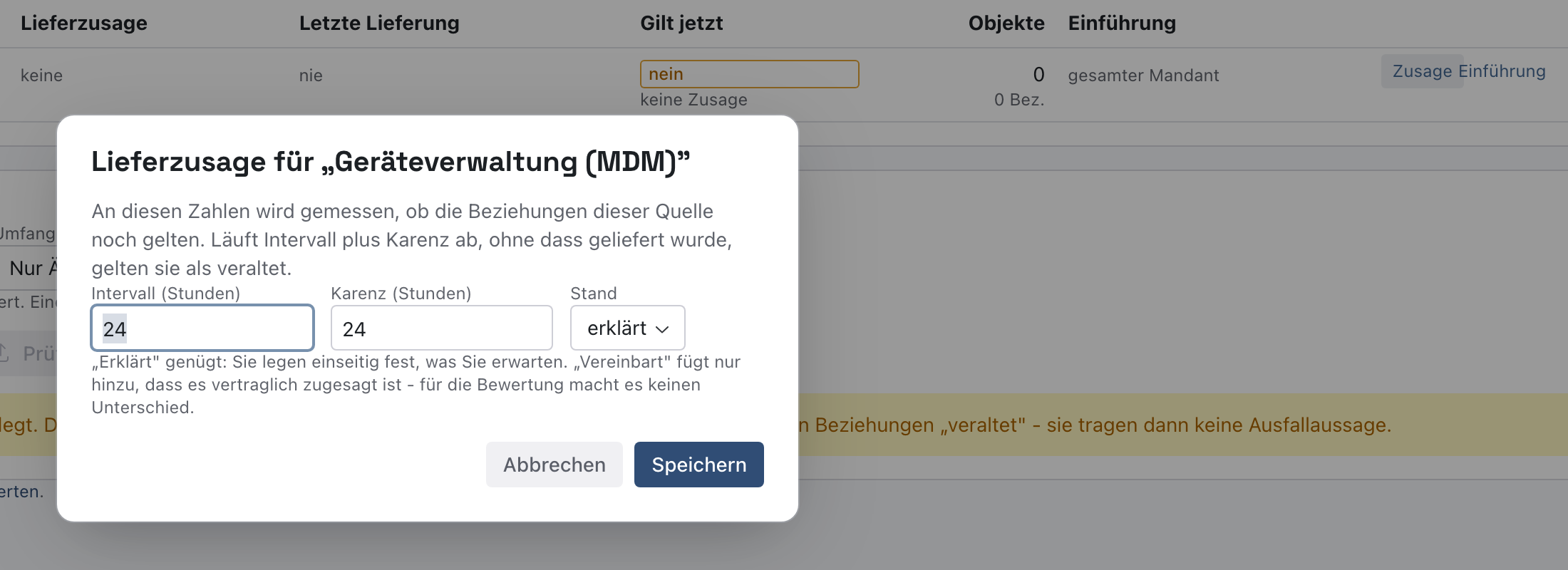
Der Dialog sagt „Beziehungen“. Für die MDM-Angaben gilt die Zusage genauso. Der gelbe Hinweis im Hintergrund, dass für diese Quelle keine Lieferzusage hinterlegt ist, verschwindet mit dem Speichern.
Warum eine Zusage? Angaben aus einer Geräteverwaltung veralten. Ein Gerät, das vor drei Wochen konform war, kann es heute nicht mehr sein. Mit der Zusage sieht jede Person unter Gilt jetzt, ob die letzte Lieferung noch frisch ist. Ob Sie erklärt oder vertraglich vereinbart wählen, ändert an dieser Anzeige nichts.
Beispiel: Julia Beispiel liest den Export der Geräteverwaltung jeden Morgen ein. Sie trägt 24 Stunden Intervall und 24 Stunden Karenz ein, Stand erklärt.
Schritt 3: Die Vorlage für Mobilgeräte herunterladen
Unter dem Quellregister steht der Abschnitt Datei einlesen. Er erscheint, sobald eine Quelle eingetragen ist. Unter Lieferzusage steht jetzt „erklärt“ mit „alle 24 h (+24 h Karenz)“ (i). Ein (i) zeigt nur etwas, dort klicken Sie nicht.
Wählen Sie:
- Inhalt: Systeme stehen lassen. Systeme steht hier für Geräte und andere Objekte.
- Vorlage für die Klasse (1): Mobilgerät. Klasse heißt hier dasselbe wie Art.
Klicken Sie auf Vorlage (2). Die Felder Quelle und Umfang brauchen Sie erst beim Einlesen in Teil 3. Ihr Browser speichert die Datei vorlage-items-mobilgeraet.csv.
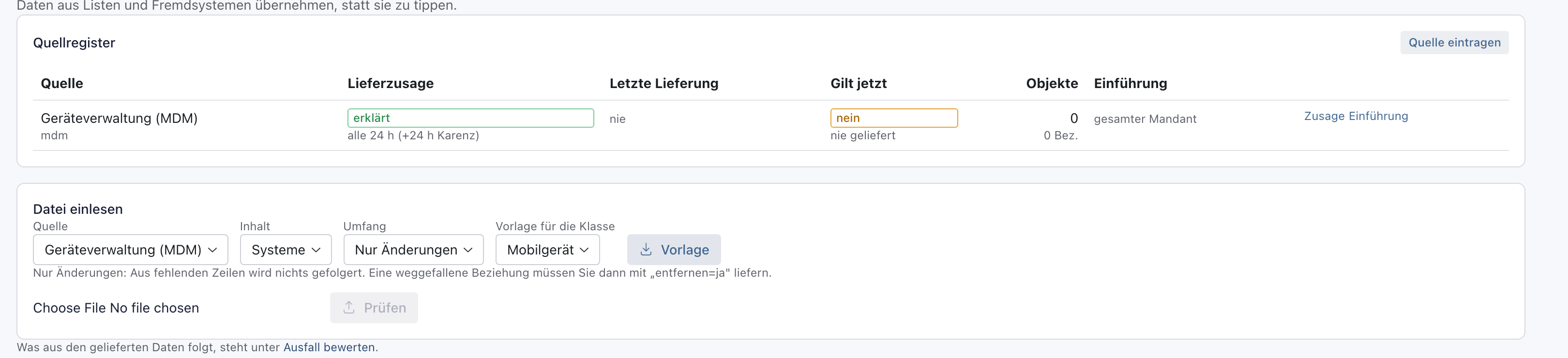
Die Vorlage trennt die Spalten mit Semikolon. Die erste Zeile enthält die Spaltennamen. Die zweite beginnt mit # und erklärt jede Spalte. Löschen Sie diese Zeile vor dem Einlesen. Für die MDM-Angaben zählen diese Spalten:
kennung: die Geräte-ID aus Ihrer Geräteverwaltung. Sie muss von Lieferung zu Lieferung gleich bleiben.nummer: die Inventarnummer aus knooing. Über sie wird die erste Lieferung mit dem vorhandenen Gerät verknüpft.klasseundname: nur für Geräte, die knooing noch nicht kennt. knooing legt sie dann neu an,klasseistmobilgeraet.attr.imei: die IMEI. Spalten, die mitattr.beginnen, sind die Angaben der Art Mobilgerät.attr.mdmVerwaltet: ob die Geräteverwaltung das Gerät verwaltet,jaodernein.attr.mdmStatus: der Compliance-Status,konform,nicht_konformoderunbekannt.attr.verschluesselt: ob das Gerät verschlüsselt ist,jaodernein.
Die übrigen Spalten (beschreibung, lebenszyklus, umgebung, kritikalitaet, standort, abteilung, supportende, lebensende, attr.nutzer) dürfen Sie leer lassen oder löschen. Leere Zellen ändern am Gerät nichts. Gefüllte Zellen ändern den Wert am Gerät. Was eine Person von Hand gesetzt hat, zeigt die Vorschau als „bleibt bei …“. attr.nutzer ist nicht der Halter. Den Halter pflegen Sie in knooing, wie in Teil 1. Wie Sie die Datei füllen und einlesen, steht im nächsten Teil.
Warum eine Vorlage je Art? Jede Art hat eigene Angaben. Nur die Vorlage für Mobilgerät enthält die MDM-Spalten. So stimmen die Spaltennamen genau, und knooing ordnet jeden Wert dem richtigen Feld zu.
Beispiel: Julia Beispiel wählt Mobilgerät, klickt auf Vorlage und gibt die Datei an die Kollegin, die den Export der Geräteverwaltung betreut. Die Kollegin richtet den Export so ein, dass die Spalten genau so heißen wie in der Vorlage.
Nächster Schritt
Füllen Sie die Datei mit dem Export Ihrer Geräteverwaltung und lesen Sie sie ein: Teil 3, MDM-Angaben einlesen und mit den Geräten verknüpfen.
Wenn etwas nicht klappt
- Die Knöpfe Quelle eintragen und Zusage fehlen. Ihnen fehlt in der Rolle das Modul CMDB-Verwaltung auf Bearbeiten. Bitten Sie Ihre Administration darum.
- „Der Schlüssel darf nur Kleinbuchstaben, Zahlen, Bindestrich und Unterstrich enthalten (2 bis 41 Zeichen).“ Der Schlüssel enthält Großbuchstaben, Leerzeichen oder Sonderzeichen. Schreiben Sie ihn klein und ohne Leerzeichen, etwa
mdm. - „Den Schlüssel „mdm" gibt es schon.“ Die Quelle ist schon eingetragen. Nutzen Sie die vorhandene Zeile im Quellregister.
- „Ein Name ist erforderlich.“ Das Feld Name ist leer. Tragen Sie einen Namen ein.
- Der Schlüssel hat einen Tippfehler. Ändern lässt er sich nicht. Tragen Sie eine zweite Quelle mit dem richtigen Schlüssel ein und lesen Sie Lieferungen nur noch mit ihr ein. Die alte Zeile bleibt im Quellregister mit „nie geliefert“ stehen.
- Der Abschnitt Datei einlesen fehlt. Es ist noch keine Quelle eingetragen, oder Ihnen fehlt das Modul CMDB auf Bearbeiten.
- Das Feld Vorlage für die Klasse fehlt. Unter Inhalt ist Beziehungen gewählt. Stellen Sie Systeme ein.
- Mobilgerät fehlt in der Auswahl Vorlage für die Klasse. Die Gerätearten sind noch nicht eingerichtet. Wie das geht, steht in Teil 1 unter „Wenn etwas nicht klappt“.
- Nach dem Neuladen steht bei Vorlage für die Klasse wieder eine andere Art. Die Auswahl gilt nur für die Vorlage und wird nicht gespeichert. Wählen Sie Mobilgerät vor dem Klick auf Vorlage erneut.
- Die Vorlage sieht in Excel falsch aus, etwa alles in einer Spalte oder kaputte Umlaute. Öffnen Sie die Datei in Excel über den Import aus Text oder CSV. Wählen Sie dabei Semikolon als Trennzeichen und UTF-8 als Zeichensatz.