
Guide
Read the EOL/EOS report: what runs out in the next 24 months
Open the EOL/EOS report, read due and expired systems and applications, understand replacement status, measures and replacement date, and change the preview.
7 min read · Oktober 2026
Hersteller beenden irgendwann Updates und Fehlerbehebungen für ihre Produkte. Ein System, das danach weiterläuft, ist ein Risiko. Der EOL/EOS-Bericht zeigt Ihnen auf einer Seite, welche Systeme und Anwendungen in den nächsten 24 Monaten aus dem Support oder ans Lebensende kommen. Er zeigt auch, welche das schon hinter sich haben.
Zu jedem Eintrag sehen Sie, ob eine Ablösung geplant ist, bis wann und mit welchen Maßnahmen das Risiko bis dahin klein gehalten wird. So bereiten Sie zum Beispiel die monatliche Runde mit der IT-Leitung vor. Diese Anleitung zeigt, wie Sie den Bericht öffnen und lesen. Wie Sie ihn als Datei weitergeben, steht in EOL/EOS-Bericht als Datei: aktueller Stand und Monatsberichte.
Das brauchen Sie
Für die Systeme brauchen Sie das Recht, die Konfigurationsverwaltung zu lesen. Für die Anwendungen brauchen Sie das Leserecht für die Kostenangaben der Anwendungen, denn dort stehen deren Termine. Fehlt Ihnen eines davon, zeigt der Bericht für diesen Bereich nur einen Hinweis statt der Einträge. Sieht Ihre Rolle nur einen Teil der Systeme, etwa einen Standort, enthält der Bericht nur diese Systeme. Die Termine müssen am System oder an der Anwendung gepflegt sein, siehe EOL/EOS-Warnungen für Systeme und EOL/EOS-Warnungen für Anwendungen.
Die wichtigsten Begriffe
- End of Support (EOS): der Tag, ab dem der Hersteller keine Updates und keine Hilfe mehr liefert. Am System heißt das Feld Herstellersupport endet.
- End of Life (EOL): der Tag, an dem das Produkt endgültig ausläuft. Am System heißt das Feld Produktlebensende.
- Legacy: Support und Lebensende sind beide vorbei. Die Spalte Legacy ab nennt den Tag, ab dem das gilt, also den späteren der beiden Termine. Beispiel: Support endet am 17.12.2025, Lebensende am 13.09.2026: Legacy ab 13.09.2026. Ist nur ein Termin gepflegt, bleibt die Spalte leer.
- Vorschau: wie viele Monate der Bericht nach vorn schaut. Ab Werk sind es 24 Monate.
- Asset-ID: die Nummer, unter der Sie den Eintrag finden. Bei Systemen ist es die CI-Nummer, bei Anwendungen die Kennung aus dem Quellsystem.
- Abhängigkeiten: die direkt verbundenen Systeme, Anwendungen und externen Systeme. Sie zeigen, was von einer Ablösung mit betroffen ist.
- Business-IT-Service: der Geschäftsservice, den der Eintrag trägt. Hängt er an einem technischen Service, nennt der Bericht den Geschäftsservice darüber.
- Ablösestatus: wie weit die Ablösung ist. nicht geplant heißt, es gibt weder Plan noch Termin. Ablösung geplant heißt, ein Ablöseplan oder ein Ablösetermin ist gepflegt. Ablösung läuft heißt, die Anwendung steht auf auslaufend. abgelöst heißt, die Anwendung ist abgelöst. Dasselbe gilt, wenn die Ausnahme im EOL/Legacy-Register abgeschlossen ist. außer Betrieb heißt, das System ist außer Betrieb oder entsorgt.
- Maßnahmen: der Ablöseplan und, falls es einen Weiterbetrieb gibt, dessen Zustand mit den kompensierenden Maßnahmen aus dem EOL/Legacy-Register.
- Ablösetermin: bis wann abgelöst sein soll. Er kommt aus dem EOL/Legacy-Register oder, bei Systemen, aus der Ersatzplanung. Darunter steht die Herkunft.
Schritt 1: Den Bericht öffnen
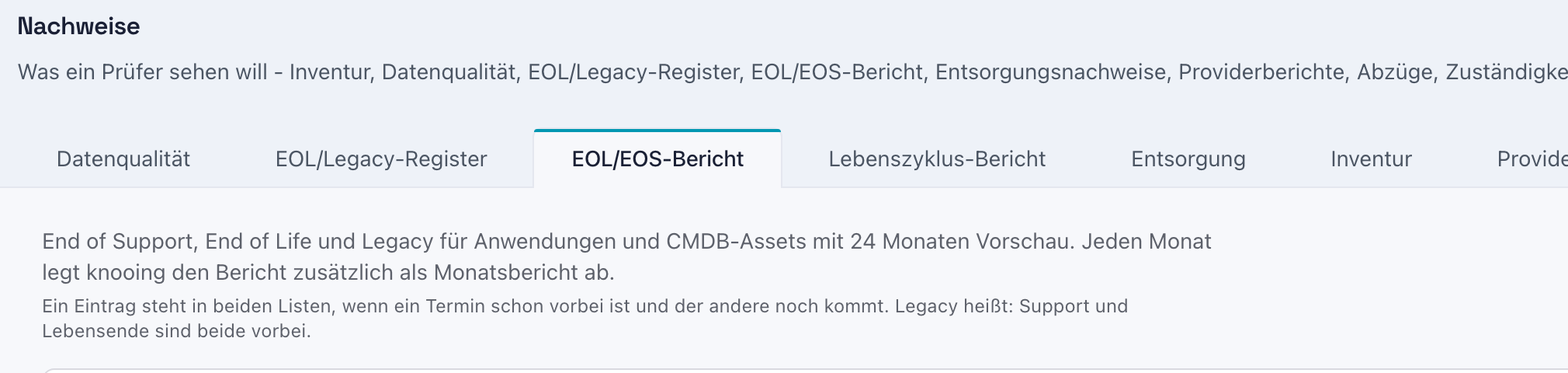
Öffnen Sie in der Seitenleiste Konfigurationsverwaltung und darin Nachweise. Klicken Sie oben auf den Reiter EOL/EOS-Bericht (1).
Danach erscheinen untereinander die Abschnitte Monatsberichte, Anwendungen, CMDB-Assets, Monatsverlauf und Neue und geänderte Angaben. Anwendungen und CMDB-Assets haben je zwei Listen: Fällig in den nächsten 24 Monaten und Bereits abgelaufen. Die Zahl in Klammern hinter CMDB-Assets nennt alle Systeme, auch die ohne Termin.
Der letzte Abschnitt, Neue und geänderte Angaben, listet jede neu erfasste, geänderte oder entfernte Angabe zum Support- oder Lebensende mit Herkunft und Meldung. Wie Sie ihn lesen, steht in Neue und geänderte EOL/EOS-Angaben: Meldung öffnen und nachlesen.
Warum unter Nachweise? Der Bericht ist ein Beleg für Revision und Aufsicht: Er zeigt, dass veraltete Technik bekannt ist und gesteuert wird. Deshalb steht er neben dem EOL/Legacy-Register und dem Lebenszyklus-Bericht.
Beispiel: Julia Beispiel verantwortet die IT-Systeme der Beispiel GmbH. Vor der Monatsrunde öffnet sie den Reiter EOL/EOS-Bericht und sieht unter CMDB-Assets die Zahl 4.
Nutzen Sie die Kostenanalyse, finden Sie denselben Bericht auch unter Kostenanalyse und darin Handlungsempfehlungen, Reiter EOL/EOS. Dort steht bei den Anwendungen zusätzlich die Spalte Kosten/Monat.
Schritt 2: Die fälligen Einträge lesen
Blättern Sie zu CMDB-Assets und dort zur Liste Fällig in den nächsten 24 Monaten. Jede Zeile ist ein System. Lesen Sie zuerst bei End of Support (1) den Termin und die Restzeit darunter. Danach sehen Sie beim Ablösestatus (2), ob eine Ablösung geplant ist, und beim Ablösetermin (3), bis wann.
Ein Termin in Rot liegt schon in der Vergangenheit. Die Liste ist nach dem nächsten Termin sortiert, das Dringendste steht oben.

Was die Zeile Ihnen sagt und was zu tun ist:
- Ablösung geplant mit einem Ablösetermin vor dem Support-Ende: Der Plan reicht. Prüfen Sie in der nächsten Runde, ob er hält.
- Ablösung geplant, aber der Ablösetermin liegt nach dem Support-Ende: Dazwischen läuft das System ohne Herstellerhilfe. Ziehen Sie den Termin vor oder beantragen Sie für diese Zeit den Weiterbetrieb.
- nicht geplant: Es gibt weder Plan noch Termin. Planen Sie die Ablösung, bei Hardware in der Ersatzplanung. Soll das System über den Termin hinaus laufen, beantragen Sie den Weiterbetrieb mit Ablöseplan.
- Abhängigkeiten: Diese Systeme und Anwendungen müssen Sie bei der Ablösung mit bedenken, zum Beispiel für Tests und Umstellungstermine.
Warum Termin und Ablösung nebeneinander? Ein Termin allein sagt nur, dass es eng wird. Erst mit Ablösestatus und Ablösetermin sehen Sie, ob jemand handelt und ob das rechtzeitig geschieht.
Beispiel: Bei srv-wawi01 endet der Support am 27.12.2026, in 75 Tagen. Der Ablösestatus ist Ablösung geplant, der Ablösetermin 10.06.2027 aus der Ersatzplanung. Der Ersatz kommt also erst ein halbes Jahr nach dem Support-Ende. Julia bringt das in die Monatsrunde ein. Bei fw-rand01 steht nicht geplant, unter Maßnahmen steht „Weiterbetrieb beantragt bis 11.01.2027“.
Schritt 3: Die abgelaufenen Einträge lesen
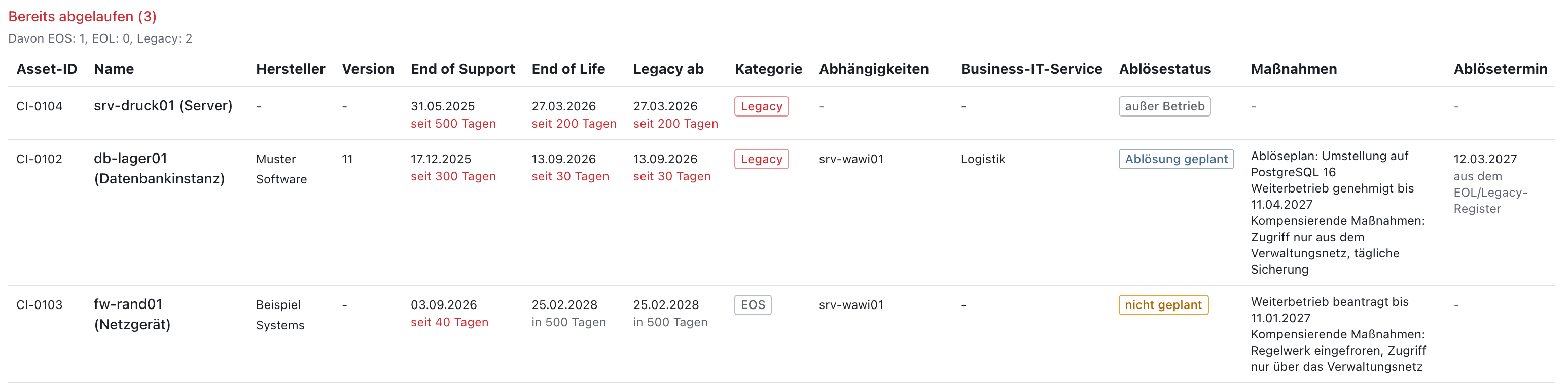
Blättern Sie weiter zur Liste Bereits abgelaufen. Hier stehen Systeme, bei denen mindestens ein Termin vorbei ist. Die Zeile darüber zählt sie nach Kategorie, im Beispiel „Davon EOS: 1, EOL: 0, Legacy: 2“: EOS heißt, nur der Support ist vorbei. EOL heißt, nur das Lebensende ist vorbei. Legacy heißt, beides ist vorbei.
Lesen Sie bei jedem Eintrag die Kategorie (1), die Maßnahmen (2) und den Ablösetermin (3). Danach wissen Sie, mit welchen Maßnahmen das System bis zur Ablösung abgesichert ist.
Was zu tun ist:
- Legacy ohne Weiterbetrieb unter Maßnahmen: Das System läuft ohne jede Herstellerhilfe und ohne genehmigte Ausnahme. Beantragen Sie den Weiterbetrieb oder lösen Sie das System ab.
- Weiterbetrieb genehmigt bis einem Datum: Die Ausnahme gilt bis dahin. Liegt dieses Datum vor dem Ablösetermin, reicht die Ausnahme nicht bis zur Ablösung. Klären Sie das im EOL/Legacy-Register.
- außer Betrieb: Das System läuft nicht mehr. Es bleibt nur zur Nachvollziehbarkeit in der Liste.
Ein Eintrag kann in beiden Listen stehen. Das passiert, wenn ein Termin vorbei ist und der andere noch kommt. Im Beispiel ist das fw-rand01: Der Support ist vorbei, das Lebensende kommt erst 2028.
Warum die Maßnahmen so ausführlich? Für ein abgelaufenes System fragt die Revision nicht nur, ob es ersetzt wird, sondern auch, wie es bis dahin geschützt ist. Ablöseplan, Weiterbetrieb und kompensierende Maßnahmen beantworten das in einer Zeile.
Beispiel: db-lager01 hat die Kategorie Legacy, Legacy ab 13.09.2026. Unter Maßnahmen steht „Ablöseplan: Umstellung auf PostgreSQL 16“, „Weiterbetrieb genehmigt bis 11.04.2027“ und „Kompensierende Maßnahmen: Zugriff nur aus dem Verwaltungsnetz, tägliche Sicherung“. Der Ablösetermin 12.03.2027 kommt aus dem EOL/Legacy-Register und liegt vor dem Ende des Weiterbetriebs. Julia muss hier nichts tun.
Schritt 4: Die Vorschau ändern
Tragen Sie oben rechts bei Vorschau in Monaten (1) eine andere Zahl ein, zum Beispiel 12. Erlaubt sind 1 bis 120.
Danach lädt der Bericht neu. Die Überschriften heißen jetzt Fällig in den nächsten 12 Monaten, und in den Listen stehen nur noch Termine in diesem Zeitraum. Die Listen Bereits abgelaufen ändern sich nicht.

Warum die Vorschau verkürzen? 24 Monate sind gut für die Budgetplanung. Für die nächsten Schritte im Betrieb hilft ein kürzerer Blick, damit das Dringende nicht zwischen langfristigen Terminen untergeht.
Beispiel: Julia trägt 12 ein. Unter CMDB-Assets steht danach „Fällig in den nächsten 12 Monaten (1)“: Nur srv-wawi01 bleibt. fw-rand01 fällt heraus, denn sein Lebensende liegt 500 Tage entfernt.
Nächster Schritt
Wie Sie den Bericht als Datei exportieren und die Monatsberichte für die Revision abrufen, steht in EOL/EOS-Bericht als Datei: aktueller Stand und Monatsberichte.
Wenn etwas nicht klappt
- „Ihnen fehlt die Leseberechtigung für die Konfigurationsverwaltung. Asset-Daten sind hier ausgeblendet.“ Ihrer Rolle fehlt das Recht, die Konfigurationsverwaltung zu lesen. Bitten Sie Ihre Administration, es Ihrer Rolle zu geben.
- „Ihnen fehlt das Leserecht für Anwendungskosten (Feldgruppe „kosten“). Anwendungsdaten sind hier ausgeblendet.“ Die Termine der Anwendungen gehören zu deren Kostenangaben. Ohne dieses Leserecht fehlen die Anwendungen. Bitten Sie Ihre Administration um das Leserecht für die Kostenangaben der Anwendungen.
- „Ohne Termin für End of Support und End of Life: 1. Diese Einträge stehen nicht im Bericht. Pflegen Sie die Termine am Objekt nach.“ Die Zahl nennt, für wie viele Systeme oder Anwendungen kein Termin gepflegt ist. Tragen Sie die Termine am System oder an der Anwendung ein, siehe EOL/EOS-Warnungen für Systeme und EOL/EOS-Warnungen für Anwendungen.
- Ein System fehlt, obwohl es einen Termin hat. Liegt der Termin weiter in der Zukunft als die Vorschau, steht es nicht in der Liste. Erhöhen Sie die Vorschau in Monaten. Archivierte Systeme zählen nie. Sieht Ihre Rolle nur einen Teil der Systeme, fehlen auch die übrigen.
- „Gezeigt werden die ersten 500 Einträge. Die CSV-Datei enthält alle.“ Die Seite zeigt je Liste höchstens 500 Einträge. Exportieren Sie die Datei, wie in EOL/EOS-Bericht als Datei beschrieben.
- „Der Bericht konnte nicht geladen werden.“ Die Seite hat die Daten nicht erhalten. Laden Sie die Seite neu. Hilft das nicht, wenden Sie sich an Ihre Administration.