
Guide
Connect software distribution: devices, software, approvals and usage from Intune or Configuration Manager
Step by step to an automatic software list: set up the connection to Microsoft Intune or Configuration Manager, test it, save it and start the first synchronisation.
8 min read · Oktober 2026
Welche Software auf welchem Gerät installiert ist, weiß Ihre Softwareverteilung am besten: Microsoft Intune oder Configuration Manager (früher SCCM). Statt die Liste von Hand zu exportieren und hochzuladen, holt knooing sie regelmäßig selbst ab. Das ist die Grundlage für die Lizenzbilanz, für die Rückgewinnung ungenutzter Software und für Lizenzen optimieren.
Je nach Plattform kommt mehr dazu. Configuration Manager liefert, wann eine Software zuletzt genutzt wurde. Intune kennt diese Angabe nicht. Dafür bringt Intune zwei andere Dinge mit: Jede App, die Intune auf Geräte verteilt, wird eine Freigabe in der Autorisierungsliste. Und meldet sich eine Person auf einem Gerät in einer Desktop-App an, zählt das als Nutzung, gelesen aus den Anmeldungen in Microsoft Entra ID.
Diese Anleitung richtet sich an die Administration, die die Verbindung einmal einrichtet. Am Ende steht die Verbindung in der Liste der Konnektoren, und der erste Abgleich hat die Software Ihrer Geräte in den Bestand geholt.
Das brauchen Sie
Das Recht Integrationen verwalten in Ihrer Rolle; ohne dieses Recht fehlt in den Einstellungen der Menüpunkt Integrationen. Für Intune eine App-Registrierung in Microsoft Entra ID mit den Leserechten DeviceManagementManagedDevices.Read.All und DeviceManagementApps.Read.All, vom Administrator erteilt; dazu die Verzeichnis-ID, die Anwendungs-ID und ein geheimer Wert. Für die Nutzung aus Anmeldungen zusätzlich das Leserecht AuditLog.Read.All und eine Lizenz Microsoft Entra ID P1 oder P2, denn nur damit führt Entra ID das Anmeldeprotokoll. Für Configuration Manager die https-Adresse des AdminService und ein Token oder ein Passwort. Die Gerätearten Endgerät und Mobilgerät sind eingerichtet, denn der Abgleich bringt auch die Geräte mit.
Die wichtigsten Begriffe
- Abgleich: ein Lauf, der Geräte und installierte Software abholt. Er läuft nach Zeitplan oder auf Knopfdruck. Neue Geräte legt er an, bekannte ergänzt er; trägt ein neues Gerät die Seriennummer eines vorhandenen, schlägt die Dubletten-Prüfung beide zum Zusammenführen vor.
- Vollbestand je Gerät: Jeder Abgleich liefert die ganze Softwareliste eines Geräts. Was dort nicht mehr steht, gilt als entfernt. Beispiel: Gestern 12 Programme auf NB-0107, heute 11: Das fehlende Programm gilt als deinstalliert.
- Gerät finden: knooing ordnet die Software einem Gerät im Bestand zu, über den Namen, die Inventarnummer oder die Seriennummer.
- Freigaben aus verteilten Apps: Jede App, die Intune einer Gruppe als Erforderlich oder Verfügbar zuweist, wird in der Autorisierungsliste erlaubt. Weist Intune sie nicht mehr zu, verschwindet die Freigabe beim nächsten vollständigen Abgleich.
- Nutzung aus Anmeldungen: Meldet sich eine Person auf einem Gerät in einer Desktop-App an, zählt das als Nutzung dieser Software an diesem Tag. Beispiel: Anmeldung in der Desktop-App von Muster CAD auf NB-0107 am 10.10.: Muster CAD auf NB-0107 wurde am 10.10. genutzt. Wie Sie die Anmeldungen den Programmen zuordnen, steht in Nutzung aus Anmeldungen zuordnen.
- Zugangsdatum: das Client-Geheimnis bei Intune, Token oder Passwort bei Configuration Manager. Es wird verschlüsselt gespeichert und nie wieder angezeigt.
Schritt 1: Die Verbindung anlegen
Öffnen Sie in der Seitenleiste Einstellungen und darin Integrationen. Klicken Sie oben rechts auf Integration hinzufügen und dann auf die Kachel SCCM-/Intune-Softwareverteilung.
Es öffnet sich die Seite SCCM-/Intune-Softwareverteilung mit dem Formular SCCM-/Intune-Softwareverteilung-Konnektor einrichten. Links ist in den Einstellungen Integrationen gewählt (1). Der blaue Hinweis oben im Formular sagt, was jeder Abgleich liest (2).
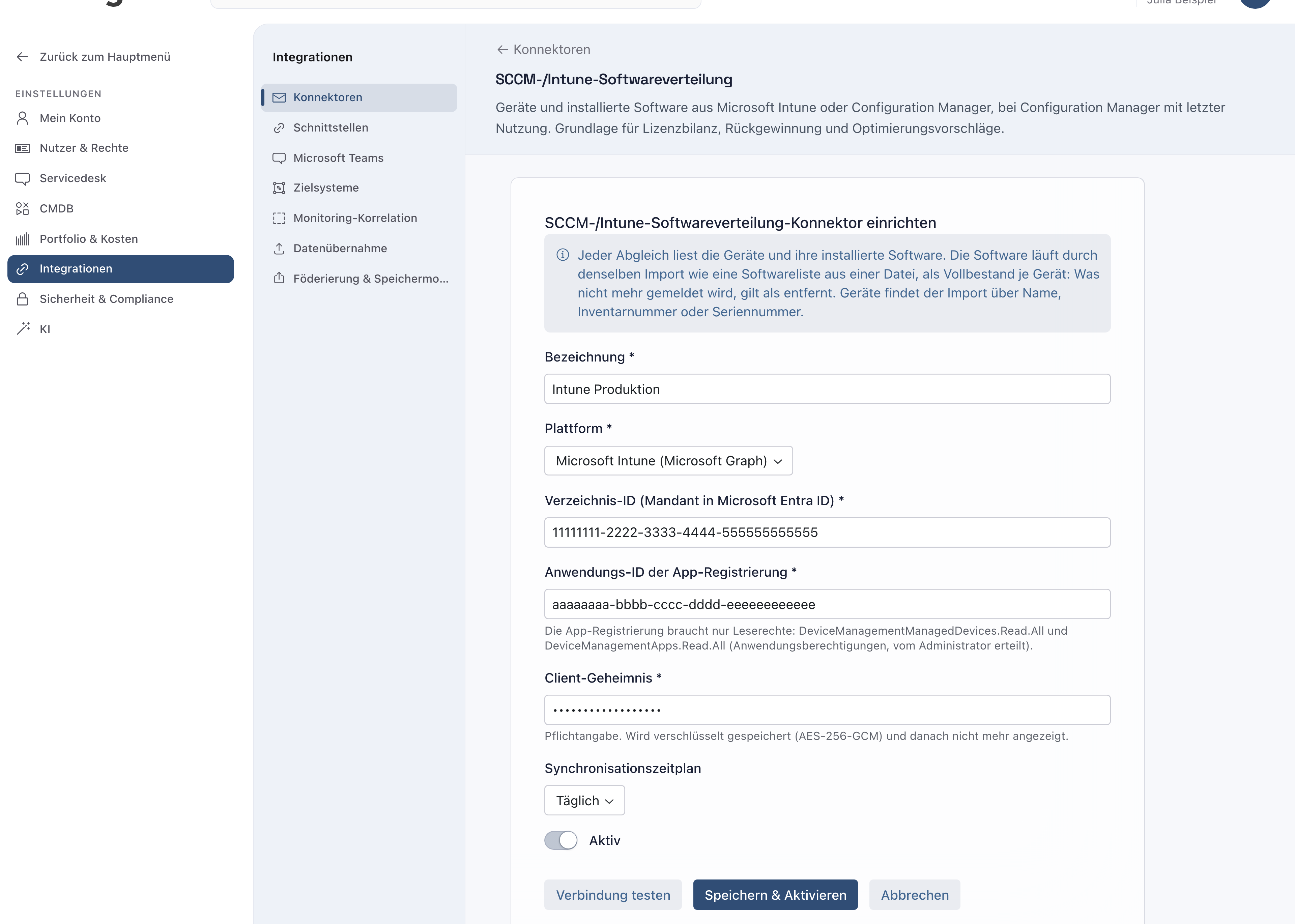
Haben Sie das Recht, sehen Sie denselben Weg auch in der Konfigurationsverwaltung: Im Reiter Lizenzoptimierung führt der Link Softwareverteilung anbinden direkt hierher.
Warum eine eigene Verbindung? Die Softwareliste kommt so jeden Tag aktuell und vollständig, ohne Export und Upload. Nur mit aktueller Liste stimmen Lizenzbilanz und Vorschläge.
Beispiel: Julia Beispiel betreut die Arbeitsplätze der Beispiel GmbH, verwaltet mit Intune. Sie öffnet Integrationen und wählt SCCM-/Intune-Softwareverteilung.
Schritt 2: Plattform und Zugangsdaten eintragen
Tragen Sie unter Bezeichnung einen Namen ein, etwa „Intune Produktion“. Wählen Sie unter Plattform Ihre Softwareverteilung.
- Bei Microsoft Intune (Microsoft Graph): Verzeichnis-ID (Mandant in Microsoft Entra ID), Anwendungs-ID der App-Registrierung und Client-Geheimnis. Die Verzeichnis-ID darf auch die Domäne sein, etwa „beispiel.onmicrosoft.com“. Darunter stehen zwei Schalter, beide eingeschaltet (2): Verteilte Apps als Freigaben übernehmen und Nutzung aus Anmeldungen übernehmen (Microsoft Entra ID). Schalten Sie die Nutzung aus, wenn Ihr Mandant kein Entra ID P1 oder P2 hat.
- Bei Configuration Manager (AdminService): Adresse des AdminService, endend auf /AdminService, und Token oder Passwort. Benutzername (optional) brauchen Sie nur, wenn ein Proxy vor dem AdminService mit Benutzername und Passwort anmeldet.
Wählen Sie unter Plattform (1) Ihre Softwareverteilung und unter Synchronisationszeitplan, wie oft knooing abgleicht (3), etwa Täglich. Klicken Sie auf Verbindung testen (4).
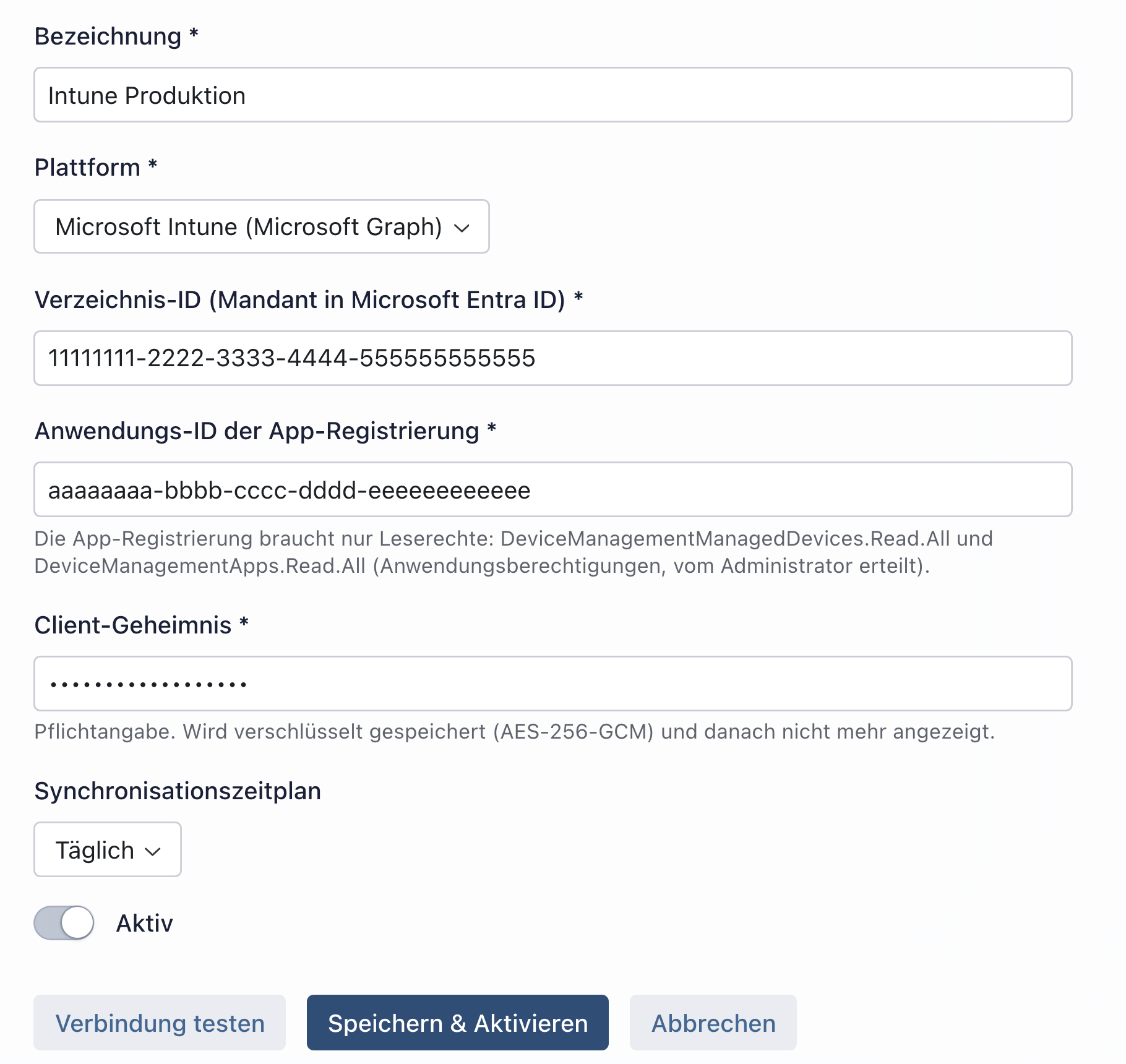
Ist die Anmeldung gelungen, erscheint grün „Verbindung erfolgreich: …“ mit der Zahl der gelesenen Einträge. Übernommen wird dabei noch nichts. Sonst steht über den Knöpfen rot die Ursache, etwa wenn eine Kennung oder das Geheimnis nicht stimmt:
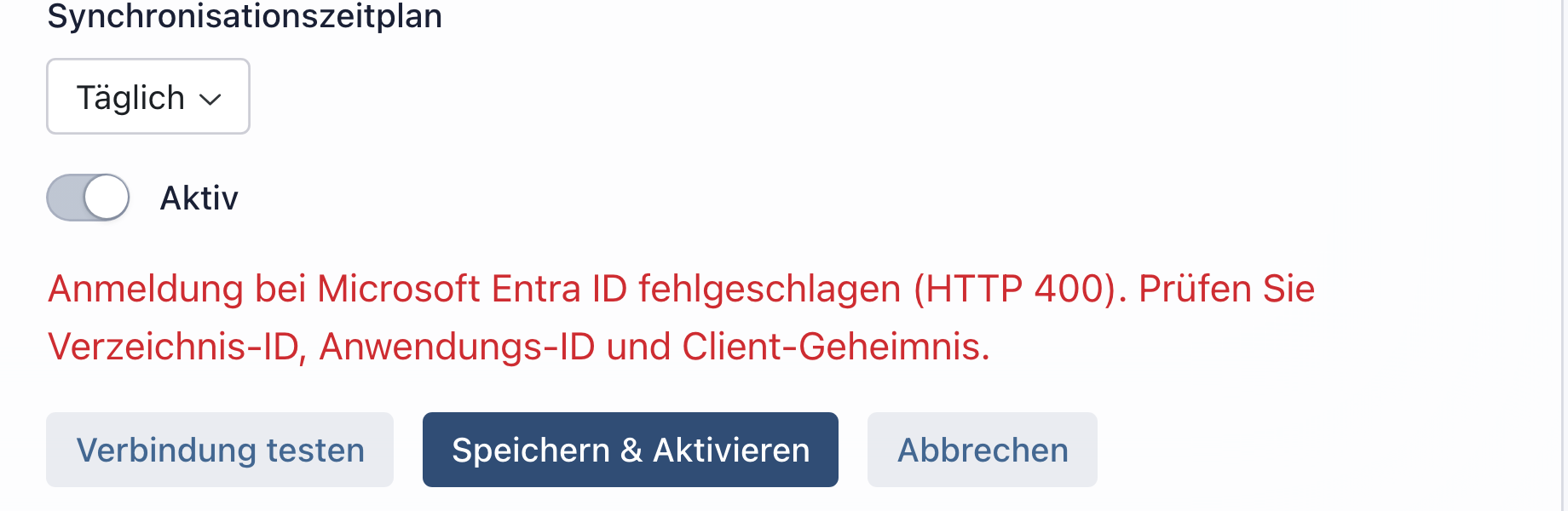
Warum testen? Ein Tippfehler in einer Kennung fällt so sofort auf, nicht erst beim ersten Abgleich in der Nacht. Ob das Recht AuditLog.Read.All erteilt ist, zeigt erst das Ergebnis des Abgleichs.
Warum die beiden Schalter? Mit den Freigaben aus Intune müssen Sie verteilte Software nicht von Hand erlauben, und Software, die niemand verteilt hat, fällt als nicht autorisiert auf. Mit der Nutzung aus Anmeldungen erkennt knooing ungenutzte Software, obwohl Intune selbst keine Nutzung meldet.
Beispiel: Julia wählt Microsoft Intune (Microsoft Graph), trägt die Verzeichnis-ID und die Anwendungs-ID aus dem Entra-Portal ein und den geheimen Wert der App-Registrierung. Der Test meldet die gelungene Anmeldung.
Schritt 3: Speichern und den ersten Abgleich starten
Klicken Sie auf Speichern & Aktivieren (5 im Bild aus Schritt 2). Danach steht die Verbindung in der Liste der Konnektoren mit Zeitplan (1) und Nächste Synchronisation (2), beim Zeitplan Täglich am nächsten Tag um 02:00 Uhr. Klicken Sie in ihrer Zeile auf Synchronisieren (3), um den ersten Abgleich sofort zu starten.

Nach dem Abgleich steht bei Letzte Synchronisation der Zeitpunkt. Im Reiter Lizenzoptimierung der Konfigurationsverwaltung steht „Microsoft Intune: zuletzt abgeglichen am …“. Bei Intune stehen zusätzlich im Reiter Autorisierung „Freigaben aus Microsoft Intune: …“ und im Reiter Lizenzoptimierung unter Nutzung aus Anmeldungen die Anwendungen, in denen sich Personen angemeldet haben.
Warum gleich abgleichen? Sie sehen sofort, ob Geräte und Software ankommen. Das Ergebnis des Laufs nennt, wie viel Software neu, aktualisiert, nicht mehr gemeldet oder abgewiesen ist. Bei Intune nennt es außerdem „Freigaben aus verteilten Apps: …“ und „Nutzung aus Anmeldungen: …“. Die Anmeldungen der letzten 30 Tage liest der erste Lauf nach; so lange hält Entra ID sie vor.
Beispiel: Julia klickt auf Synchronisieren. Danach zeigt der Reiter Software die Programme der Notebooks NB-0107 bis NB-0112.
Wenn etwas nicht klappt
- „Eine Bezeichnung ist Pflicht.“ Das Feld Bezeichnung ist leer. Tragen Sie einen Namen ein.
- „Für Intune sind Verzeichnis-ID und Anwendungs-ID Pflicht.“ Eine der beiden Kennungen fehlt. Sie stehen im Entra-Portal auf der Übersichtsseite der App-Registrierung.
- „… „graphTenantId" muss die Verzeichnis-ID (GUID) oder die Domäne des Mandanten sein (z. B. contoso.onmicrosoft.com).“ Die Verzeichnis-ID ist weder eine GUID noch eine Domäne. Kopieren Sie sie aus dem Entra-Portal.
- „… „clientId" muss eine GUID sein …“ Die Anwendungs-ID ist keine GUID. Kopieren Sie die „Anwendungs-ID (Client)“ der App-Registrierung, nicht ihren Namen.
- „Bitte eine https-Adresse des AdminService eintragen.“ Die Adresse fehlt oder beginnt nicht mit https://. Die Windows-Anmeldung (NTLM, Kerberos) wird nicht unterstützt; nutzen Sie ein Token über das Cloud Management Gateway oder einen anmeldenden Proxy.
- „Bitte das Zugangsdatum eintragen. Es wird verschlüsselt gespeichert und nie wieder angezeigt.“ Das Geheimnis fehlt. Beim Bearbeiten lassen Sie das Feld leer, um das gespeicherte zu behalten.
- „Anmeldung bei Microsoft Entra ID fehlgeschlagen (…)“ Kennung oder Geheimnis stimmen nicht, oder das Geheimnis ist abgelaufen. Erzeugen Sie in Entra ID einen neuen geheimen Wert und tragen Sie ihn ein.
- Im Ergebnis des Laufs steht „Anmeldungen nicht gelesen: …“. Meist fehlt der App-Registrierung das Recht AuditLog.Read.All, oder Ihr Mandant hat kein Entra ID P1 oder P2. Erteilen Sie das Recht in Entra ID oder schalten Sie Nutzung aus Anmeldungen übernehmen (Microsoft Entra ID) aus. Software und Freigaben kommen trotzdem.
- Im Ergebnis des Laufs steht „Verteilte Apps nicht gelesen: …“. Der App-Registrierung fehlt das Recht DeviceManagementApps.Read.All. Die bisherigen Freigaben aus Intune bleiben stehen, bis ein Abgleich die Apps wieder vollständig liest.
- Software fehlt an einem Gerät, der Lauf nennt abgewiesene Software. knooing konnte die Zeilen keinem Gerät eindeutig zuordnen, etwa weil zwei Geräte dieselbe Seriennummer tragen. Führen Sie die Dubletten zusammen; der nächste Abgleich holt die Software nach.