
Guide
Derive a class from a standard class: adjust fields, required data and required relation
How to create a new class from a standard class such as server in one step and adjust fields, required data and required relations before creating it.
7 min read · Oktober 2026
Sie führen viele Rechner, die fast wie die Standardklasse Server sind, aber eine zusätzliche Angabe brauchen, zum Beispiel das Gehäuse, in dem ein Blade-Server steckt. Statt von vorn zu beginnen, leiten Sie eine Klasse ab: Sie übernehmen Felder, Pflichtangaben und Pflichtbeziehungen der Vorlage und passen sie noch im selben Dialog an.
Was Klassen und Felder sind, steht im Überblick zum Datenmodell.
Das brauchen Sie
Zum Ändern des Datenmodells brauchen Sie das Recht CMDB-Administration. Das Datenmodell sehen alle mit Leserecht für die Konfigurationsverwaltung.
Schritt 1: Den Dialog öffnen
Öffnen Sie Einstellungen, dann CMDB, dann Modell & Standorte. Klicken Sie oben rechts auf Neue Klasse. Es öffnet sich der Dialog Neue Klasse anlegen.
Warum hier? Das Datenmodell gilt für den ganzen Mandanten. Darum liegt es an einer Stelle, und jede Änderung steht danach im Verlauf.
Schritt 2: Vorlage wählen und benennen
Wählen Sie bei Ableiten von (optional) unter Standardklassen den Eintrag Server. Geben Sie bei Name Blade-Server ein. Mehrzahl und Schlüssel (blade_server) füllen sich von selbst. Den Schlüssel verwenden Importe und Schnittstellen, wählen Sie ihn deshalb mit Bedacht.
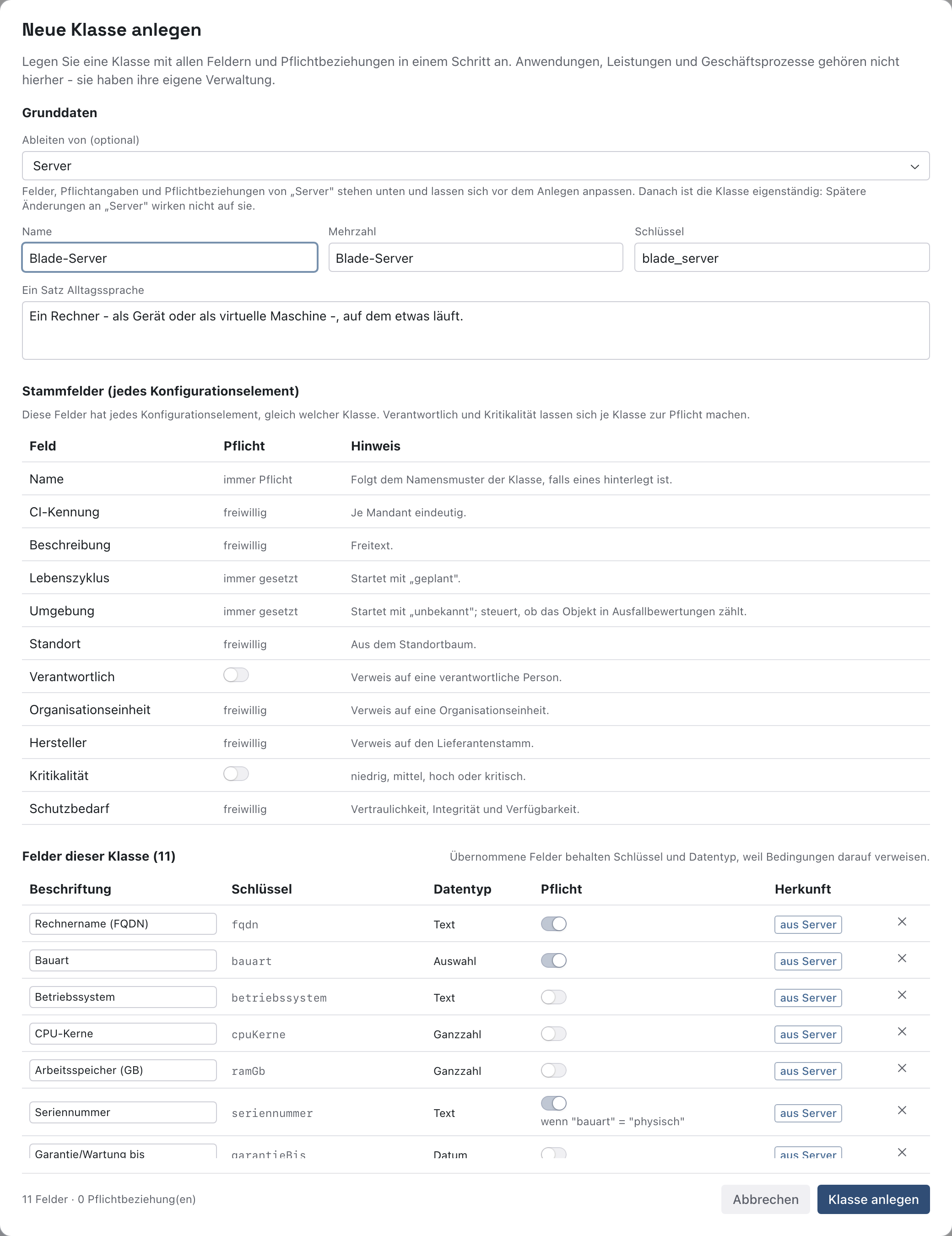
- 1Vorlage Server wählen
- 2Name eingeben
- 3Schlüssel füllt sich selbst
Warum ableiten? Ableiten heißt kopieren: Die neue Klasse übernimmt Felder, Pflichtangaben und Pflichtbeziehungen beim Anlegen. Danach ist sie eigenständig. Spätere Änderungen an Server wirken nicht auf Ihre Klasse, und umgekehrt.
Schritt 3: Felder anpassen
Unter Felder dieser Klasse stehen alle Felder von Server, jeweils mit der Herkunft aus Server. Ändern Sie die Beschriftung Rechnername (FQDN) in Rechnername. Entfernen Sie Wartungsvertrag (Referenz) mit dem Kreuz am Zeilenende. Klicken Sie auf Feld hinzufügen und tragen Sie als Beschriftung Chassis ein. Der Datentyp bleibt Text, schalten Sie Pflicht ein. Als Herkunft steht bei diesem Feld neu.
Herstellersupport, Produktlebensende und die letzte Prüfung der Angaben stehen hier nicht: Sie sind als Herstellersupport endet, Produktlebensende und Angaben geprüft am Stammfelder jedes Konfigurationselements (Schritt 4). Eigene Felder für alle Klassen erhält auch die abgeleitete Klasse automatisch, sie stehen mit dem Zusatz gilt für alle Klassen in der Liste.
Warum? Übernommene Felder behalten Schlüssel und Datentyp, weil Bedingungen auf sie verweisen. Die Beschriftung dürfen Sie frei wählen. Ein Pflichtfeld sorgt dafür, dass die Angabe bei jedem neuen Blade-Server von Anfang an da ist.
Beispiel: Ohne Pflichtfeld „Chassis“ steht bei der Hälfte der Blade-Server später nicht, in welchem Gehäuse sie stecken. Bei einem Ausfall wissen Sie dann nicht, welche Server mit betroffen sind.
Schritt 4: Verantwortliche Person zur Pflicht machen
Der Abschnitt Stammfelder (jedes Konfigurationselement) zeigt, was jedes Konfigurationselement dieser Klasse an Angaben trägt. Mit einer Vorlage stehen darin schon deren Einstellungen. Schalten Sie in der Zeile Verantwortlich in der Spalte Pflicht den Schalter ein. In der Spalte Herkunft steht danach In dieser Klasse festgelegt, alle anderen Zeilen zeigen Vom Mandanten geerbt: Sie folgen der Vorgabe für alle Klassen (Stammfelder für alle Klassen festlegen). Genauso lassen sich ein Feld ausblenden, umbenennen oder mit einem Standardwert vorbelegen.
Warum? Wo niemand verantwortlich ist, meldet sich bei einer Störung oder beim Ende des Herstellersupports niemand. Die Pflicht erzwingt die Angabe schon beim Erfassen.
Schritt 5: Eine Pflichtbeziehung hinzufügen
Klicken Sie unter Pflichtbeziehungen auf Pflichtbeziehung hinzufügen. Wählen Sie:
- Beziehungsart: läuft auf,
- Richtung: Dieses Objekt ist das Ziel,
- Zielklasse (optional): bleibt beliebige Klasse. Die Liste bietet nur Klassen an, die die gewählte Beziehungsart an diesem Ende zulässt.
So legen Sie fest: Auf jedem Blade-Server muss mindestens etwas laufen. Dieses Objekt ist der Ausgangspunkt würde dagegen bedeuten, dass der Blade-Server selbst auf etwas laufen muss. Beide Richtungen zählen lässt beide Leserichtungen gelten.
Warum? Ein System ohne Beziehungen taucht in keiner Ausfallbewertung auf, und ein Blade-Server, auf dem nichts läuft, zeigt eine Lücke in den Daten oder ungenutzte Technik. Fehlt die Beziehung, entsteht ein Klärfall. Speichern lässt sich das Objekt trotzdem, weil ein neu erfasstes Objekt noch keine Beziehung haben kann.
Schritt 6: Die Klasse anlegen
Klicken Sie auf Klasse anlegen. Es erscheint die Meldung Klasse „Blade-Server“ angelegt, gefolgt von der Zahl der Felder und Pflichtbeziehungen. Die Liste springt zur neuen Klasse, hebt sie kurz hervor und klappt sie auf. Neben dem Namen steht das Etikett abgeleitet von Server, dazu das ArchiMate-Etikett der Vorlage. Das Pflichtfeld Chassis und die Pflichtbeziehung stehen in den Abschnitten darunter. Die Pflichtbeziehung liest sich von der Klasse aus als betreibt, weil der Blade-Server das Ziel ist.
Warum prüfen? Die Klasse gilt ab sofort beim Erfassen. Ein Blick auf Felder und Pflichtbeziehung zeigt, ob alles so angelegt ist, wie Sie es im Dialog eingestellt haben.
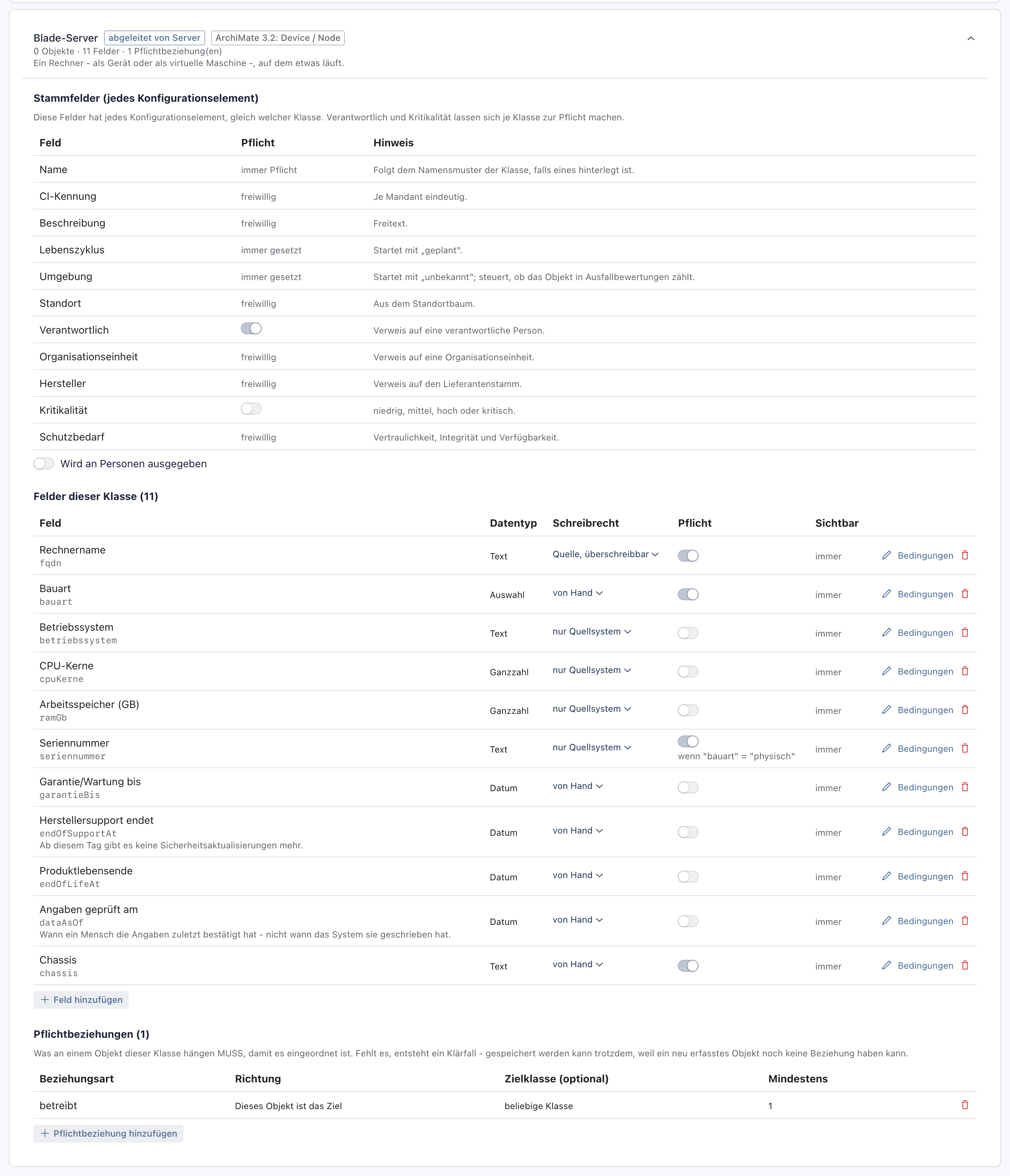
- 1Etikett der Vorlage
- 2Pflichtfeld Chassis
- 3Pflichtbeziehung
Wie Sie ein Objekt dieser Klasse erfassen, zeigt System nach den Klassenregeln erfassen und verbinden.
Wenn etwas nicht klappt
- „Seriennummer“ hängt über eine Bedingung am Feld „bauart“. Behalten Sie dieses Feld oder entfernen Sie beide. Die Seriennummer von Server ist nur Pflicht, wenn die Bauart physisch ist. Entfernen Sie Bauart nicht allein. Bedingungen ändern Sie später im Bedingungseditor (Knopf Bedingungen am Feld), wo feste Wertebereiche wie Lebenszyklus, Umgebung und Kritikalität als Auswahlliste angeboten werden. Der Dialog bleibt offen, und es wird nichts angelegt.
- Klasse anlegen lässt sich nicht anklicken. Name, Mehrzahl und Schlüssel sind Pflicht, jedes Feld braucht Beschriftung und Schlüssel, jede Pflichtbeziehung eine Beziehungsart.
- Der Schlüssel wird abgelehnt. Er besteht aus Kleinbuchstaben, Ziffern und Unterstrich und beginnt mit einem Buchstaben, zum Beispiel blade_server. Jeder Schlüssel gilt nur einmal je Mandant.
- Dieser Eintrag existiert bereits. Den Schlüssel gibt es in Ihrem Mandanten schon. Wählen Sie einen anderen, zum Beispiel blade_server_2.
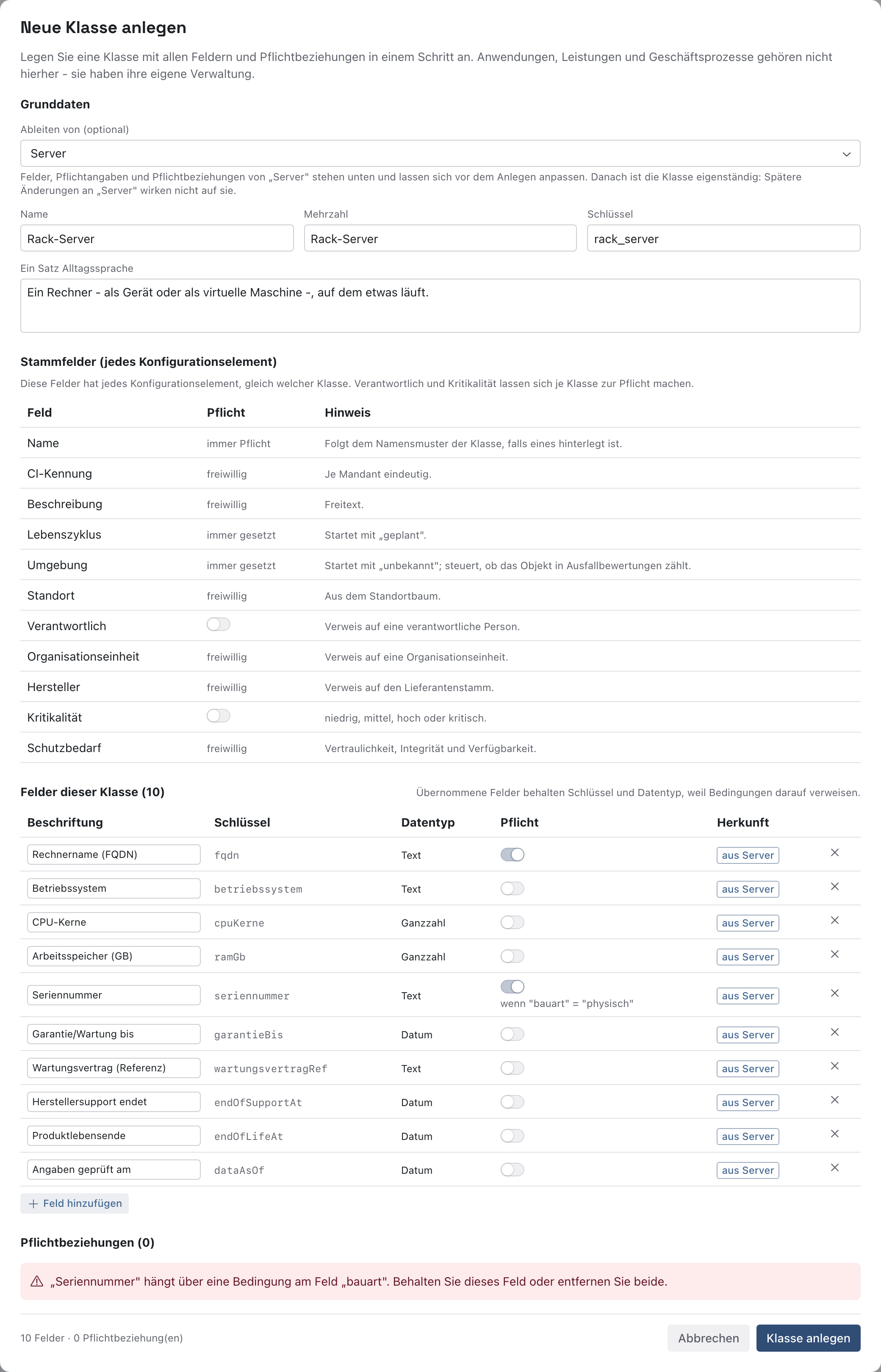
- 1Die Seriennummer hängt an Bauart
- 2Meldung im Dialog