
Guide
Filter shared assets and export them as a list
This guide shows how to narrow down the control view by operator, sharing, ownership or customer. You then open the selection in the inventory list and export it as an Excel or CSV file.
6 min read · Oktober 2026
Fragt die interne Revision, welche Systeme ein bestimmter Dienstleister betreibt und welche davon als geteilt gelten, brauchen Sie eine genaue Liste. Die Steuerungssicht lässt sich dafür nach Betreiber, Geteilt, Eigentum und Kunde eingrenzen. Die Auswahl öffnen Sie danach in der Bestandsliste und geben sie als Datei weiter.
Im ersten Teil, Geteilte Assets im Blick, hat Julia Beispiel das Speichersystem srv-lagerspeicher01 mit der Beispiel Logistik Süd geteilt. Jetzt stellt sie für die Revision alle geteilten Systeme zusammen, die die Muster IT-Service GmbH betreibt. Am Ende hat sie eine Excel-Datei mit genau diesen Systemen.
Das brauchen Sie
- Leserecht für die Konfigurationsverwaltung, wie im ersten Teil beschrieben. Es genügt auch für den Export.
- Für den Filter nach Betreiber braucht Ihre Rolle das Leserecht im Lieferantenmanagement. Ohne dieses Recht steht je Lieferbeziehung ein Kasten statt je Dienstleister, und Sie können ihn nicht anklicken. Im Export fehlt dann die Spalte mit dem Lieferanten.
- Systeme mit Angaben zur Auslagerung, wie im ersten Teil unter „Das brauchen Sie“ beschrieben, siehe auch Ein System einstufen. Für den Filter Kunde zusätzlich mindestens eine Freigabe, siehe erster Teil.
Die wichtigsten Begriffe
- Filter: grenzt die Liste auf Systeme ein, die zu allen gewählten Werten passen. Alle heißt: Dieser Filter schränkt nicht ein.
- Betreiber: der Dienstleister, dessen Lieferbeziehung ein System verwaltet. Die App nennt ihn auch Lieferant oder Anbieter. Der Filter nach Betreiber zeigt genau diese Systeme. Systeme, die Sie nur über eine Freigabe mit seiner Lieferbeziehung verbinden, zählt der Kasten bei über Freigaben, filtert sie aber nicht. Solche Systeme grenzen Sie über den Filter Kunde ein.
- Geteilt: das Kennzeichen Geteiltes Asset aus der Einstufung. Mit welchen Kunden Sie teilen, filtern Sie über Kunde.
- Bestandsliste: der Reiter Systeme im Bestand mit allen Systemen. Dort gibt es den Export. Die Liste unter der Steuerungssicht ist nicht die Bestandsliste; sie dient nur zum Auswählen.
- Export: eine Datei mit genau den Systemen, die zu den aktuellen Filtern passen, als Excel- oder CSV-Datei. Eine CSV-Datei ist eine Textdatei mit Trennzeichen, die jedes Tabellenprogramm öffnet.
- Revision: hier die interne Prüfung Ihres Unternehmens.
In den Bildern markieren Zahlen, wo Sie klicken. (i) markiert, wo Sie etwas ablesen.
Schritt 1: Nach Betreiber filtern
Öffnen Sie in der Seitenleiste Konfigurationsverwaltung, Bestand, Reiter Geteilte Assets. Klicken Sie über der Tabelle auf den Kasten des Betreibers, im Beispiel Muster IT-Service GmbH (1).
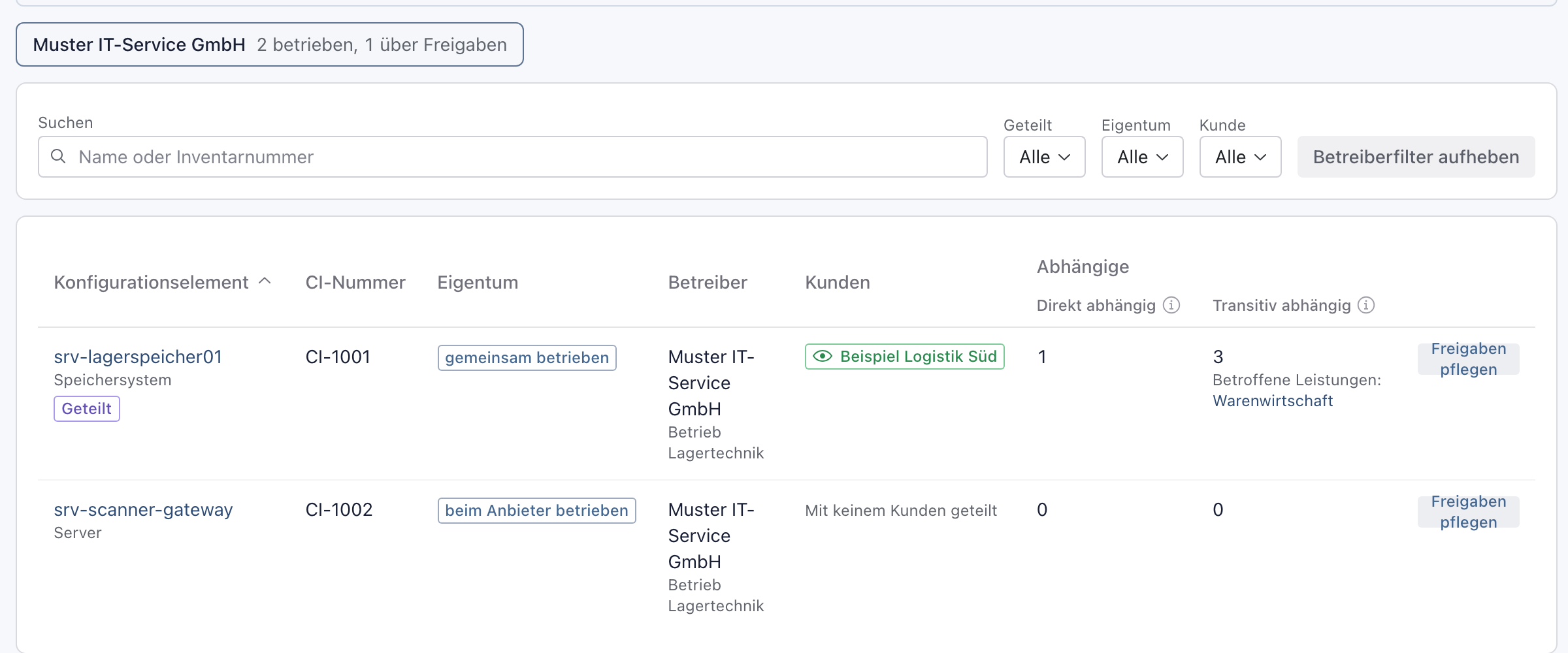
Danach ist der gewählte Kasten hervorgehoben, und die Kästen anderer Betreiber sind ausgeblendet. Die Tabelle zeigt nur noch die Systeme dieses Betreibers, im Beispiel srv-lagerspeicher01 und srv-scanner-gateway. Rechts neben den Filtern steht Betreiberfilter aufheben (i). Klicken Sie ihn jetzt nicht an, denn er hebt den Filter wieder auf. Das tut auch ein zweiter Klick auf den Kasten.
Warum je Betreiber? Bei Vertragsgesprächen, Prüfungen oder einem Ausfall beim Dienstleister brauchen Sie genau seine Systeme, nicht den ganzen Bestand.
Beispiel: Die Revision fragt nach den Systemen, die die Muster IT-Service GmbH betreibt. Es sind zwei.
Schritt 2: Weitere Filter setzen
Rechts über der Tabelle stehen weitere Filter:
- Geteilt: Nur geteilte oder Nur nicht geteilte, nach dem Kennzeichen aus der Einstufung.
- Eigentum: eigenbetrieben, gemietet, beim Anbieter betrieben oder gemeinsam betrieben.
- Kunde: ein Eintrag je Kundenkennzeichen mit aktueller Freigabe. Angezeigt wird die Bezeichnung des Kunden.
Klicken Sie bei Geteilt auf Alle und wählen Sie Nur geteilte (1). Den Link In der Bestandsliste öffnen (2) oben rechts brauchen Sie in Schritt 3.
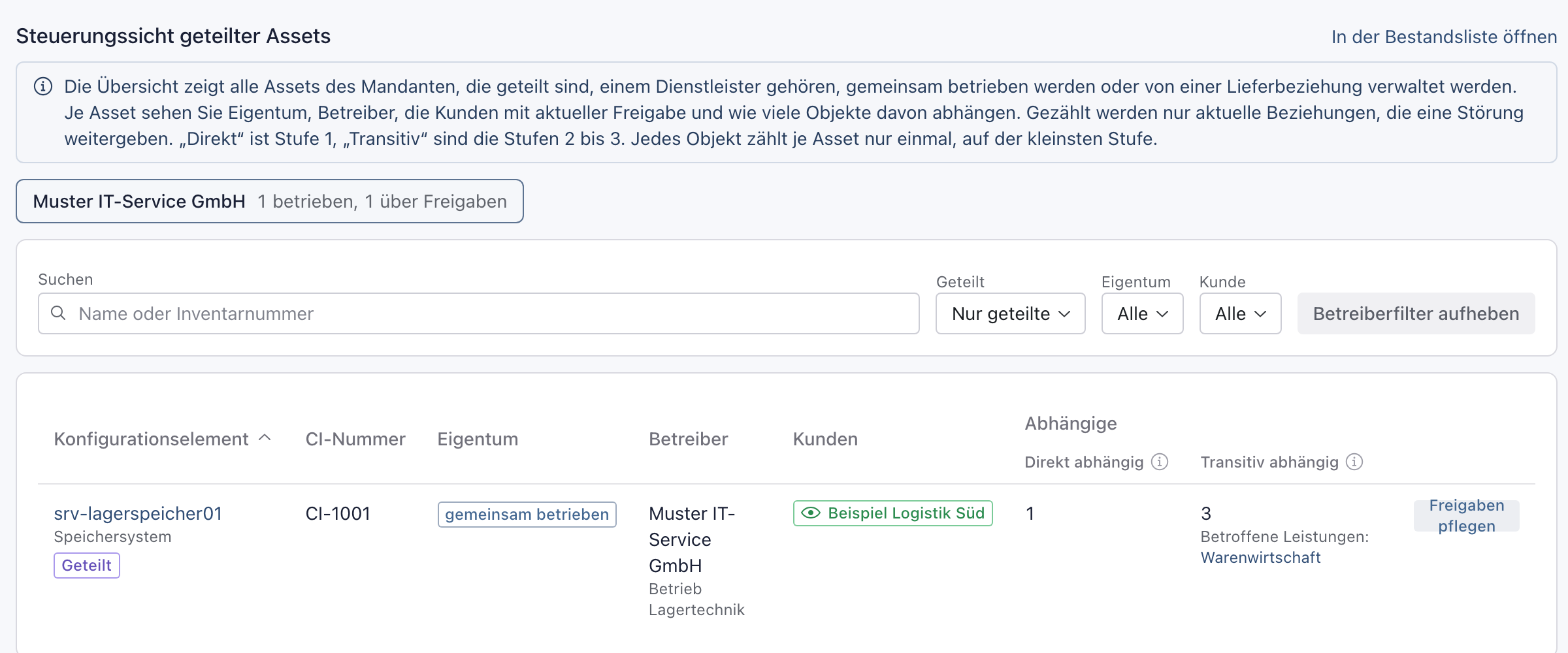
Danach steht nur noch srv-lagerspeicher01 in der Tabelle. Die Zahlen im Kasten zählen jetzt nur die gefilterten Systeme, deshalb steht dort 1 betrieben. Die Filter wirken zusammen: Ein System muss zu allen passen. Passt keines, steht dort „Kein Asset passt zu diesen Filtern.“
Warum kombinieren? Erst die Kombination beantwortet die eigentliche Frage, etwa „Was betreibt dieser Dienstleister, und was davon ist geteilt?“.
Beispiel: Von den zwei Systemen der Muster IT-Service GmbH ist nur das Speichersystem als geteilt eingestuft.
Schritt 3: Die Auswahl in der Bestandsliste öffnen
Klicken Sie oben rechts auf In der Bestandsliste öffnen (2 im Bild oben). Danach wechselt knooing in den Reiter Systeme. Die Filter sind übernommen (i): Bei Geteilt steht Nur geteilte, bei Betreiber steht „Muster IT-Service GmbH (2)“. Die 2 in Klammern ist hier kein Marker. Sie nennt, wie viele Systeme dieser Betreiber insgesamt hat. Die Liste zeigt srv-lagerspeicher01 (i). Den Knopf Exportieren (1) brauchen Sie in Schritt 4.
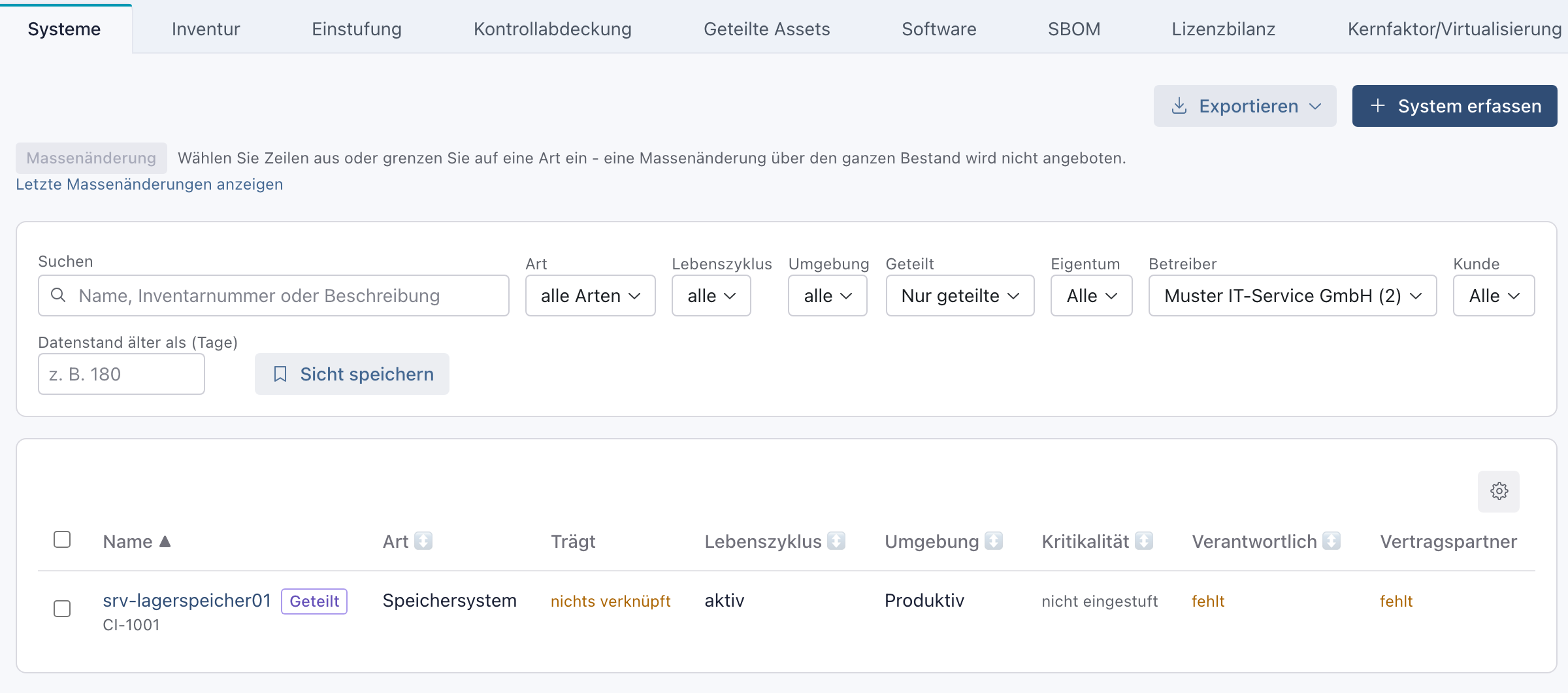
Übernommen werden Betreiber, Geteilt, Eigentum und Kunde, nicht der Suchbegriff. Haben Sie in der Steuerungssicht gesucht, tragen Sie den Begriff hier unter Suchen erneut ein; sonst enthält der Export mehr Systeme. Die orangen Hinweise wie nichts verknüpft oder fehlt zeigen Lücken in den Angaben der Systeme. „nicht eingestuft“ bei Kritikalität heißt nur, dass die Kritikalität fehlt. Für den Export spielt beides keine Rolle, ebenso Massenänderung und die Spalte Trägt.
Tipp: Die Filter stehen auch in der Adresse der Seite. Kopieren Sie die Adresse aus der Adresszeile Ihres Browsers und schicken Sie sie einer Kollegin. Hat sie dieselben Rechte, sieht sie dieselbe Auswahl. Mit Sicht speichern legen Sie eine Auswahl unter einem Namen ab. Wie das geht, steht in Veraltete Datensätze erkennen.
Warum die Bestandsliste? Dort exportieren Sie, und dort stehen weitere Filter wie Art, Lebenszyklus und Umgebung.
Beispiel: Julia Beispiel öffnet die Auswahl in der Bestandsliste, um sie für die Revision zu exportieren.
Schritt 4: Die Auswahl exportieren
Klicken Sie oben rechts auf Exportieren. Es öffnet sich ein Menü mit der Überschrift Treffer mit den aktuellen Filtern. Wählen Sie für die Revision Als Excel-Datei (1). Als CSV-Datei liefert dieselben Daten als Textdatei.
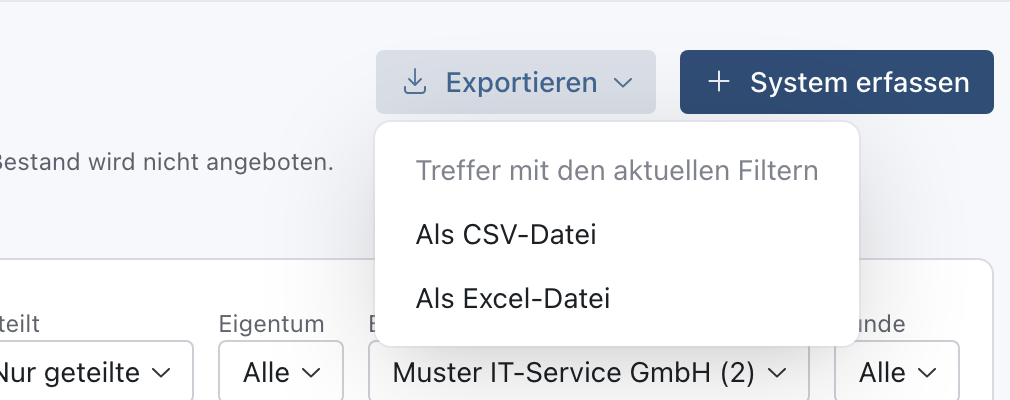
Danach erscheint unten auf der Seite für einige Sekunden die Meldung „Der Export mit 1 Zeilen wurde erstellt.“ (i). Die Zahl muss zur Zahl der Systeme in der Liste passen, im Beispiel 1. Ihr Browser speichert die Datei, meist im Download-Ordner: nachweis-cmdb-bestand.xlsx, als CSV-Datei nachweis-cmdb-bestand.csv.

Die Datei hat eine Zeile je System. Die Spalten tragen technische Namen. Für geteilte Assets wichtig sind:
ciNumber(CI-Nummer),name(Name),className(Art),ownershipKind(Eigentum),sharedAsset(geteilt),managedByEngagement(Lieferbeziehung) undmanagedBySupplier(Lieferant),sharedWithCustomers: die Kunden mit aktueller Freigabe, durch Semikolon getrennt.
Die Werte stehen teils als technische Codes in der Datei:
ownershipKind:ownedheißt eigenbetrieben,leasedgemietet,provider_ownedbeim Anbieter betrieben undsharedgemeinsam betrieben.sharedAsset: ein Wahrheitswert. Excel zeigt ihn als WAHR oder FALSCH, in der CSV-Datei steht true oder false.sharedWithCustomers: je Kunde die Bezeichnung; fehlt sie, das Kundenkennzeichen.
Die Zahlen der Abhängigen, beendete Freigaben und der Zeitraum einer Freigabe stehen nicht in der Datei.
Warum mit Filtern exportieren? Die Datei enthält genau die Auswahl, die Sie geprüft haben. So passt sie zur Frage und nennt keine Systeme, nach denen niemand gefragt hat.
Beispiel: Julia Beispiel schickt der Revision die Excel-Datei mit dem Speichersystem, seinem Betreiber und dem Kunden Beispiel Logistik Süd.
Nächster Schritt
Fragt die Revision nach allen Systemen des Dienstleisters, geteilt oder nicht, setzen Sie Geteilt auf Alle und exportieren erneut. Danach heben Sie die Filter auf: Setzen Sie Geteilt und Betreiber wieder auf Alle. Zur Steuerungssicht kommen Sie über den Reiter Geteilte Assets zurück. Freigaben pflegen Sie wie im ersten Teil beschrieben.
Wenn etwas nicht klappt
- „Kein Asset passt zu diesen Filtern.“ Die Filter sind zu eng. Setzen Sie einen Filter auf Alle zurück oder lockern Sie die Suche.
- Der Filter Kunde fehlt. Es ist noch kein System mit einem Kunden geteilt. Legen Sie zuerst eine Freigabe an, wie im ersten Teil beschrieben.
- Die Kästen je Betreiber lassen sich nicht anklicken. Ihnen fehlt das Leserecht im Lieferantenmanagement. Die Kästen zählen dann je Lieferbeziehung. Bitten Sie Ihre Administration um das Recht.
- Der Export enthält mehr Systeme als die Steuerungssicht. Ein Suchbegriff wurde nicht übernommen. Tragen Sie ihn in der Bestandsliste unter Suchen ein und exportieren Sie erneut.
- Die Kollegin sieht über den Link eine andere Auswahl. Sie hat andere Rechte, etwa kein Leserecht im Lieferantenmanagement, oder Sichtregeln ihrer Rolle blenden Systeme aus. Exportieren Sie die Auswahl selbst und schicken Sie ihr die Datei, oder bitten Sie Ihre Administration, ihre Rechte zu prüfen.
- Der Export enthält weniger Systeme als erwartet. In der Bestandsliste wirken weitere Filter wie Art, Lebenszyklus oder Datenstand älter als (Tage). Setzen Sie diese zurück und exportieren Sie erneut.
- Die CSV-Datei steht in Excel in einer einzigen Spalte. Die Datei trennt die Spalten mit Kommas, deutsches Excel erwartet oft Semikolons. Wählen Sie Als Excel-Datei, oder öffnen Sie die CSV-Datei in Excel über den Textimport mit dem Trennzeichen Komma.
- „Der Export wurde auf … Zeilen begrenzt, es gibt mehr Treffer. …“ Ein Export enthält höchstens 50.000 Zeilen. Grenzen Sie die Filter weiter ein.
- „Der Export konnte nicht erstellt werden. Bitte versuchen Sie es erneut.“ Klicken Sie erneut auf Exportieren. Klappt es wiederholt nicht, wenden Sie sich an den Support.
- Der Browser speichert keine Datei. Er blockiert Downloads oder fragt nach. Erlauben Sie den Download in Ihrem Browser.
- Exportieren ist grau. Die Liste ist leer oder lädt noch. Warten Sie, bis Systeme angezeigt werden.
- Im Export fehlt die Spalte mit dem Lieferanten. Ihnen fehlt das Leserecht im Lieferantenmanagement. Die Lieferbeziehung steht trotzdem in der Datei.