
Guide
Balance named user licenses: import people and reconcile with the full list
Step by step to a license position for software licensed per person: add a lot with the named user metric, import the assigned people from a file and reconcile them with the current full list.
7 min read · Oktober 2026
Manche Programme werden nicht pro Gerät lizenziert, sondern pro Person. Jede namentlich berechtigte Person braucht dann eine Lizenz, egal auf wie vielen Geräten sie arbeitet. Man spricht von Named User. Wer berechtigt ist, steht meist in Ihrem Verzeichnisdienst, also der zentralen Benutzerverwaltung wie Active Directory oder Entra ID, etwa in einer Gruppe des Programms.
Diese Anleitung baut auf Gerätelizenzen bilanzieren auf. Dort stehen der Weg zur Lizenzbilanz und die Begriffe Los, Lizenzmenge, Preismetrik, Schreibweise und die vier Zustände. Hier übernehmen Sie die Liste der berechtigten Personen in knooing und halten sie aktuell. Am Ende zeigt die Lizenzbilanz, ob die gekauften Lizenzen für alle Personen reichen.
Das brauchen Sie
Das Recht, die Konfigurationsverwaltung (CMDB) zu bearbeiten: in der Rolle das Modul CMDB auf Bearbeiten, wie in Gerätelizenzen bilanzieren beschrieben. Ohne dieses Recht können Sie kein Los anlegen und nichts importieren.
Eine CSV- oder Excel-Datei mit den berechtigten Personen, mit Kopfzeile und höchstens 5000 Personen. Den Export erstellt meist der IT-Betrieb aus der Gruppe des Programms. Die Spaltennamen müssen so in der Kopfzeile stehen, Groß- und Kleinschreibung spielt keine Rolle:
- externalPrincipalKey (Pflicht): eine feste Kennung je Person, etwa der Anmeldename. Statt dieser Spalte geht auch
principalId,id,userPrincipalName,sAMAccountName, email odermail. Stehen mehrere davon in der Datei, nimmt knooing die erste in dieser Reihenfolge. - displayName (Pflicht): der Anzeigename. Statt dieser Spalte geht auch
nameoder Anzeigename. - email (freiwillig): die E-Mail-Adresse, auch als
mail.
In einer CSV-Datei bleiben führende Nullen erhalten, 00123 bleibt also 00123. In Excel formatieren Sie die Spalte als Text, sonst entfernt Excel die Nullen. Speichern Sie eine CSV-Datei als „CSV UTF-8“, sonst werden Umlaute in Namen unlesbar.
Die wichtigsten Begriffe
- Named User: eine Lizenz für eine bestimmte Person. Jede zugeordnete Person zählt genau einmal, auch wenn sie in mehreren Dateien steht. Beispiel: 2 Lizenzen gekauft, 3 Personen zugeordnet. Das ergibt Unterlizenziert, es fehlt 1 Lizenz.
- Personenzuordnung: die Verbindung einer Person mit einem Programm. Sie entsteht beim Import. Ist eine Personenzuordnung deaktiviert, zählt die Person nicht mehr. Die App sagt kurz „Zuordnung“. Mit der Spalte Zuordnung im Reiter Software hat das nichts zu tun.
- Importquelle: ein Name für das System, aus dem die Datei stammt, zum Beispiel
verzeichnisdienst. Den Namen wählen Sie selbst; „entra-tenant-x“ im Feld ist nur ein Beispiel der App. Nehmen Sie den Namen des Quellsystems in Kleinbuchstaben und schreiben Sie ihn bei jedem Import genau gleich, auch in Groß- und Kleinschreibung. Er hält Dateien verschiedener Systeme auseinander. Der Hinweistext in der App nennt eine Datei auch „Lieferung“. - Delta (nie deaktivieren): Der Import fügt neue Personen hinzu und deaktiviert keine Personenzuordnung.
- Snapshot (Vollbestand): Die Datei ist die vollständige, aktuelle Liste. Steht eine Person nicht mehr darin, deaktiviert knooing ihre Personenzuordnung. Das gilt nur für dieses Programm und nur für Personenzuordnungen aus derselben Importquelle. Das Prinzip ist dasselbe wie beim Software-Import; die App beschriftet die Modi hier nur anders.
Schritt 1: Ein Los mit der Preismetrik Named User anlegen
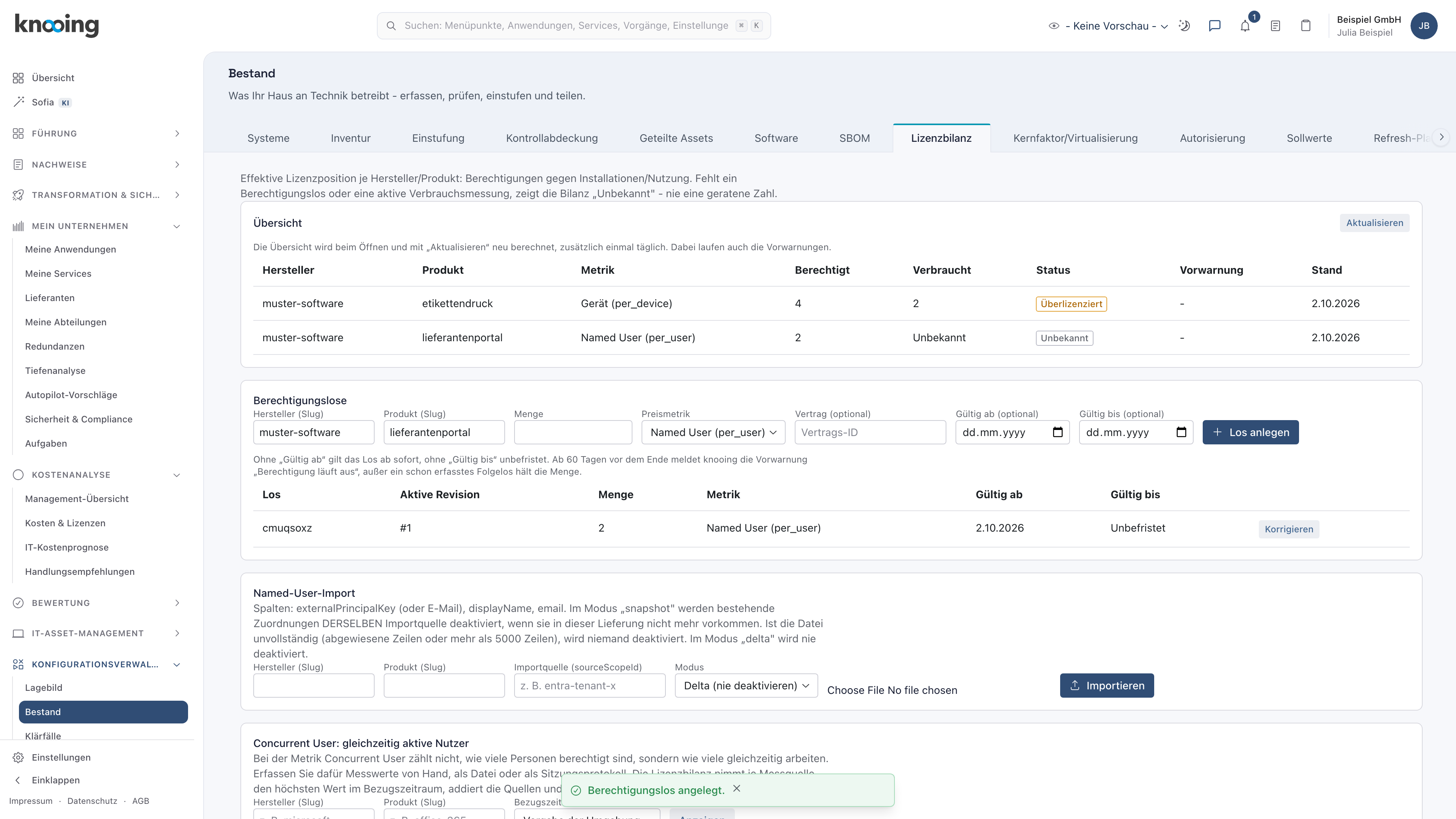
Öffnen Sie in der Seitenleiste Konfigurationsverwaltung, dann Bestand, und wählen Sie oben den Reiter Lizenzbilanz. Tragen Sie im Abschnitt Berechtigungslose Hersteller (Slug), Produkt (Slug) und Menge ein (1). Ist das Programm auch installiert, übernehmen Sie die Schreibweise aus dem Reiter Software. Sonst bilden Sie sie nach der Regel unter „Schreibweise“ in Gerätelizenzen bilanzieren: Kleinbuchstaben, Leerzeichen als Bindestrich, ohne Umlaute, Punkte und Rechtsform, etwa muster-software und lieferantenportal. Verwenden Sie sie danach überall gleich. Wählen Sie bei Preismetrik Named User (per_user); der Eintrag ist vorbelegt. Die übrigen Felder sind freiwillig. Was Vertrag (optional) und Preis je Einheit und Jahr bringen, steht in Gerätelizenzen bilanzieren, Schritt 3. Klicken Sie auf Los anlegen (2).
Danach erscheint die Meldung „Berechtigungslos angelegt.“ Unter dem Formular steht das Los mit Aktive Revision #1, im Formular ist Menge wieder leer. In der Übersicht steht das Programm mit der Lizenzmenge unter Berechtigt (3). Die übrigen Zeilen der Übersicht gehören zu weiteren Programmen der Beispiel GmbH. Unter Verbraucht und Status steht Unbekannt, weil noch niemand zugeordnet ist. Das ändert sich mit dem Import in Schritt 2.
Warum zuerst das Los? Das Los legt fest, dass für dieses Programm Personen zählen. Erst dann rechnet die Bilanz die Personen gegen die gekaufte Menge. Importieren Sie zuerst, steht das Programm ohne Lizenzmenge in der Übersicht, bis Sie das Los anlegen.
Beispiel: Der Einkauf der Beispiel GmbH arbeitet mit einem Lieferantenportal von Muster Software, lizenziert für 2 Personen. Julia Beispiel trägt muster-software, lieferantenportal und 2 ein, wählt Named User (per_user) und klickt auf Los anlegen.
Schritt 2: Die berechtigten Personen importieren
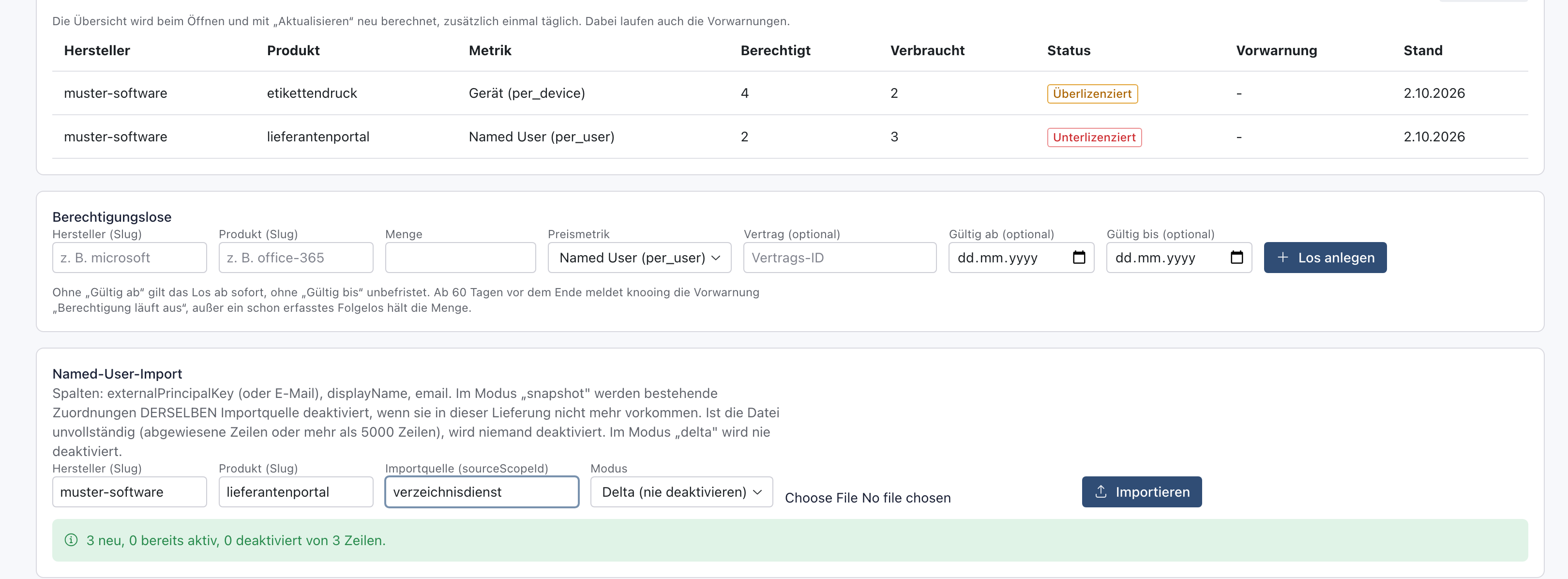
Tragen Sie im Abschnitt Named-User-Import ein (1):
- Hersteller (Slug) und Produkt (Slug): genau wie beim Los.
- Importquelle (sourceScopeId): der Name des Systems, aus dem die Datei stammt, zum Beispiel
verzeichnisdienst. Verwenden Sie für dasselbe System immer genau denselben Namen. knooing zeigt ihn später nirgends an, notieren Sie ihn deshalb, etwa beim Vertrag.
Lassen Sie Modus auf Delta (nie deaktivieren). Klicken Sie auf das Dateifeld, je nach Browser „Datei auswählen“ oder „Choose File“, wählen Sie die Datei und klicken Sie auf Importieren (2). So sieht eine passende Datei aus, Spalten durch Semikolon oder Komma getrennt:
externalPrincipalKey;displayName;email
julia.beispiel;Julia Beispiel;julia.beispiel@beispiel-gmbh.test
tobias.beispiel;Tobias Beispiel;tobias.beispiel@beispiel-gmbh.test
lena.beispiel;Lena Beispiel;lena.beispiel@beispiel-gmbh.test
Danach steht unter dem Formular eine grüne Meldung. Sie lautet etwa „3 neu, 0 bereits aktiv, 0 deaktiviert von 3 Zeilen.“ Die Übersicht zeigt unter Verbraucht die Zahl der zugeordneten Personen (3). Steht dort Unterlizenziert, sind mehr Personen zugeordnet als Lizenzen gekauft. Kaufen Sie nach, oder prüfen Sie mit Schritt 3, ob noch alle berechtigt sind. Wer die Konfigurationsverwaltung bearbeiten darf, bekommt dazu über das Glockensymbol oben rechts die Meldung „Lizenz-Überhang erkannt: muster-software/lieferantenportal“. Lizenz-Überhang heißt: Es fehlen Lizenzen. Eine Liste der zugeordneten Personen zeigt knooing nicht an. Vergleichen Sie deshalb die Zahl unter Verbraucht mit der Zahl der verschiedenen Personen in Ihren Dateien, und bewahren Sie die Dateien auf.
Warum ein Import statt Eintragen von Hand? Wer berechtigt ist, weiß Ihr Verzeichnisdienst genauer als jede Liste von Hand. Mit dem Import zählt die Bilanz genau die Personen, die sich anmelden dürfen.
Beispiel: Julia Beispiel importiert die Gruppe des Lieferantenportals aus dem Verzeichnisdienst mit Julia, Tobias und Lena Beispiel. Die Übersicht zeigt Berechtigt 2, Verbraucht 3 und Unterlizenziert.
Schritt 3: Mit der vollständigen Liste abgleichen
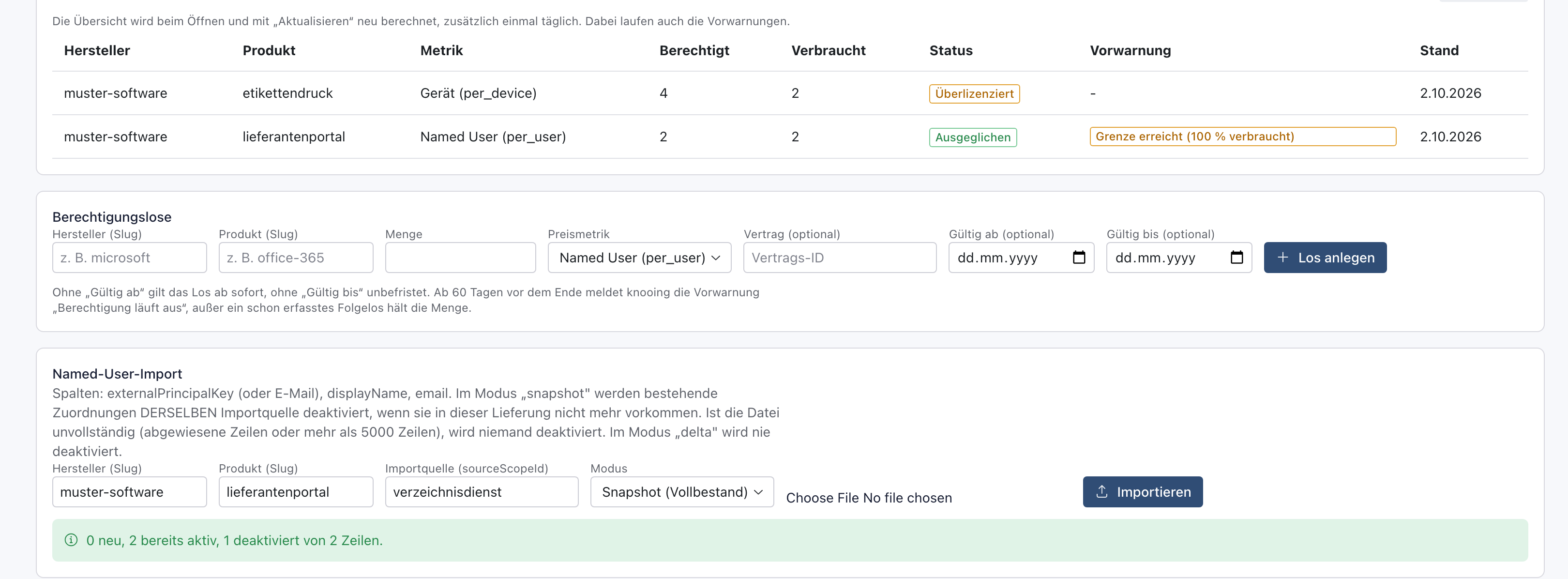
Tragen Sie unter Named-User-Import dieselben Werte für Hersteller (Slug), Produkt (Slug) und Importquelle (sourceScopeId) ein wie in Schritt 2. Solange Sie die Seite nicht verlassen, stehen sie noch in den Feldern. Wählen Sie bei Modus Snapshot (Vollbestand) (1). Wählen Sie im Dateifeld die aktuelle, vollständige Liste und klicken Sie auf Importieren (2).
Danach nennt die Meldung, wie viele Zuordnungen deaktiviert wurden, etwa „0 neu, 2 bereits aktiv, 1 deaktiviert von 2 Zeilen.“ Die Übersicht zählt diese Personen nicht mehr (3). Steht dort Ausgeglichen, reichen die Lizenzen genau. Jede weitere Person macht daraus Unterlizenziert. Darum steht unter Vorwarnung dann „Grenze erreicht (100 % verbraucht)“. Personen mit CMDB auf Bearbeiten bekommen dazu über das Glockensymbol die Meldung „Lizenz-Compliance-Warnung erkannt: …“; so nennt die App eine Vorwarnung. Welche Personen deaktiviert wurden, nennt die Meldung nicht, nur ihre Zahl. Ist die letzte Personenzuordnung deaktiviert, steht unter Verbraucht 0. Das heißt: importiert, aber niemand berechtigt. Unbekannt heißt dagegen: noch nie importiert.
Warum eine vollständige Liste? Im Modus Delta bleibt jede Zuordnung bestehen, auch wenn die Person das Programm nicht mehr nutzen darf. Die Bilanz würde dann zu viele Personen zählen. Der Snapshot gibt solche Lizenzen frei. Importieren Sie die vollständige Liste deshalb regelmäßig im Modus Snapshot, etwa monatlich.
Beispiel: Lena Beispiel wechselt in die Logistik und fällt aus der Gruppe heraus. Julia Beispiel importiert die neue Liste mit Julia und Tobias Beispiel im Modus Snapshot (Vollbestand). Die Übersicht zeigt Berechtigt 2, Verbraucht 2 und Ausgeglichen. Bekommt eine weitere Person Zugang, kauft Julia Beispiel vorher eine Lizenz nach.
Nächster Schritt
Für Lizenzen nach Prozessorkernen oder anderen abgelesenen Werten lesen Sie weiter in Kerne und andere Metriken bilanzieren. Wie Sie auf „Grenze erreicht“ reagieren, steht in Lizenz-Vorwarnungen nutzen. Wie Sie alle Programme gemeinsam auswerten, steht in Lizenzbilanz auswerten.
Wenn etwas nicht klappt
- Nach dem Klick auf Importieren passiert nichts. Es ist noch keine Datei ausgewählt. Wählen Sie die Datei im Dateifeld aus und klicken Sie erneut.
- „Hersteller, Produkt und Importquellen-Kennung sind Pflichtfelder.“ Tragen Sie alle drei Felder ein, bevor Sie importieren.
- Die Meldung ist gelb und endet mit „… Zeile(n) abgewiesen.“ In diesen Zeilen fehlt die Kennung oder der Anzeigename. Ergänzen Sie die Zeilen und importieren Sie die Datei erneut. Personen, die schon zugeordnet sind, zählt knooing dabei als „bereits aktiv“, nicht doppelt.
- „Snapshot nicht angewendet: Wegen abgewiesener Zeilen wurde niemand deaktiviert. …“ Bei einem Fehler in der Datei deaktiviert knooing zur Sicherheit keine Zuordnung. Korrigieren Sie die abgewiesenen Zeilen und importieren Sie die Datei erneut.
- „Die Datei war länger als die Obergrenze von 5000 Zeilen. Nicht alle Zeilen wurden gelesen.“ knooing liest höchstens 5000 Personen je Datei. Teilen Sie die Datei auf mehrere Importquellen auf, etwa je Standort. Personenzuordnungen aus der bisherigen gemeinsamen Importquelle bleiben dabei bestehen. Beenden Sie sie mit einem Snapshot dieser alten Importquelle, der nur noch die Kopfzeile enthält.
- „Snapshot nicht angewendet: Weil nicht alle Zeilen gelesen wurden, wurde niemand deaktiviert. …“ Die Datei war länger als 5000 Zeilen. Teilen Sie sie auf getrennte Importquellen auf und importieren Sie jede Teildatei im Modus Snapshot.
- Eine Person zählt doppelt. Sie steht in zwei Dateien mit verschiedener Kennung, etwa einmal mit Anmeldename und einmal mit E-Mail-Adresse. knooing erkennt eine Person nur an der Kennung. Verwenden Sie in allen Dateien dieselbe Kennung je Person.
- Eine einzelne Person soll nicht mehr zählen. Einzelne Zuordnungen lassen sich nicht von Hand deaktivieren. Importieren Sie die vollständige Liste ohne diese Person im Modus Snapshot.
- Unter Verbraucht steht „Unbekannt“. Für diese Schreibweise von Hersteller und Produkt ist noch niemand zugeordnet. Prüfen Sie, ob Los und Import genau dieselbe Schreibweise haben.
- Unter Verbraucht steht 0. Alle Personenzuordnungen sind deaktiviert, etwa durch einen Snapshot mit einer leeren oder falschen Liste. Importieren Sie die vollständige Liste mit derselben Importquelle. Die Personen werden dann wieder zugeordnet.
- Sie wissen die Importquelle nicht mehr. knooing zeigt sie nicht an. Fragen Sie die Person, die zuerst importiert hat. Ohne den ursprünglichen Namen beendet ein Snapshot die alten Personenzuordnungen nicht; wenden Sie sich dann an den knooing-Support.
- Die Personen zählen nicht, obwohl der Import geklappt hat. Das Los hat eine andere Preismetrik, etwa Gerät (per_device). Legen Sie ein Los mit Named User (per_user) an, siehe Schritt 1 und die Regel zur Preismetrik in Gerätelizenzen bilanzieren.
- Kennungen wie „00123“ kommen als „123“ an. Excel hat die führenden Nullen entfernt. Formatieren Sie die Spalte als Text oder exportieren Sie als CSV.
- Umlaute in Namen sind unlesbar. Die CSV-Datei ist nicht in UTF-8 gespeichert. Speichern Sie sie als „CSV UTF-8“ und importieren Sie erneut.
- Der Snapshot hat keine Zuordnung deaktiviert, obwohl Personen fehlen. Die Zuordnungen stammen aus einer anderen Importquelle. Verwenden Sie die Kennung der ursprünglichen Datei.
- Der Snapshot hat zu viele Zuordnungen deaktiviert. Die Datei war nicht vollständig. Importieren Sie die vollständige Liste erneut. Die fehlenden Personen werden dann wieder zugeordnet.
- „Zum Schreiben fehlt die Berechtigung.“ Gemeint ist Ihr Recht, nicht die Lizenzmenge. Ihnen fehlt CMDB mit Bearbeiten.
- „Dieser Dateityp ist hier nicht erlaubt. Erlaubte Formate: .csv, .xls, .xlsx.“ Laden Sie eine CSV- oder Excel-Datei hoch.
- „Es ist ein unerwarteter Fehler aufgetreten. Bitte versuchen Sie es erneut oder wenden Sie sich mit der folgenden Referenznummer an den Support. (ERR-…)“ knooing konnte die Datei nicht verarbeiten. Prüfen Sie, ob sie eine Kopfzeile hat. Bei Excel liest knooing nur das erste Tabellenblatt. Bleibt die Meldung, nennen Sie dem knooing-Support die Referenznummer, die mit „ERR-“ beginnt.