
Guide
Find audit evidence again: present an earlier license report unchanged
Step by step to earlier evidence: list the reports of a program, open the report of the requested day and download it again, compare the checksum and add today's state next to it.
6 min read · Oktober 2026
Ein Prüfer fragt oft nach Wochen noch einmal nach: Gilt der Bericht von damals noch, und was hat sich seitdem geändert? knooing bewahrt jeden Bericht unverändert. Sie finden ihn in der Liste wieder und laden genau dieselbe Datei erneut herunter. Die Prüfsumme belegt, dass es dieselbe ist. Einen neuen Bericht für einen früheren Tag kann knooing dagegen nicht erzeugen. Was Sie dann tun können, steht am Ende.
Diese Anleitung setzt Auditnachweis erstellen und übergeben fort. Dort stehen die Begriffe ausführlich. Kurz: Ein Bericht ist ein fester Stand zu einem Programm, erzeugt zum Stichtag. Seine Prüfsumme ist eine Folge aus 64 Zeichen, die sich bei jeder Änderung der Datei ändert. Am Ende legen Sie dem Prüfer den Bericht von damals und einen Bericht von heute vor und können den Unterschied erklären.
Das brauchen Sie
Das Recht, die Konfigurationsverwaltung zu lesen: in der Rolle das Modul CMDB mindestens auf Lesen. Zu dem Programm gibt es schon einen Bericht, siehe Auditnachweis erstellen und übergeben. Für den Vergleich brauchen Sie die Prüfsumme, die Sie damals übergeben haben. Haben Sie sie nicht notiert, hat sie der Prüfer. Für die Gegenprobe brauchen Sie einen Rechner mit PowerShell oder einem Terminal.
Schritt 1: Die Berichte eines Programms anzeigen
Öffnen Sie in der Seitenleiste Konfigurationsverwaltung und darin Bestand. Wählen Sie oben den Reiter Lizenzbilanz und scrollen Sie ans Ende zum Abschnitt Auditnachweis. Sind die Felder leer, zeigt die Liste alle Berichte Ihres Unternehmens. Tragen Sie unter Hersteller (Slug) und Produkt (Slug) die Schreibweise des Programms ein (1).
Danach zeigt die Liste nur noch die Berichte dieses Programms, der neueste oben (2). Mit nur einem Hersteller sehen Sie alle Berichte dieses Herstellers. Suchen Sie in der Spalte Stichtag den gesuchten Tag. Einen Filter nach Datum gibt es nicht, die Liste ist nach Stichtag sortiert. Ein Bericht entsteht nur durch einen Klick auf Bericht erzeugen. Gibt es für den Tag keinen, lesen Sie unten „Einen Tag ohne eigenen Bericht belegen“.
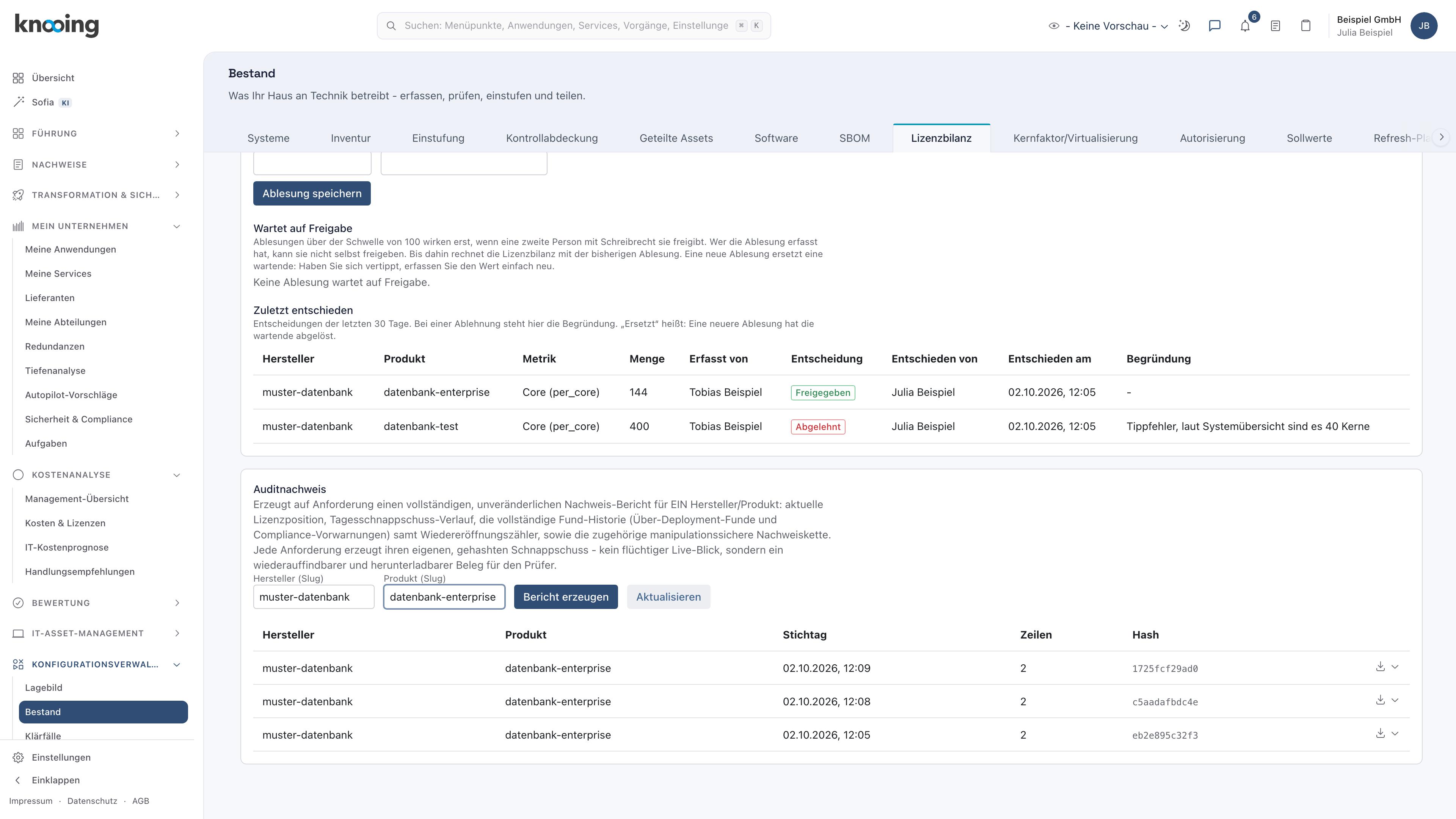
Warum nach Schreibweise eingrenzen? Jeder Klick auf Bericht erzeugen legt einen eigenen Bericht an, mit der Zeit kommen viele zusammen. Mit der Schreibweise sehen Sie nur die Berichte des Programms, nach dem der Prüfer fragt.
Beispiel: Einige Zeit nach der Übergabe fragt der Prüfer von Muster Datenbank nach dem Bericht vom 8.10.2026. Julia Beispiel trägt muster-datenbank und datenbank-enterprise ein. Die Liste zeigt zwei Berichte vom 8.10.2026. Übergeben hat sie den Bericht von 15:40. Welcher das ist, prüft sie in Schritt 2 an der Prüfsumme.
Schritt 2: Den früheren Bericht öffnen und erneut herunterladen
- Den richtigen Bericht finden: Klicken Sie auf die Zeile des Berichts (1). Danach klappt sein Inhalt darunter auf. Er zeigt den Stand vom Stichtag, auch wenn sich seitdem etwas geändert hat. Die Spalte Hash zeigt die ersten 12 Zeichen seiner Prüfsumme (2). Ganz oben im aufgeklappten Bericht steht die volle Prüfsumme unter „Prüfsumme (SHA-256) der Berichtsdatei:“. Stimmt sie mit der überein, die Sie damals übergeben haben, ist es dieser Bericht.
- Die Datei erneut laden: Klicken Sie ganz rechts in der Zeile auf das Download-Symbol.
- Gegenprobe: Rechnen Sie die Prüfsumme der Datei aus, wie in Auditnachweis erstellen und übergeben, Schritt 4. Es kommt dieselbe volle Prüfsumme heraus wie damals.
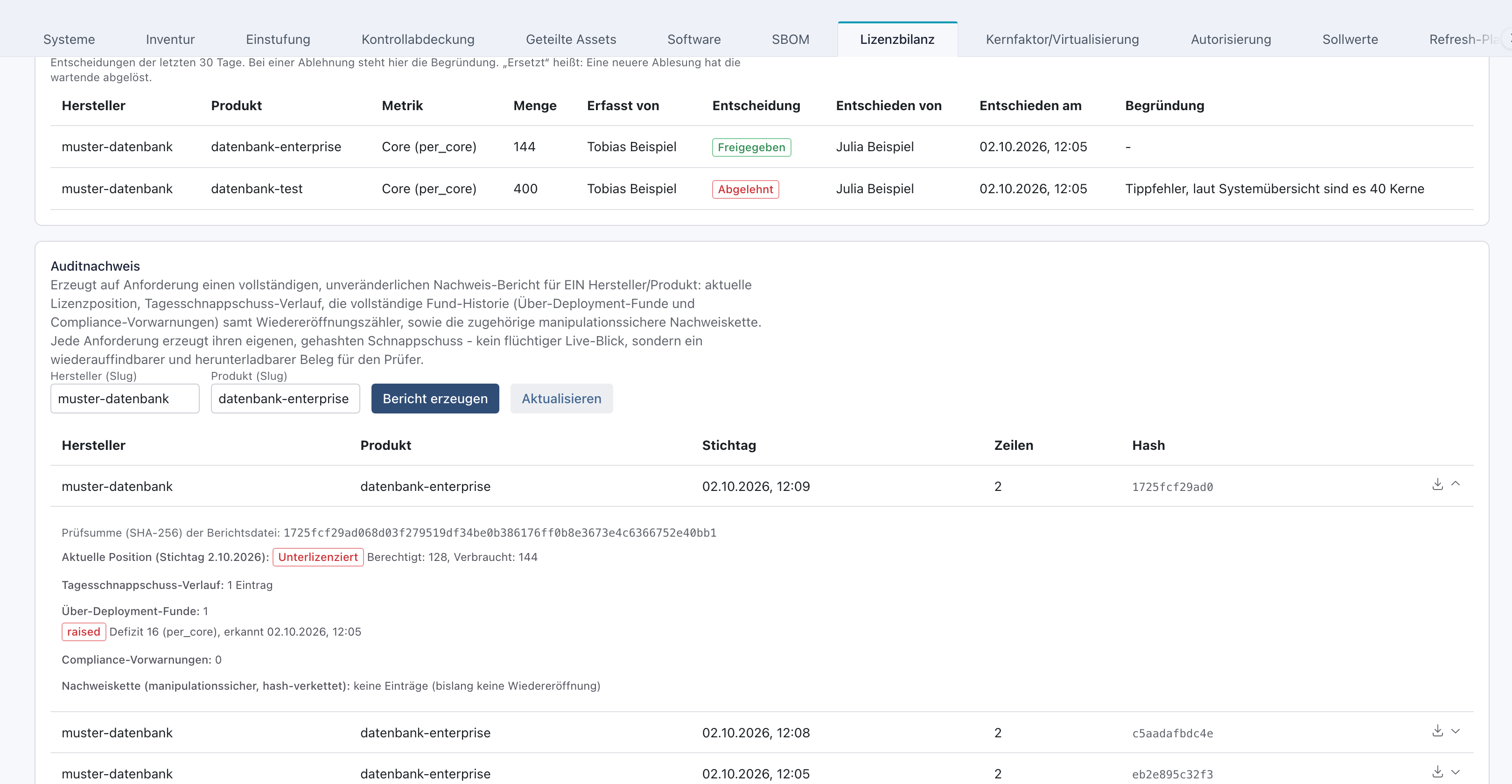
Warum dieselbe Datei? knooing legt jeden Bericht beim Erzeugen als Datei ab und rechnet ihn nie neu. Darum ergibt die Datei heute dieselbe Prüfsumme wie am Stichtag. Das ist der Beleg, den ein Prüfer verlangt: Der Nachweis von damals ist unverändert.
Beispiel: Julia Beispiel klappt den Bericht von 15:40 auf. Seine Prüfsumme beginnt mit bde02b5d46d5, wie die übergebene. Unter „Über-Deployment-Funde: 1“ steht weiter Gemeldet. Inzwischen hat Tobias Beispiel den Lizenzfund in Bearbeitung genommen, wie in Nicht lizenzierte Software erkennen beschrieben. Trotzdem steht im alten Bericht weiter Gemeldet, denn er hält den Stand vom Stichtag fest. Julia lädt die Datei erneut herunter. Die Prüfsumme ist dieselbe, die der Prüfer bekommen hat.
Schritt 3: Den heutigen Stand daneben belegen
Lassen Sie die Schreibweise aus Schritt 1 in den Feldern stehen und klicken Sie auf Bericht erzeugen (1). Denken Sie daran: Jeder Bericht bleibt dauerhaft in der Liste, löschen lässt er sich nicht. Danach steht ein neuer Bericht oben in der Liste und öffnet sich. Er zeigt den Stand von heute (2). Der frühere Bericht steht darunter mit seinem Stichtag und seiner Prüfsumme, unverändert (3).
Jeder Bericht hat eine eigene Prüfsumme, auch wenn sich im Bestand nichts geändert hat. Denn Stichtag und Zeitpunkt der Erzeugung gehören zum Inhalt der Datei.
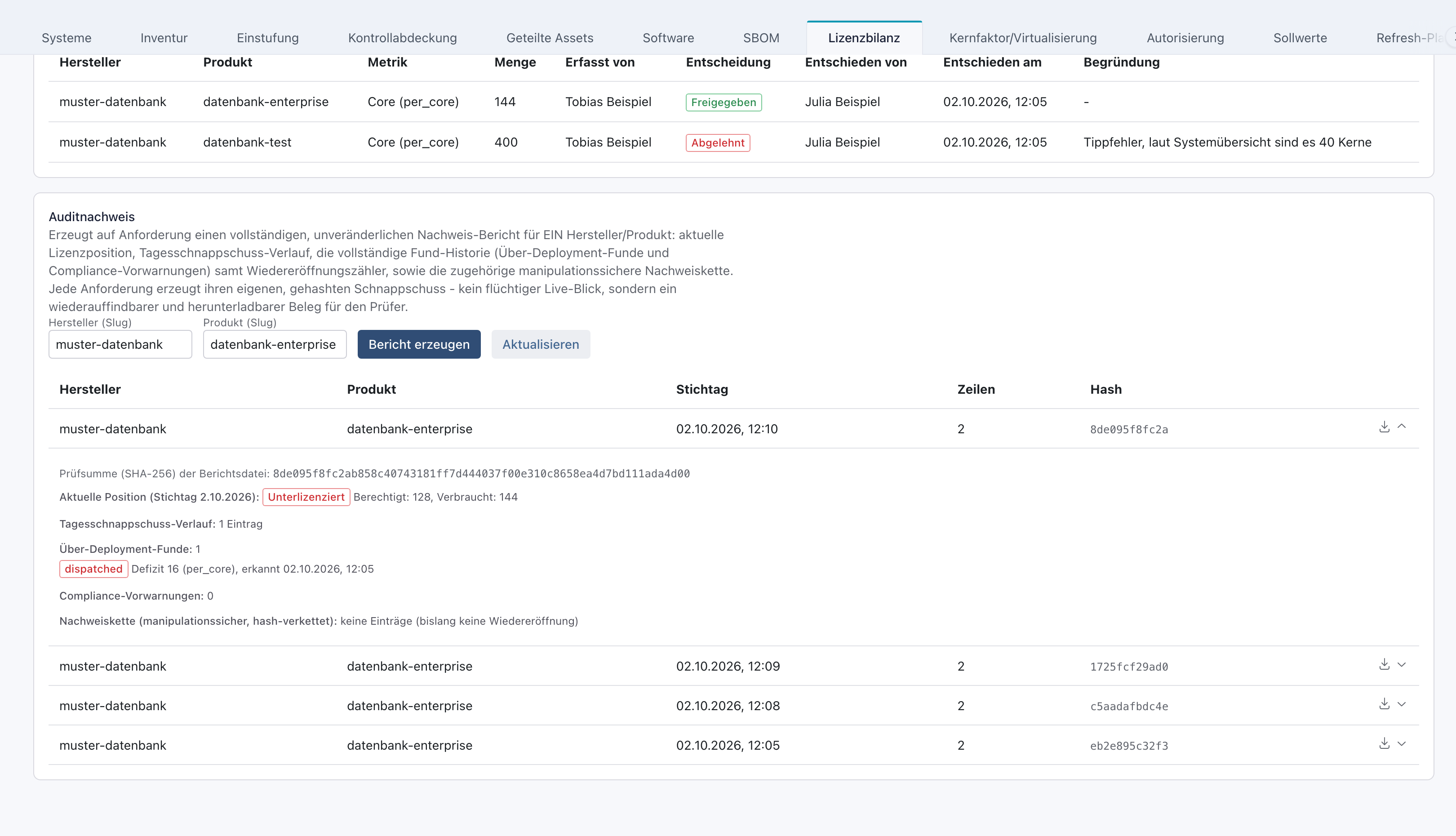
Warum zwei Berichte? Der frühere Bericht belegt, was am Stichtag bekannt war. Der neue zeigt, was seitdem geschehen ist. Zusammen zeigen sie dem Prüfer, dass Sie den Verstoß bearbeiten.
Beispiel: Im neuen Bericht steht unter „Über-Deployment-Funde: 1“ jetzt In Bearbeitung. Die Zeit hinter „erkannt …“ ist dieselbe wie im früheren Bericht, denn es ist derselbe Lizenzfund. Julia Beispiel schickt dem Prüfer die neue Datei mit ihrer Prüfsumme und nennt beide Stichtage.
Einen Tag ohne eigenen Bericht belegen
knooing erzeugt Berichte nur auf Klick, immer für den Moment des Klicks. Einen Stichtag in der Vergangenheit können Sie nicht wählen. Fehlt ein Bericht für den gesuchten Tag, hilft die Datei eines neuen Berichts trotzdem ein Stück weiter:
- Unter
snapshotHistorysteht für jeden Tag ein Tagesstand mit gekauften und genutzten Lizenzen und dem Zustand, für bis zu 400 Tage. Das gilt für jeden Tag, an dem knooing die Übersicht berechnet hat, im Normalfall also für jeden Tag. - Unter
overDeploymentFindingsundcomplianceWarningssteht, wann jeder Lizenzfund und jede Vorwarnung erkannt (createdAt) und geschlossen wurde (resolvedAt).
So gehen Sie vor:
- Erzeugen Sie einen neuen Bericht und laden Sie ihn herunter, wie in Schritt 3 und in Auditnachweis erstellen und übergeben, Schritt 3.
- Öffnen Sie die Datei in einem Texteditor, ohne sie zu speichern. Suchen Sie mit der Suchfunktion nach dem Datum in der Form
2026-09-15. - Unter
snapshotHistoryfinden Sie dann einen Eintrag wie"snapshotDate": "2026-09-15"mit den gekauften und genutzten Lizenzen und dem Zustand dieses Tages. - Geben Sie dem Prüfer die ganze Datei mit ihrer Prüfsumme und nennen Sie das gesuchte Datum. Sagen Sie dazu, dass der Bericht heute erzeugt wurde und den Tagesstand von damals enthält.
Die Lose, Installationen und Personen eines früheren Tages enthält die Datei nicht. Den vollständigen Stand eines Tages belegt nur ein Bericht, der an diesem Tag erzeugt wurde. Erzeugen Sie deshalb vor jeder angekündigten Prüfung einen Bericht und zusätzlich zu festen Terminen, etwa zum Monatsende, siehe auch Auditnachweis erstellen und übergeben.
Nächster Schritt
Damit es zu weniger Verstößen kommt, nutzen Sie die Vorwarnungen, siehe Lizenz-Vorwarnungen nutzen. Einen offenen Lizenzfund bearbeiten Sie wie in Nicht lizenzierte Software erkennen.
Wenn etwas nicht klappt
- Der gesuchte Bericht fehlt in der Liste. Prüfen Sie die Schreibweise in beiden Feldern, die Liste sucht genau nach dem eingetragenen Wort. Leeren Sie beide Felder, sehen Sie alle Berichte. Fehlt er auch dort, wurde an diesem Tag kein Bericht erzeugt, siehe „Einen Tag ohne eigenen Bericht belegen“.
- „Noch kein Auditnachweis-Bericht erzeugt für diese Angaben.“ Zu dieser Schreibweise gibt es keinen Bericht. Vergleichen Sie sie mit der Übersicht der Lizenzbilanz.
- „Noch kein Auditnachweis-Bericht erzeugt.“ bei leeren Feldern. In Ihrem Unternehmen wurde noch nie ein Bericht erzeugt. Erzeugen Sie einen wie in Auditnachweis erstellen und übergeben.
- Die Prüfsumme weicht von der damaligen ab. Prüfen Sie zuerst, ob Sie die Zeile mit dem richtigen Stichtag gewählt haben, denn jeder Bericht hat seine eigene Prüfsumme. Laden Sie die Datei erneut herunter und rechnen Sie, ohne sie vorher in einem Editor zu öffnen und zu speichern. Weicht sie dann noch ab, wenden Sie sich an die Personen, die knooing in Ihrem Unternehmen betreuen.
- Ein neuer Bericht hat eine andere Prüfsumme, obwohl sich nichts geändert hat. Das ist richtig so, siehe Schritt 3.
- Sie haben die damalige Prüfsumme nicht notiert. Der Prüfer hat sie mit der Datei bekommen. Fragen Sie dort nach, oder nennen Sie dem Prüfer den Stichtag und die volle Prüfsumme aus dem aufgeklappten Bericht.
- Der Prüfer meldet eine andere Prüfsumme. Die Datei wurde unterwegs verändert, etwa in ein ZIP-Archiv gepackt oder von einem Mailsystem umgeschrieben. Schicken Sie die Datei erneut, etwa über eine Dateifreigabe, und lassen Sie die Prüfsumme der empfangenen Datei rechnen.
- Die Uhrzeit in der Datei weicht vom Stichtag in der Liste ab. Die Datei nennt alle Zeiten in Weltzeit (UTC), die Liste in Ihrer Ortszeit. In Deutschland liegt die Weltzeit im Winter eine Stunde, im Sommer zwei Stunden zurück.
- „Berichtsdatei nicht gefunden.“ oder „Der Bericht konnte nicht heruntergeladen werden.“ Wenden Sie sich an die Personen, die knooing in Ihrem Unternehmen betreuen. Die Datei, die der Prüfer damals bekommen hat, bleibt mit ihrer Prüfsumme gültig.
- „Das Berichtsdetail konnte nicht geladen werden.“ beim Aufklappen. Klicken Sie daneben auf Erneut versuchen.
- Sie wollen einen Bericht löschen oder berichtigen. Das geht nicht, auch nicht mit allen Rechten. Stimmt etwas nicht, tragen Sie die richtige Angabe nach und erzeugen Sie einen neuen Bericht. Nennen Sie dem Prüfer den Stichtag des Berichts, der gilt.