
Guide
Planning the annual stock-take and proving coverage: what was confirmed in twelve months
Step by step to check the annual coverage and file it, manage the recurring round and set up the reminders for due and overdue stock-takes.
6 min read · Oktober 2026
Viele Regelwerke verlangen, den Bestand an IT-Geräten mindestens einmal im Jahr zu bestätigen. Dafür zeigt knooing die Jahresabdeckung: welche Geräte in den letzten zwölf Monaten per Inventur gefunden oder attestiert wurden, und welche nie. Die Liste lässt sich als Datei ablegen. Mit einer wiederkehrenden Runde und den Erinnerungen bleibt die jährliche Inventur ohne Kalendereintrag im Takt.
Wie eine Runde mit Wiederholung entsteht, steht in Inventurrunde anlegen.
Das brauchen Sie
Zum Lesen und Exportieren das Recht, die Konfigurationsverwaltung zu sehen. Zum Ändern von Frist und Wiederholung das Recht, sie zu bearbeiten. Die Erinnerungen bekommt nur, wer die Konfigurationsverwaltung bearbeiten darf.
Die wichtigsten Begriffe
- Bestätigt: Das Gerät wurde in den letzten zwölf Monaten in einer Inventur gefunden oder in einer Attestierung bestätigt. Gezählt werden aktive, gewartete und außer Betrieb gesetzte Objekte.
- Überfällig: Die letzte Bestätigung ist älter als zwölf Monate.
- Nie bestätigt: Das Gerät wurde noch nie gefunden oder attestiert.
- IT-Assets und alle CIs: IT-Assets zählt nur Geräteklassen, etwa Endgerät, Mobilgerät, Server, Speichersystem und Netzgerät. alle CIs nimmt jede Klasse hinzu, auch solche, die man nicht scannen kann, etwa Datenbanken.
Beispiel: 50 IT-Assets, 44 per Inventur und 1 per Attestierung bestätigt, 2 überfällig, 3 nie bestätigt: Bestätigt 45 / 50, 90 %.
Schritt 1: Die Jahresabdeckung lesen
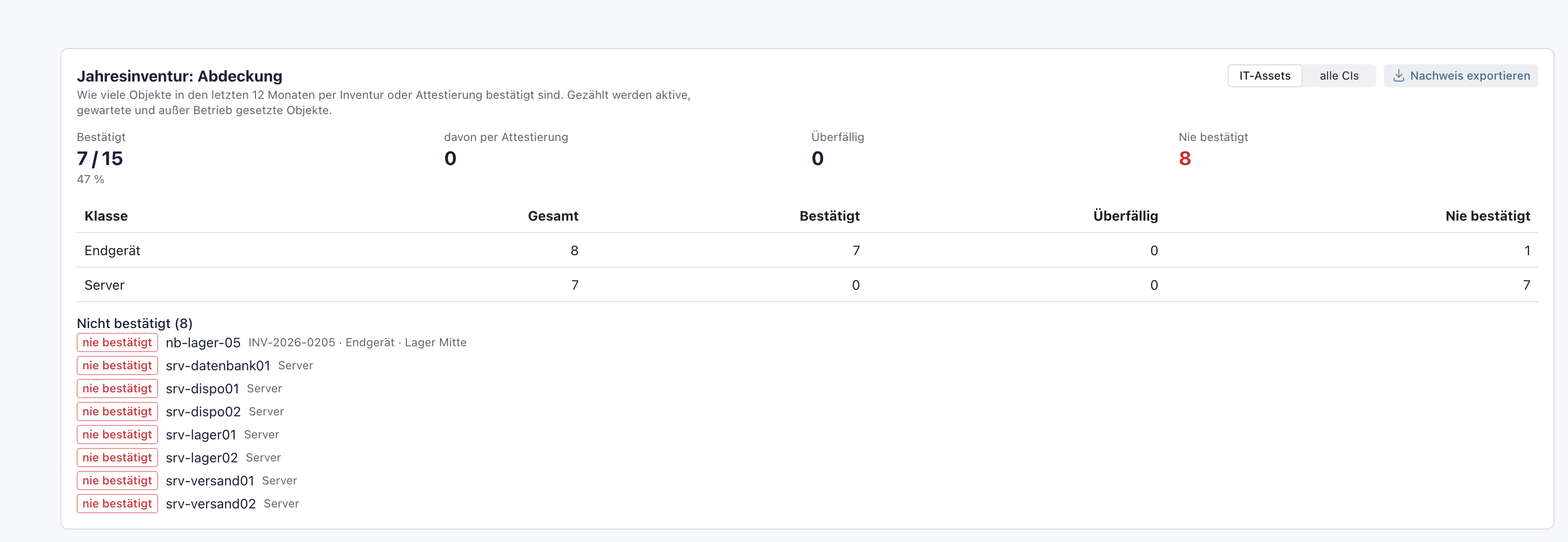
Öffnen Sie in der Seitenleiste Konfigurationsverwaltung, darin Bestand, und klicken Sie auf den Reiter Inventur. Oben steht Jahresinventur: Abdeckung mit Bestätigt, davon per Attestierung, Überfällig und Nie bestätigt (1). Mit IT-Assets und alle CIs (2) wechseln Sie den Umfang.
Darunter folgt eine Tabelle je Klasse und die Liste Nicht bestätigt mit jedem Gerät, das überfällig oder nie bestätigt ist, samt Nummer, Klasse und Standort. Bei überfälligen Geräten steht „zuletzt bestätigt am …“.
Warum Inventur und Attestierung zusammen? Ein Notebook lässt sich scannen, ein virtueller Server nicht. Für ihn bestätigt die verantwortliche Person in einer Attestierung, dass er noch so betrieben wird. Beides gilt als Beleg.
Beispiel: Bei der Beispiel GmbH sind 7 von 15 IT-Assets bestätigt, alle aus der Inventur im Lager Mitte. Unter Nicht bestätigt stehen nb-lager-05 und die Server, etwa srv-datenbank01, alle nie bestätigt. Julia Beispiel nimmt die Server in die nächste Attestierung auf.
Schritt 2: Den Nachweis exportieren
Klicken Sie im Kasten Jahresinventur: Abdeckung auf Nachweis exportieren (3). Denselben Nachweis gibt es unter Konfigurationsverwaltung, Nachweise, Reiter Inventur, mit dem Knopf Jahresabdeckung als CSV exportieren (4). Dort stehen die Nachweise abgeschlossener Runden. Offene Runden finden Sie unter Bestand, Reiter Inventur, und ein Satz im Reiter Inventur der Nachweise führt über Bestand, Reiter Inventur dorthin.
Danach lädt der Browser eine CSV-Datei herunter. Die Datei enthält je Gerät Inventarnummer, Name, Klasse, Standort, den Stand der Bestätigung und die Daten der letzten Inventur und Attestierung.

Warum eine Datei? Prüfer wollen einen festen Stand zu einem Stichtag sehen. Die Datei hält ihn fest, auch wenn sich der Bestand danach ändert. Unter Nachweise stehen daneben Alle Runden als CSV exportieren und je abgeschlossener Runde Scan-Details exportieren.
Beispiel: Zum Jahresabschluss legt Julia Beispiel die Datei zur Prüfungsakte.
Schritt 3: Die wiederkehrende Runde verwalten
Solange eine Runde offen ist, ändern Sie auf ihrer Arbeitsseite unter Frist und Wiederholung die Frist (Stichtag) oder die Wiederholung und klicken auf Übernehmen. Danach erscheint „Frist und Wiederholung gespeichert.“
In jeder Runde einer wiederkehrenden Reihe steht, wann die nächste fällig wird. Beispiel: „Wiederkehrende Inventur: Die nächste Runde wird zum 15.12.2027 fällig.“ In der zuletzt abgeschlossenen Runde der Reihe steht daneben Wiederholung beenden (5). Soll keine weitere Runde entstehen, klicken Sie darauf. Danach erscheint „Die Wiederholung ist beendet. Es wird keine weitere Runde angelegt.“

Warum erst nach dem Abschluss? Die nächste Runde entsteht 30 Tage vor ihrer Frist, aber nur, wenn die vorige abgeschlossen ist. So laufen nie zwei Zählungen derselben Reihe gleichzeitig.
Beispiel: Das Lager Mitte zieht 2027 um. Julia Beispiel beendet die Wiederholung und legt nach dem Umzug eine neue Reihe an.
Schritt 4: Die Erinnerungen einstellen
knooing meldet zwei Ereignisse in der Glocke oben rechts:
- „Inventur fällig: …“, sobald die nächste Runde einer Reihe angelegt ist, mit Soll und Frist.
- „Inventur überfällig: …“, einmal nach Ablauf der Frist, wenn die Runde noch offen ist, mit dem Stand „erfasst … von …“.
Die Meldungen gehen an die Person, die die Reihe angelegt hat, solange sie die Konfigurationsverwaltung bearbeiten darf, sonst an alle mit diesem Recht.
Ob dazu eine E-Mail kommt, legen Sie unter Einstellungen, Benachrichtigungen im Abschnitt CMDB fest: bei Wiederkehrende Inventur fällig (6) und Inventur überfällig (7) jeweils Sofort, Zusammenfassung oder Keine E-Mail. Bei Inventur überfällig lässt sich die E-Mail nicht abbestellen, nur sammeln; Keine E-Mail ist dort ausgegraut. Daneben legen Sie unter Teams fest, ob die Meldung zusätzlich als Nachricht in Microsoft Teams kommt. Das wirkt nur, wenn Sie Ihr Konto in Teams mit knooing verknüpft haben.
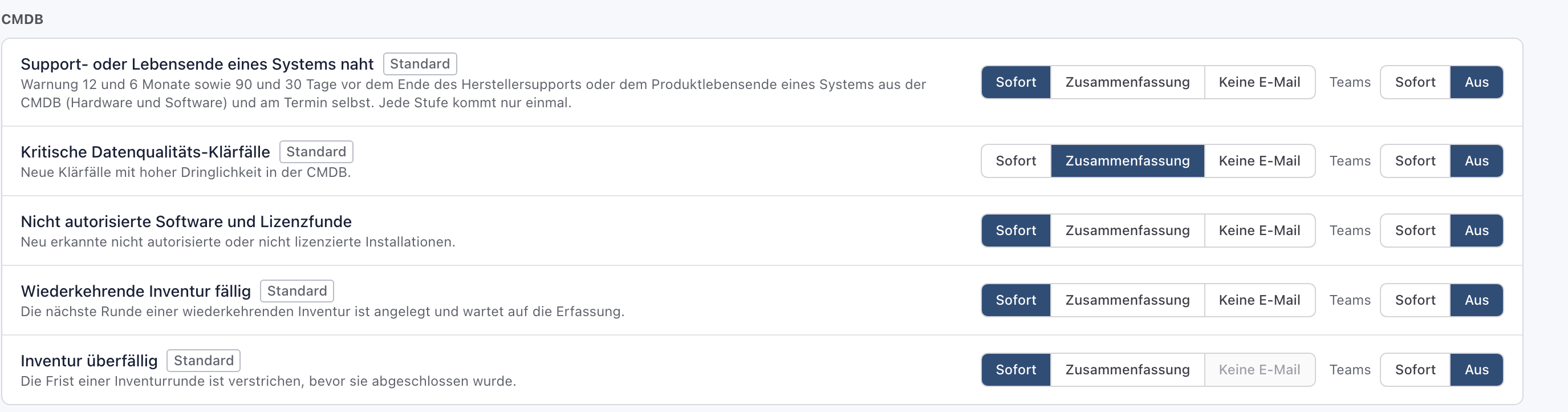
Warum lässt sich die Überfällig-Meldung nicht abschalten? Eine verpasste Jahresinventur ist eine Lücke im Nachweis. Die Meldung kommt deshalb immer an; Sie entscheiden nur, ob sofort oder gesammelt.
Beispiel: Julia Beispiel hat die Reihe angelegt, bekommt also beide Meldungen und lässt bei beiden Ereignissen Sofort stehen.
Wenn etwas nicht klappt
- „Die Abdeckung ließ sich nicht laden.“ Die Verbindung zum Server war unterbrochen. Laden Sie die Seite neu.
- Ein Server steht dauerhaft unter Nie bestätigt. Er hat kein Etikett und wird nie gescannt. Nehmen Sie ihn in eine Attestierung auf oder kleben Sie ein Etikett, siehe Kennungen und Etikett eines Geräts.
- Es kommt keine Erinnerung. Die nächste Runde entsteht erst, wenn die vorige abgeschlossen ist, und erst 30 Tage vor ihrer Frist. Prüfen Sie, ob noch eine Runde der Reihe offen ist.
- „Die Frist einer abgeschlossenen Runde bleibt, wie sie war.“ Frist und Wiederholung lassen sich nur an einer offenen Runde ändern. An einer abgeschlossenen gibt es nur Wiederholung beenden.