
Guide
Prepare devices for the assignment: relations and network identifiers
How to connect devices to services, store network identifiers such as hostname or IP address so monitoring and interfaces recognize them, and use columns, sorting and CSV in the configuration management tables.
7 min read · September 2026
Dass knooing aus einem Gerät den Geschäftsservice ableiten kann, hängt an zwei Dingen im Geräteverzeichnis: Das Gerät ist mit einem Service verbunden, und Überwachung und Schnittstellen können es erkennen. Beides pflegen Sie in der Konfigurationsverwaltung.
Wozu die Zuordnung dient, steht im Überblick.
Das brauchen Sie
Das Recht, die Konfigurationsverwaltung zu bearbeiten. Endgeräte wie Notebooks pflegen Sie unter IT-Asset-Management, Geräte, Server und Speichersysteme unter Konfigurationsverwaltung, Bestand.
Schritt 1: Ein Gerät mit einem Service verbinden
Öffnen Sie in Meine Services den technischen Service, unter dem das Gerät läuft, zum Beispiel „Datenbank Auftragswesen“, und den Reiter Beziehungen. Im Abschnitt Technik darunter klicken Sie auf Beziehung anlegen. Im Dialog wählen Sie:
- die Richtung: diese Leistung ist der Ausgangspunkt,
- die Beziehungsart: für einen Server diese Leistung „läuft auf“ …, für ein gemeinsam genutztes Speichersystem diese Leistung „nutzt“ …,
- das Gegenstück, das Sie suchen und wählen, im Beispiel den Server „srv-db01“.
Klicken Sie auf Beziehung anlegen.
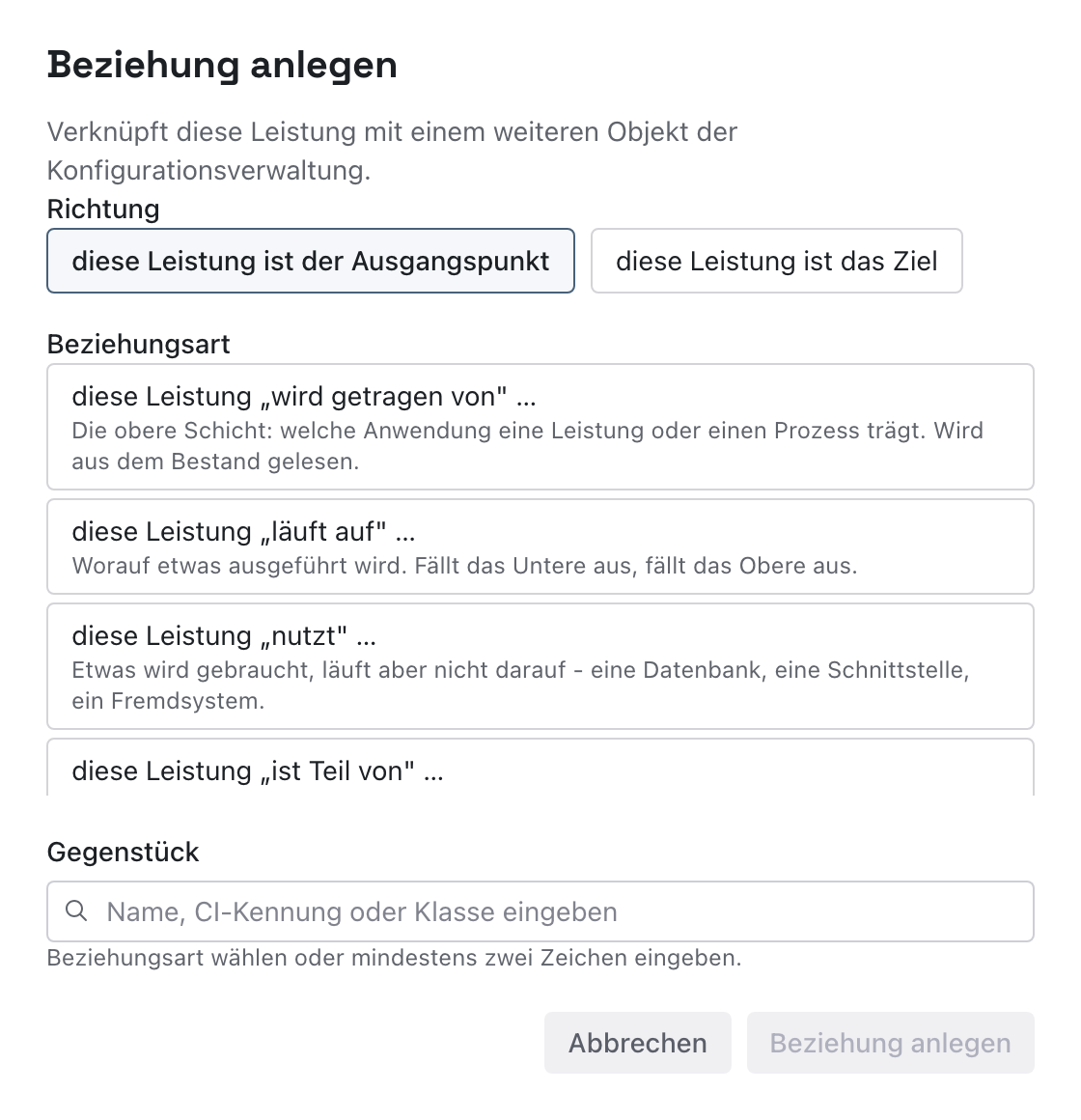
- 1Richtung wählen
- 2Dann anlegen
Danach zeigt Technik darunter die Geräte: im Beispiel Server, Speichersystem und Endgerät. Darüber steht eine Marke, wie belastbar die Aussage über die Technik ist, zum Beispiel Teilantwort nutzbar oder Keine Antwort möglich. Daneben nennt knooing den Grund, etwa dass einzelne Abhängigkeitspfade noch ungeklärt sind oder für den Service nicht festgelegt ist, was vollzählig wäre.
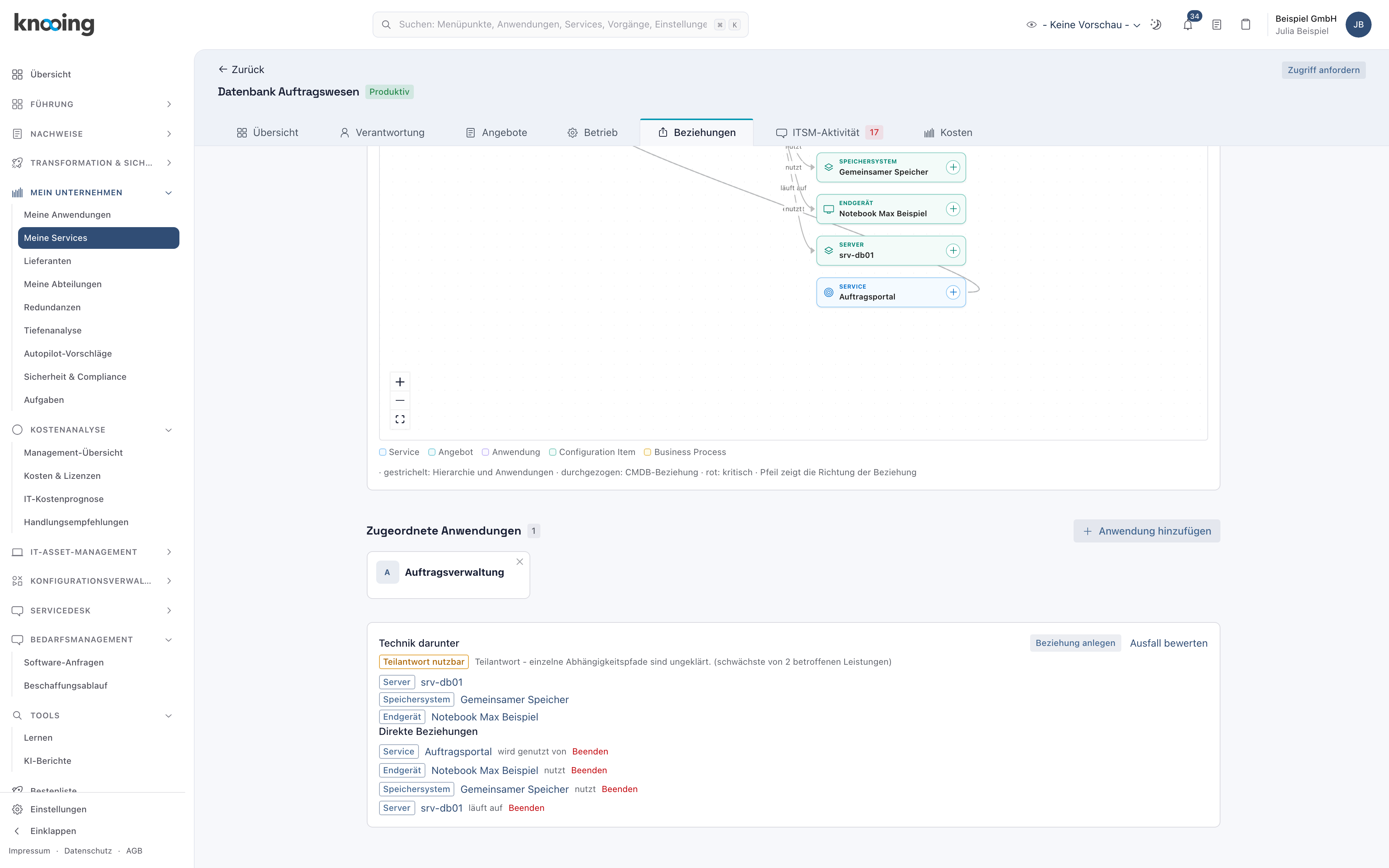
- 1Geräte unter der Datenbank
Warum diese Verbindung? Erst sie erlaubt es, aus einem gemeldeten Gerät den Service und den Geschäftsservice abzuleiten. Ein Speichersystem, das Sie mit zwei Geschäftsservices verbinden, führt bewusst zu einem Klärfall: Das System kann nicht entscheiden, wen die Störung trifft (Klärfälle zuordnen).
Beispiel: „Datenbank Auftragswesen“ läuft auf dem Server „srv-db01“ und gehört zum Geschäftsservice „Auftragsportal“. Der „Gemeinsame Speicher“ wird von „Datenbank Auftragswesen“ und „HR-Portal“ genutzt.
Schritt 2: Eine Netzwerk-Kennung hinterlegen
Überwachung und Fremdsysteme kennen Hostnamen und IP-Adressen, aber keine Inventarnummern. Damit sie ein Gerät finden, tragen Sie diese Kennungen am Gerät ein:
- Öffnen Sie Konfigurationsverwaltung, Bestand und die Zeile des Servers, zum Beispiel „srv-db01“. Für Endgeräte öffnen Sie das Gerät unter IT-Asset-Management, Geräte.
- Suchen Sie den Abschnitt Netzwerk-Kennungen.
- Wählen Sie die Art der Kennung: Hostname / FQDN, IP-Adresse oder Alias.
- Tragen Sie den Wert ein, zum Beispiel srv-db01.beispiel.local, und klicken Sie auf Hinzufügen.
Es erscheint Kennung hinzugefügt. Der Eintrag Hostname / FQDN · srv-db01.beispiel.local trägt das Abzeichen manuell und den Knopf Entfernen.

- 1Abzeichen manuell
Die Groß- und Kleinschreibung spielt keine Rolle. Auch der Kurzname srv-db01 findet das Gerät, solange er nur zu einem Gerät gehört. Hinterlegte Kennungen entfernen Sie mit Entfernen. Störungen und Meldungen mit dieser Kennung finden das Gerät danach nicht mehr.
Rechnername beim Erfassen
Das Feld Rechnername (FQDN) beim Erfassen eines Servers legt keine Netzwerk-Kennung an. Tragen Sie den Hostnamen zusätzlich im Abschnitt Netzwerk-Kennungen ein.
Warum Kennungen statt Inventarnummern? Eine Überwachung meldet „Server srv-db01 antwortet nicht“ und kennt keine knooing-Nummer. Steht der Hostname am Gerät, trägt die Störung sofort Gerät, Service und Geschäftsservice, ohne dass jemand im Überwachungswerkzeug eine knooing-Nummer pflegen muss. Ohne Kennung kann eine Störung das Gerät nicht selbst erkennen.
Beispiel: Die Überwachung meldet „srv-db01 nicht erreichbar“. Weil am Server srv-db01.beispiel.local hinterlegt ist, trägt die Störung sofort den Server, „Datenbank Auftragswesen“ und „Auftragsportal“.
Die technischen Felder der Schnittstelle (Hostname, IP-Adresse, Alias) und die Antworten stehen in der Schnittstellen-Dokumentation. Fehlt eine Kennung, funktioniert weiterhin die Meldung über die Nummer des Geräts.
Schritt 3: Spalten und Sortierung der Bestandsliste anpassen
Im Bestand sucht jede Rolle etwas anderes: der Betrieb nach Umgebung und Verantwortlichen, die Beschaffung nach dem Ende des Herstellersupports. Klicken Sie auf das Zahnrad Spalten der Bestandsliste anpassen. Zur Wahl stehen unter anderem Inventarnummer, Standort, Quellen, Herstellersupport endet, Angelegt am und Zuletzt geändert. Mit Auf Standard zurücksetzen kehren Sie zur Grundansicht zurück.
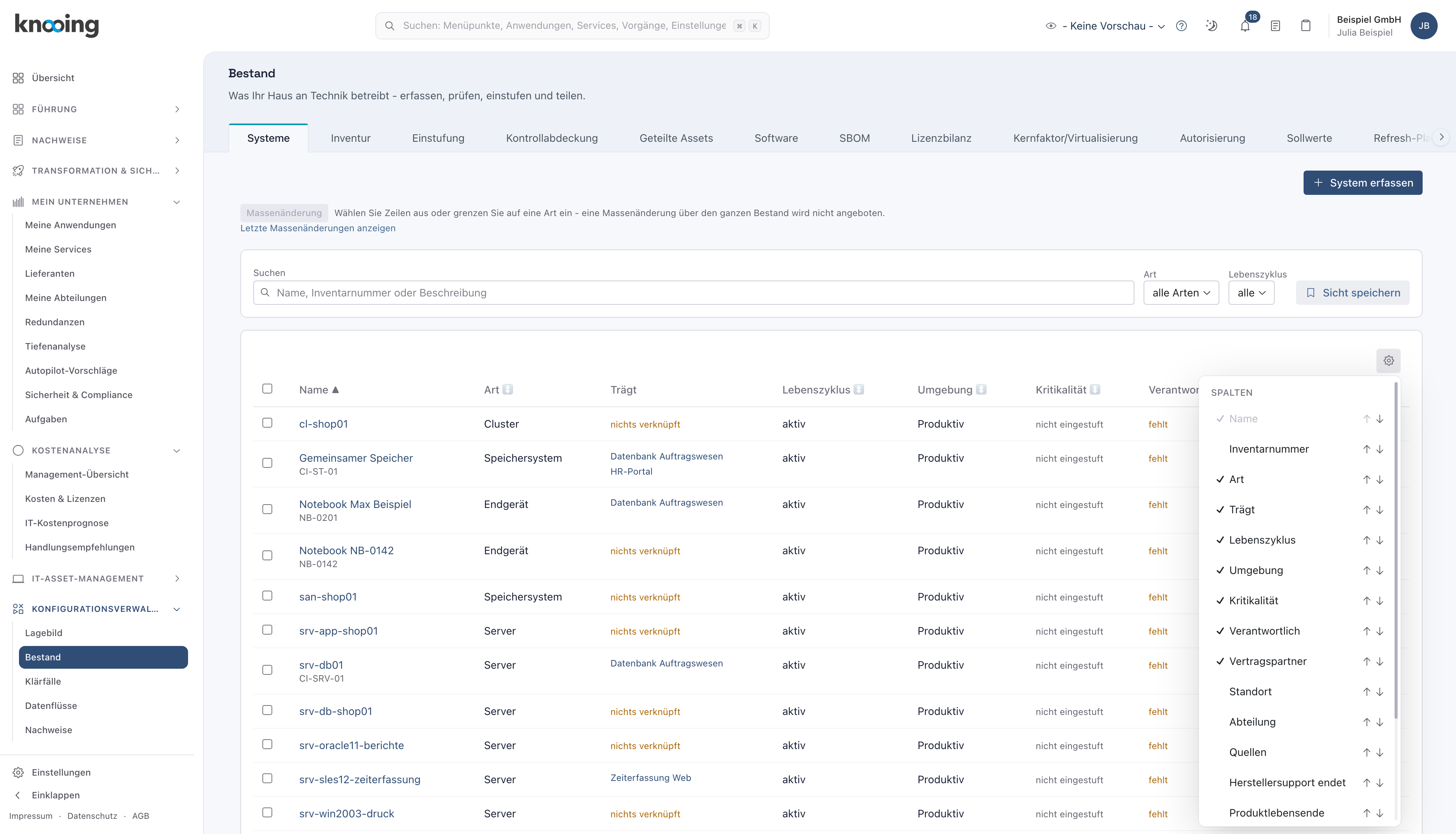
- 1Spalten ein- oder ausblenden
Ein Klick auf einen Spaltenkopf, zum Beispiel Art, sortiert die Liste danach. Der Kopf zeigt ▲ oder ▼, sortierbare Köpfe zeigen ↕.
Warum? Anpassbare Spalten und Sortierung ersparen den Export in eine Tabellenkalkulation.
Beispiel: Vor einem Audit blenden Sie Herstellersupport endet ein und sortieren danach, um veraltete Systeme zuerst zu sehen.
Schritt 4: Klärfälle als Tabelle nutzen
Unter Konfigurationsverwaltung, Klärfälle zeigt der Reiter Klärfälle eine Tabelle mit sortierbaren Spalten wie Regel, Zustand, Objekt, Art, Kritikalität, Fällig und Zugewiesen. Mit Als CSV exportieren geben Sie sie weiter, etwa an die Datenverantwortliche.
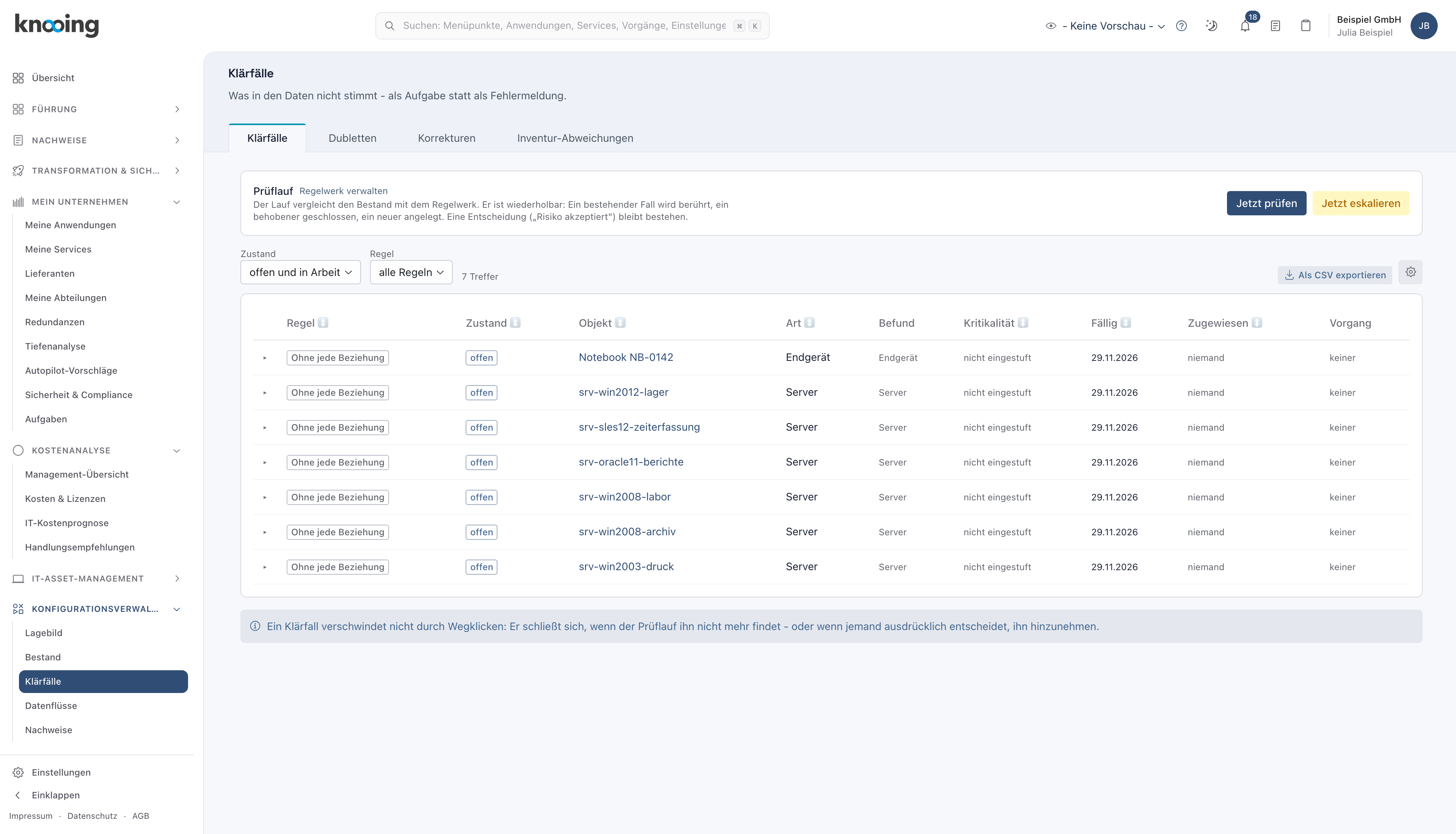
- 1Tabelle als CSV exportieren
Warum? Klärfälle im Geräteverzeichnis sind Aufgaben an die Datenpflege. Als Tabelle mit Frist und Zuständigkeit lassen sie sich abarbeiten und nachverfolgen.
Wenn etwas nicht klappt
- Der Name wird abgelehnt: „Der Name entspricht nicht der Konvention für Server.“ Servernamen folgen einer Regel: Kleinbuchstaben, Ziffern, Punkt und Bindestrich, wie ein Rechnername. Ein Name wie Managed Server geht nicht, srv-db01 schon. Für Speichersysteme gilt keine Namensregel.
- Die Kennung ließ sich nicht hinzufügen. Die Meldung lautet Die Kennung ließ sich nicht hinzufügen. Prüfen Sie Art und Wert und versuchen Sie es erneut.
- Eine Störung findet das Gerät trotz Kennung nicht. Der Kurzname passt nur, wenn er zu genau einem Gerät gehört. Nutzen Sie den vollständigen Hostnamen.
- Bei „Gerät erfassen“ erscheint „Noch kein Standort angelegt.“ Legen Sie zuerst unter IT-Asset-Management, Standorte einen Standort an.