
Guide
Fix cases together: close similar cases with one value
How to tick several similar cases in the case list, enter one shared value, check the preview, apply it and undo it if needed.
5 min read · Oktober 2026
Nach einem Import fehlt bei vielen Objekten dieselbe Angabe, zum Beispiel der Betreiber. Statt jedes Objekt einzeln zu öffnen, tragen Sie den Wert einmal für alle ein. Vorher sehen Sie genau, was sich ändert, und nachher können Sie es zurücknehmen.
Das brauchen Sie
Das Recht, die Konfigurationsverwaltung zu bearbeiten. Gemeinsam beheben lassen sich Fälle der Regel Pflichtangabe fehlt, und nur für dieselbe fehlende Angabe. Höchstens 1000 Fälle auf einmal.
Schritt 1: Gleichartige Fälle auswählen
Öffnen Sie Konfigurationsverwaltung und Klärfälle, Reiter Qualität. Stellen Sie Zugewiesen auf alle, wenn die Fälle noch niemandem gehören, und wählen Sie bei Regel den Eintrag Pflichtangabe fehlt. Sobald die Liste nur gleichartige Fälle zeigt, hat jede Zeile in der ersten Spalte ein Kästchen („Klärfall zu … auswählen“). Kreuzen Sie die Fälle an. Alle gleichartigen auf dieser Seite wählen nimmt Ihnen das Ankreuzen ab. Darüber steht, wie viele Sie gewählt haben, und der Knopf Gemeinsam beheben.
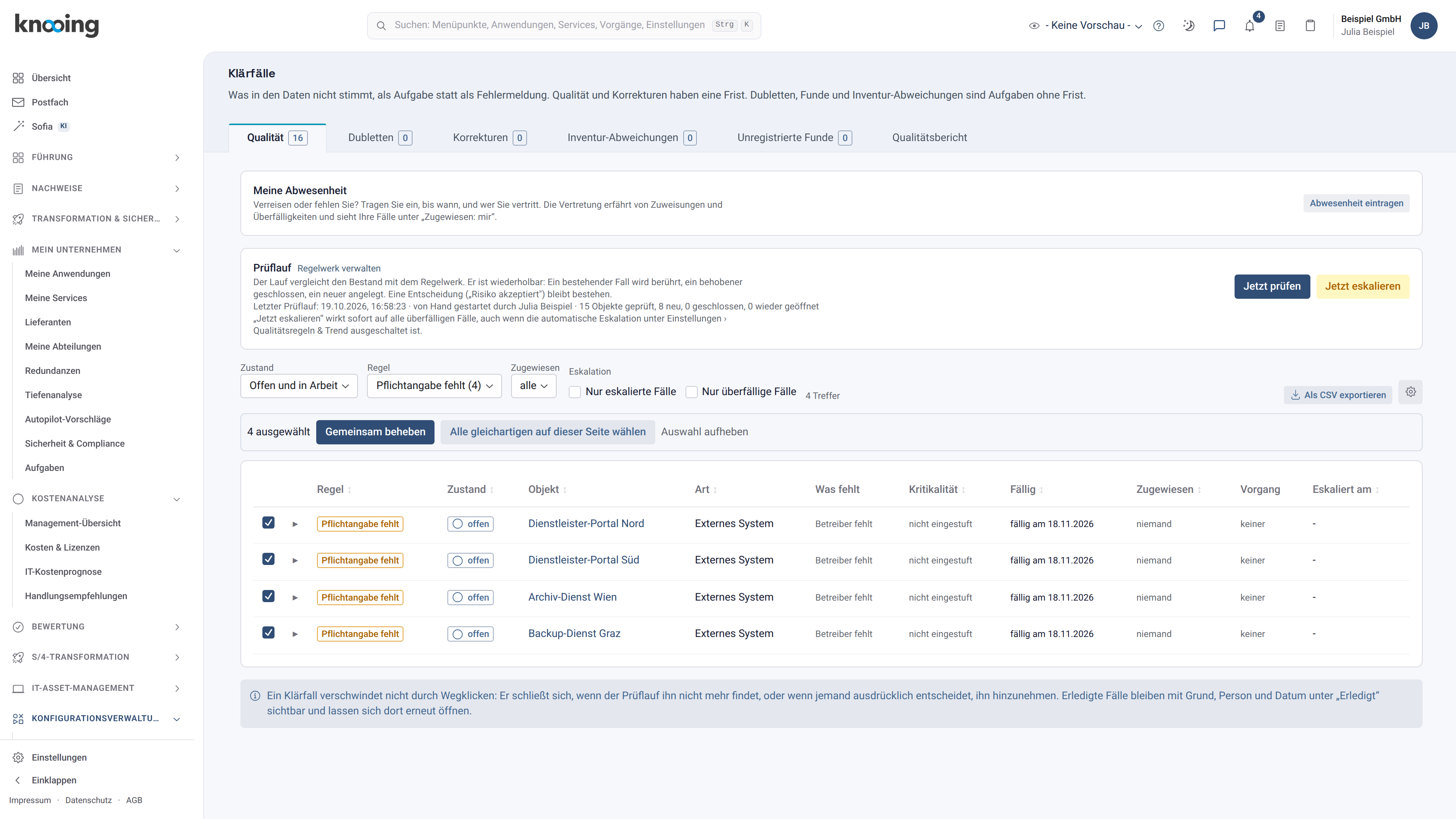
- 1Fall ankreuzen
- 2Gemeinsam beheben
Fälle anderer Art oder mit einer anderen fehlenden Angabe sind nicht wählbar. Zeilen, bei denen Ihnen das Recht fehlt, ebenfalls nicht. Daneben steht der Grund, zum Beispiel „Nicht wählbar: Gemeinsam beheben geht nur für Fälle derselben Art.“
Warum nur gleichartige Fälle? Ein gemeinsamer Wert ergibt nur Sinn, wenn alle Objekte dieselbe Angabe brauchen. So kann kein Wert in ein falsches Feld geraten.
Schritt 2: Wert und Grund eintragen, Vorschau lesen
Klicken Sie auf Gemeinsam beheben. Der Dialog nennt die Angabe und fragt nach dem Wert für Betreiber und einem Grund (mindestens 10 Zeichen). Der Grund steht später an jedem geänderten Objekt. Klicken Sie dann auf Vorschau anzeigen.
Die Vorschau sagt, wie viele Objekte sich ändern („Es werden 4 Objekte geändert: Betreiber.“), und zeigt Beispiele (vorher und nachher). Objekte, die sich nicht ändern lassen, stehen mit Grund unter „… Objekte werden übersprungen“, zum Beispiel weil die Angabe nur über die Quelle gepflegt wird oder das Objekt entsorgt ist.
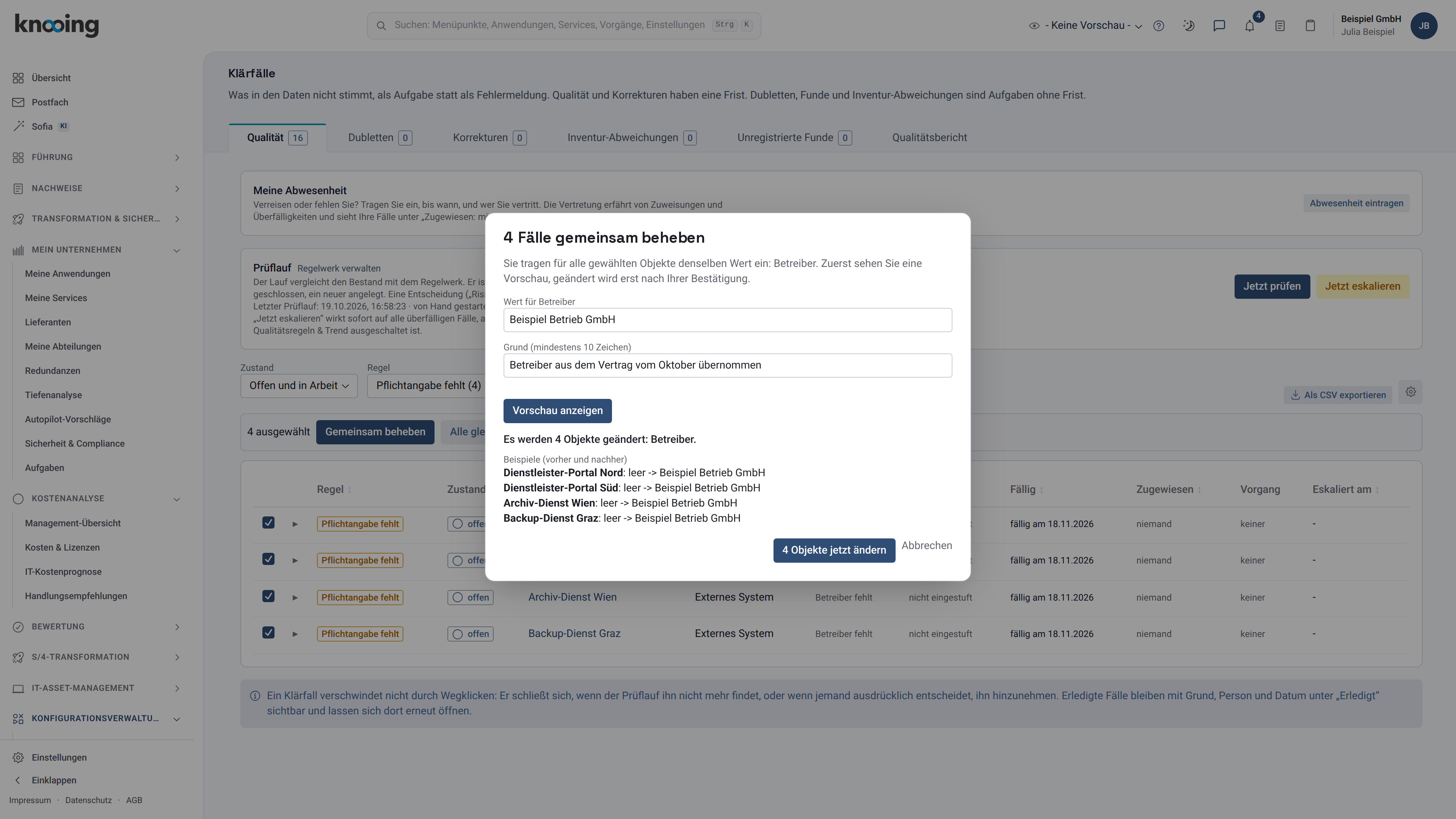
- 1Wert
- 2Grund
- 3Vorschau
- 4Jetzt ändern
Warum erst eine Vorschau? Eine Sammeländerung betrifft viele Objekte auf einmal. Sie sehen vorher, was passiert, und bestätigen es bewusst.
Schritt 3: Ändern und bei Bedarf rückgängig machen
Klicken Sie auf 4 Objekte jetzt ändern. Danach steht im Dialog zum Beispiel „Erledigt: 4 Objekte geändert, 4 Klärfälle geschlossen.“ Fehlen an einem Objekt noch weitere Angaben, bleibt sein Fall offen, und die Meldung nennt die Zahl. Klappt es bei einzelnen Objekten nicht, stehen sie mit Grund darunter.
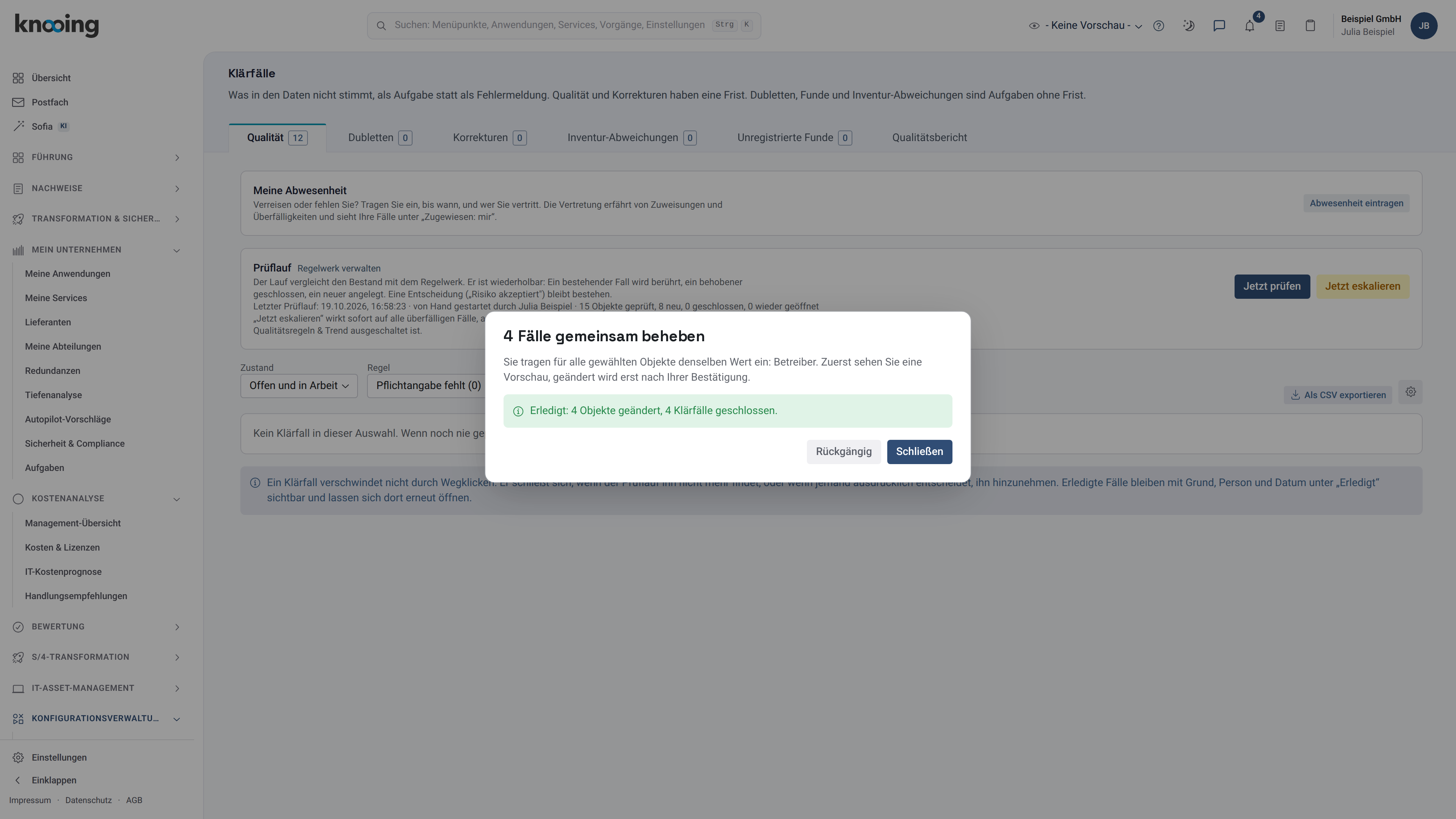
- 1Ergebnis
- 2Rückgängig
Mit Rückgängig nehmen Sie die ganze Sammeländerung zurück: „Zurückgenommen: 4 Änderungen. Die Klärfälle werden beim nächsten Prüflauf neu bewertet.“ Schließen beendet den Dialog.
Warum Rückgängig? Ein Wert für viele Objekte ist schnell falsch gewählt. Statt jedes Objekt zu korrigieren, nehmen Sie alles in einem Schritt zurück. Jede Änderung steht im Änderungsverlauf des Objekts, mit Ihrem Namen und dem Grund.
Weiterlesen
Ein einzelnes Objekt beheben: Offene Punkte am Objekt beheben. Fälle finden, zuweisen und Vorgänge anlegen: Klärfälle bearbeiten und finden.
Wenn etwas nicht klappt
- Die Kästchen fehlen. Sie erscheinen erst, wenn die Liste nach der Regel Pflichtangabe fehlt gefiltert ist und Sie die Konfigurationsverwaltung bearbeiten dürfen.
- „Die gewählten Fälle haben keine gemeinsame Angabe.“ Die Fälle fehlen bei verschiedenen Angaben. Wählen Sie nur Fälle mit derselben fehlenden Angabe.
- „Für diese Angabe ist keine gemeinsame Eingabe möglich. Tragen Sie sie am Objekt ein.“ Manche Angaben, etwa mit Mehrfachauswahl, lassen sich nur einzeln eintragen.
- Der Knopf Vorschau anzeigen ist grau. Es fehlt ein Wert, oder der Grund hat noch keine 10 Zeichen.
- „Die gemeinsame Änderung hat nicht geklappt. Bitte versuchen Sie es erneut.“ Nennt die Meldung eine Referenznummer, geben Sie sie dem Support.