
Guide
Rework errors, mark them as resolved and export them
Step by step to work off open errors from the error report: correct and redeliver the record, mark an error as resolved with a reason, resolve all open errors of a run, reopen and export the error list as CSV.
7 min read · Oktober 2026
Ein Fehler im Fehlerbericht ist ein Auftrag: Ein Datensatz fehlt im Bestand, eine Lieferung kam nicht an oder eine Regel prüft nicht, was sie prüfen soll. Diese Anleitung zeigt, wie Sie offene Fehler abarbeiten. Am Ende ist jeder Fehler entweder durch eine erneute Lieferung behoben oder mit nachvollziehbarer Begründung erledigt, und Sie können die Liste als Datei weitergeben.
Wie Sie den Bericht öffnen und die Fehler eines Laufs finden, steht in Fehlerbericht lesen. Diese Anleitung setzt dort an, wo ein Lauf aufgeklappt ist.
Das brauchen Sie
Zum Erledigen und Wiederöffnen brauchen Sie das Recht, die Konfigurationsverwaltung zu bearbeiten. Ohne dieses Recht fehlen die Knöpfe Als erledigt markieren, Alle … offenen erledigen und Wieder öffnen. Lesen und exportieren können Sie schon mit dem Recht, die Konfigurationsverwaltung zu lesen.
Die wichtigsten Begriffe
- Erneute Lieferung: dieselbe Quelle liefert den korrigierten Datensatz noch einmal, auf demselben Weg, etwa dieselbe Datei-Quelle oder derselbe Schnittstellen-Schlüssel.
- Erledigt durch Wiederholung: Die erneute Lieferung hat den Datensatz übernommen. knooing setzt diesen Zustand selbst.
- Von Hand erledigt: Jemand hat entschieden, dass der Fehler ohne erneute Lieferung erledigt ist, und eine Begründung eingetragen.
- Nachweis-Export: Jeder Export der Fehlerliste wird mit Zeitpunkt, Person und Inhalt abgelegt und steht danach selbst als Lauf in der Liste.
Schritt 1: Den Datensatz korrigieren und erneut liefern
Lesen Sie den grauen Hinweis unter der Fehlerursache. Er sagt, was zu tun ist, etwa „Korrigieren Sie den Datensatz in der Quelle und liefern Sie ihn erneut. Läuft er durch, ist der Fehler automatisch erledigt.“. Lassen Sie die Ursache beim Absender beheben und übernehmen Sie die Lieferung erneut, bei Dateien unter Datenflüsse, Reiter Quellen & Lieferungen.
Danach steht beim Fehler Erledigt durch Wiederholung (1) mit „Ein späterer Lauf vom … hat den Datensatz übernommen.“. In der Zeile des alten Laufs steht unter Fehler dann zum Beispiel „1 von 2 offen“ (2). Ist das System neu entstanden, führt System öffnen direkt dorthin.

Scheitert die erneute Lieferung wieder, steht beim alten Fehler Erneut fehlgeschlagen, und der neue Fehler nennt den Versuch, etwa „2. Versuch“. Bei Regelprüfungen genügt es, die Regel zu korrigieren: Der nächste vollständige Prüflauf erledigt den Fehler.
Warum korrigieren statt erledigen? Nur die erneute Lieferung bringt den Datensatz in den Bestand. Ein Fehler, der von Hand erledigt wird, obwohl der Datensatz eigentlich gebraucht wird, verdeckt eine Lücke.
Beispiel: Der Dienstleister korrigiert in seiner Datei die Klasse von srv-lager06 von „speicherr“ auf „speicher“ und liefert erneut. Julia übernimmt die Lieferung. Beim alten Fehler steht danach Erledigt durch Wiederholung.
Schritt 2: Einen Fehler als erledigt markieren
Ist ein Fehler ohne erneute Lieferung erledigt, etwa weil das Gerät ausgemustert ist und bewusst nicht mehr geliefert wird, klicken Sie in seiner Zeile auf Als erledigt markieren. Es öffnet sich ein Fenster. Tragen Sie bei Begründung ein, warum der Fehler erledigt ist (1), mindestens drei Zeichen. Klicken Sie auf Als erledigt markieren (2).
Danach erscheint kurz „Der Fehler ist als erledigt markiert.“. Beim Fehler steht Von Hand erledigt mit Datum, Ihrem Namen und der Begründung.
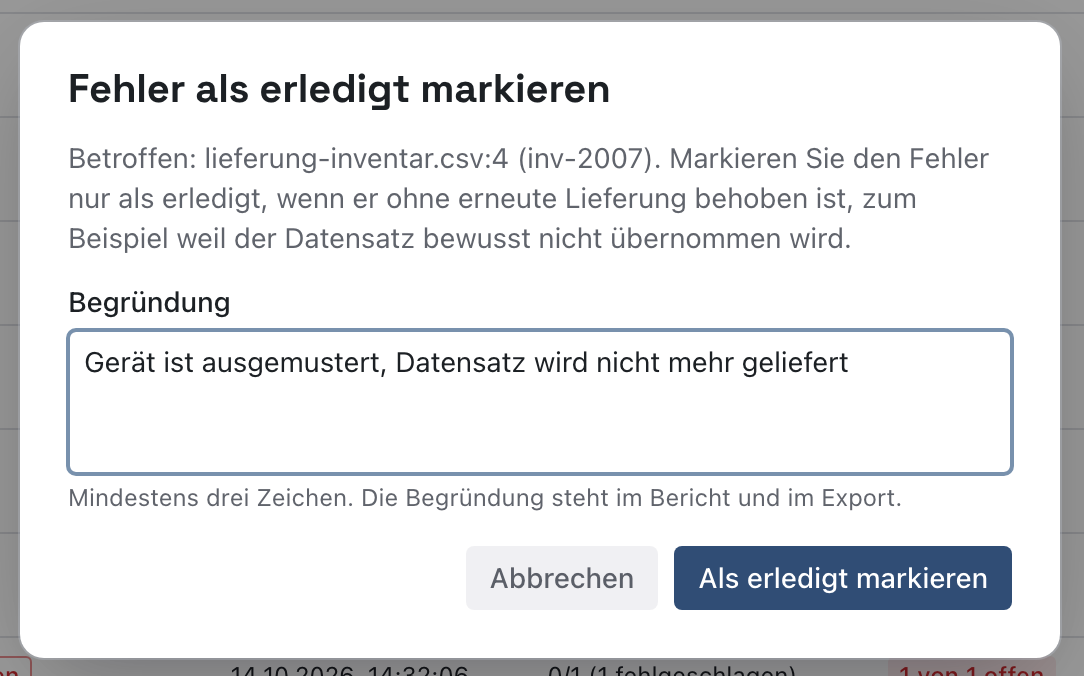
Warum eine Begründung? Der Fehlerbericht ist ein Nachweis. Wer später prüft, warum ein Datensatz fehlt, findet die Entscheidung mit Person, Datum und Grund, auch in der exportierten Liste.
Beispiel: Bei „lieferung-inventar.csv:4 (inv-2007)“ trägt Julia „Gerät ist ausgemustert, Datensatz wird nicht mehr geliefert“ ein und bestätigt.
Schritt 3: Alle offenen Fehler eines Laufs erledigen
Hat ein Lauf mehrere offene Fehler mit demselben Grund, klicken Sie unter seinen Fehlerzeilen auf Alle … offenen erledigen, etwa Alle 3 offenen erledigen. Der Knopf erscheint, sobald mehr als ein Fehler offen ist. Tragen Sie im Fenster eine Begründung ein, sie gilt für alle. Klicken Sie auf Als erledigt markieren.
Danach erscheint kurz zum Beispiel „3 Fehler sind als erledigt markiert.“, und jeder dieser Fehler steht auf Von Hand erledigt.
Warum alle auf einmal? Eine Testlieferung oder eine falsch zusammengestellte Datei erzeugt viele Fehler mit einem einzigen Grund. Einzeln zu erledigen kostet Zeit und bringt keinen zusätzlichen Nachweis.
Beispiel: Über die Schnittstelle kommen versehentlich drei Testsysteme, die es in knooing nicht gibt: srv-test01 bis srv-test03. Julia klappt den Lauf auf, klickt auf Alle 3 offenen erledigen und erledigt alle drei mit der Begründung „Testdaten des Dienstleisters, werden nicht übernommen“.
Schritt 4: Einen erledigten Fehler wieder öffnen
War die Entscheidung falsch, klicken Sie beim Fehler auf Wieder öffnen. Das geht nur bei Fehlern, die von Hand erledigt wurden.
Danach erscheint kurz „Der Fehler ist wieder offen.“, und der Fehler steht wieder auf Offen, Korrektur nötig. Er zählt wieder bei den offenen Fehlern.
Warum nur von Hand erledigte? Ein durch Wiederholung erledigter Fehler ist wirklich behoben: Der Datensatz ist im Bestand. Ihn wieder zu öffnen, würde einen Fehler zeigen, den es nicht mehr gibt.
Beispiel: Später stellt sich heraus, dass srv-lager07 doch weiterläuft. Julia öffnet den Fehler wieder und bittet den Dienstleister um eine erneute Lieferung.
Schritt 5: Die Fehlerliste als CSV exportieren
Klicken Sie rechts über der Liste Verarbeitungsläufe auf Fehlerliste als CSV (1). Der Export enthält die Fehler, die zu den gesetzten Filtern passen. Mit Nur offene Fehler exportieren Sie also nur offene.
Danach speichert Ihr Browser die Datei „fehler-und-verarbeitungsbericht.csv“. Sie enthält je Fehler Zeitpunkt, Bereich, Laufart, Status des Laufs, Quelle, Betroffener Datensatz, Schlüssel, System, Fehlercode, Fehlerursache, Wiederholungsstatus, Versuch, Erledigt am, Erledigt durch und Begründung. In der Liste steht danach oben ein neuer Lauf Nachweis-Export mit „Fehler- und Verarbeitungsbericht“ und der Zahl der Zeilen (2).

Die Zeitpunkte in der Datei stehen in UTC, also ohne Sommerzeit. Die Datei trennt die Spalten mit Komma. Öffnen Sie sie in Excel über „Daten“ und „Aus Text/CSV“, dann erkennt Excel Umlaute und Spalten richtig.
Warum als Datei? Für die Abstimmung mit einem Dienstleister oder für eine Prüfung brauchen Sie die Liste außerhalb von knooing. Der abgelegte Nachweis belegt, wer wann welchen Stand weitergegeben hat.
Beispiel: Julia klickt ohne Filter auf Fehlerliste als CSV. Die Datei enthält alle 7 Fehler mit ihrem Wiederholungsstatus, oben in der Liste steht danach Nachweis-Export mit „Fehler- und Verarbeitungsbericht: 7 Zeilen“. Für den Dienstleister schaltet sie dann Nur offene Fehler ein, wählt bei Quelle „Inventar Dienstleister“ und exportiert noch einmal. Diese Datei schickt sie ihm.
Wenn etwas nicht klappt
- Die Knöpfe Als erledigt markieren und Wieder öffnen fehlen. Ihnen fehlt das Recht, die Konfigurationsverwaltung zu bearbeiten. Bitten Sie jemanden mit diesem Recht. Fehlt nur einer der Knöpfe, passt er nicht zum Zustand: Als erledigt markieren gibt es nur bei offenen Fehlern, Wieder öffnen nur bei von Hand erledigten.
- „Als erledigt markieren darf nur, wer die Konfigurationsverwaltung bearbeiten darf.“ Ihr Recht wurde geändert, während die Seite offen war. Laden Sie die Seite neu.
- Der Knopf Als erledigt markieren im Fenster ist grau. Die Begründung hat weniger als drei Zeichen. Schreiben Sie einen ganzen Satz.
- „Dieser Fehler ist durch einen neueren Versuch abgelöst; erledigen Sie den neueren Fehler.“ Derselbe Datensatz ist später noch einmal gescheitert. Erledigen Sie den Fehler im neueren Lauf.
- „Nur ein von Hand erledigter Fehler lässt sich wieder öffnen; dieser ist durch eine erfolgreiche Wiederholung erledigt.“ Der Datensatz ist inzwischen übernommen. Es gibt nichts wieder zu öffnen.
- „Die Datei enthält nur die ersten 50000 Fehler. Grenzen Sie den Zeitraum oder den Bereich ein, um den Rest zu exportieren.“ Die Liste war zu lang für eine Datei. Setzen Sie Von und Bis oder einen Bereich und exportieren Sie in Teilen.
- „Der Export ließ sich nicht erzeugen.“ Der Server konnte die Datei nicht erstellen. Versuchen Sie es erneut. Bleibt die Meldung, wenden Sie sich an den Betrieb.