
Guide
Master data at a glance: maintain value lists and find locations, people and sources
The Master data page brings together value lists, the paths to locations, responsible people and departments, and the sources that deliver reference data. How to find your way around and create a value list.
6 min read · Oktober 2026
Wer einen Standort, eine verantwortliche Person oder eine Gebäudeart frei eintippt, bekommt in jedem System eine andere Schreibweise: „Nord“, „Standort Nord“, „Werk Nord“. Auswertungen und Zuordnungen werden dadurch unzuverlässig. Stammdaten sind deshalb gepflegte Listen, aus denen Ihre Kolleginnen und Kollegen in den Masken nur noch auswählen.
Diese Anleitung ist Teil 1 von 5 und der Einstieg. Sie zeigt die Seite Stammdaten und wie Sie dort eine Werteliste anlegen. Wie eine Quelle Daten liefern darf, lesen Sie in Teil 2, wie ein Fremdsystem liefert, in Teil 3. Teil 4 zeigt, wie Sie Lieferungen prüfen, und Teil 5, wie die Auswahl in den Masken funktioniert. Alle Teile finden Sie über die Suche nach A2-21.
Das brauchen Sie
Zugriff auf den Bereich CMDB der Einstellungen. Wertelisten anlegen und ändern darf die Verwaltung der CMDB. Wer nur lesen darf, sieht die Listen mit dem Hinweis Sie sehen die Wertelisten, pflegen kann sie die Verwaltung.
Schritt 1: Die Seite Stammdaten öffnen
Klicken Sie in der Seitenleiste unten auf Einstellungen, dann im Bereich CMDB auf Stammdaten. Der Kopf der Seite trägt vier Reiter: Wertelisten, Standorte, Personen und Abteilungen und Quellen und Schnittstelle.
Warum ein gemeinsamer Ort? Sie sehen an einer Stelle, welche Stammdaten es gibt und wer sie liefert. Gepflegt wird trotzdem nicht doppelt: Wertelisten pflegen Sie hier, Standorte, Verantwortliche und Abteilungen auf ihren eigenen Seiten. Die Reiter verweisen nur dorthin.
Beispiel: Sie möchten wissen, ob die Gebäudeart nur von Hand gepflegt wird oder ein Personalsystem sie liefert. Ein Blick auf den Reiter Wertelisten zeigt es: Bei der Liste steht Quellsystem: Personalsystem Beispiel.
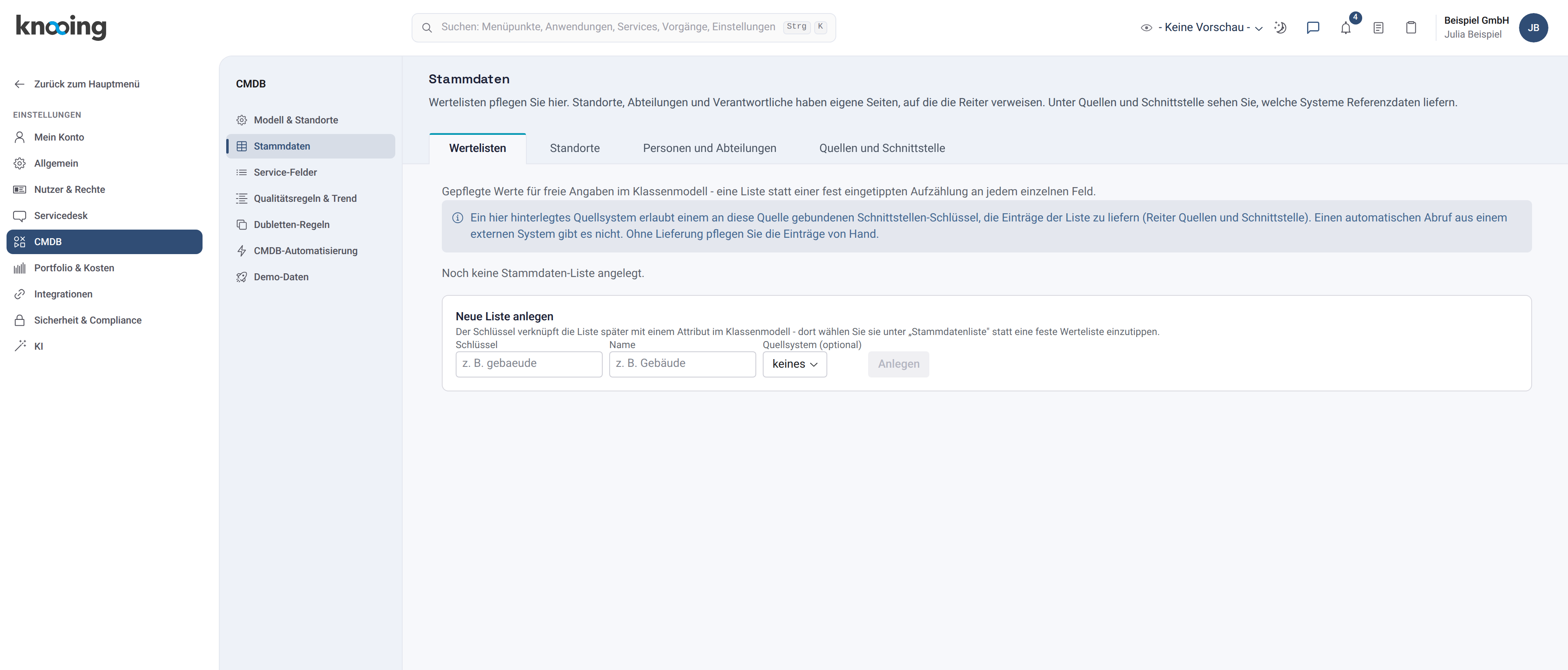
- 1Stammdaten öffnen
- 2Vier Reiter
Die Suche in der Kopfzeile (Strg K) findet die Seite ebenfalls, zum Beispiel mit dem Suchwort „Stammdaten“. Ein Reiter lässt sich auch direkt verlinken: Mit ?tab=standorte, ?tab=personen oder ?tab=quellen am Ende der Adresse öffnet die Seite gleich den passenden Reiter.
Schritt 2: Eine Werteliste anlegen
Eine Werteliste ist eine gepflegte Auswahl für ein freies Feld im Klassenmodell, zum Beispiel die Gebäudeart mit Bürogebäude, Lagerhalle und Werkstatt. Der Hinweis auf der Seite sagt es so: eine Liste statt einer fest eingetippten Aufzählung an jedem einzelnen Feld.
Im Reiter Wertelisten finden Sie unten den Kasten Neue Liste anlegen:
- Schlüssel: die technische Kennung der Liste, zum Beispiel gebaeudeart. Mit ihr verknüpfen Sie die Liste später mit einem Attribut im Klassenmodell. Dort wählen Sie sie unter Stammdatenliste.
- Name: so heißt die Liste in der Übersicht, zum Beispiel Gebäudeart.
- Quellsystem (optional): wählen Sie hier die Quelle, wenn ein Fremdsystem die Einträge liefern soll. Bei keines pflegen Sie die Einträge selbst.
Klicken Sie dann auf Anlegen.
Warum das Quellsystem schon hier? Ein Schnittstellen-Schlüssel darf nur Listen beliefern, die an die Quelle des Schlüssels gebunden sind. Ohne diese Bindung lehnt die Schnittstelle die Lieferung ab. Einen automatischen Abruf aus einem externen System gibt es nicht: Das Fremdsystem schickt seine Daten, knooing holt nichts ab.
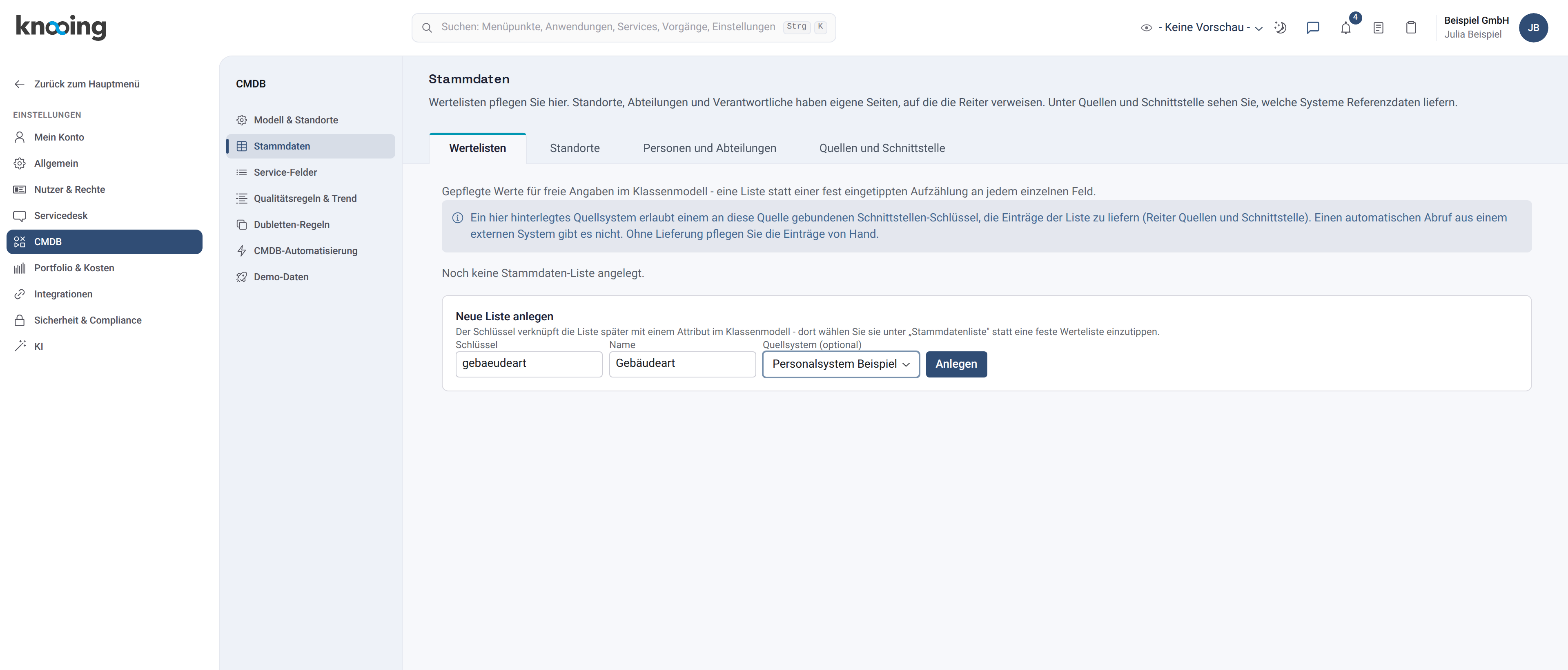
- 1Schlüssel
- 2Name
- 3Quellsystem und Anlegen
Das Quellsystem steht in der Auswahl?
Dann ist die Quelle bereits eingetragen. Fehlt sie, tragen Sie sie zuerst unter Konfigurationsverwaltung, Datenflüsse im Reiter Quellen & Lieferungen mit Quelle eintragen ein. Wie das geht, steht in Teil 2.
Schritt 3: Einträge ansehen und ergänzen
Klicken Sie bei der Liste auf Öffnen. Die Liste zeigt ihre Einträge mit Wert und Bezeichnung, dazu die Zahl der aktiven Werte, zum Beispiel 3 aktive Werte. Mit Einträge durchsuchen finden Sie auch in langen Listen schnell einen Eintrag. Große Listen laden seitenweise, mit Weitere laden holen Sie die nächsten Einträge.
Von Hand ergänzen Sie unter Wert ergänzen: Tragen Sie Wert (zum Beispiel buero) und Bezeichnung (zum Beispiel Bürogebäude) ein und klicken Sie auf Anlegen. Der Schalter bei jedem Eintrag schaltet ihn aktiv oder inaktiv, Löschen entfernt ihn.
Warum erst deaktivieren? Ein deaktivierter Eintrag steht in Auswahlfeldern nicht mehr zur Verfügung, bleibt aber an den Objekten sichtbar, die ihn schon tragen. So geht keine Angabe verloren.
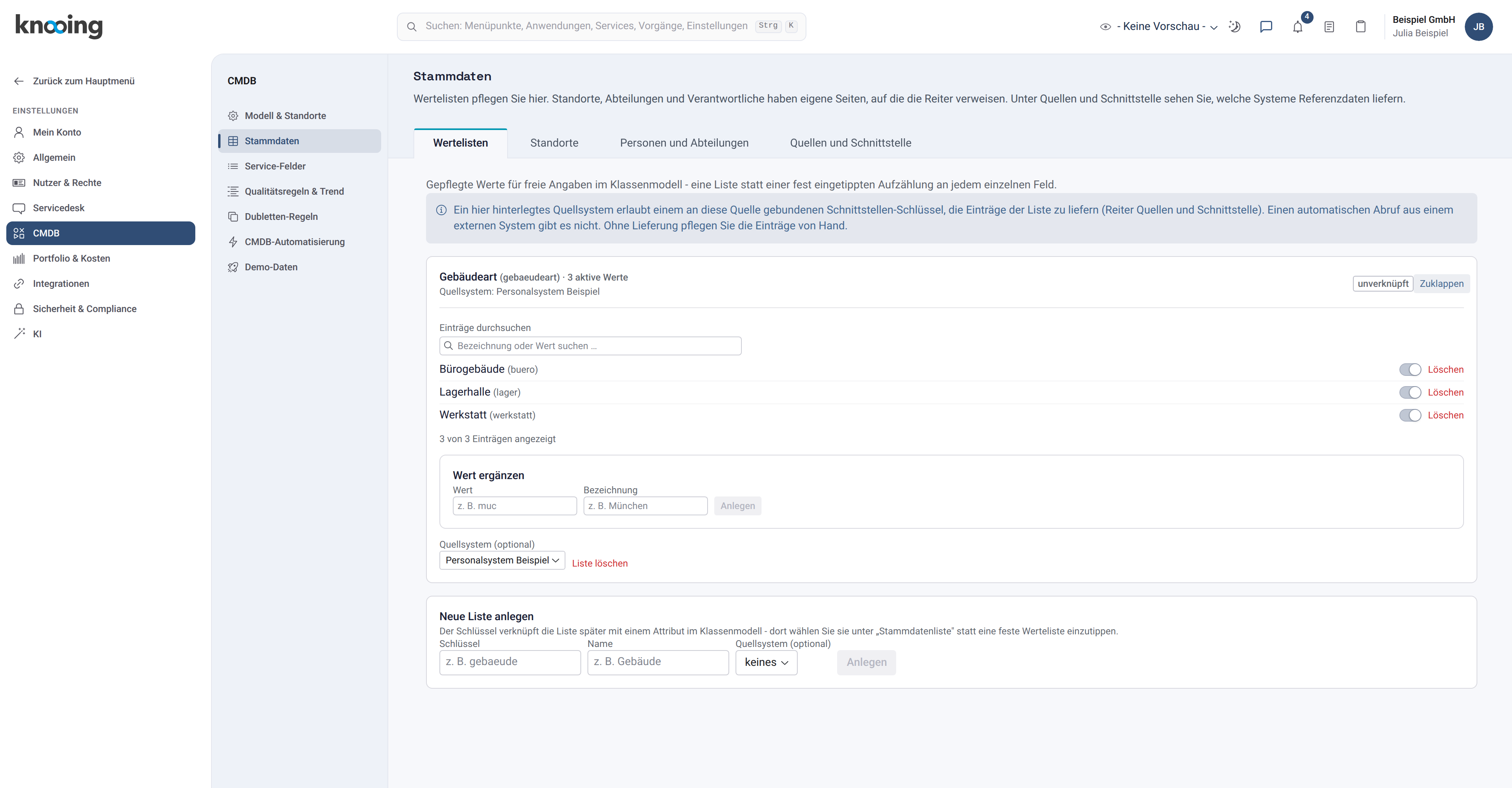
- 1Quellsystem der Liste
- 2Zuklappen
Ist eine Liste an eine Quelle gebunden und hat die Verwaltung dort Manuelle Änderungen sperren eingeschaltet, sind die gelieferten Einträge gesperrt. Was das bedeutet, steht in Teil 2.
Schritt 4: Zu Standorten, Verantwortlichen und Abteilungen wechseln
Die Reiter Standorte und Personen und Abteilungen pflegen nichts selbst. Sie erklären, wo die Daten liegen, und führen mit einem Knopf dorthin:
- Zu den Standorten öffnet die Standortverwaltung. Dort pflegen Sie Länder, Standorte, Gebäude, Etagen, Räume und Racks.
- Verantwortliche verwalten öffnet die Personenverwaltung, Abteilungen verwalten die Abteilungen. Abteilungen kommen dort auch aus dem HR-Import.
Warum nicht hier? Standorte und Personen haben eigene Funktionen, zum Beispiel Hierarchien und Importe. Eine zweite Pflegestelle würde nur Widersprüche erzeugen.
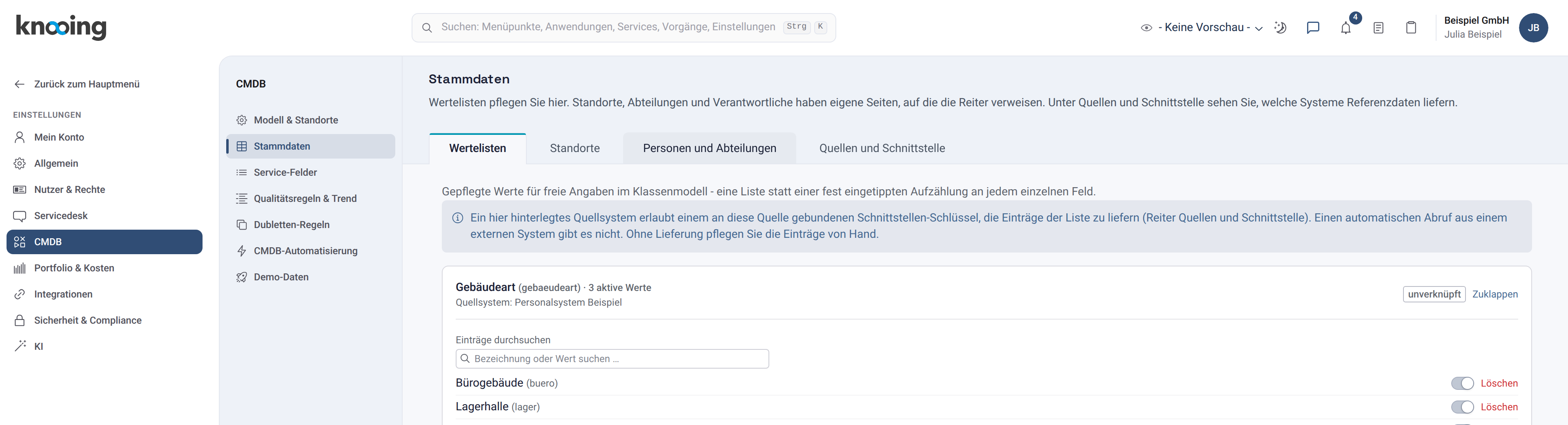
- 1Reiter Personen und Abteilungen
- 2Verantwortliche verwalten
- 3Abteilungen verwalten
Eine Quelle kann Standorte und Verantwortliche auch per Schnittstelle liefern. Welche Quellen das tun und was sie dürfen, sehen Sie im Reiter Quellen und Schnittstelle. Dort geht es mit Teil 2 weiter.
Wenn etwas nicht klappt
- Der Menüpunkt Stammdaten fehlt. Die Seite gehört zum Bereich CMDB der Einstellungen. Fehlt der Bereich, wenden Sie sich an die Administration Ihres Mandanten.
- Sie sehen die Listen, aber kein Formular zum Anlegen. Dann steht oben Sie sehen die Wertelisten, pflegen kann sie die Verwaltung. Das Anlegen ist der Verwaltung der CMDB vorbehalten.
- Die Wertelisten ließen sich nicht laden. Die Seite zeigt Die Wertelisten ließen sich nicht laden. Laden Sie die Seite neu. Besteht der Fehler weiter, wenden Sie sich an Ihre Administration.
- Im Reiter Quellen und Schnittstelle steht ein Hinweis zum Verwaltungsrecht. Dort lesen Sie Für die Referenzquellen brauchen Sie das Verwaltungsrecht der CMDB. Bitten Sie die Administration um das Modul CMDB-Verwaltung auf Bearbeiten.
- Noch keine Stammdaten-Liste angelegt. Das ist der Ausgangszustand. Legen Sie die erste Liste wie in Schritt 2 an.