
Guide
New and changed EOL/EOS information: open the notification and look it up
Step by step to work with the notification about a new or changed end of support or end of life: open it in the bell, set up the e-mail and look up all changes in the EOL/EOS report.
6 min read · Oktober 2026
Ändert sich ein Support- oder Lebensende, schickt knooing der Empfängergruppe sofort eine Meldung. Sie steht in der Glocke und kommt, je nach Ihrer Einstellung, auch per E-Mail. Die Meldung sagt, welches System oder welche Anwendung betroffen ist, welcher Termin wie geändert wurde und woher die Änderung kam, etwa aus der Lieferung eines Dienstleisters.
Diese Anleitung ist für die Empfänger. Sie zeigt, wie Sie die Meldung öffnen und die E-Mail dazu einstellen. Außerdem zeigt sie, wo Sie alle Änderungen der letzten Tage und Monate nachlesen, auch die, über die niemand benachrichtigt wurde. Wer zur Empfängergruppe gehört, legt die Administration fest, siehe Empfänger für neue und geänderte EOL/EOS-Angaben festlegen.
Das brauchen Sie
Sie bekommen Meldungen, wenn Sie zur Empfängergruppe gehören und das System oder die Anwendung sehen dürfen. Für Systeme ist das das Recht, die Konfigurationsverwaltung zu lesen, für Anwendungen das Leserecht für die Kosten der Anwendungen. Dasselbe gilt für den Abschnitt Neue und geänderte Angaben im EOL/EOS-Bericht: Er zeigt nur, was Sie sehen dürfen.
Die wichtigsten Begriffe
- Supportende: der Tag, ab dem der Hersteller keine Updates und keine Hilfe mehr liefert. Am System heißt das Feld Herstellersupport endet, an der Anwendung End-of-Support.
- Lebensende: der Tag, an dem das Produkt endgültig ausläuft. Am System heißt das Feld Produktlebensende, an der Anwendung End-of-Life.
- Herkunft: woher die Änderung kam, zum Beispiel Eingabe in der Maske, Lieferung der Quelle … oder Schnittstelle mit dem Namen des Schnittstellen-Schlüssels.
- Sammelmeldung: Ändern sich in einem Durchgang mehr als 10 Objekte eines Bereichs für Sie, kommt statt vieler Einzelmeldungen eine Meldung, zum Beispiel „Neue oder geänderte EOL/EOS-Angaben: 11 Systeme“.
Schritt 1: Die Meldung in der Glocke öffnen
Klicken Sie oben rechts auf die Glocke (1). Die Zahl daran nennt die ungelesenen Meldungen. Eine Meldung zu einem neuen Termin heißt zum Beispiel „Neue EOL/EOS-Angaben: srv-wawi01 (Server)“, zu einem geänderten „EOL/EOS-Angaben geändert: srv-wawi01 (Server)“. Darunter steht, was sich geändert hat und woher die Änderung kam (2). Klicken Sie auf die Meldung.
Danach öffnet sich die Seite des Systems oder der Anwendung mit dem neuen Termin. Eine Sammelmeldung führt dagegen zum Abschnitt Neue und geänderte Angaben des EOL/EOS-Berichts, siehe Schritt 3.
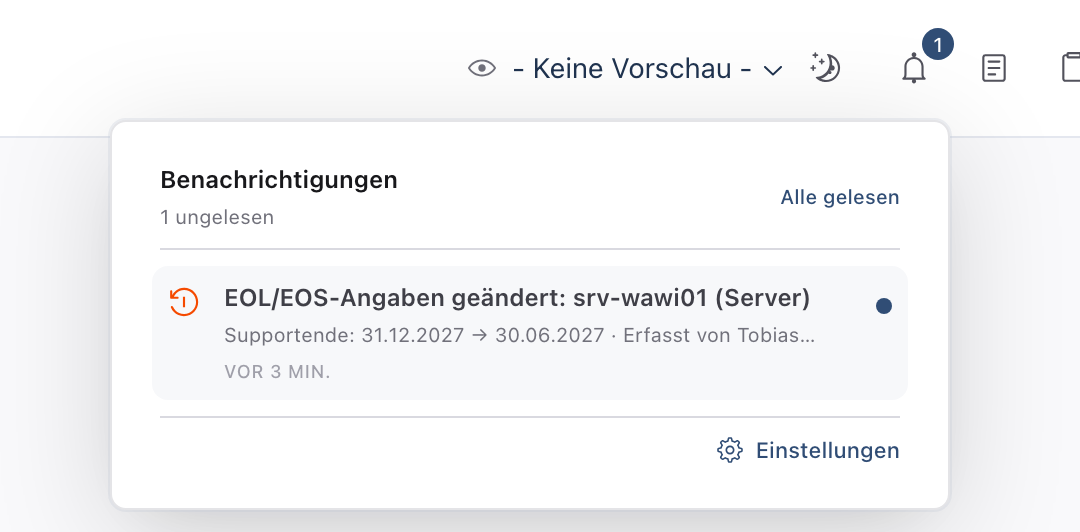
So lesen Sie die Zeile unter dem Titel:
- „Supportende: 31.12.2027 → 30.06.2027“ heißt, der Termin hat sich verschoben, hier um ein halbes Jahr nach vorn.
- „Supportende neu: …“ heißt, bisher gab es keinen Termin.
- „Supportende entfernt (war …)“ heißt, der Termin ist weggefallen. Prüfen Sie, ob das gewollt ist, denn ohne Termin warnt knooing nicht mehr.
- „Produkt …:“ am Anfang heißt: Der Termin gilt für ein Produkt auf dem System, etwa das Betriebssystem, und kam aus einer Lebenszyklus-Lieferung.
Was zu tun ist: Rückt ein Termin näher, prüfen Sie, ob die geplante Ablösung noch rechtzeitig kommt. Wie Sie das tun, steht in EOL/EOS-Bericht lesen.
Warum sofort und nicht erst mit der Warnung? Die Warnung vor einem Termin kommt erst zum eingestellten Vorlauf, etwa 12 Monate vorher. Wird ein Termin vorgezogen, kann dieser Vorlauf schon vorbei sein. Die Meldung zur Änderung gibt Ihnen die Zeit zurück.
Beispiel: Der Dienstleister der Beispiel GmbH meldet, dass der Support für das Betriebssystem auf srv-wawi01 schon am 30.06.2027 endet statt am 31.12.2027. Tobias Beispiel trägt den neuen Termin ein. Julia Beispiel gehört zum Team Lebenszyklus und sieht in der Glocke „EOL/EOS-Angaben geändert: srv-wawi01 (Server)“, darunter „Supportende: 31.12.2027 → 30.06.2027“ und dass Tobias Beispiel den Termin erfasst hat. Ist die Zeile zu lang, kürzt die Glocke sie mit drei Punkten; die ganze Zeile steht im Protokoll aus Schritt 3.
Schritt 2: Die E-Mail zur Meldung einstellen
Öffnen Sie unten in der Seitenleiste Einstellungen. Unter Mein Konto klicken Sie auf Benachrichtigungen. Im Abschnitt CMDB steht das Ereignis Neue oder geänderte EOL/EOS-Angaben eines Systems (i), im Abschnitt Anwendungsportfolio das Ereignis Neue oder geänderte EOL/EOS-Angaben einer Anwendung. Wählen Sie rechts daneben (1):
- Sofort: zu jeder Meldung eine E-Mail. Das ist die Voreinstellung, zu erkennen am Zusatz Standard.
- Zusammenfassung: die Meldungen gesammelt in einer E-Mail.
- Keine E-Mail: Sie sehen die Meldungen nur in der Glocke.
Danach meldet knooing „Einstellung gespeichert.“, und Ihre Wahl ist dunkel hervorgehoben. Die Glocke bekommen Sie in jedem Fall.

Warum ist sofort die Voreinstellung? Ein vorgezogener Termin ist eilig, und Änderungen an Terminen sind selten. Wer viele Systeme betreut, kann auf die Zusammenfassung umstellen.
Beispiel: Julia lässt Sofort stehen. Tobias betreut viele Systeme und wählt Zusammenfassung.
Schritt 3: Alle Änderungen im EOL/EOS-Bericht nachlesen
Öffnen Sie in der Seitenleiste Konfigurationsverwaltung und darin Nachweise. Wählen Sie den Reiter EOL/EOS-Bericht und blättern Sie ganz nach unten zum Abschnitt Neue und geänderte Angaben (1). Mit Zeitraum wählen Sie die letzten 7, 30, 90 oder 365 Tage, daneben Systeme und Anwendungen, Nur Systeme oder Nur Anwendungen.
Danach steht jede Änderung in einer Zeile, die neueste oben: Zeitpunkt, Objekt mit Link, Änderung, Herkunft mit der Person oder dem Schlüssel und Meldung (2). Je Seite stehen 25 Zeilen, mit Weiter blättern Sie.
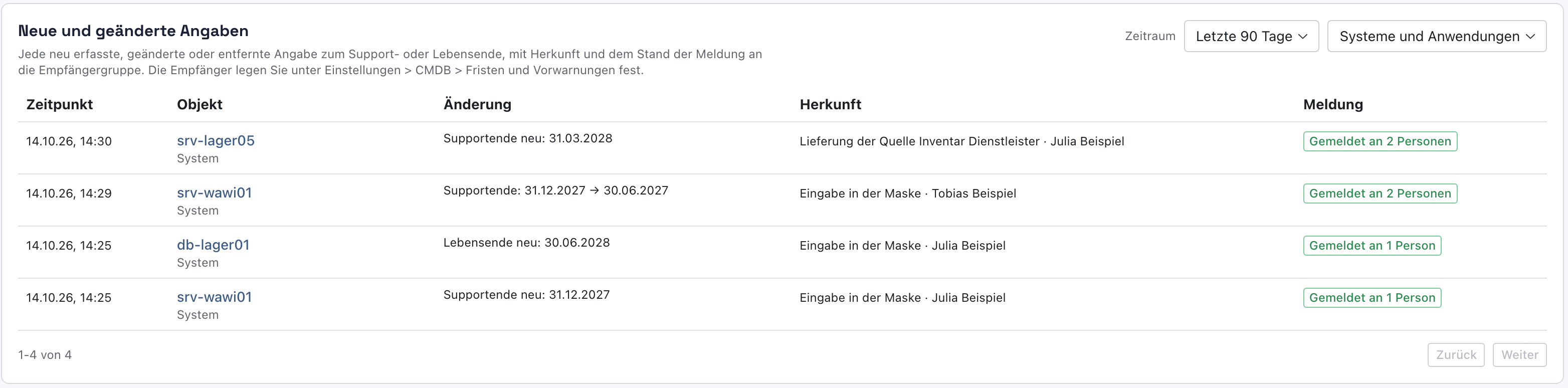
Was die Spalte Meldung bedeutet:
- Gemeldet an 2 Personen: Die Meldung ist bei dieser Zahl von Empfängern angekommen. Wer die Angabe selbst geändert hat, zählt nicht mit.
- Meldung ausstehend: knooing stellt die Meldung gerade zu. Das dauert in der Regel nur Sekunden.
- Niemand benachrichtigt: Darunter steht der Grund. „Nur die ändernde Person gehört zur Empfängergruppe; sie bekommt keine Meldung über die eigene Änderung.“ heißt, außer ihr ist niemand in der Gruppe. „Niemand aus der Empfängergruppe darf dieses Objekt sehen.“ heißt, der Gruppe fehlt das Leserecht. Prüfen Sie in beiden Fällen die Empfängergruppe.
- Nicht gemeldet: Darunter steht der Grund, etwa „Das System ist archiviert.“. Für solche Objekte ist keine Meldung nötig.
- Meldung fehlgeschlagen: knooing hat die Zustellung nach mehreren Versuchen aufgegeben. Wenden Sie sich an den Betrieb.
Arbeiten Sie mit der Kostenanalyse, finden Sie denselben Abschnitt auch unter Kostenanalyse, Handlungsempfehlungen, Reiter EOL/EOS. Dorthin führt die Sammelmeldung für Anwendungen.
Warum ein Protokoll zusätzlich zur Meldung? Meldungen werden gelesen und abgehakt. Das Protokoll zeigt auch Wochen später, wann sich ein Termin geändert hat, woher die Änderung kam und wer davon erfahren hat. Das braucht etwa eine Revision.
Beispiel: In der Monatsrunde öffnet Julia Neue und geänderte Angaben. Ganz oben steht ein neuer Termin für srv-lager05 aus der „Lieferung der Quelle Inventar Dienstleister“. Darunter steht die Änderung an srv-wawi01 durch Tobias mit Gemeldet an 2 Personen: Julia und Lena Beispiel haben die Meldung bekommen.
Wenn etwas nicht klappt
- Es kommt keine Meldung, obwohl sich ein Termin geändert hat. Sie haben die Angabe selbst geändert, Sie gehören nicht zur Empfängergruppe, oder Sie dürfen das Objekt nicht sehen. In der Spalte Meldung des Protokolls aus Schritt 3 steht, an wie viele Personen die Meldung ging, oder warum niemand benachrichtigt wurde.
- Die Meldung kommt nur in der Glocke, nicht per E-Mail. Unter Benachrichtigungen ist Zusammenfassung oder Keine E-Mail gewählt. Stellen Sie auf Sofort um, siehe Schritt 2.
- „Die Änderungen ließen sich nicht laden.“ Der Abschnitt hat die Daten nicht vom Server bekommen. Laden Sie die Seite neu. Bleibt die Meldung, wenden Sie sich an den Betrieb.
- „In den letzten 90 Tagen wurden keine Angaben neu erfasst oder geändert.“ Im gewählten Zeitraum gab es keine Änderung, die Sie sehen dürfen. Wählen Sie einen längeren Zeitraum.
- Eine Änderung steht nicht im Protokoll. Das Protokoll zeigt nur Änderungen, nach denen der Termin wirklich anders ist. Liefert eine Quelle denselben Termin noch einmal, erscheint keine Zeile, und es kommt keine Meldung.