
Guide
Field groups in the CMDB: decide who sees which details of systems
Step by step you assign a field to a field group, decide for a role which field groups it sees and changes, and check the result in the preview.
7 min read · Oktober 2026
In der CMDB stehen zu jedem System viele Angaben: Name und Standort, aber auch Anschaffungspreis, Wartungsvertrag oder verantwortliche Personen. Nicht jede Rolle soll alles sehen. Mit Feldgruppen legen Sie fest, welche Angaben eine Rolle sieht, nur teilweise sieht oder ändern darf. Die Systeme selbst bleiben für die Rolle sichtbar, nur die geschützten Angaben nicht.
Julia Beispiel richtet in dieser Anleitung die Rolle Lagerteam ein. Die Beschäftigten im Lager sollen ihre Server sehen und pflegen, aber keine Preise und keine Vertragsdaten. Am Ende sieht jede Person mit dieser Rolle beim Feld Wartungsvertrag (Referenz) nur „Für Ihre Rolle nicht sichtbar“. Welche Systeme eine Rolle überhaupt sieht, steht im zweiten Teil: Sichtregeln in der CMDB: festlegen, welche Systeme eine Rolle sieht und ändert.
Das brauchen Sie
- Für Schritt 1 braucht Ihre Rolle die Stufe Bearbeiten in der Zeile CMDB-Verwaltung. Ob Sie sie haben, sehen Sie in Schritt 1: Steht in der Spalte Feldgruppe eine Auswahl, passt es. Steht dort nur Text, bitten Sie Ihre Administration um diese Stufe.
- Für die Schritte 2 bis 4 brauchen Sie die Befugnis Rollen verwalten. Ohne sie fehlt unter Nutzer & Rechte der Punkt Rollen & Rechte, und oben fehlt die Vorschau. Je nach Einstellung verlangt knooing für Rollenänderungen eine Zwei-Faktor-Anmeldung.
- Die Rolle ist schon angelegt, unter Nutzer & Rechte, Rollen & Rechte mit Rolle erstellen. Wirken soll sie für die Personen, denen Sie sie im Reiter Zuweisungen der Rolle zuweisen. Für die Prüfung mit der Vorschau in Schritt 4 muss sie noch niemandem zugewiesen sein.
Die wichtigsten Begriffe
- Feld: eine Angabe an einem System, zum Beispiel Wartungsvertrag (Referenz) oder Anschaffungspreis.
- Feldgruppe: eine Sammlung von Feldern, die eine Rolle gemeinsam sieht oder nicht sieht. Es gibt vier: Kosten (Preise, Restwert, Abschreibung, Betriebskosten), Personenbezogen (Verantwortliche, Nutzer, Halter), Sicherheit (Schutzbedarf, Netzwerkkennungen) und Vertrag (Hersteller, Lieferbeziehung, Garantie, Leasing).
- Konfigurationselement: ein Eintrag in der CMDB, etwa ein Server. In dieser Anleitung kurz System.
- Feste Felder, Stammfelder und Felder einer Klasse: Feste Felder bringt knooing mit, etwa Anschaffungspreis oder Garantie bis. Ihre Feldgruppe ist vorgegeben und lässt sich nicht ändern. Stammfelder legen Sie selbst für alle Klassen an; ihre Feldgruppe wählen Sie im Reiter Stammfelder. Felder einer Klasse gibt es nur bei dieser Klasse, etwa Wartungsvertrag (Referenz) bei Server; ihre Feldgruppe wählen Sie wie in Schritt 1. Ohne Feldgruppe sieht jede Rolle mit Leserecht das Feld.
- Modul-Sichtbarkeit: ein Abschnitt jeder Rolle. Für die CMDB hat er zwei Zeilen: CMDB (Systeme im Bestand lesen oder ändern) und CMDB-Verwaltung (Klassen und Felder pflegen). Jede Zeile hat die Stufen Versteckt, Lesen und Bearbeiten.
- Stufe: was eine Rolle mit einer Feldgruppe darf. Versteckt: Die Felder erscheinen nicht. Maskiert: Ein Text zeigt nur seinen ersten Buchstaben, zum Beispiel W*** statt WV-2025-114; Zahlen und Datumsangaben bleiben ganz verborgen. Lesen: sehen, nicht ändern. Bearbeiten: sehen und ändern.
- Standard: Hat eine Feldgruppe keine eigene Stufe, gilt die Stufe der Zeile CMDB unter Modul-Sichtbarkeit. Steht dort Lesen, liest die Rolle alle Felder; steht dort Bearbeiten, ändert sie alle. Der Hinweis über den Feldgruppen nennt diese Zeile „Konfigurationsverwaltung“ und die Stufe Lesen dort „Ansehen“. Gemeint ist dasselbe.
- Vorschau: Damit sehen Sie knooing so, wie eine Rolle es sieht, ohne sich anders anzumelden. Die Vorschau zeigt genau eine Rolle; hat eine Person weitere Rollen, sieht sie womöglich mehr.
- Vier-Augen-Freigabe: Ist sie für Rollenänderungen eingeschaltet, wirkt Ihre Änderung erst, wenn eine zweite Person sie unter Nutzer & Rechte, Vier-Augen-Freigabe freigibt.
Feldgruppen gelten überall, wo knooing Konfigurationselemente zeigt: in der Oberfläche, im Export und über die Schnittstelle.
Schritt 1: Ein Feld einer Feldgruppe zuordnen
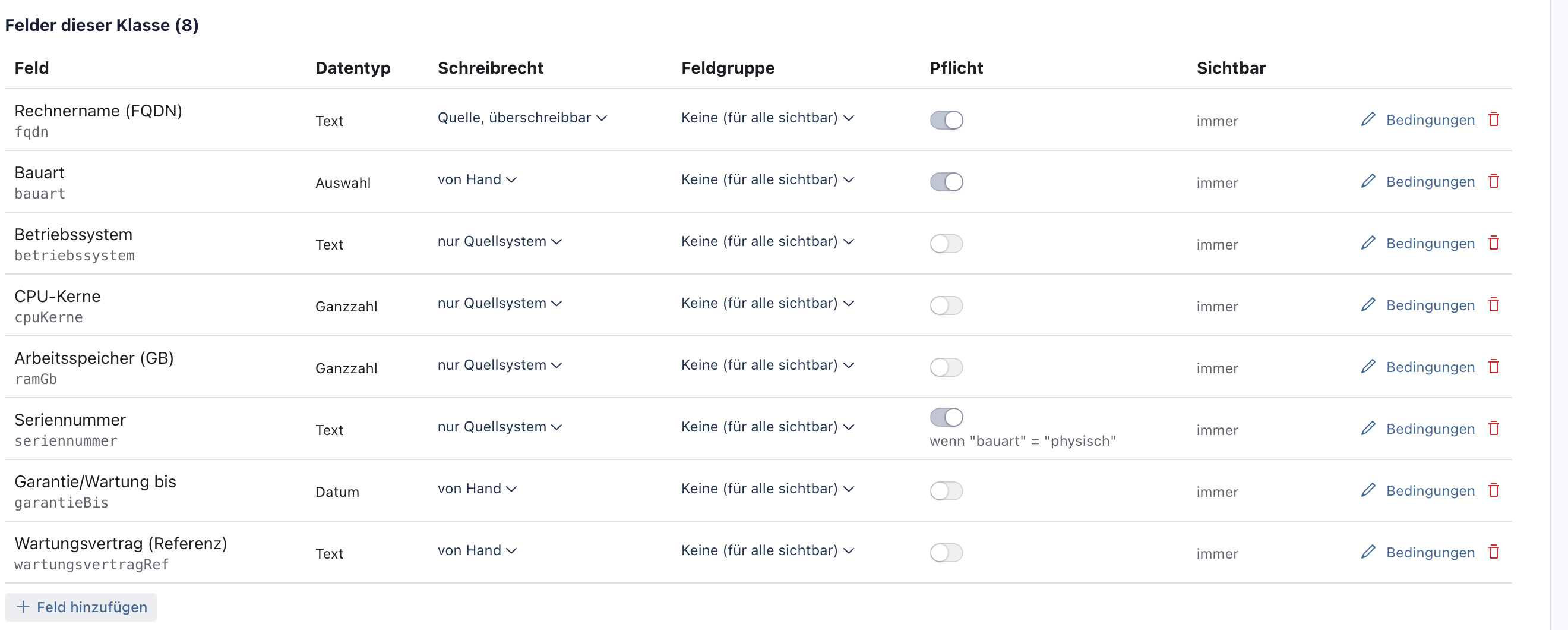
Klicken Sie unten in der Seitenleiste auf Einstellungen. Klicken Sie links auf CMDB und in der Spalte daneben auf Modell & Standorte. Im Reiter Klassen und Felder stehen die Klassen untereinander. Klicken Sie auf die Zeile der Klasse, im Beispiel Server. Sie klappt auf, und darin erscheint die Tabelle Felder dieser Klasse.
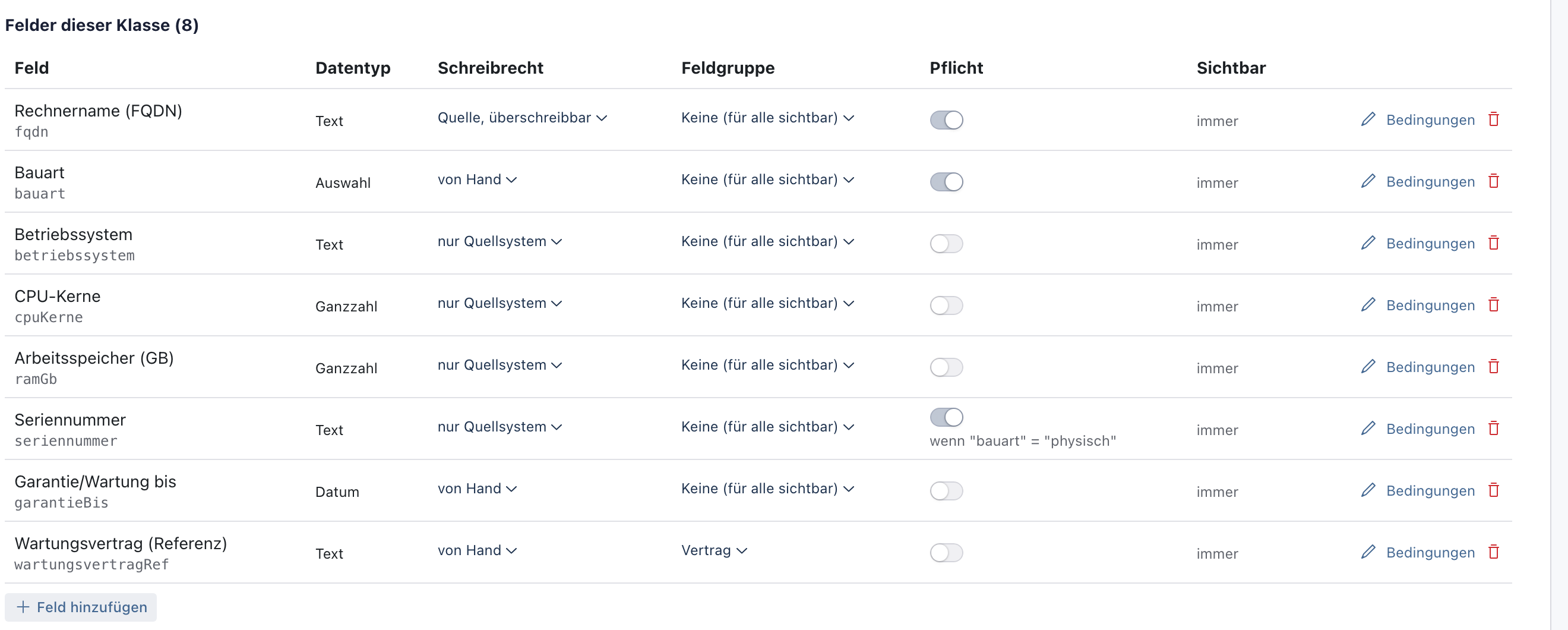
In der Zeile Wartungsvertrag (Referenz) steht in der Spalte Feldgruppe noch „Keine (für alle sichtbar)“. Klicken Sie darauf (1) und wählen Sie in der Liste Vertrag. Die anderen Spalten wie Schreibrecht und Sichtbar haben mit Rollen nichts zu tun. Sie regeln, woher ein Feld seinen Wert bekommt und wann es im Formular erscheint.
Danach steht in der Zeile Vertrag (i). knooing speichert die Auswahl sofort, einen Knopf zum Speichern gibt es hier nicht.
Warum zuerst das Feld? Eine Rolle darf nur Feldgruppen sehen oder nicht sehen. Ein Feld ohne Feldgruppe schützt keine Rolle. Ordnen Sie deshalb jedes Feld mit vertraulichem Inhalt einer Gruppe zu.
Beispiel: Die Nummer des Wartungsvertrags verrät, mit welchem Dienstleister die Beispiel GmbH zu welchen Bedingungen arbeitet. Julia Beispiel ordnet das Feld der Gruppe Vertrag zu. Das Feld Garantie/Wartung bis der Klasse lässt sie ohne Feldgruppe: Das Lager soll sehen, bis wann ein Server Wartung hat. Es ist ein eigenes Feld der Klasse und nicht die feste Angabe Garantie bis.
Schritt 2: Die Rolle öffnen
Klicken Sie in der linken Spalte der Einstellungen auf Nutzer & Rechte und daneben auf Rollen & Rechte. Oben stehen die mitgelieferten Rollen, darunter der Abschnitt Eigene Rollen. Scrollen Sie dorthin und klicken Sie bei der Rolle, im Beispiel Lagerteam, auf Bearbeiten (1).

Danach öffnet sich die Rolle. Klicken Sie oben auf den Reiter Berechtigungen und scrollen Sie zum Abschnitt CMDB-Felder. Dort steht jede der vier Feldgruppen mit ihren Stufen. Der Hinweis Standard daneben heißt: Für diese Gruppe ist noch keine eigene Stufe gesetzt.
Warum an der Rolle? Rechte gehören zu Rollen, nicht zu einzelnen Personen. Ändern Sie die Rolle, gilt das sofort für alle, die sie haben.
Beispiel: Die Rolle Lagerteam hat in der Zeile CMDB die Stufe Bearbeiten. Ohne eigene Einstellung dürfte sie deshalb auch alle Preise und Verträge sehen und ändern.
Schritt 3: Die Stufen je Feldgruppe wählen
Klicken Sie in der Zeile Kosten auf Versteckt (1) und in der Zeile Vertrag ebenfalls auf Versteckt (2). Die anderen Gruppen lassen Sie, wie sie sind.
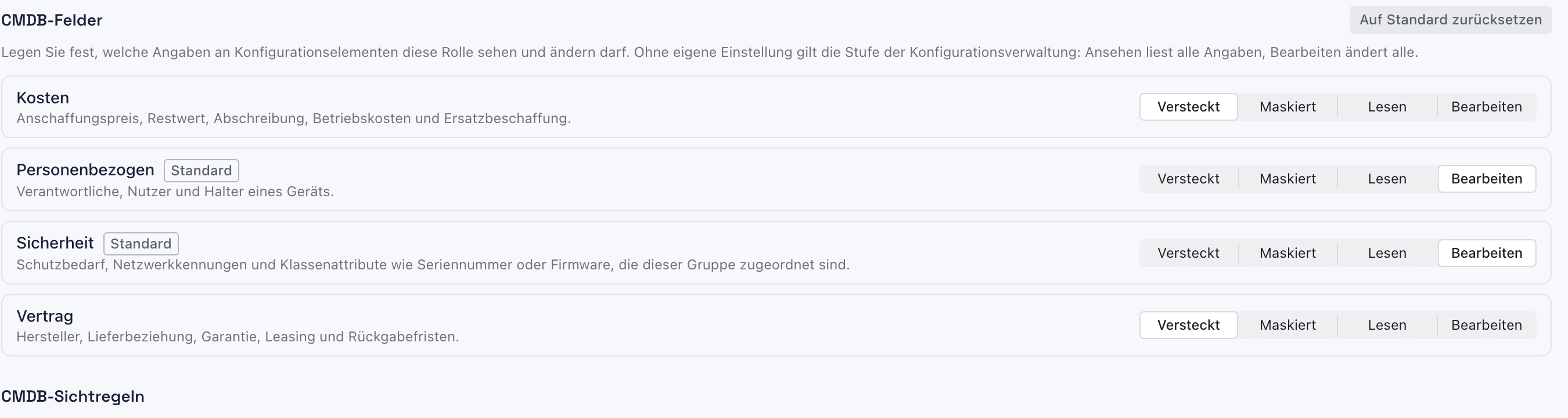
Danach verschwindet bei Kosten und Vertrag der Hinweis Standard, und rechts über den Gruppen erscheint Auf Standard zurücksetzen. Scrollen Sie nach oben und klicken Sie rechts auf Speichern. Verlassen Sie die Seite ohne Speichern, gehen die Änderungen verloren. knooing zeigt zum Speichern keine eigene Meldung; ob es geklappt hat, prüfen Sie in Schritt 4. Ist die Vier-Augen-Freigabe eingeschaltet, meldet knooing, dass die Änderung auf eine Freigabe wartet.
Warum Versteckt und nicht Maskiert? Preise und Datumsangaben lassen sich nicht teilweise zeigen. Für sie wirkt Maskiert wie Versteckt. Maskiert lohnt sich für Texte, bei denen der erste Buchstabe genügt, um einen Eintrag wiederzuerkennen.
Beispiel: Das Lagerteam braucht weder Preise noch Vertragsnummern. Julia Beispiel versteckt beide Gruppen und speichert.
Schritt 4: Das Ergebnis in der Vorschau prüfen
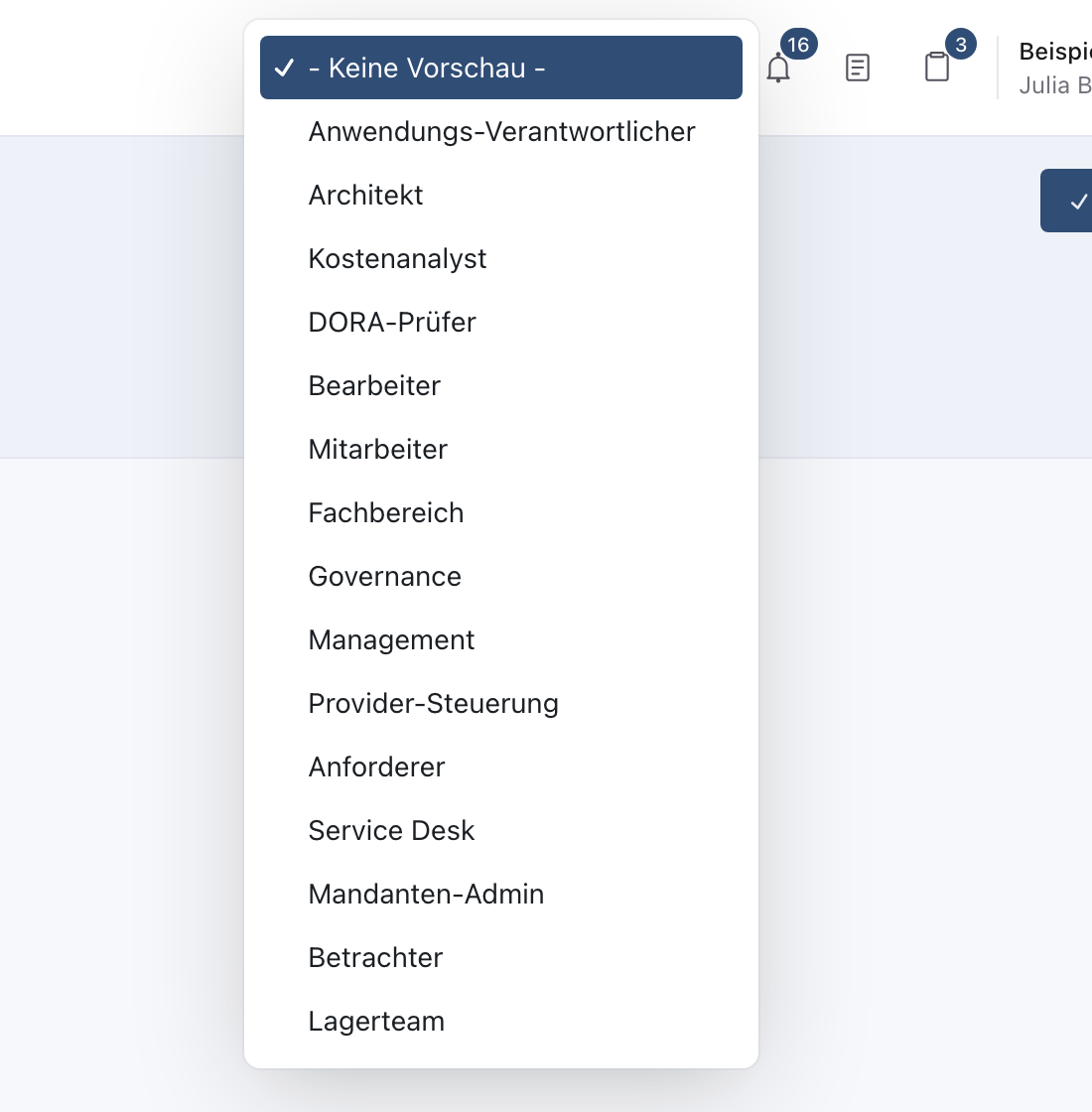
Rechts oben in der Kopfzeile, links neben den Symbolen für Nachrichten und Benachrichtigungen, steht ein Augensymbol mit - Keine Vorschau -. Klicken Sie darauf. Es öffnet sich eine Liste der Rollen; wählen Sie die Rolle, im Beispiel Lagerteam (1).
Danach lädt die Seite neu, und oben steht ein gelber Streifen „Vorschau-Modus: Ansicht als Rolle …“ mit Vorschau beenden. Bei eigenen Rollen wie Lagerteam steht dort eine Zeichenfolge statt des Namens. Das ist kein Fehler, die Vorschau gilt trotzdem für die gewählte Rolle. Klicken Sie links auf Zurück zum Hauptmenü, dann in der Seitenleiste auf Konfigurationsverwaltung und Bestand. Öffnen Sie ein System, im Beispiel srv-lagerverwaltung, und scrollen Sie zu Angaben zur Klasse.
Beim Feld Wartungsvertrag (Referenz) steht jetzt „Für Ihre Rolle nicht sichtbar“ (1). Das Feld Garantie/Wartung bis darüber zeigt weiter 2027-12-31, denn es hat keine Feldgruppe. Im Block Anschaffung, Garantie, Nachhaltigkeit weiter unten steht bei Anschaffungspreis und Restwert jetzt nicht erfasst. Das heißt hier nur: Die Rolle sieht den Wert nicht. Der Wert selbst bleibt gespeichert. Sagen Sie das Ihrem Team, damit niemand fehlende Daten meldet.
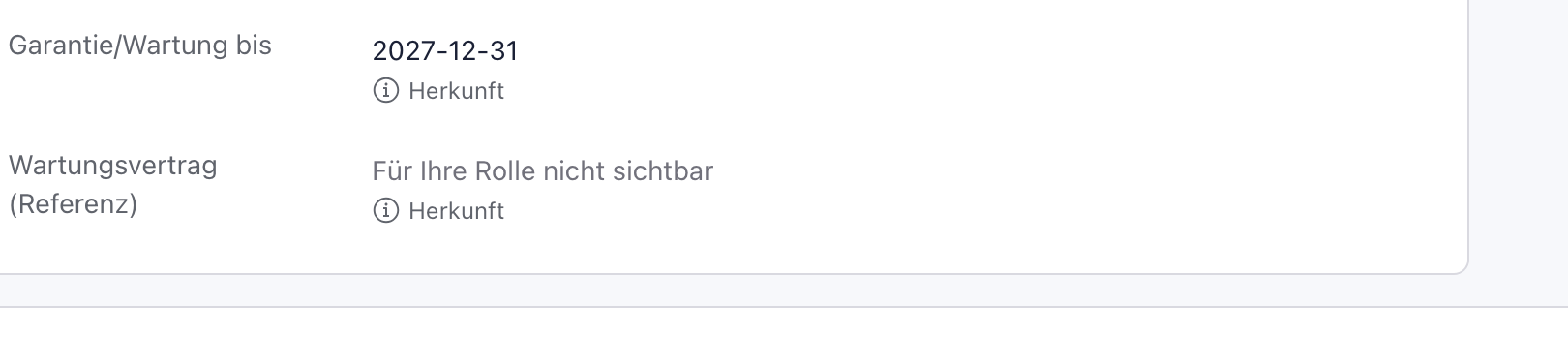
Klicken Sie zum Schluss oben im gelben Streifen auf Vorschau beenden. Danach sehen Sie knooing wieder mit Ihren eigenen Rechten.
Warum die Vorschau? So sehen Sie selbst, was die Rolle sieht, bevor sich Kolleginnen und Kollegen über fehlende oder zu viele Angaben wundern.
Beispiel: Julia Beispiel prüft als Lagerteam den Server srv-lagerverwaltung. Den Wartungsvertrag sieht die Rolle nicht mehr, den Standort Lager Nord schon.
Nächster Schritt
Soll das Lagerteam nur die Systeme seines Standorts sehen, lesen Sie Sichtregeln in der CMDB: festlegen, welche Systeme eine Rolle sieht und ändert.
Wenn etwas nicht klappt
- In der Spalte Feldgruppe steht nur Text, keine Auswahl. Ihrer Rolle fehlt die Stufe Bearbeiten in der Zeile CMDB-Verwaltung. Oder das Feld ist ein Stammfeld, das für alle Klassen gilt. Dessen Feldgruppe ändern Sie im Reiter Stammfelder über das Stift-Symbol des Felds.
- Der Punkt Rollen & Rechte oder die Vorschau fehlt. Ihnen fehlt die Befugnis Rollen verwalten. Bitten Sie Ihre Administration darum.
- Speichern verlangt eine Zwei-Faktor-Anmeldung. Für Rollenänderungen ist sie in Ihrem knooing vorgeschrieben. Richten Sie sie in Ihrem Profil ein und melden Sie sich erneut an.
- Sie brauchen eine fünfte, eigene Feldgruppe. Das geht nicht; es gibt genau die vier Gruppen Kosten, Personenbezogen, Sicherheit und Vertrag. Ordnen Sie das Feld der passendsten zu.
- Eine Person sieht ein geschütztes Feld trotzdem. Das Feld hat keine Feldgruppe, oder die Person hat noch eine zweite Rolle, die mehr erlaubt. Ordnen Sie das Feld zu und prüfen Sie die Rollen der Person unter Nutzer & Rechte, Benutzer.
- In der Vorschau hat sich nichts geändert. Die Rolle ist noch nicht gespeichert, oder die Änderung wartet auf die Vier-Augen-Freigabe. Beenden Sie die Vorschau und speichern Sie die Rolle, oder bitten Sie die zweite Person um Freigabe. Starten Sie danach die Vorschau neu.
- Alle Feldgruppen sollen wieder der CMDB-Stufe der Rolle folgen. Klicken Sie im Abschnitt CMDB-Felder auf Auf Standard zurücksetzen und speichern Sie. Das setzt alle vier Gruppen zurück. Für eine einzelne Gruppe wählen Sie stattdessen die Stufe, die der CMDB-Stufe entspricht.